
O Excel pode desempenhar um papel significativo no seu trabalho. E alguns dos recursos podem aumentar a legibilidade no Excel. Então hoje vamos apresentar a ferramenta de canetas no Excel.
Ao invés de armazenar e analisar dados e informações, o Excel também pode ser utilizado em outras áreas. Por exemplo, você precisará usar um arquivo do Excel para fazer uma apresentação; você precisa fazer um questionário no Excel. E às vezes você pode precisar verificar os arquivos do Excel feitos por outras pessoas. Assim, a ferramenta pf pens no Excel pode ser um auxiliar útil. E agora siga o uso e veja como essa ferramenta faz efeito.
Adicionar canetas na barra de ferramentas de acesso rápido
Antes de poder usar esta ferramenta, você deve primeiro adicioná-la na barra de ferramentas de acesso rápido.
- Clique na pequena seta na barra de ferramentas de acesso rápido.
- E no menu suspenso, escolha a opção “Mais Comandos”.
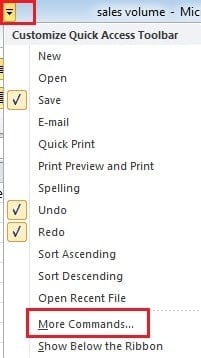
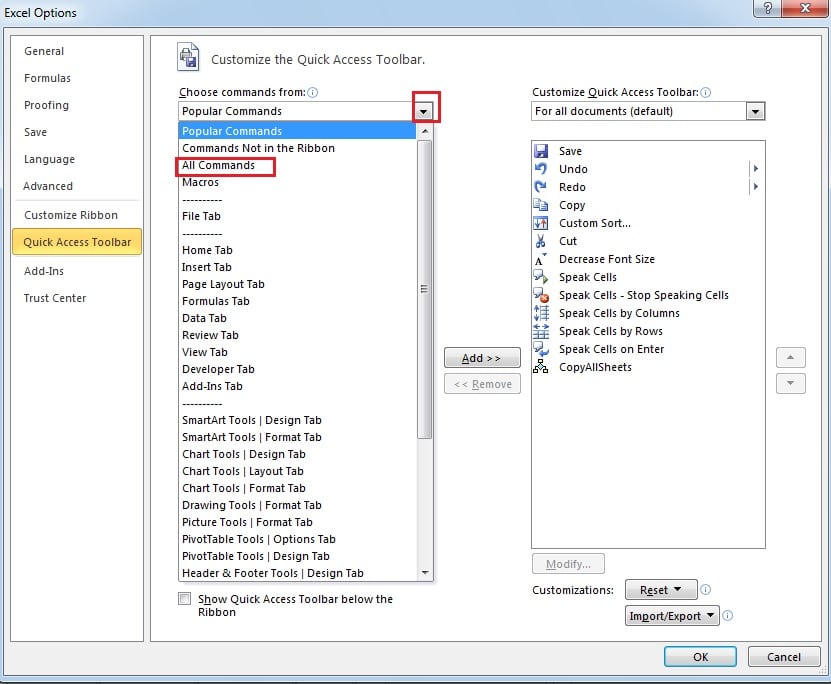
- Na nova janela, clique na pequena seta em “Escolher comandos de”.
- Em seguida, escolha a opção "Todos os comandos".

- Arraste a barra de rolagem até ver as “Canetas”.
- Agora clique em “Canetas”.
- Em seguida, clique em "Adicionar" no meio.

- E agora clique em “OK”.
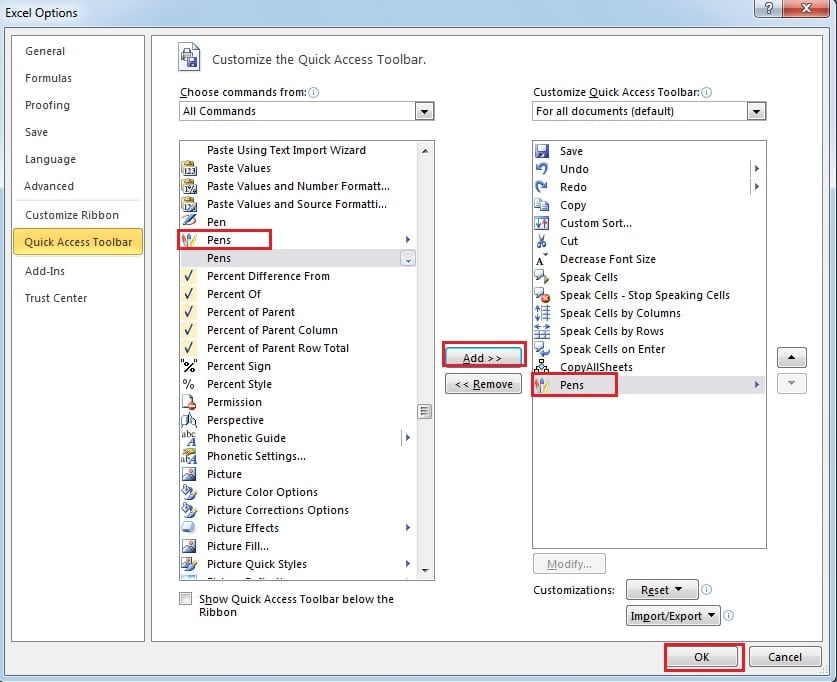
Agora na barra de ferramentas de acesso rápido, você verá as canetas nela.
Usar canetas na planilha
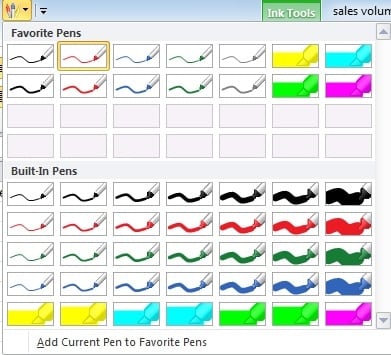
- Clique na guia de canetas na barra de ferramentas de acesso rápido.
- Na lista suspensa, você verá várias opções de canetas. Escolha qualquer um do tipo que você precisa.

- E agora você verá que a forma do seu mouse muda. Portanto, você pode desenhar em sua planilha para destacar alguns dados ou informações importantes.

- Quando terminar o destaque, você pode pressionar “Esc” no teclado para cancelar a caneta.
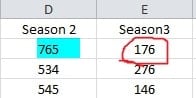
Personalize suas canetas
Além disso, se você não gosta da cor padrão dessas canetas, também pode definir uma por conta própria.
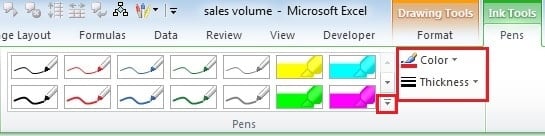
- Clique em qualquer tinta na planilha. E na faixa de opções, você verá a guia "Ferramentas de tinta".
- Na parte de “Cor” e “Espessura”, você pode configurar a caneta de acordo com sua necessidade e preferência.

- Agora clique na pequena seta na parte de “Canetas”.
- Em seguida, no menu suspenso, clique em “Adicionar caneta atual às canetas favoritas”.

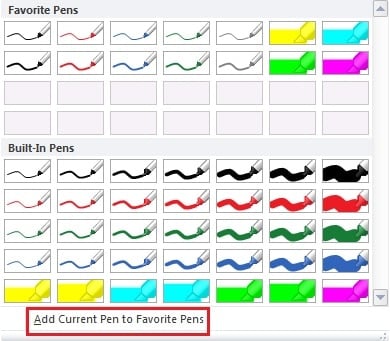
E da próxima vez, você pode escolher diretamente esta caneta nessas opções.
Prepare-se para corrupção indesejada do Excel
Às vezes, você pode descobrir que não consegue abrir o arquivo do Excel ou que o Excel apresenta uma mensagem de erro ao tentar abri-lo. Como resultado, seu trabalho pode dar errado devido a esses acidentes. Assim, preparar uma ferramenta de terceiros é bastante importante. Pode ajudar a corrigir Excel arquivos e verifique se todos os seus dados estão corretos.
Introdução do autor:
Anna Ma é especialista em recuperação de dados em DataNumen, Inc., líder mundial em tecnologias de recuperação de dados, incluindo recuperação de palavras e produtos de software de reparo do Outlook. Para mais informações visite www.datanumen.com