
No Word, o recurso de numeração automática às vezes pode ser irritante para quem não o deseja. Neste artigo, apresentaremos 4 maneiras de cancelá-lo no seu Word.
A numeração automática é um recurso muito útil e que economiza tempo no Word. Ou seja, se você digitar um número "1". e texto e, em seguida, pressione “Enter”, o Word inserirá automaticamente o próximo número na sequência. No entanto, esse recurso no Word às vezes pode ser enlouquecedor quando você não o deseja. Felizmente, esse recurso pode ser facilmente desativado. Para fazer isso, você pode usar o método 4 a seguir, como veremos em breve.
Método 1: excluí-los manualmente
Normalmente, excluiremos manualmente as listas numeradas automaticamente depois que você pressionar "Enter". Ou seja, para removê-lo do parágrafo atual, você pode pressionar “Backspace” imediatamente após a aplicação da numeração automática. Como alternativa, você pode pressionar “Enter” novamente após a numeração automática ser aplicada ao parágrafo atual.
Método 2: Pressione “Shift+Enter” em vez de “Enter”
Geralmente, pressionamos “Enter” para starum novo parágrafo. Isso criará listas numeradas automáticas para o seu parágrafo. No entanto, se também podemos cancelá-lo pressionando “Shift+Enter” em vez de “Enter”. No entanto, esse método vem com recuo da primeira linha. Isso significa que você precisa ajustar para deixar seu parágrafo do jeito que você gosta.
Método 3: Desfazer a Numeração Automática no Documento Atual
Se preferir não aplicar a numeração automática em seu documento atual, você pode desabilitar esse recurso pelo seguinte método:
- Depois de digitar um número e pressionar a barra de espaço, aparecerá o botão “Opções de autocorreção” à esquerda.


- Clique na seta suspensa. Em seguida, selecione “Desfazer numeração automática”.


Método 4: Parar a Numeração Automática de Todos os Documentos
Os 3 métodos acima cancelarão a numeração automática do parágrafo ou documento atual. No entanto, você também pode definir o Word para desativar esse recurso permanentemente. Isso se aplicará a todos os seus documentos do Word.
- Clique em “Arquivo” e depois em “Opções”.

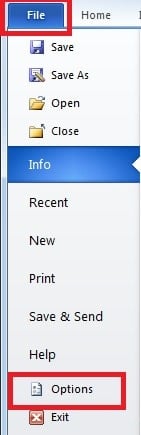
- Na caixa de diálogo a seguir, mude para a página “Revisão”. E, em seguida, clique em “Opção de AutoCorreção”.


- Uma janela pop-up aparecerá. Na página "Formatação automática ao digitar", clique na caixa "Listas com marcadores automáticas" e "Listas numeradas automáticas". Por fim, clique em “OK”.


Esteja atento às corrupções de arquivos do Word
Como podemos ver, o Word tenta ser útil aplicando automaticamente a formatação ao seu documento. No entanto, você também pode configurar o Word para fazer com que seu documento fique exatamente como você gosta. E para um software usado com frequência como o Word, é difícil pensar em algo pior do que perder seus dados em seu documento do Word. Portanto, é de vital importância se apoderar de uma poderosa ferramenta externa para recuperar palavra em tempos de desastres de dados. Esta ferramenta é capaz de escanear seu arquivo corrompido, bem como realizar uma rápida recuperação do Word.
Introdução do autor
Kelly Zhao é especialista em recuperação de dados em DataNumen, Inc., líder mundial em tecnologias de recuperação de dados, incluindo recuperação de excel e pdf reparar produtos de software. Para mais informações visite www.datanumen.com