
Os usuários de Mac devem estar familiarizados com o Time Machine, que é uma excelente ferramenta de backup embutida no sistema Mac. Mas o backup do Time Machine também pode falhar. Agora, este post analisará o erro “O volume de backup é somente leitura” ao usar o Time Machine e oferecerá 4 soluções.
O Time Machine é um aplicativo de backup reconhecidamente útil e fácil para usuários de Mac. No entanto, semelhante ao outro software de backup, o Time Machine também pode estar sujeito a erros e falhas. Por exemplo, o erro “O volume de backup é somente leitura” é um deles. Em geral, ao encontrar esse erro, os usuários entrarão em pânico e temerão que os dados originais na unidade possam ser danificados, como Outlook corrompido arquivo.
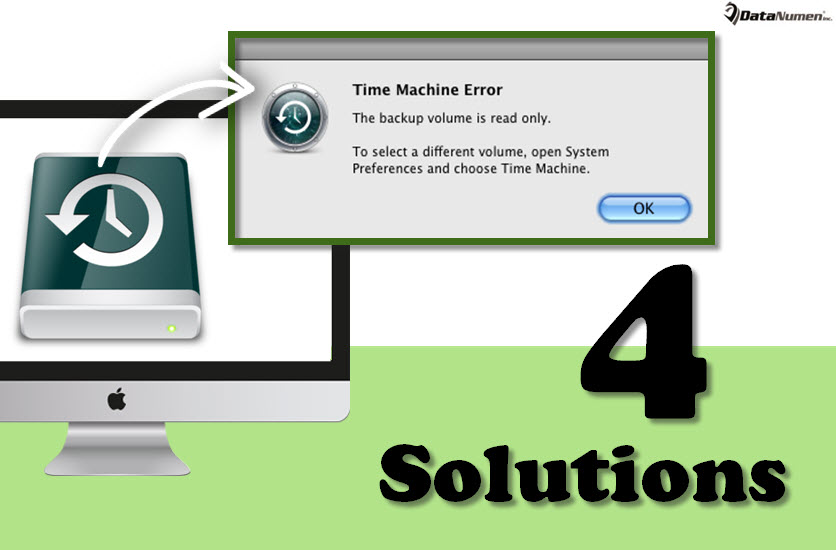
Na realidade most de tempo, esse erro simplesmente indica que você não tem permissão para fazer backup de novos dados na unidade. Seus dados de unidade originais provavelmente estão bem. Portanto, sua próxima etapa é corrigir esse problema o mais rápido possível para restaurar a unidade do Time Machine. Neste momento, a seguir, vamos expor 4 soluções para você.
1. Ejetar Unidade
- Primeiro, acesse “System Preferences”.
- Em seguida, abra o “Painel de preferências do Time Machine”.
- Em seguida, mova o controle deslizante para “OFF” para sair do Time Machine.
- Em seguida, localize a unidade montada na área de trabalho, clique com o botão direito do mouse e escolha a opção “Ejetar” no menu.
- Depois disso, desligue a unidade e desconecte-a.
- Mais tarde, espere um pouco e reconecte a unidade ao seu Mac.
- Quando a unidade estiver montada na área de trabalho, você poderá ativar o Time Machine.
- Por fim, tente novamente o backup para ver se o erro persiste.
2. Desmontar unidade
Ao executar a Etapa 4 mencionada na solução acima, você pode descobrir que a unidade não está montada na área de trabalho. Nesse caso, você precisa desmontá-lo com o Utilitário de Disco.
- No início, desligue o Time Machine de acordo com os Passos 1 a 3 acima.
- Em seguida, navegue até “Aplicativos” > “Utilitários” o localize e inicie o Utilitário de Disco.
- Depois, na barra lateral do Utilitário de Disco, selecione a unidade e clique no botão “Desmontar” na barra de ferramentas.
- Em seguida, como na Solução 1, ejete e reconecte a unidade e tente fazer o backup normalmente.
3. Conserte a unidade
Além disso, é provável que a unidade de backup esteja com defeito. Neste momento, você precisa reparar a unidade por meio do Utilitário de Disco. Esta ferramenta integrada oferece muitas funções de correção, como “Primeiros Socorros” e “Reparar Permissões de Disco”. Você pode tentar os dois, um por um. Depois disso, você pode tentar novamente o backup do Time Machine.
4. Execute o FSCK
Além do Disk Utility, o Mac também vem com um comando File System Check (FSCK). Ele pode reparar muitos problemas do sistema de arquivos envolvendo o disco. Portanto, você pode experimentá-lo em sua unidade de backup. Inicie a ferramenta Terminal no Mac e insira “/sbin/fsck –fy”. Depois de executar o fsck, reinicie o seu Mac para tentar o Time Machine novamente.
Introdução do autor:
Shirley Zhang é especialista em recuperação de dados em DataNumen, Inc., líder mundial em tecnologias de recuperação de dados, incluindo recuperação mdf e produtos de software de reparo do Outlook. Para mais informações visite www.datanumen.com