
Muitos usuários solicitam métodos para vincular os nomes em uma planilha do Excel aos contatos relevantes do Outlook. Agora, neste artigo, apresentaremos 2 dessas maneiras.
Por exemplo, você tem uma lista de nomes em um arquivo do Excel. Agora, você deseja vinculá-los aos contatos associados em seu Outlook. Para ser específico, você deseja que, desde que clique nos links, seus contatos do Outlook correspondentes sejam exibidos. Agora, a seguir, ensinaremos 2 abordagens para realizá-lo com facilidade.
Método 1: Link para arquivos vCard exportados
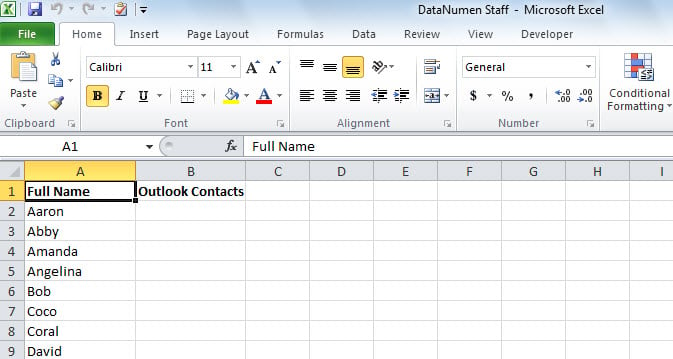
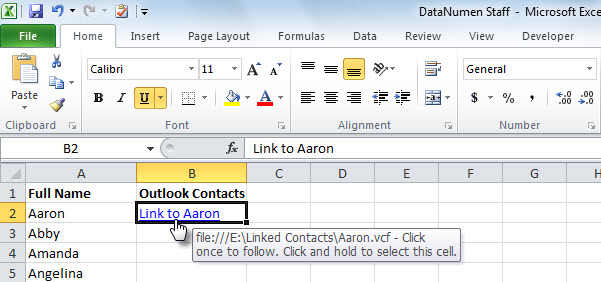
- Primeiro, abra o arquivo específico do Excel. Conforme mostrado na figura a seguir, vincularei o primeiro nome “Aaron” ao contato do Outlook “Aaron” como uma instância.
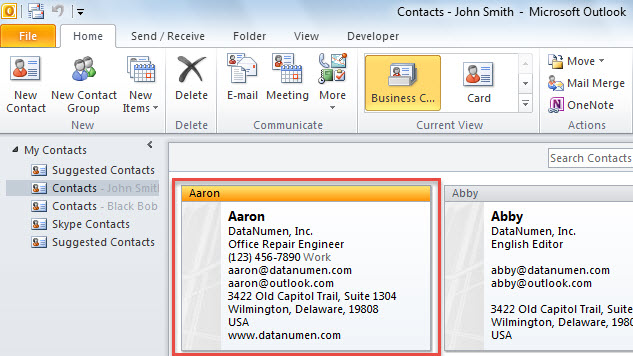
- Em seguida, inicie o Outlook e localize o contato específico.

- Em seguida, vá em “Arquivo” > “Salvar como”.
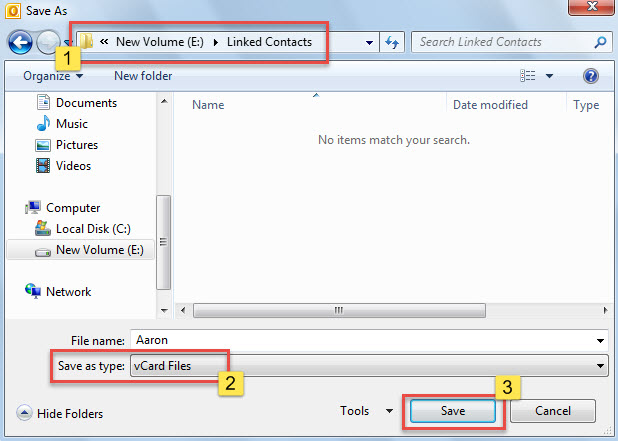
- Na caixa de diálogo pop-up “Salvar como”, navegue até a pasta local específica para salvar o contato exportado e certifique-se de “Arquivos vCard” em “Salvar como tipo” e, por último, clique em “Salvar”.

- Depois disso, retorne ao arquivo do Excel.
- Posteriormente, selecione as células que deseja adicionar o link para o contato do Outlook.
- Em seguida, pressione o botão “Ctrl + K”.
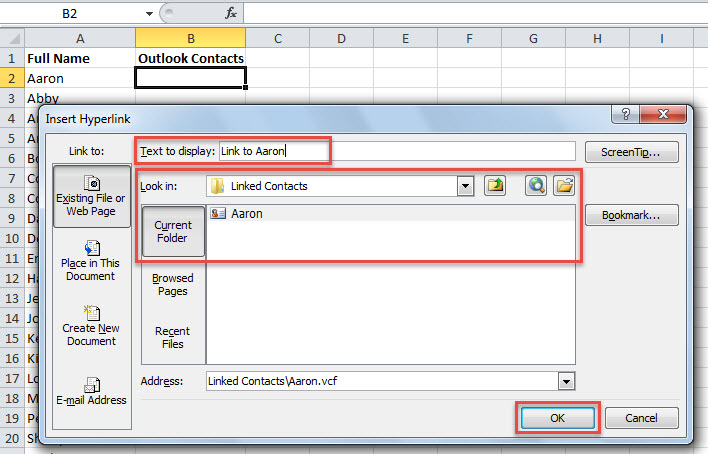
- Na caixa de diálogo “Inserir hiperlink”, navegue até a pasta onde você salvou o arquivo vCard, selecione o arquivo vCard específico, modifique o texto a ser exibido e clique em “OK”, como na captura de tela abaixo.

- Depois disso, você verá que há um link na célula selecionada.

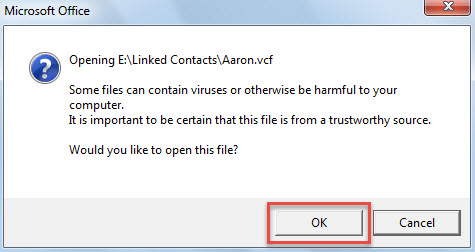
- Ao clicar, aparecerá uma mensagem, na qual selecione “OK”.

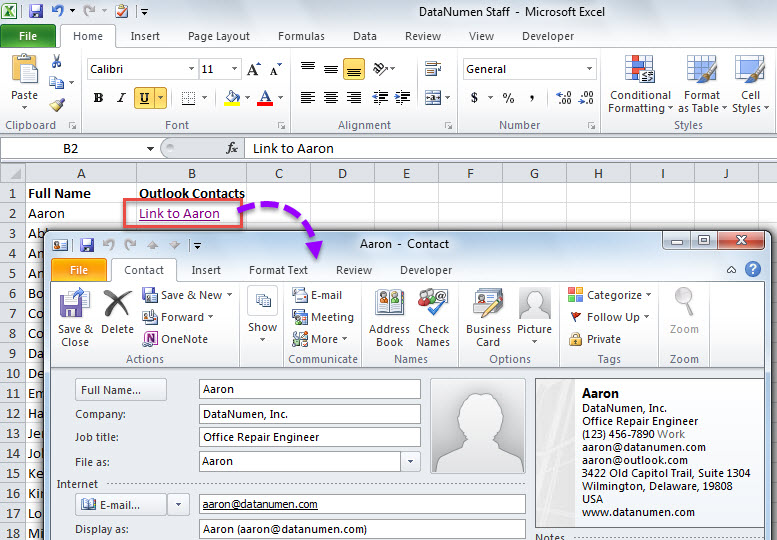
- Imediatamente, o contato do Outlook correspondente será aberto, conforme a imagem abaixo.

Se você tiver vários nomes no Excel e quiser salvar em lote vários contatos como arquivos vCard, consulte “2 métodos para exportar em lote vários contatos do Outlook como arquivos vCard".
Método 2: Vincular aos contatos por meio do MS OneNote
- Em primeiro lugar, certifique-se de que o MS OneNote esteja instalado no seu PC.
- Em seguida, no Outlook, selecione um determinado contato do Outlook.
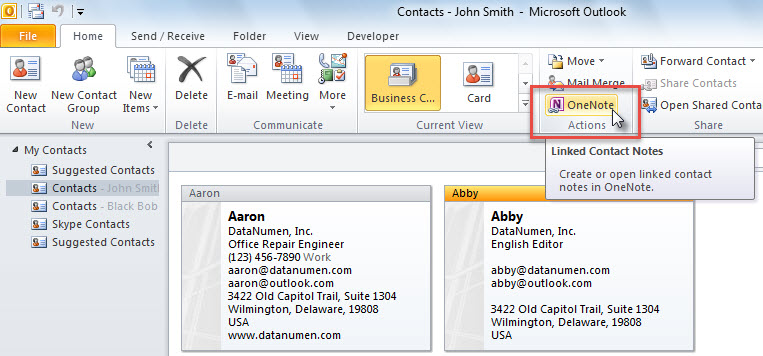
- Em seguida, clique no botão “OneNote” no grupo “Ações” na guia “Página inicial”.

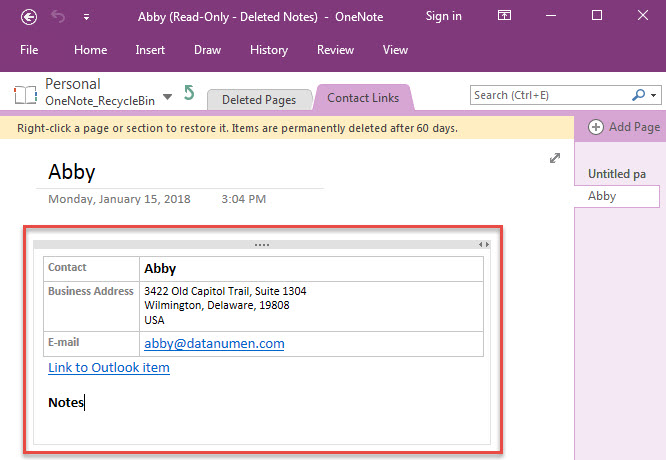
- Posteriormente, o MS OneNote será exibido com uma seção habilitada, na qual você pode ver o contato vinculado.

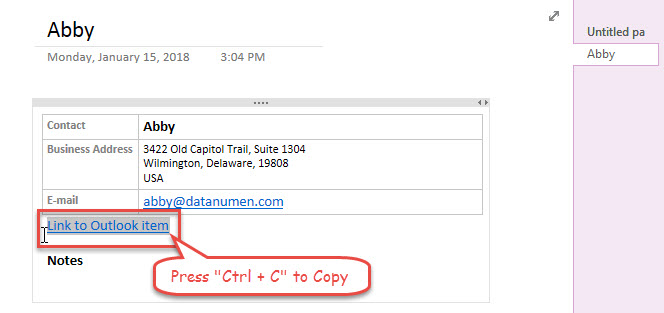
- Agora, você precisa selecionar o link “Link para o item do Outlook” e pressionar “Ctrl + C” para copiá-lo.

- Posteriormente, abra o arquivo do Excel e localize o nome específico
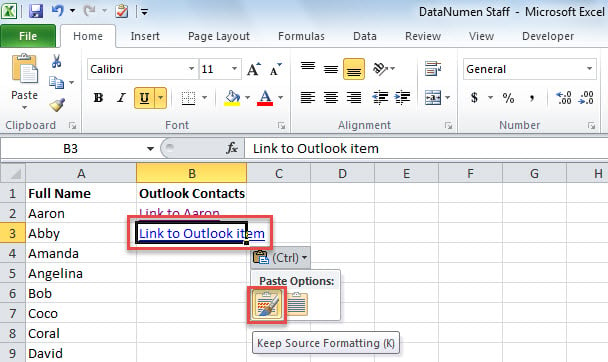
- Depois, cole o link copiado na célula certa com a formatação de origem.

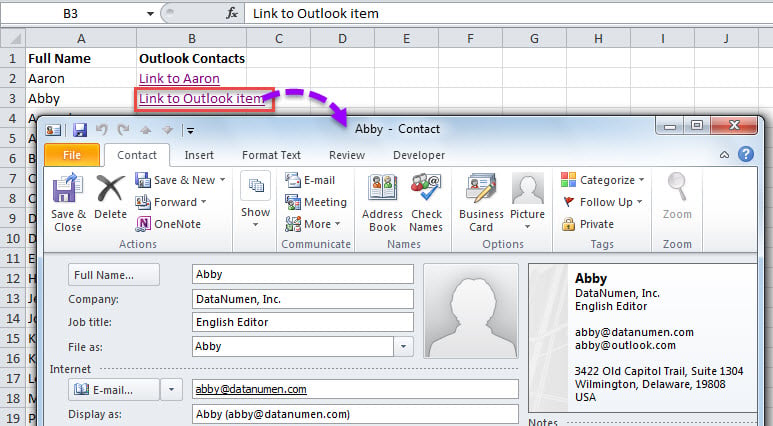
- Por fim, você pode clicar no link, que abrirá o contato do Outlook associado de uma só vez.

Repare seu arquivo do Outlook
Semelhante ao arquivo do Excel, o arquivo de dados do Outlook pode ser danificado facilmente, pois existem muitos riscos e ameaças hoje em dia. Por exemplo, o desligamento inadequado pode resultar em danos diretos ao Outlook. Portanto, é prudente preparar um poderoso e confiável Reparação de PST ferramenta com antecedência, como DataNumen Outlook Repair. Desta forma, mesmo que o arquivo PST do Outlook esteja corrompido, você ainda pode repará-lo como uma rolha.
Introdução do autor:
Shirley Zhang é especialista em recuperação de dados em DataNumen, Inc., líder mundial em tecnologias de recuperação de dados, incluindo reparo do sql e produtos de software de reparo do Outlook. Para mais informações visite www.datanumen.com