
No texto a seguir, existem 4 maneiras eficazes que permitem selecionar e agrupar rapidamente vários objetos em seu documento do Word.
Não é incomum para alguns de vocês criar um documento do Word com muitas formas, caixas de texto e imagens, etc. . Sem dúvida, a questão está em como selecionar vários objetos. Então, vamos pegar o exemplo de selecionar várias formas de fluxograma para demonstrar os 4 métodos.
Método 1: Agrupar objetos selecionando-os um por um
Obviamente, você pode selecionar o número de objetos um por um.
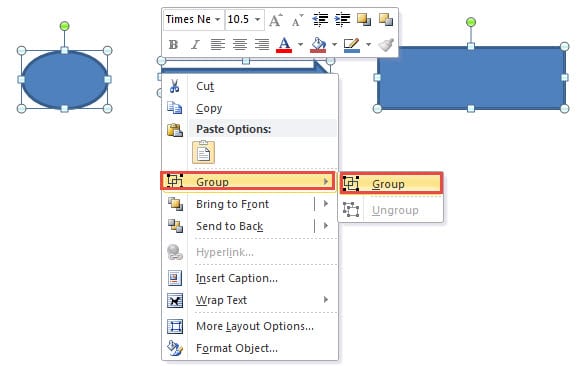
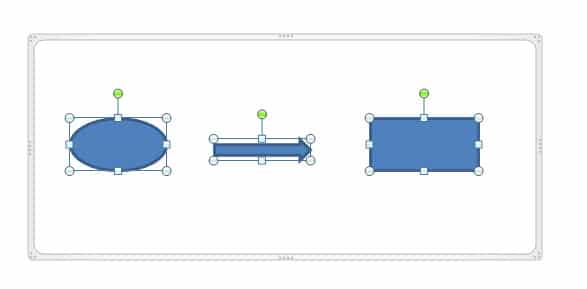
- Em primeiro lugar, suponha que temos um exemplo como abaixo:

Pressione “Ctrl” ou “Shift”.
- Em seguida, clique com o botão esquerdo nas formas para serem agrupadas uma a uma.
- Em seguida, clique com o botão direito.
- Clique na opção “Grupo” no menu de lista.
- E novamente clique em “Grupo” no menu de lista estendida.

Agora você conseguiu agrupar esses objetos e pode movê-los juntos como um todo.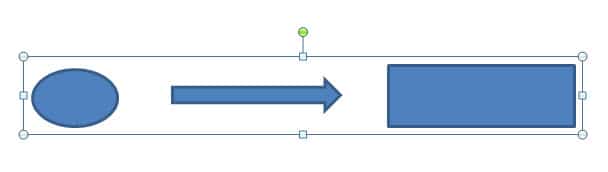
Método 2: Agrupar objetos selecionando-os no “Painel de seleção”
- Desta vez, clique primeiro na guia "Layout da página".
- Em seguida, clique em “Painel de seleção” no grupo “Organizar”.

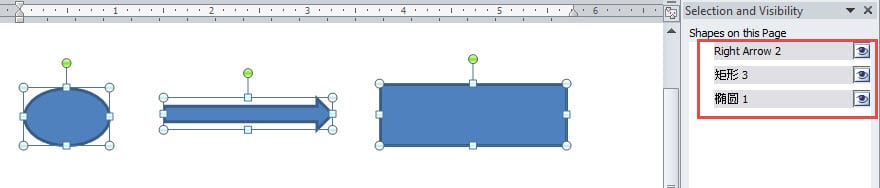
- A seguir, no lado direito do documento, abrirá o “Painel de Seleção”, onde você poderá ver todas as formas em uma determinada página. Pressione “Ctrl” e segure.
- E clique no nome da forma no painel, um por um. Você pode ver que as formas na página do documento foram selecionadas.

- Em seguida, repita do passo 3 ao passo 5 no método 1.

Método 3: agrupar objetos usando a opção “Selecionar objetos” no Word 2010
Aqui está o que você precisa saber que não pode usar a opção “Selecionar objetos” no Word 2010 diretamente, mas inserir uma “Nova tela de desenho” no documento do Word antes de inserir todas as formas.
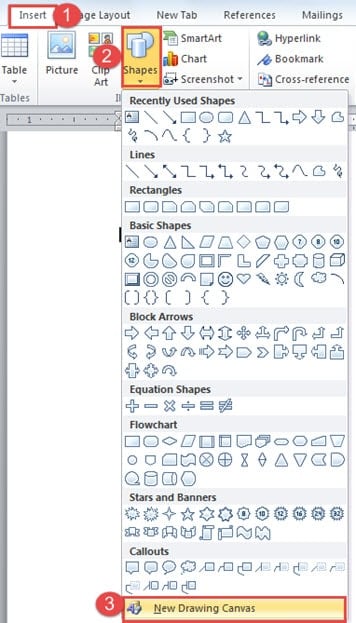
- Para começar, clique na guia “Inserir”.
- Em seguida, escolha “Formas” no grupo “Ilustrações”.
- Em seguida, clique em “New Drawing Canvas”.

- Em seguida, insira as formas necessárias na tela de desenho.
- Em seguida, clique na guia “Home”.
- E clique na opção “Selecionar” no grupo “Editando”.
- Escolha “Selecionar objetos” no menu de lista.

- Agora você pode ver a indicação no canto inferior esquerdo da página do documento, conforme abaixo:



Basta seguir o exemplo e clicar e arrastar para desenhar uma área incluindo todos os objetos na tela para selecioná-los.
- Novamente repita do passo 3 ao passo 5 no método 1.
Método 4: Agrupar objetos usando a opção “Selecionar objetos” em outras versões do Word
Na verdade, em todas as versões do Word, exceto no Word 2010, você pode usar a opção “Selecionar objetos” diretamente para selecionar e agrupar objetos sem inserir uma tela primeiro. O que você precisa fazer é seguir da etapa 5 à etapa 9 no método 3.
Além disso, você pode salvar o arquivo .docxs como arquivo .doc para poder selecionar objetos diretamente no documento.
E se você tentar agrupar imagens, então você terá que mudar o estilo de “Quebra de texto” das imagens para qualquer um, exceto “Alinhado com o texto”.
Comparação
| O Propósito | Vantagens | Desvantagens |
| Método 1: Agrupar objetos selecionando-os um por um | 1. É uma maneira fácil e simples.
2. Você pode aplicar esse método independentemente da versão do Word que estiver usando. |
1. Você deve selecionar os objetos um por um.
2. Você pode perder alguns objetos pequenos, pois são muitos. |
| Método 2: Agrupar objetos selecionando-os no “Painel de seleção” | 1. É uma maneira fácil e simples.
2. Você não perderá objetos, pois eles estão listados no painel. 3. Você pode aplicar esse método independentemente da versão do Word que estiver usando. |
Você tem que selecionar objetos um por um.
|
| Método 3: agrupar objetos usando a opção “Selecionar objetos” no Word 2010
& Método 4: Agrupar objetos usando a opção “Selecionar objetos” em outras versões do Word |
1. Você pode selecionar vários objetos ao mesmo tempo.
2. É menos provável que você perca alguns objetos. 3. Se você não estiver usando o Word 2010, poderá selecionar vários objetos diretamente desenhando uma área para incluí-los. |
1. Para usuários do Word 2010, você deve inserir uma tela de desenho antes de inserir formas em documentos para selecioná-los multiplicar.
2. Para usuários do Word 2010, pode ser necessário salvar o arquivo .docx como arquivo .doc para selecionar objetos diretamente. |
Mantenha à mão uma ferramenta de recuperação de alta eficiência
Basicamente, nas práticas de negócios modernas, tempo é dinheiro. Portanto, não há muito tempo para você pensar sobre o que fazer quando os arquivos forem corrompidos. Portanto, a melhor maneira é manter um bom funcionamento Ferramenta de reparo de arquivos do Word no lugar para que você possa resolver os problemas de corrupção de forma eficiente.
Introdução do autor:
Vera Chen é especialista em recuperação de dados em DataNumen, Inc., líder mundial em tecnologias de recuperação de dados, incluindo reparo de arquivo do Excel corrompido e pdf reparar produtos de software. Para mais informações visite www.datanumen.com