
Neste artigo, mostraremos 3 maneiras rápidas de converter tabelas em imagens em seu documento do Word.
Por que você precisa converter tabelas do Word em imagens?
Aqui estão 3 razões principais para esta questão.
- Para evitar a alteração acidental do tamanho da célula. Salvar tabelas do Word como imagens pode ajudá-lo a garantir que o formato da tabela não seja mais alterado, para que todo o documento permaneça como está. Assim, você não precisa ajustá-lo o tempo todo.
- Para proteger a integridade dos dados. Converter tabelas em imagens pode impedir que outras pessoas modifiquem dados acidentalmente em suas tabelas.
- Para compartilhar os dados da tabela com mais facilidade. Obviamente, é mais conveniente enviar uma imagem do que um documento inteiro no caso de compartilhamento de arquivos. Além disso, quando se trata de dispositivos móveis, algumas pessoas simplesmente não têm o Word instalado.
Então vamos dar uma olhada em como essas 3 maneiras funcionam.
Método 1: fazer uma captura de tela da tabela
- primeiro e primeiroost, abra a palavra que contém a tabela.
- Então, se você instalou um software de captura de tela em seu computador, pode usá-lo para tirar uma captura de tela da mesa e salvá-la como imagem.
- Ou você pode utilizar o “Paint” integrado para fazer a tarefa. Primeiro, pressione a tecla “Print Screen”.
- Em seguida, abra “Paint”.
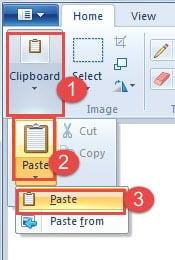
- Clique em “Área de transferência”.
- Em seguida, clique na opção “Colar”.
- Clique novamente em “Colar” no menu de lista.

- Em seguida, você pode optar por recortar a imagem para salvar apenas a tabela.
- Clique no botão "Salvar" e escolha um local de armazenamento.

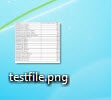
Se a tabela for extremamente longa, pode ser necessário repetir a captura de tela várias vezes e colá-las como uma imagem.
Método 2: converter documento para PDF
- Em primeiro lugar, abra o documento do Word.
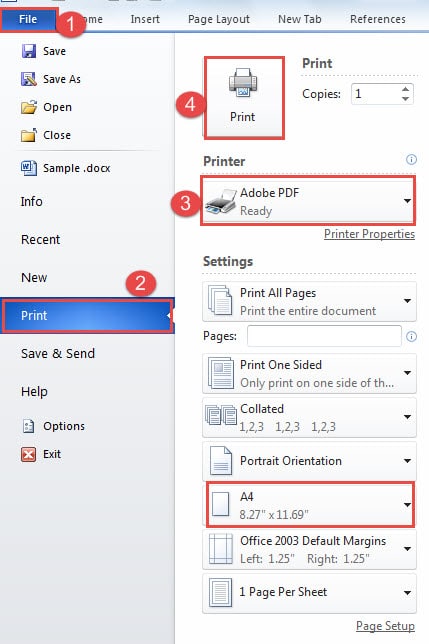
- Em seguida, clique na guia "Arquivo".
- A seguir clique em “Imprimir”.
- E escolha “Adobe PDF” para “Impressora”.
- Em seguida, clique no botão “Imprimir”.

- Agora o documento será salvo em PDF formatar. Abra o PDF arquivo.
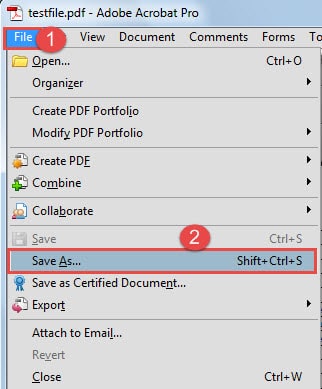
- Clique na guia “Arquivo”.
- Em seguida, clique em “Salvar como”.
- Na caixa de diálogo “Salvar como”, escolha um formato de imagem para salvar o tipo.
- Em seguida, clique em “Salvar”.


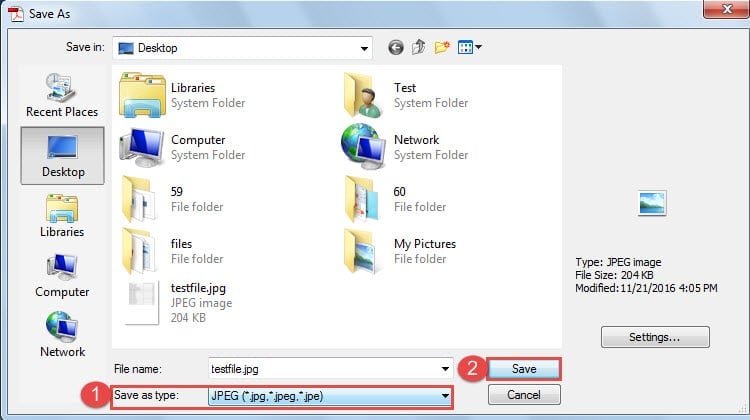

Certamente, você pode usar “Paint” para recortar a imagem.
Se você tiver uma tabela longa que se estenda por uma página, poderá optar por configurar o tamanho do papel. Por exemplo, você pode escolher “A3” ou um ainda maior.
Método 3: Inserir um Objeto
- Primeiro, copie e cole a tabela em um novo documento.
- Em seguida, salve o documento e feche-o.
- Agora abra outro novo documento.
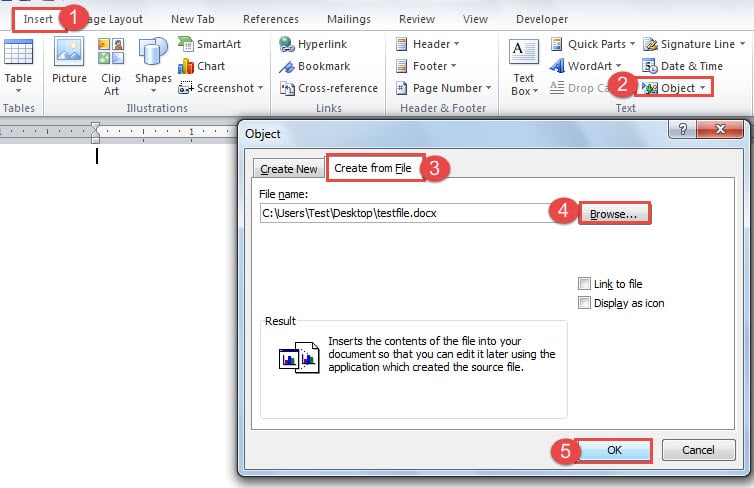
- Primeiro, clique na guia "Inserir".
- Em seguida, clique em “Objeto”.
- Em seguida, clique em “Criar a partir do arquivo” na caixa de diálogo “Objeto”.
- Em seguida, clique em "Procurar".
- Em seguida, escolha o arquivo que contém sua tabela.
- Clique em “OK” na caixa de diálogo “Objeto”.

- Agora a tabela será exibida no documento. Clique.
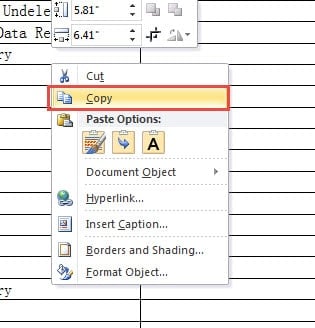
- Em seguida, clique com o botão direito.
- E escolha “Copiar”.

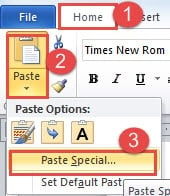
- Em seguida, clique na guia "Página inicial".
- E clique no triângulo invertido na opção “Colar”.
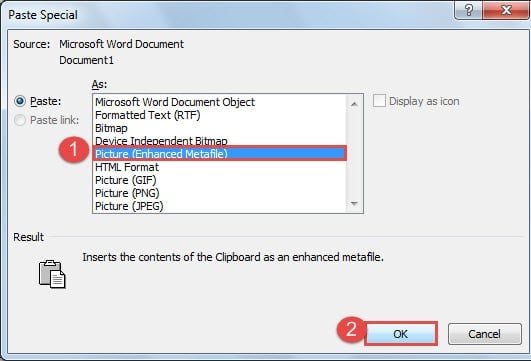
- No menu de lista, clique em “Colar especial”.

- Agora, na caixa de diálogo “Colar”, basta escolher um formato de imagem, como “Imagem (Metarquivo Avançado)”. Mas você não pode escolher “Imagem (JPEG)”, porque obterá uma tabela preta na qual não poderá ver os dados.
- Em seguida, clique em “OK”.

- Lembre-se de salvar o documento.
Ainda assim, se a tabela for longa, você pode seguir as etapas abaixo para definir a página antes de converter a tabela em uma imagem.
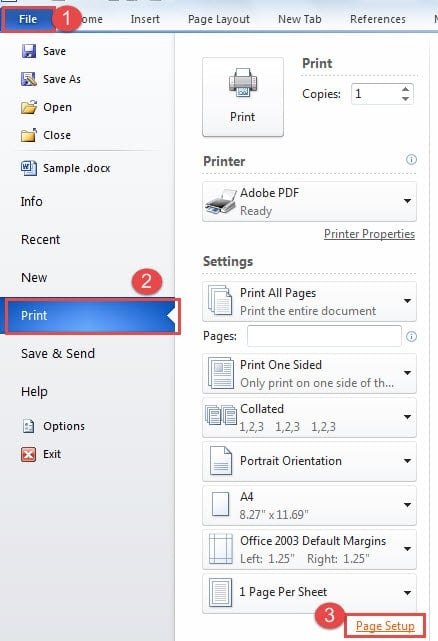
- Clique em “Arquivo”.
- Em seguida, vá em “Imprimir”.
- Em seguida, clique em “Configuração de página”.

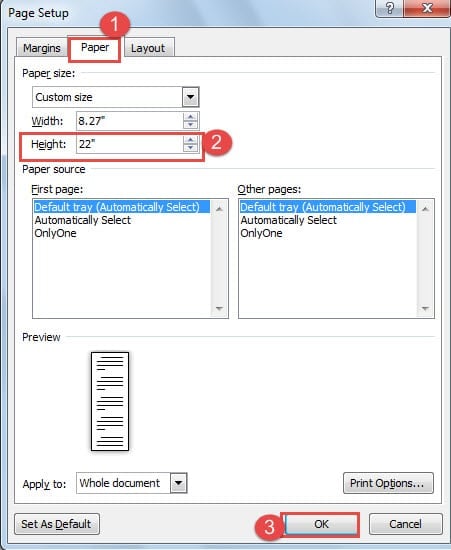
- Na caixa de diálogo “Configuração da página”, clique primeiro em “Papel”.
- Em seguida, na caixa de rotação atrás de “Altura”, você pode escolher o maior número.
- A seguir clique em “OK”.

Comparação de 3 Métodos
| O Propósito | Vantagens | Desvantagens |
| Faça uma captura de tela da tabela | É uma maneira rápida e simples de converter tabela em imagem. | 1. Por um longo tempo, você deve tirar várias capturas de tela e colar as imagens juntas para obter uma.
2. Você só pode ter uma imagem por vez. |
| Converter documento para PDF | 1. Você pode converter uma tabela longa em uma imagem em uma página.
2. Você pode converter várias tabelas em imagens ao mesmo tempo. |
1. Você deve usar a ferramenta de imagem para eliminar o texto não utilizado.
2. Você não precisa colar várias imagens em uma para obter uma imagem de mesa longa. |
| Inserir um Objeto | Você pode obter uma imagem de mesa longa com visão clara. | 1. Você só pode obter uma imagem por vez.
2. Você não precisa colar várias imagens em uma para obter uma imagem de mesa longa. |
Preste atenção à recuperação de arquivos
Todos nós sabemos que o Word tem uma função de reparo de arquivo embutida. No entanto, funciona muito menos do que satisfatório. Portanto, um especialista ferramenta de reparo de arquivo doc danificado pode ser uma grande ajuda em seu tempo necessário. Já é hora de você prestar atenção à recuperação de arquivos.
Introdução do autor:
Vera Chen é especialista em recuperação de dados em DataNumen, Inc., líder mundial em tecnologias de recuperação de dados, incluindo recuperação de arquivo Excel danificado e pdf reparar produtos de software. Para mais informações visite www.datanumen.com