
Às vezes, você pode encontrar o caso em que o Outlook continua em execução mesmo depois de sair dele. Nessa situação, seu arquivo de dados do Outlook estará em risco. Portanto, este artigo se aprofundará nesse problema e oferecerá algumas soluções.
É sempre recomendável continuar fechando o Outlook corretamente, o que protegerá seus dados do Outlook. No entanto, às vezes, você pode descobrir que não pode controlá-lo totalmente. O Outlook tende a continuar sendo executado silenciosamente em segundo plano, o que é extremamente perigoso para os dados do Outlook. Assim, visando este problema, aqui iremos fornecer algumas abordagens para resolvê-lo.
Verifique se o Outlook está fechado corretamente
Em primeiro lugar, você deve aprender a confirmar se o Outlook foi fechado totalmente e corretamente. Você pode usar o Gerenciador de Tarefas do Windows.
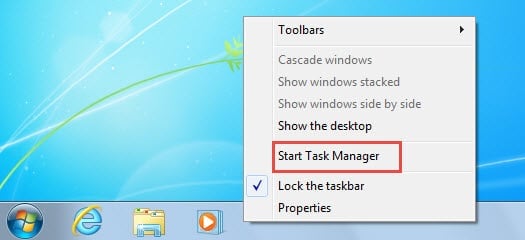
- No início, clique com o botão direito do mouse na barra de tarefas do Windows e selecione “Start Gerenciador de Tarefas” no menu de contexto.
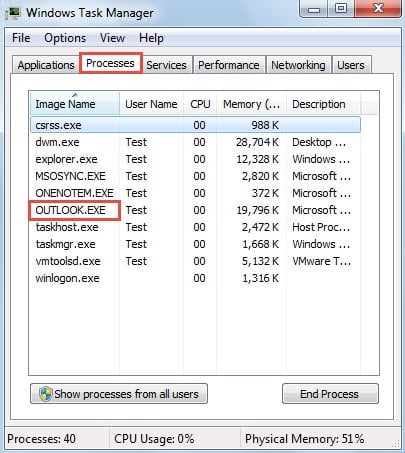
- Em seguida, na caixa de diálogo pop-up “Gerenciador de Tarefas do Windows”, mude para a guia “Processos”. Agora nesta guia, você pode verificar se “OUTLOOK.EXE” existe ou não.

Razões pelas quais o Outlook continua em execução depois de fechado
Embora você possa simplesmente clicar no botão “Finalizar processos” para fechar o OUTLOOK.EXE, não é recomendável fazer isso. A operação é totalmente igual a fechar o Outlook incorretamente. Na realidade, para fechar o Outlook corretamente, você deve primeiro descobrir as razões por trás desse problema.
Motivo 1: suplementos de terceiros
Um delesost culpados comuns são os suplementos de terceiros, como Outlook Change Notifier, iPhone Add-in, ActiveSync, suplementos de software antivírus e assim por diante. Em uma instância de suplementos de software antivírus, quando você instala um software antivírus em seu computador, ele será integrado automaticamente ao Outlook por meio da adição de um plug-in. Para continuar verificando todos os e-mails recebidos e enviados, o software forçará o Outlook a ser executado mesmo depois de fechá-lo.
Soluções: Para resolver esse problema, você deve desativar os suplementos de terceiros. Vá para o menu “Arquivo” do Outlook e selecione “Opções do Outlook”. Em seguida, mude para a guia "Suplementos" e clique no botão "Ir". Na caixa de diálogo finalmente pop-up, você pode desabilitar suplementos de acordo com suas necessidades.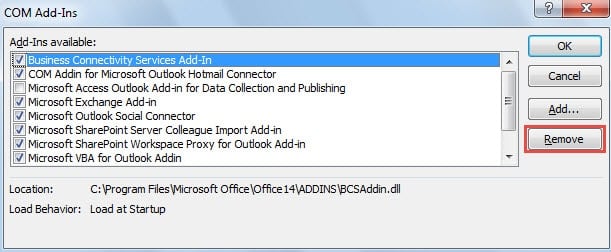
Razão 2: Opção “Esvaziar a pasta Itens Excluídos ao sair do Outlook”
Além disso, os usuários podem fazer com que o Outlook limpe os itens excluídos todas as vezes ao fechar. Portanto, o Outlook continua em execução para remover itens mesmo depois que você sai dele. Ou seja, ele se fechará muito mais lentamente.
Soluções: Nesse cenário, você deve desabilitar a opção. Vá para o menu "Arquivo" e clique em "Opções". Na janela “Opções do Outlook” subsequente, mude para a guia “Avançado” e, em seguida, localize e desmarque a opção “Esvaziar pasta de itens excluídos ao sair do Outlook” em “Outlook start e sair” parte.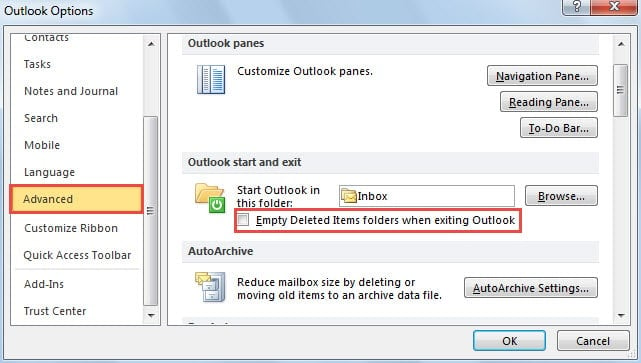
Razão 3: Arquivo SRS corrompido
Além dos dois motivos acima, um arquivo SRS corrompido (arquivo de configurações de envio e recebimento) também pode ser o culpado, principalmente se você estiver usando o Outlook 2003. O arquivo pode causar danos no progresso de envio/recebimento do Outlook e, em seguida, do Outlook continua funcionando para enviar/receber itens mesmo que você tenha saído dele.
Soluções: Para lidar com essa causa, você deve primeiro encontrá-la no Windows Explorer. Copie este caminho “%USERPROFILE%\Application Data\Microsoft\Outlook” na barra de endereços do Windows Explorer e pressione “Enter” para pular para o tarobter pasta. Posteriormente, renomeie o arquivo SRS, como adicionar “.old” como sufixo. Na próxima vez que você restart Outlook, o Outlook recriará o arquivo automaticamente.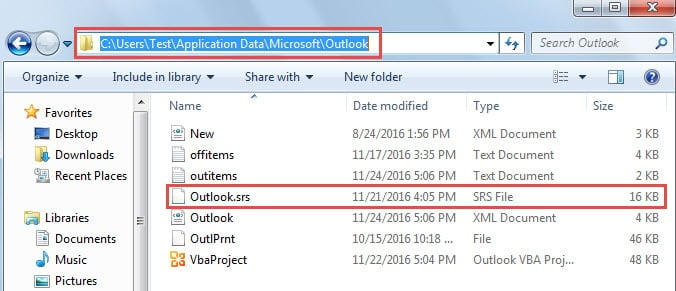
Lidar com erros em arquivos do Outlook
Ao usar o Outlook, você encontrará vários erros, incluindo erros em arquivos PST. Nesse caso, você deve usar a ferramenta de reparo da caixa de entrada do Outlook, ou seja, Scanpst.exe. Ele pode digitalizar, localizar e tentar corrigir esse tipo de erro. Mas muitas vezes falhará. Nesse ponto, você pode precisar de uma ferramenta de terceiros mais poderosa, como DataNumen Outlook Repair. Pode reparar erro de dados do Outlook facilmente.
Introdução do autor:
Shirley Zhang é especialista em recuperação de dados em DataNumen, Inc., líder mundial em tecnologias de recuperação de dados, incluindo reparar SQL Server banco de dados e produtos de software de reparo do Outlook. Para mais informações visite www.datanumen.com