
Ao criar uma reunião do Outlook, você não poderá encontrar o campo “CC” ou “BCC”. Mas muitos usuários desejam enviar um convite de reunião para CC ou BCC. Neste artigo, 3 métodos simples serão apresentados em detalhes.
Muitos usuários devem ter notado que há apenas o campo “Para” na janela Nova Reunião, sem os campos “CC” ou “BCC”. No entanto, como e-mails comuns CC ou BCC, às vezes você pode esperar enviar convites de reunião CC ou BCC para outra pessoa. Na realidade, fazendo alguns esforços extras, você pode alcançá-lo. A seguir estão 3 soluções úteis.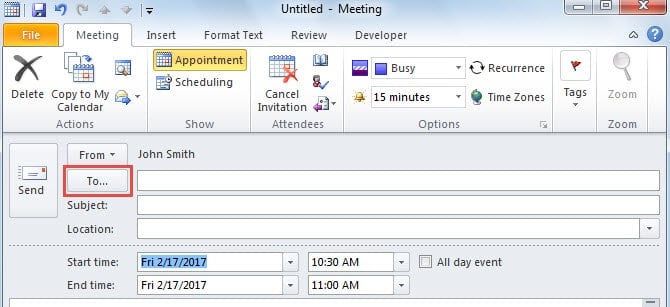
Dica 1: Utilize a opção “Obrigatório”, “Opcional”, “Recursos”
- Logo no início, start Outlook e crie uma nova reunião em “Novos itens” > “Reunião”.
- Em seguida, na janela subsequente, preencha todos os destinatários no campo “Para”, não importa para quem você pretende enviar diretamente ou CC ou BCC.
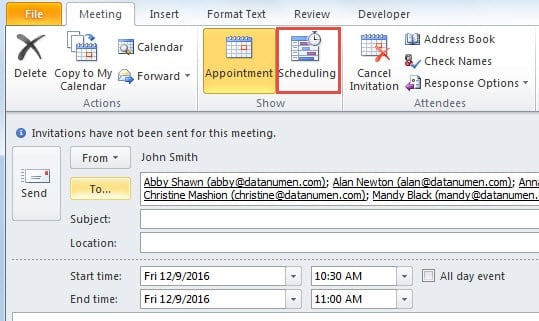
- Depois disso, clique no botão “Agendamento” no grupo “Mostrar”.

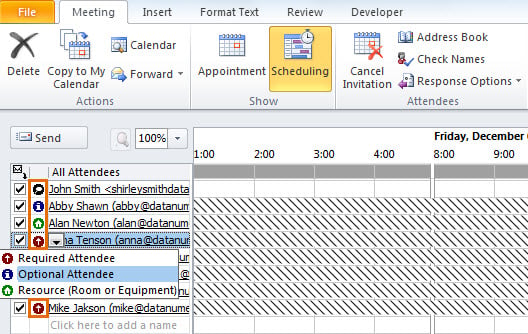
- Na próxima tela, você pode localizar a lista “Todos os participantes”. Clique no ícone na coluna “Presença”. Haverá uma lista suspensa exibida. Você deve especificar “Participante opcional” para os destinatários que serão copiados. E escolha “Recurso” para aqueles que serão BCC'd.

- Posteriormente, clique em “Agendamento” para voltar à tela da reunião anterior. Você verá que o campo “Localização” é preenchido com os destinatários especificados como “Recurso”. Você pode excluí-los e substituir um local real.
- Finalmente, você pode clicar no botão "Enviar" para enviá-lo.
Os destinatários receberão o convite da reunião com os participantes em cópia na linha "Opcional". Além disso, os destinatários do BCC também receberão a reunião. Mas seus endereços de e-mail não aparecerão no convite. Será parecido com a captura de tela abaixo: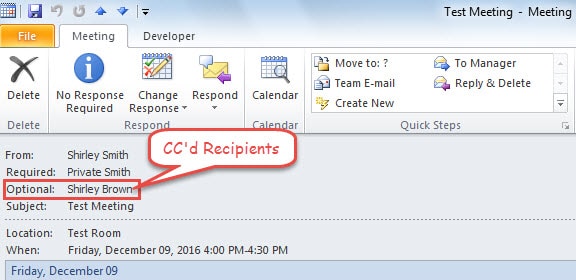
Dica 2: encaminhar a reunião como iCalendar
- No início, crie um novo convite de reunião como de costume e salve-o.
- Em seguida, vá para o painel de calendário e lance nesta reunião.
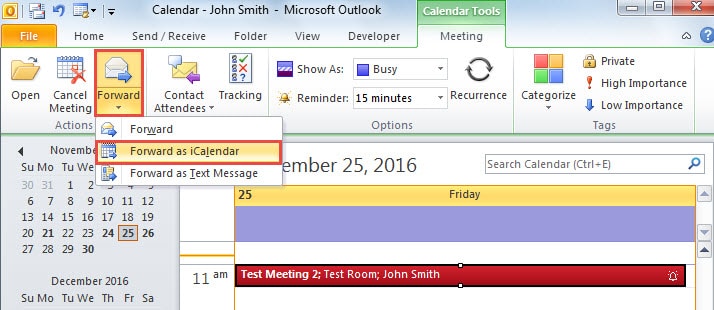
- Em seguida, clique no botão “Avançar” no grupo “Ações”. E na lista suspensa, selecione “Forward as iCalendar”.

- Depois disso, uma nova mensagem será aberta com a reunião como anexo. Vá para a guia “Opções” e clique no botão “BCC” no grupo “Mostrar campos”. Agora você pode preencher o botão “CC” ou “BCC” conforme suas necessidades.

- Por fim, clique no botão “Enviar”.
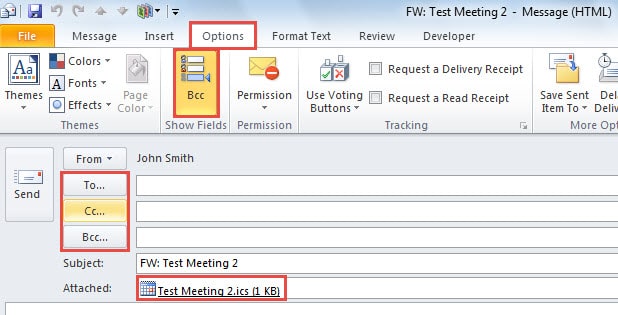
Quando os destinatários em CC ou BCC recebem o anexo do iCalendar, eles podem acessar a reunião e enviar suas respostas também.
Dica 3: encaminhar a reunião como texto
- Para começar, ainda crie e salve uma nova reunião.
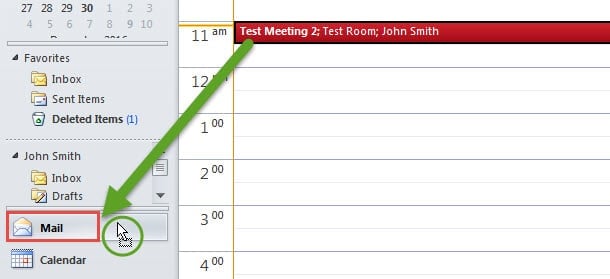
- Em seguida, selecione-o no calendário. Arraste e solte-o no ícone Mail no painel de navegação.

- Em seguida, uma nova mensagem será aberta em segundo plano. Ele contém os detalhes da reunião no corpo da mensagem. Agora você pode CC ou BCC os detalhes da reunião.

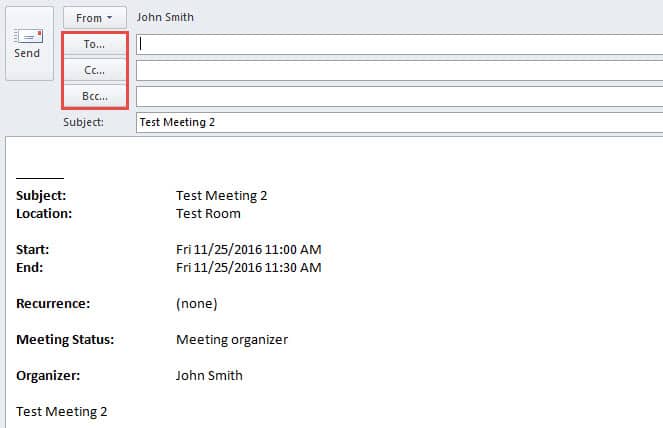
Dessa forma, os destinatários receberão apenas os detalhes da reunião, mas não serão obrigados a enviar respostas.
Resolva os problemas do Outlook com eficiência
Mesmo que o Outlook venha programado com vários recursos, ele é suscetível a uma variedade de problemas, que atormentam os usuários comuns há muito tempo. Na verdade, existem alguns truques universais para lidar com eles, como criar um novo perfil de email, desabilitar suplementos defeituosos, starcolocando o Outlook no modo de segurança, recorrendo ao Scanpst e assim por diante. Mas se todos os mencionados acima falharem, você não tem escolha a não ser recorrer a uma ferramenta mais robusta, como DataNumen Outlook Repair. É adepto de Reparo de problema de arquivo PST.
Introdução do autor:
Shirley Zhang é especialista em recuperação de dados em DataNumen, Inc., líder mundial em tecnologias de recuperação de dados, incluindo reparar SQL Server db e produtos de software de reparo do Outlook. Para mais informações visite www.datanumen.com