
O vídeo é uma forma muito comum de mídia. Neste artigo, mostraremos duas técnicas para incorporar vídeos em sua planilha do Excel.
Em muitos casos é necessário usar vídeos para demonstrar algumas informações. Ao mesmo tempo, você também pode precisar usar arquivos do Excel. Portanto, você pode considerar a incorporação de vídeos no tarobter planilha do Excel. Nos próximos parágrafos, demonstraremos dois métodos para finalizar este projeto.
Método 1: incorporar vídeos do YouTube
Se você conseguir acessar o site do YouTube e enviar seus vídeos, poderá usar este método.
- Carregue o vídeo no YouTube e obtenha o URL do YouTube. Aqui vamos usar um vídeo que carregamos anteriormente. E o URL do YouTube é: https://www.youtube.com/watch?v=x8CqAY1K3Yg&feature=youtu.be
- Nesta etapa, você precisa modificar o URL.
- Remova os caracteres “assistir?”
- Troque o “=” depois do “v” por “/”
Assim, a nova URL ficará assim: https://www.youtube.com/v/x8CqAY1K3Yg&feature=youtu.be
- E então abra o tarobter pasta de trabalho.
- Clique na guia "Desenvolvedor" na faixa de opções. Se você não conseguir encontrá-lo, precisará adicionar a guia à faixa de opções.
- E então clique no botão “Inserir” na barra de ferramentas.
- Depois disso, escolha a opção “Mais controles” no menu suspenso.

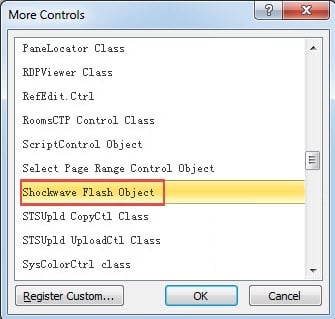
- Na janela pop-up, arraste a barra de rolagem.
- Em seguida, localize e selecione a opção "Shockwave Flash Object".

- Depois disso, clique no botão “OK” na janela.
- Em seguida, clique com o mouse na planilha. Assim, você inseriu o Shock Flash Object na planilha.
- Nesta etapa, clique com o botão direito do mouse no objeto.
- Na janela pop-up, escolha a opção “Propriedades”.
- Em seguida, insira o novo URL que você obteve na etapa 2 em “Filme”.
- Em seguida, feche a janela de propriedades.
- Você pode ajustar o tamanho do objeto de acordo com sua necessidade.
- Depois disso, clique em “Modo de design” na barra de ferramentas. Portanto, você pode sair deste modo.

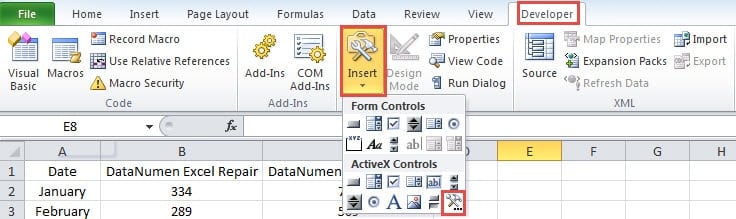

A seguir você verá que o vídeo está disponível na planilha. Você pode jogá-lo em sua planilha.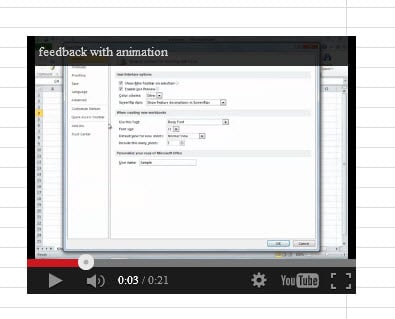
E não se esqueça de salvar este arquivo como arquivos habilitados para macro em seu computador.
Método 2: Inserir Objetos
Embora o primeiro método seja muito útil, ele ainda apresenta deficiências. Quando você não consegue se conectar à internet, você não consegue assistir a este vídeo. Portanto, você pode usar o segundo método.
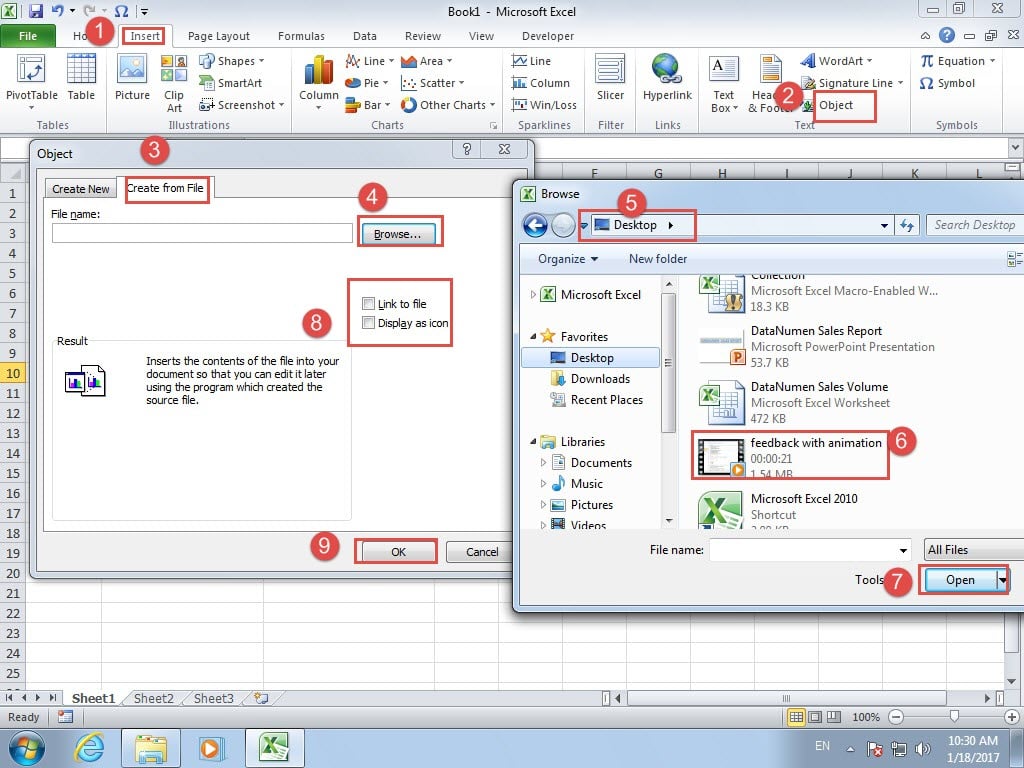
- Clique na guia "Inserir" na faixa de opções.
- E então clique no botão “Objeto” na barra de ferramentas.
- Depois disso, você verá a janela “Objeto”. Aqui, clique na guia "Criar a partir do arquivo".
- E, em seguida, clique no botão "Procurar".
- Na janela “Browse”, escolha o caminho do arquivo de vídeo.
- Em seguida selecione o tarobter arquivo de vídeo.
- E, em seguida, clique em "Abrir" na parte inferior da janela.
- Agora você voltará para a janela “Objeto”. Marque as duas opções “Link para arquivo” e “Exibir como ícone” de acordo com a sua necessidade.

- Ao final, clique no botão “OK” na janela “Objeto”.
- Na próxima vez que precisar reproduzir este vídeo, clique duas vezes no objeto.
- E então, na janela “Abrir conteúdo do pacote”, clique no botão “Abrir”.

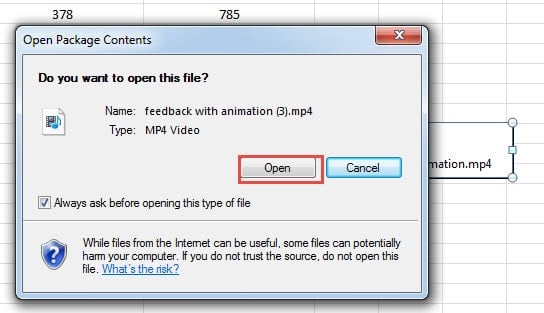
Portanto, o Windows Media Player será ativado e reproduzirá este vídeo.
Uma Comparação dos Dois Métodos
Nesta parte, listaremos as vantagens e desvantagens dos dois métodos. Você pode consultar a tabela abaixo.
|
Comparação |
Incorporar vídeos do YouTube |
Inserir Objetos |
|
Vantagens |
1. Você pode assistir diretamente ao vídeo na planilha.
2. Este vídeo também pode ser encontrado por outras pessoas no site do YouTube, desde que possam navegar na Internet. |
1. Você não precisa usar a Internet para assistir a este vídeo.
2. Não há necessidade de salvar este arquivo como um arquivo habilitado para macro. |
|
Desvantagens |
1. Você precisa salvar o arquivo atual como arquivos habilitados para macro em seu computador.
2. Se você não conseguir acessar a Internet, não poderá assistir a este vídeo. |
1. Se você precisar reproduzir o vídeo, poderá assisti-lo apenas no Windows Media Player.
2. Quando os usuários não conseguem acessar o arquivo Excel ou o arquivo de vídeo original, eles não podem assistir a este vídeo. |
Portanto, da próxima vez que precisar incorporar vídeos na planilha, você pode usar o most método adequado.
Software de Recuperação Excel
Existem vários métodos que você pode fazer para reparar seus arquivos do Excel. Entre todos eles, o most método eficaz é usar o software de recuperação do Excel. Também fornecemos uma incrível ferramenta de reparo. Esta ferramenta pode reparar Excel xls danificado arquivos e lidar com outros erros no Excel. Até agora, esta ferramenta ajudou muitas vítimas de corrupção do Excel.
Introdução do autor:
Anna Ma é especialista em recuperação de dados em DataNumen, Inc., líder mundial em tecnologias de recuperação de dados, incluindo reparar arquivo doc corrompido e produtos de software de reparo do Outlook. Para mais informações visite www.datanumen.com