
1 ။ နိဒါန်း
၁.၁ အဂတိလိုက်စားမှုဆိုတာ ဘာလဲ PowerPoint ဖိုင်?
အကျင့်ပျက် PowerPoint ဖိုင်သည် ဒေတာ သို့မဟုတ် အတွင်းပိုင်းဖွဲ့စည်းပုံ ပျက်စီးသွားသည့် .ppt သို့မဟုတ် .pptx ဖိုင်တစ်ခုဖြစ်သည် PowerPoint ၎င်းကို မှန်ကန်စွာ မဖတ်နိုင်၊ မဖွင့်နိုင် သို့မဟုတ် မပြသနိုင်ပါ။ ပျက်စီးမှုသည် အသေးစား — ဖောင့်များပျောက်ဆုံးခြင်း သို့မဟုတ် ဇယားများပျက်စီးခြင်းကဲ့သို့သော အလှအပဆိုင်ရာပြဿနာများကို ဖြစ်စေသည့် — ဖိုင်ကို လုံးဝဖွင့်ရန် ငြင်းဆိုသည့် ပြင်းထန်သောပြဿနာများအထိ အမျိုးမျိုးရှိနိုင်သည်။ ဤပြီးပြည့်စုံသောလမ်းညွှန်ချက်တွင်၊ ပျက်စီးနေသောဖိုင်ကို ပြုပြင်ရန် ထိရောက်သောနည်းလမ်း ၂၆ ခုကို ကျွန်ုပ်တို့ လေ့လာသွားပါမည်။ PowerPoint ဖိုင်။
1.2 ၏ အဖြစ်များသော အကြောင်းရင်းများ PowerPoint ဖိုင်လ္ပ
PowerPoint ဖိုင်များသည် အောက်ပါတို့အပါအဝင် အကြောင်းရင်းအမျိုးမျိုးကြောင့် ပျက်စီးသွားနိုင်ပါသည်-
- Hard drive ချို့ယွင်းမှု
- သိမ်းဆည်းနေစဉ်အတွင်း လျှပ်စစ်ဓာတ်အားပြတ်တောက်ခြင်း သို့မဟုတ် ရုတ်တရက်ပိတ်သွားခြင်း
- လွှဲပြောင်းနေစဉ် ကွန်ရက်ချိတ်ဆက်မှု မတည်ငြိမ်ပါ
- လွှဲပြောင်းသည့်အခါ external hard drive ကို ဖြုတ်ပါ
- သိမ်းဆည်းနေစဉ် ဆော့ဖ်ဝဲ ပျက်သွားခြင်း သို့မဟုတ် ရပ်တန့်သွားခြင်း
- ဗိုင်းရပ်စ် သို့မဟုတ် malware ကူးစက်မှု
- သဟဇာတမဖြစ်သော Office ဗားရှင်း သို့မဟုတ် ခေတ်မမီတော့သော ဆော့ဖ်ဝဲ
- ပြဿနာရှိသော Windows အပ်ဒိတ်များ (ဥပမာ၊ KB3097877)
- ပေါင်းထည့်မှုများ ကွဲလွဲနေသည်။
1.3 အဖြစ်များသော အမှား မက်ဆေ့ချ်များ
ပျက်စီးနေသော တင်ဆက်မှုတစ်ခုကို ဖွင့်ရန်ကြိုးစားသောအခါ၊ အောက်ပါအမှားအယွင်း မက်ဆေ့ချ်များထဲမှ တစ်ခုကို သင်ကြုံတွေ့ရနိုင်သည်-
- "PowerPoint [ဖိုင်အမည်].pptx ရှိ အကြောင်းအရာနှင့်ပတ်သက်သည့် ပြဿနာတစ်ခု တွေ့ရှိခဲ့သည်။ PowerPoint တင်ဆက်မှုကို ပြုပြင်ရန် ကြိုးစားနိုင်ပါသည်။ ဤတင်ဆက်မှု၏ အရင်းအမြစ်ကို သင်ယုံကြည်ပါက ပြုပြင်ရန် ကိုနှိပ်ပါ။
- "တောင်းပန်ပါတယ်၊ PowerPoint "[ဖိုင်အမည်].pptx ကို ဖတ်၍မရပါ"
- "ဒါကမဟုတ်ပါဘူး PowerPoint တင်ဆက်မှု”
- "ဖိုင်ရဲ့ အစိတ်အပိုင်းတစ်ခု ပျောက်ဆုံးနေတယ်"
- အထွေထွေကာကွယ်မှုချို့ယွင်းချက် / တရားမဝင်ညွှန်ကြားချက် / မမှန်ကန်သောစာမျက်နှာချို့ယွင်းချက် / မှတ်ဉာဏ်ကုန်သွားခြင်း
၁.၄ သင့် PPT ဖိုင် ပျက်စီးနေကြောင်း ဖော်ပြသည့် အခြားလက္ခဏာများ
အထက်ဖော်ပြပါ ရှင်းလင်းသော အမှားမက်ဆေ့ချ်များအပြင်၊ အောက်ပါလက္ခဏာများသည် ဖိုင်ပျက်စီးမှုကိုလည်း ညွှန်ပြသည်-
- ပြုပြင်ပြီးနောက် ဖိုင်သည် ဗလာစာရွက်စာတမ်းအဖြစ် ပွင့်လာသည်
- ဆလိုက်များ ပျောက်ဆုံးနေသည် သို့မဟုတ် အစီအစဉ်မကျဖြစ်နေသည်
- ဇယားများကို static image များအဖြစ် ပြောင်းလဲထားသည်။ formatting lost
- ဖိုင်ကို ဖွင့်တိုင်း ပြုပြင်ရန် အကြိမ်ကြိမ် တောင်းဆိုသည်
- ဖိုင်ကို ဖွင့်၍မရပါ ZIP မော်ကွန်းတိုက် (.pptx ဖိုင်များအတွက်)
၃။ ဖိုင်ကို ပြန်လည်ဒေါင်းလုဒ်လုပ်/ပြန်လည်ပေးပို့ပါ
ဖိုင်ကို ဒေါင်းလုဒ် သို့မဟုတ် အီးမေးလ်ဖြင့် လက်ခံရရှိပါက မူရင်းဖိုင်တွင်မဟုတ်ဘဲ လွှဲပြောင်းစဉ်တွင် ပျက်စီးမှုဖြစ်ပွားခဲ့နိုင်သည်။ မူရင်းရင်းမြစ်မှ ဖိုင်ကို ပြန်လည်ဒေါင်းလုဒ်လုပ်ပါ သို့မဟုတ် ပို့သူအား ပြန်လည်ပေးပို့ရန် တောင်းဆိုပါ။ ပြုပြင်မှုမပြုလုပ်မီ ပျက်စီးမှုကို ဖြေရှင်းရန် အမြန်ဆုံးစစ်ဆေးမှုဖြစ်သည်။
၃။ ဖိုင်ကို အမည်ပြောင်းပါ
ဖိုင်အမည်တွင် အထူးစာလုံးများ သို့မဟုတ် အလွန်ရှည်လျားသော လမ်းကြောင်းများသည် PowerPoint ဖိုင်တစ်ခုကိုဖွင့်ခြင်းမှ။ ဖိုင်ကို စံအက္ခရာနှင့်ဂဏန်းများသာပါဝင်သော တိုတောင်းပြီးရိုးရှင်းသောအမည်သို့ အမည်ပြောင်းပါ - ဥပမာ - စမ်းသပ်မှု.pptx — ပြီးတော့ ပြန်ဖွင့်ကြည့်ပါ။ ဒါက ပိုရှုပ်ထွေးတဲ့ ပြုပြင်မှုမကြိုးစားခင်မှာ လမ်းကြောင်း ဒါမှမဟုတ် ဖိုင်အမည် ဇာတ်ကောင်ပြဿနာကို ဖယ်ရှားပေးပါတယ်။ PowerPoint ဖိုင်။
Windows တွင်:
- File Explorer မှာ ဖိုင်ကို right click နှိပ်ပြီး select လုပ်ပါ။ Rename.
- အမည်အသစ်ကို ရိုက်ထည့်ပြီး နှိပ်ပါ ဝင်ရောက်.

macOS တွင်-
- ဖိုင်ကို ရွေးချယ်ရန် Finder တွင် တစ်ကြိမ် နှိပ်ပြီး နှိပ်ပါ။ ပြန်လာ.
- အမည်အသစ်ကို ရိုက်ထည့်ပြီး နှိပ်ပါ ပြန်လာ နောက်တဖန်အတည်ပြုပေးရန်။
၄။ ဖိုင်ကို အခြားနေရာသို့ ကူးယူပါ
တစ်ခါတစ်ရံတွင် ပြဿနာသည် ဖိုင်ကိုယ်တိုင်ထက် သိုလှောင်မှုတည်နေရာ၊ ကွန်ရက်ချိတ်ဆက်မှု သို့မဟုတ် ခွင့်ပြုချက်တွင် ရှိနေတတ်သည်။ ဖိုင်ကို အခြားနေရာတစ်ခုသို့ ကူးယူပြီး ထိုနေရာမှ ဖွင့်ကြည့်ပါ။ စမ်းကြည့်ရမည့် အဖြစ်များသော တည်နေရာပြောင်းလဲမှုများတွင် အောက်ပါတို့ ပါဝင်သည်-
- ဖိုင်ကို external drive မှ local hard drive သို့ ကူးယူပါ
- ဖိုင်ကို network drive မှ local hard drive သို့ ကူးယူပါ
- C: drive မှ ဖိုင်ကို D: သို့မဟုတ် E ကဲ့သို့သော အခြား local drive တစ်ခုသို့ ကူးယူပါ။
- ဖိုင်ကို E:\Test ကဲ့သို့သော ပိုတိုသော လမ်းကြောင်းဖြင့် တူညီသော drive ရှိ folder အသစ်တစ်ခုသို့ ကူးယူပါ။
- ဖိုင်ကို local hard drive မှ external drive သို့ ကူးယူပါ
ဖိုင်ကို ကူးယူ၍မရပါက သို့မဟုတ် ကူးယူနေစဉ် အမှားအယွင်းများရှိနေပါက hard disk တွင် အမှားအယွင်းများရှိနေနိုင်ပါသည်။ သင်ကြိုးစားကြည့်နိုင်ပါသည် disk error များကို စစ်ဆေးပြီး ပြင်ဆင်ပါ။ ဖိုင်ကို ကူးယူနိုင်ပြီး ၎င်းသည် နေရာအသစ်မှ အောင်မြင်စွာဖွင့်နိုင်ပါက မူရင်းသိုလှောင်မှုလမ်းကြောင်း သို့မဟုတ် စက်ပစ္စည်းသည် ပြဿနာ၏အရင်းအမြစ်ဖြစ်နိုင်ပြီး မိတ္တူကို အစားထိုးအသုံးပြုနိုင်ပါသည်။
၅။ ဖိုင်ကို မတူညီသော အသုံးပြုသူပရိုဖိုင်/ကွန်ပျူတာ/စက်ပစ္စည်း/OS တွင် ဖွင့်ပါ။
ဖိုင်ကို မတူညီသောပတ်ဝန်းကျင်တွင် ဖွင့်ခြင်းဖြင့် ပျက်စီးမှုသည် ဖိုင်ကိုယ်တိုင်တွင်ရှိမရှိ သို့မဟုတ် ဒေသတွင်းဆော့ဖ်ဝဲ သို့မဟုတ် ပြင်ဆင်မှုပြဿနာကြောင့်ဖြစ်မဖြစ် ဆုံးဖြတ်ရန် ကူညီပေးပါသည်။ အောက်ပါတို့ကို အစီအစဉ်အတိုင်း စမ်းကြည့်ပါ-
- တူညီသောစက်ပေါ်ရှိ မတူညီသော Windows သို့မဟုတ် macOS အသုံးပြုသူပရိုဖိုင်တစ်ခုအောက်တွင် ဖိုင်ကိုဖွင့်ပါ
- ဖိုင်ကို အခြားကွန်ပျူတာတစ်ခုသို့ ကူးယူပြီး ထိုနေရာတွင် ဖွင့်ကြည့်ပါ
- Microsoft ကို အသုံးပြု၍ iPhone သို့မဟုတ် iPad ကဲ့သို့သော အခြားစက်ပစ္စည်းတစ်ခုတွင် ဖိုင်ကိုဖွင့်ပါ။ PowerPoint မိုဘိုင်း app
- Windows မှ Mac သို့ ဖိုင်ကို ကူးယူပြီး (သို့မဟုတ် ပြောင်းပြန်) အခြား OS တွင် ဖွင့်ရန် ကြိုးစားပါ။
ဖိုင်သည် အခြားပရိုဖိုင်၊ စက်၊ စက်ပစ္စည်း သို့မဟုတ် OS တွင် ပွင့်သော်လည်း သင့်ကိုယ်ပိုင်ပရိုဖိုင်တွင် ပွင့်ပါက ပြဿနာသည် ဖိုင်သီးသန့်မဟုတ်ဘဲ ပတ်ဝန်းကျင်ဆိုင်ရာပြဿနာဖြစ်ပြီး သင့်ဒေသခံပရိုဖိုင်ကို ပြုပြင်ရန် အာရုံစိုက်သင့်သည်။ PowerPoint installation ကို။
၆။ Windows Properties မှတစ်ဆင့် ဖိုင်ကို ပိတ်ဆို့ခြင်း
Windows သည် အင်တာနက်မှ ဒေါင်းလုဒ်လုပ်ထားသော သို့မဟုတ် ပြင်ပရင်းမြစ်များမှ ကူးယူထားသော ဖိုင်များကို ပိတ်ဆို့ထားသည်ဟု မှတ်သားထားပြီး ၎င်းသည် PowerPoint ၎င်းတို့ကိုဖွင့်ခြင်းမှ။ ဖိုင်ကိုပြန်ဖွင့်ရန်-
- ဖိုင်ကိုညာဖက်နှိပ်ပြီးရွေးချယ်ပါ My Properties.
- ထိုတွင် ယေဘုယျ tab ကိုနေရာချထား လုံခွုံရေး အောက်ခြေအပိုင်း။
- အ Check ပြန်ဖွင့် အမှန်ခြစ်ကွက်ကို နှိပ်ပါ၊ ထို့နောက် နှိပ်ပါ OK.
- ဖိုင်ကို ပြန်ဖွင့်ပါ PowerPoint.
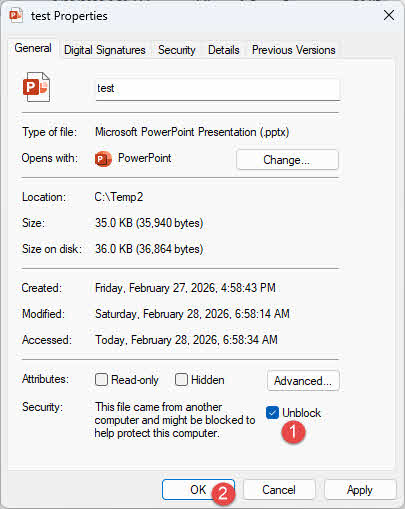
မှတ်ချက်- ပိတ်ဆို့မှုကို ပိတ်ဆို့ပြီးသည်နှင့် Security အပိုင်းသည် General tab မှ ပျောက်ကွယ်သွားပါမည်။ ၎င်းသည် ပုံမှန်ဖြစ်ပြီး မျှော်လင့်ထားသည့် အပြုအမူဖြစ်သည်။
၇။ ဖိုင်ခွင့်ပြုချက်ကို စစ်ဆေးပါ (Mac)
macOS မှာ ကန့်သတ်ထားတဲ့ ဖိုင်ခွင့်ပြုချက်တွေက PowerPoint ဖိုင်ပျက်စီးခြင်းမရှိသည့်တိုင် ဖတ်ရှုခြင်းမှ။
၎င်းကို စစ်ဆေးပြီး ပြင်ဆင်ရန်-
- မည်သည့်လုပ်ငန်းကိုမဆိုဖွင့်ပါ PowerPoint ဖိုင်
- ကိုသွားပါ ဖိုင်မှတ်တမ်း -> အချက်အလက်ရယူ (သို့မဟုတ် Finder မှတစ်ဆင့် စစ်ဆေးပါ) အချက်အလက်ရယူ panel) ပြီးနောက် သင့်အသုံးပြုသူအကောင့်သည် ထိခိုက်ခံရသောဖိုင်ကို ဖတ်ရှုခွင့်ပြုသည့် ဖိုင်ခွင့်ပြုချက်များကို အတည်ပြုပါ။
- ခွင့်ပြုချက်များ ကန့်သတ်ထားပါက၊ ခွင့်ပြုရန် ၎င်းတို့ကို အပ်ဒိတ်လုပ်ပါ ဖတ်ရေး သင့်အကောင့်အတွက်၊ ထို့နောက် ဖိုင်ကို ထပ်မံဖွင့်ကြည့်ပါ။
8 ။ အသုံး PowerPoint's Built-in "ဖွင့်ပြီး ပြုပြင်ခြင်း"
PowerPoint၏ built-in ပြုပြင်ခြင်း လုပ်ဆောင်ချက်သည် ပျက်စီးနေသော အရာတစ်ခုကို ပြုပြင်ပေးနိုင်သည်။ PowerPoint ဖိုင်တွဲပြီး ၎င်းအတွင်းရှိ အသေးစားဖွဲ့စည်းပုံဆိုင်ရာ ပြဿနာများကို ပြင်ဆင်ပါ။ Windows နှင့် macOS နှစ်ခုလုံးတွင် အဆင့်များသည် အတူတူပင်ဖြစ်သည်။
- ဖွင့်လှစ် PowerPointပျက်စီးနေသောဖိုင်ကိုဖွင့်ရန် နှစ်ချက်နှိပ်ခြင်းမပြုပါနှင့်။
- ကလစ်နှိပ်ပါ ဖိုင်မှတ်တမ်း -> ဖွင့်လှစ် -> Browse ကို.
- ပျက်စီးနေသောဖိုင်ဆီသို့ သွားပြီး ၎င်းကို တစ်ချက်နှိပ်၍ ရွေးချယ်ပါ။ ၎င်းကို နှစ်ချက်နှိပ်ခြင်း သို့မဟုတ် နှိပ်ခြင်း မပြုလုပ်ပါနှင့်။ ဖွင့်လှစ် ခလုတ်ကို တိုက်ရိုက်နှိပ်ပါ။
- ဘေးရှိ dropdown မြှားကို နှိပ်ပါ ဖွင့်လှစ် ခလုတ်ကို။
- ကို Select လုပ်ပါ ပွင့်လင်း။ ပြုပြင်ပါ.
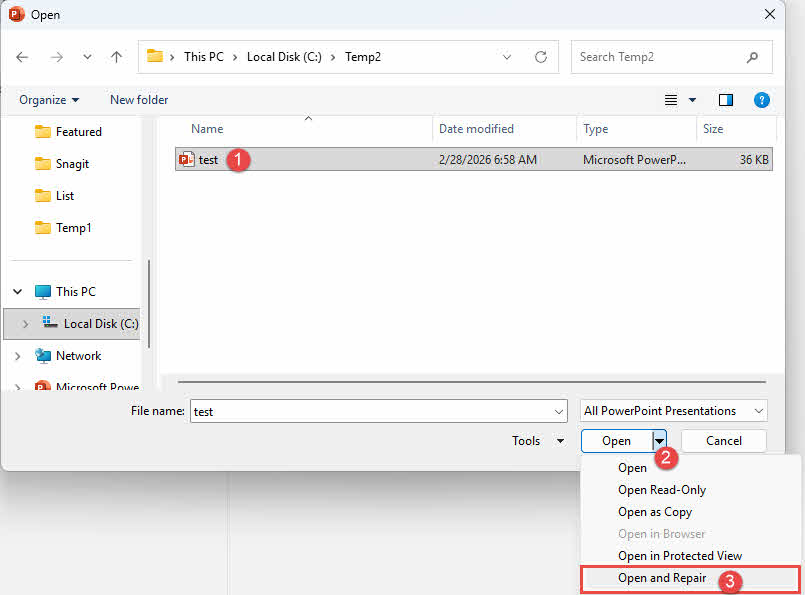
မှတ်ချက်- ပြုပြင်ပြီးနောက် ဖိုင်ပွင့်လာသော်လည်း ဗလာတင်ဆက်မှုတစ်ခုပြသပါက၊ ဖွဲ့စည်းပုံပြင်ဆင်မှု အောင်မြင်သော်လည်း အကြောင်းအရာအလွှာသည် ပြန်လည်ရယူရန် အလွန်ပျက်စီးနေပါသည်။ ထိုသို့ဆိုလျှင်၊ ဆက်လက်လုပ်ဆောင်ရန် ၁၀။ ဆလိုက်များကို တင်ဆက်မှုအသစ်တစ်ခုထဲသို့ ထည့်သွင်းပါ or ၁၅။ အခြားအသုံးချပရိုဂရမ်များတွင် ဖွင့်ပါ.
9 ။ ဖွင့်လှစ် PowerPoint ဘေးကင်းသောမုဒ်တွင်
Safe Mode စတင်ခြင်း PowerPoint add-in များ၊ extension များနှင့် custom setting များကို ပိတ်ထားခြင်းဖြင့်။ ပဋိပက္ခဖြစ်နေသော add-in တစ်ခုက ဖိုင်ကိုဖွင့်ခြင်းမှ တားဆီးထားပါက Safe Mode သည် ၎င်းကို ကျော်သွားပါလိမ့်မည်။
Windows တွင် နှိပ်ပါ။ အောင်မြင် + Rရိုက် powerpnt.exe /safeနှင့်စာနယ်ဇင်း ရိုက်ထည့်ပါ
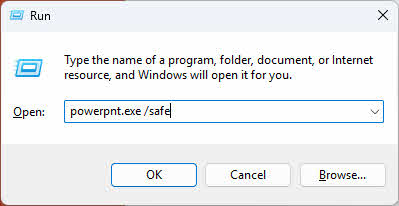
တနည်းအားဖြင့် ကိုင်ထားပါ Ctrl + နှိပ်နေစဉ် key PowerPoint Safe Mode မှာ စတင်ဖို့အတွက် shortcut လုပ်ပါ။ ပြီးရင် corrupt ဖိုင်ကို ဖွင့်ပါ။ ဖိုင်မှတ်တမ်း -> ဖွင့်လှစ်.
If PowerPoint safe mode မှာ ရှိနေရင် “(Safe Mode)” ကို မြင်ရပါလိမ့်မယ်။ PowerPoint ခေါင်းစဉ်ဘား:

macOS မှာ Safe Mode ကို တစ်ဦးချင်း application တွေအတွက် တိုက်ရိုက်သုံးလို့မရပါဘူး။ ဒါပေမယ့် အဆိုင်း macOS s အတွင်း keytarmacOS Safe Mode ထဲကို boot လုပ်ဖို့ ခလုတ်ကို နှိပ်ပါ၊ အဲဒါက third-party extensions တွေကို system-wide မှာ disable လုပ်ပါတယ်။
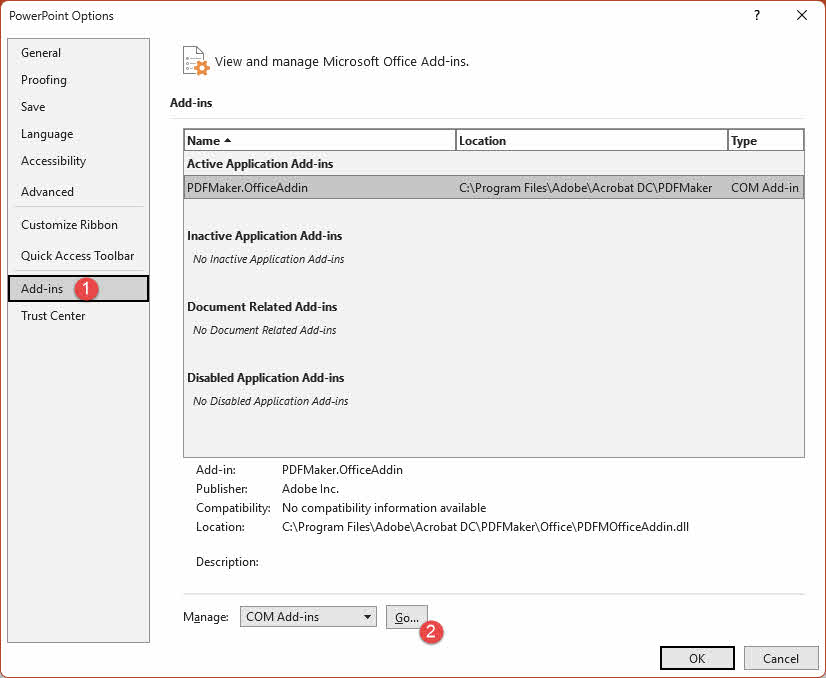
ဖိုင်သည် Safe Mode တွင်ပွင့်လာပါက၊ ပဋိပက္ခဖြစ်နေသော add-in ကြောင့်ဖြစ်နိုင်သည်။ add-in အားလုံးကို အပြီးအပိုင်ပိတ်ရန်-
- ကိုသွားပါ ဖိုင်မှတ်တမ်း -> Options ကို -> Add-ins
- အဆိုပါ Set စီမံခန့်ခွဲရန် အောက်တွဲသို့ COM ထည့်သွင်းမှုများ, ကလစ် Go
- စာရင်းပါ add-in အားလုံးကို အမှန်ခြစ်ဖြုတ်ပါ
- restart PowerPoint ပုံမှန်အတိုင်း ဖိုင်ကို ပြန်ဖွင့်ကြည့်ပါ။
၁၀။ ဆလိုက်များကို တင်ဆက်မှုအသစ်တစ်ခုထဲသို့ ထည့်သွင်းပါ
ဘယ်တော့လဲ PowerPoint ပျက်စီးနေတဲ့ဖိုင်ကို တိုက်ရိုက်ဖွင့်လို့မရပါဘူး၊ ဆလိုက်များကို ပြန်သုံးပါ။ ဒီလုပ်ဆောင်ချက်က ပျက်စီးနေတဲ့ဖိုင်ကနေ slide တွေကို ဖိုင်ကို အပြည့်အဝဖွင့်စရာမလိုဘဲ အသစ်၊ သန့်ရှင်းတဲ့ တင်ဆက်မှုတစ်ခုထဲကို import လုပ်နိုင်ပါတယ်။ ဒီနည်းလမ်းက ပြုပြင်ဖို့အတွက် ထိရောက်မှုရှိပါတယ်။ PowerPoint ဆလိုက်အချို့သာ ပျက်စီးသွားသည့်အခါတွင်သာ ဖိုင်တွဲပါ။
- ဗလာတင်ဆက်မှုအသစ်တစ်ခု ဖန်တီးပြီး သင့် desktop မှာ သိမ်းဆည်းပါ။
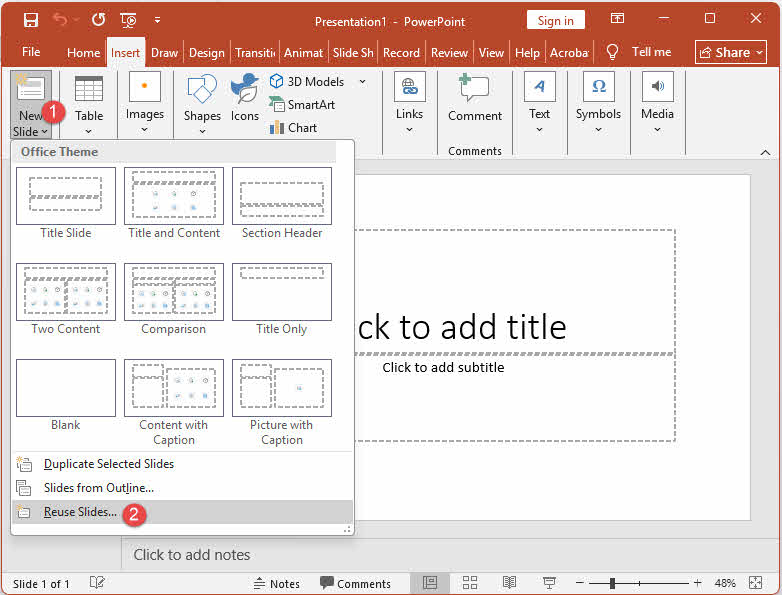
- အကိုကလစ်နှိပ်ပါ ပင်မစာမျက်နှာ tab ကို နှိပ်ပါ၊ ထို့နောက် ဘေးရှိ dropdown မြှားကို နှိပ်ပါ Slide အသစ်နှင့်ကို select ဆလိုက်များကို ပြန်လည်အသုံးပြုပါ-

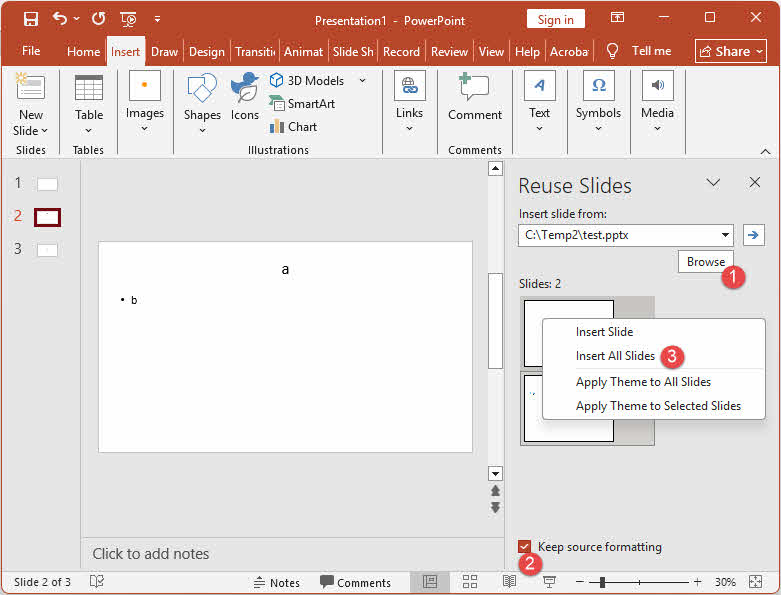
- ပေါ်လာသော ဘေးဘက်ဘားတွင်၊ နှိပ်ပါ Browse ကို နှင့် ပျက်စီးနေသောဖိုင်ကို ရှာဖွေပါ။
- စစ်ဆေးခြင်း ဖော်မတ်လုပ်ထားရန် Reuse Slides အကန့်ရဲ့ အောက်ခြေမှာ။
- pane ထဲက slide preview တစ်ခုခုကို right click နှိပ်ပြီး select လုပ်ပါ။ အားလုံးထည့်သွင်းပါ-

- အပေါ်ဆုံးမှာ ပေါ်လာတဲ့ အလိုအလျောက်ထုတ်ပေးတဲ့ ဗလာခေါင်းစဉ်ဆလိုက်ကို ဖျက်ပါ။
၁၁။ ဆလိုက်များကို တင်ဆက်မှုအသစ်တစ်ခုထဲသို့ ကူးယူပြီး ကူးထည့်ပါ
ပျက်စီးနေသောဖိုင်ကို ဖွင့်နိုင်သော်လည်း မမျှော်လင့်ဘဲ လုပ်ဆောင်ပါက၊ ၎င်းမှ ဆလိုက်များကို တင်ဆက်မှုအသစ်သို့ ကိုယ်တိုင်ကူးယူနိုင်သည်။ ဤနည်းလမ်းသည် မည်သည့်ဆလိုက်က ပြဿနာကို ဖြစ်စေနေသည်ကို ဖော်ထုတ်ရန်လည်း ကူညီပေးသည်။ ဆလိုက်များကို ပြန်လည်အသုံးပြုပါ အထက်ဖော်ပြပါနည်းလမ်းသည် ပြုပြင်ရန်အတွက် အသုံးဝင်ပါသည် PowerPoint ဆလိုက်အချို့သာ ပျက်စီးသွားသည့်အခါ ဖိုင်ကို ဖိုင်အဖြစ် လုပ်ပါ။
- ပျက်စီးနေသော တင်ဆက်မှုကို ဖွင့်ပါ PowerPoint.
- စာနယ်ဇင်းများ Ctrl + + N (Windows) သို့မဟုတ် အမိန့် + N (macOS) တွင် ဗလာတင်ဆက်မှုအသစ်တစ်ခု ဖန်တီးပါ။ ဖိုင်နှစ်ခုလုံးကို ဖွင့်ထားပါ။
- ပျက်စီးနေသော တင်ဆက်မှုသို့ ပြန်ပြောင်းပြီး နှိပ်ပါ ကြည့်ရှုခြင်း -> Slide Sorterဤမြင်ကွင်းတွင် အမှားအယွင်းများ ဖြစ်ပေါ်ပါက စမ်းကြည့်ပါ ကြည့်ရှုခြင်း -> ကောက်ကြောင်းအမြင် အစား။
- ဆလိုက်တစ်ခုကို ရွေးချယ်ရန် နှိပ်ပါ။ ဆလိုက်များစွာကို ဆက်တိုက်ရွေးချယ်ရန် ဖိထားပါ အဆိုင်း ပြီးနောက် အပိုင်းအခြားရှိ နောက်ဆုံးဆလိုက်ကို နှိပ်ပါ။ ဆက်တိုက်မဟုတ်သော ဆလိုက်များကို ရွေးချယ်ရန် ဖိထားပါ Ctrl + (Windows) သို့မဟုတ် အမိန့် (macOS) ပြီးနောက် ဆလိုက်တစ်ခုစီကို တစ်ခုချင်းစီ နှိပ်ပါ။
- စာနယ်ဇင်းများ Ctrl + + C (Windows) သို့မဟုတ် အမိန့် + C ရွေးချယ်ထားသော ဆလိုက်များကို ကူးယူရန် (macOS)။
- ဗလာတင်ဆက်မှုအသစ်သို့ ပြောင်းပြီး နှိပ်ပါ Ctrl + + V (Windows) သို့မဟုတ် အမိန့် + V (macOS) တွင် ကူးထည့်ရန်။
- ဆလိုက်အားလုံး လွှဲပြောင်းပြီးသည်အထိ အဆင့် ၄ မှ ၆ အထိ ပြန်လုပ်ပါ။
မှတ်ချက်- ဆလိုက်တစ်ခုကို ကူးထည့်ပြီးနောက် တင်ဆက်မှုအသစ်တွင် မမျှော်လင့်ထားသော အပြုအမူပေါ်လာပါက ထိုဆလိုက်သည် ပျက်စီးမှု၏ အရင်းအမြစ်ဖြစ်နိုင်သည်။ ကူးယူမည့်အစား ကိုယ်တိုင်ပြန်ဖန်တီးပါ။
၁၂။ Corrupt File ကို Presentation Theme အဖြစ် အသုံးပြုပါ။
ဆလိုက်အကြောင်းအရာကို ပြန်လည်ရယူပြီးဖြစ်သော်လည်း အပြင်အဆင်၊ ဖောင့်များနှင့် အပြင်အဆင်များ မှားယွင်းနေပါက၊ ပျက်စီးနေသောဖိုင်မှ မူရင်းဆလိုက်မာစတာကို ပြန်လည်ရယူထားသော တင်ဆက်မှုတွင် အပြင်အဆင်အဖြစ် အသုံးပြုခြင်းဖြင့် ပြန်လည်စတင်နိုင်ပါသည်။
- ပြန်လည်ရယူထားသော တင်ဆက်မှုကိုဖွင့်ပြီး အရန်ကူးယူထားသောမိတ္တူကို ဦးစွာသိမ်းဆည်းပါ ဖိုင်မှတ်တမ်း -> Save အမျှ.
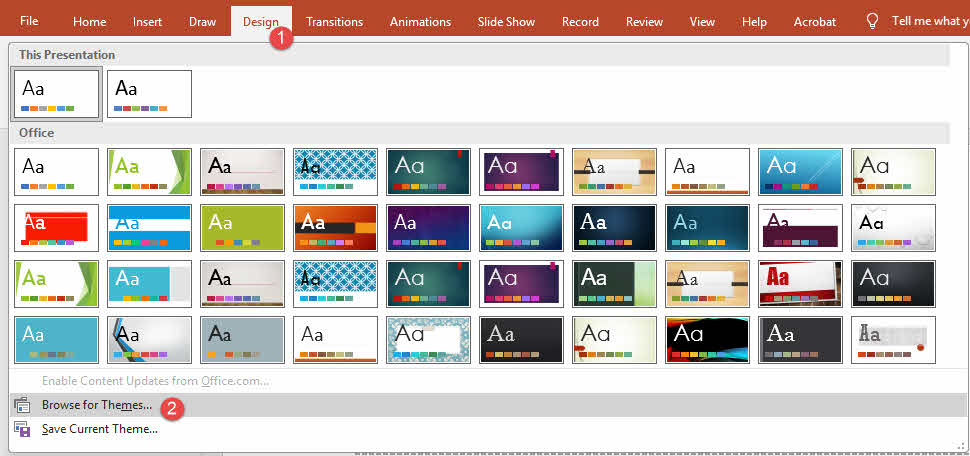
- အကိုကလစ်နှိပ်ပါ ပုံစံ tab ကိုနှိပ်ပါ နောက်ထပ် ညာဘက်ခြမ်းမှာရှိတဲ့ မြှား themes အုပ်စုတစု။
- ကလစ်နှိပ်ပါ Themes အတွက် ရှာဖွေကြည့်ရှုပါ။.
- မူရင်းပျက်စီးနေသော .pptx ဖိုင်ကို ရှာဖွေပြီး ရွေးချယ်ပါ၊ ထို့နောက် နှိပ်ပါ Apply.
မှတ်ချက်- ဤနည်းလမ်းသည် အမြင်အာရုံဒီဇိုင်း — ဆလိုက်မာစတာ၊ အပြင်အဆင်အရောင်များ၊ ဖောင့်များနှင့် အပြင်အဆင်များကိုသာ ပြန်လည်ရယူသည်။ ၎င်းသည် ဆလိုက်အကြောင်းအရာကို ပြန်လည်ရယူခြင်းမပြုပါ။ ၎င်းကို နောက်ဆက်တွဲအဆင့်အဖြစ် အသုံးပြုပါ။ 8 ။ အသုံး PowerPoint's Built-in "ဖွင့်ပြီး ပြုပြင်ခြင်း", ၁၀။ ဆလိုက်များကို တင်ဆက်မှုအသစ်တစ်ခုထဲသို့ ထည့်သွင်းပါ or ၁၁။ ဆလိုက်များကို တင်ဆက်မှုအသစ်တစ်ခုထဲသို့ ကူးယူပြီး ကူးထည့်ပါသီးခြားပြုပြင်မှုနည်းလမ်းအဖြစ် မဟုတ်ပါ။ theme ကို အသုံးပြုပြီးနောက် မမျှော်လင့်ထားသော အပြုအမူ ပေါ်လာပါက အဆင့် ၁ တွင် သင်သိမ်းဆည်းထားသော အရန်ကူးယူထားသော မိတ္တူသို့ ပြန်ပြောင်းပါ။
၁၃။ ယုံကြည်မှုစင်တာဆက်တင်များကို ချိန်ညှိပါ
မပြုပြင်မီ PowerPoint ဖိုင်ကိုဖွင့်ခြင်းမှ တားဆီးထားခြင်းရှိမရှိ ကြည့်ရှုရန် trust center setting များကိုလည်း ချိန်ညှိနိုင်ပါသည်။
၁၃.၁ Protected View ကို ပိတ်ပါ (Windows တွင်သာ)
Protected View သည် ဖိုင်များကို ကန့်သတ်ထားသော၊ ဖတ်ရှုရန်သာမုဒ်တွင် ဖွင့်ပြီး ၎င်းသည် ဘေးကင်းသောဖိုင်များတွင် မှားယွင်းသောပျက်စီးမှုအမှားများကို တစ်ခါတစ်ရံဖြစ်ပေါ်စေနိုင်သည်။ ၎င်းကိုပိတ်ခြင်းဖြင့် ဖိုင်ကိုပုံမှန်ဖွင့်နိုင်စေပါသည်။
- ကလစ်နှိပ်ပါ ဖိုင်မှတ်တမ်း -> Options ကို -> ယုံကြည်မှုစင်တာ -> ယုံကြည်မှုစင်တာဆက်တင်များ.
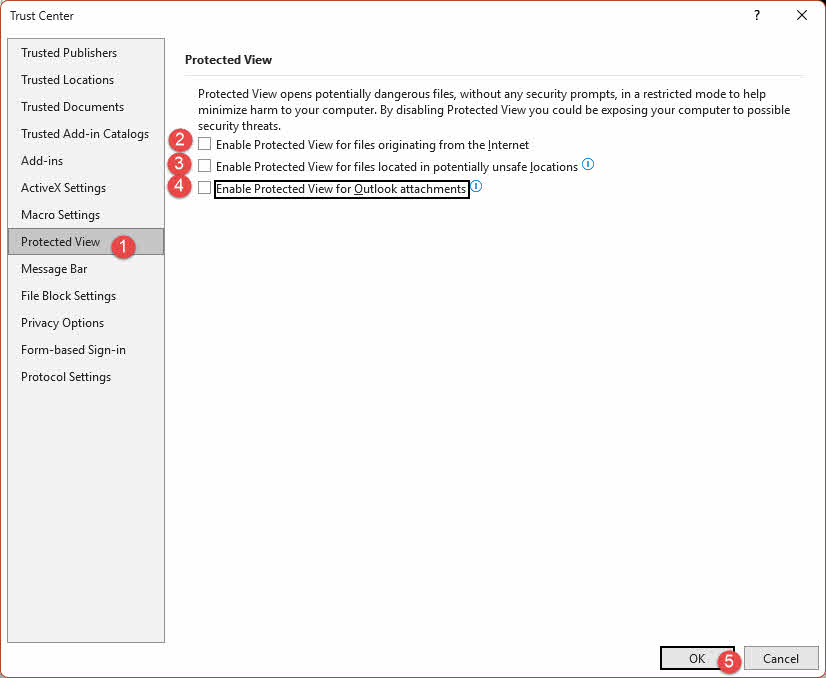
- ကို Select လုပ်ပါ ကာကွယ်ထားသောမြင်ကွင်း ဘယ်ဘက် sidebar ၌တည်၏။
- Protected View ရွေးချယ်မှုအားလုံးကို အမှန်ခြစ်ဖြုတ်ပါ။
- ကလစ်နှိပ်ပါ OK ဒိုင်ယာလော့ဂ်နှစ်ခုလုံးကိုပိတ်ရန် နှစ်ကြိမ်နှိပ်ပြီးနောက် ဖိုင်ကိုပြန်ဖွင့်ပါ။
သတိပေးချက်: Protected View ကို ပိတ်လိုက်ခြင်းဖြင့် သင့်စနစ်ကို အန္တရာယ်ဖြစ်စေနိုင်သော ဖိုင်များနှင့် ထိတွေ့စေပါသည်။ ယုံကြည်ရသော ဖိုင်ကို ဝင်ရောက်ကြည့်ရှုပြီးသည်နှင့် Protected View ဆက်တင်အားလုံးကို ချက်ချင်း ပြန်ဖွင့်ပါ။
၁၃.၂ ဖိုင်တည်နေရာကို ယုံကြည်စိတ်ချရသော တည်နေရာများတွင် ထည့်ပါ
ဖိုင်ရဲ့ folder ကို Trusted Locations ထဲထည့်တာက PowerPoint Protected View ကန့်သတ်ချက်များကို မသုံးဘဲ ထိုလမ်းကြောင်းမှ ဖိုင်များကို ဖွင့်ရန်။
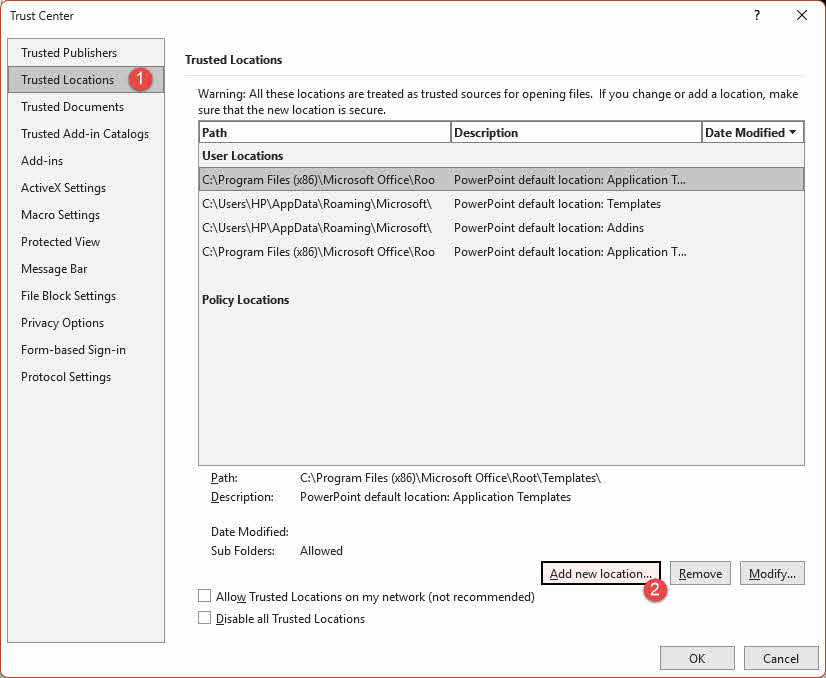
- ကလစ်နှိပ်ပါ ဖိုင်မှတ်တမ်း -> Options ကို -> ယုံကြည်မှုစင်တာ -> ယုံကြည်မှုစင်တာဆက်တင်များ.
- ကို Select လုပ်ပါ ယုံကြည်ရသောတည်နေရာများ ဘယ်ဘက် sidebar မှာ၊ ပြီးရင် နှိပ်ပါ တည်နေရာအသစ်ကို ထည့်ပါ။.
- ကလစ်နှိပ်ပါ Browse ကို၊ ပျက်စီးနေသောဖိုင်ပါရှိသော ဖိုင်တွဲသို့ သွားပြီး နှိပ်ပါ OK.
- ကလစ်နှိပ်ပါ OK ဒိုင်ယာလော့ဂ်အားလုံးကို ပိတ်ပြီးနောက် ဖိုင်ကို ပြန်ဖွင့်ရန်။
macOS 13.3: ယုံကြည်မှုစင်တာကို ရရှိနိုင်ခြင်းမရှိပါ
Trust Center panel သည် macOS ဗားရှင်းတွင် မရှိပါ။ PowerPointMac မှာရှိနေပြီး permission ဒါမှမဟုတ် Protected View ပြဿနာတွေနဲ့ ရင်ဆိုင်နေရရင် Apple Keynote ဒါမှမဟုတ် Google Slides ကိုသုံးပြီး ဖိုင်ကိုဖွင့်ပါ (ကြည့်ပါ) ၁၅။ အခြားအသုံးချပရိုဂရမ်များတွင် ဖွင့်ပါ).
၁၄။ မသိမ်းဆည်းရသေးသော၊ အလိုအလျောက်ပြန်လည်ရယူခြင်း သို့မဟုတ် Tempo မှ ပြန်လည်ရယူပါrary ဖိုင်များ
ပျက်စီးနေတဲ့အရာကို ပြုပြင်ရုံကလွဲလို့ PowerPoint ဖိုင်ကို တိုက်ရိုက်ထည့်သွင်းပါ၊ built-in ယန္တရား PowerPoint သင်လိုချင်သောဖိုင်ကို ပြန်လည်ရယူရန်လည်း ကူညီပေးနိုင်ပါသည်။
၁၄.၁ မသိမ်းဆည်းရသေးသောဖိုင်များကို ရှာဖွေပါ (Windows/Mac)
If PowerPoint ဖိုင်ကို မသိမ်းဆည်းမီ ပျက်စီးသွားခြင်း သို့မဟုတ် ပိတ်သွားခြင်း ဖြစ်ပါက၊ built-in unsave files လုပ်ဆောင်ချက်မှတစ်ဆင့် မူကြမ်းကို ပြန်လည်ရယူနိုင်ပါသေးသည်။
Windows မှာ ဗလာတင်ဆက်မှုတစ်ခုကို ဖွင့်ပြီး နှိပ်ပါ ဖိုင်မှတ်တမ်း -> ဖွင့်လှစ် -> မသိမ်းဆည်းရသေးသော တင်ပြချက်များကို ပြန်လည်ရယူပါ။ မကြာသေးမီကစာရင်း၏အောက်ခြေတွင်-
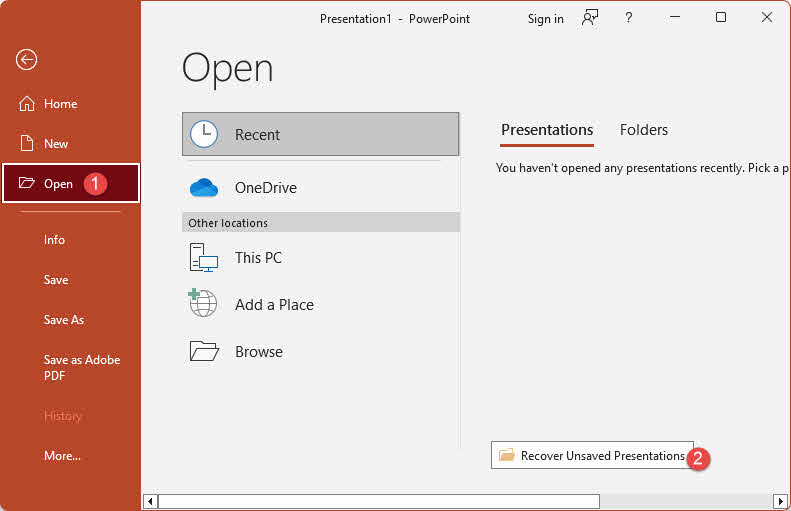
တနည်းအားဖြင့် နှိပ်ပါ။ ဖိုင်မှတ်တမ်း -> အချက်အလက် -> တင်ဆက်မှုကို စီမံခန့်ခွဲပါ -> မသိမ်းဆည်းရသေးသော တင်ပြချက်များကို ပြန်လည်ရယူပါ။.
macOS မှာ နှိပ်ပါ ဖိုင်မှတ်တမ်း -> မကြာသေးမီက ဖွင့်ပါ -> မသိမ်းဆည်းရသေးသော တင်ပြချက်များကို ပြန်လည်ရယူပါ။.
သင့်တင်ဆက်မှုနှင့် ကိုက်ညီသော ဖိုင်တစ်ခုအတွက် စာရင်းကို ကြည့်ရှုပြီး ဖွင့်ပါ။ တွေ့ရှိပါက ၎င်းကို မှတစ်ဆင့် အမြဲတမ်းနေရာတစ်ခုတွင် ချက်ချင်းသိမ်းဆည်းပါ ဖိုင်မှတ်တမ်း -> Save အမျှ.
၁၄.၂ အလိုအလျောက်ပြန်လည်ရယူခြင်းဖိုင်များကို ရှာဖွေပါ (Windows/Mac)
PowerPoint၏ AutoRecovery လုပ်ဆောင်ချက်သည် ဖွင့်ထားသောဖိုင်များ၏ အရန်ကူးယူမှုကို ပုံမှန်သိမ်းဆည်းပေးသည်။ သင့်ဖိုင်သည် တည်းဖြတ်မှုအစည်းအဝေးတစ်ခုအတွင်း ပျက်စီးသွားပါက၊ ပျက်စီးမှုမတိုင်မီက AutoRecovery အရန်ကူးယူမှုတစ်ခု ရှိနေနိုင်သည်။
AutoRecovery ဖိုဒါကို တိုက်ရိုက်ကြည့်ရှုနိုင်ပါသည်-
- Windows ကို: C:\Users\[အသုံးပြုသူအမည်]\AppData\Roaming\Microsoft\PowerPoint\
- macOS- /အသုံးပြုသူများ/[အသုံးပြုသူအမည်]/Library/Containers/com.microsoft.Powerpoint/ဒေတာ/လစ်ဘ်rary/ဦးစားပေးမှုများ/အလိုအလျောက်ပြန်လည်ရယူခြင်း/
သင့်တင်ဆက်မှုအမည်နှင့် ကိုက်ညီသော ဖိုင်တစ်ခုကို ရှာဖွေပြီး ၎င်းကို ဖွင့်ကြည့်ပါ PowerPoint.
၁၄.၃ တီးလုံးတီးသံကို ရှာဖွေပါrary (.tmp) ဖိုင်များ
PowerPoint tempo တစ်ခုဖန်တီးသည်rarဖိုင်တစ်ခုကို ဖွင့်တိုင်း y မိတ္တူ။ ဤ .tmp ဖိုင်တွင် m မှ တင်ဆက်မှု၏ အသုံးပြုနိုင်သော ဗားရှင်းတစ်ခု ပါဝင်နိုင်သည်။ost မကြာသေးမီက တည်းဖြတ်မှု အစည်းအဝေး။
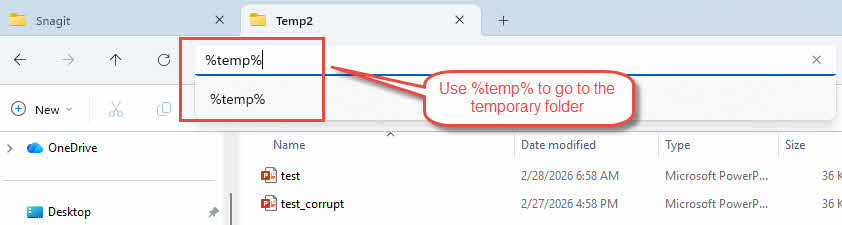
- Windows မှာ File Explorer ကိုဖွင့်ပြီး ရိုက်ထည့်ပါ % အပူချိန်% လိပ်စာဘားနှင့်, ကိုနှိပ်ပါ ဝင်ရောက်.

- သင့်တင်ဆက်မှုနှင့်ဆင်တူသော အမည်များပါသည့် ဖိုင်များကို ရှာဖွေပါ (ဥပမာ- PPT####.tmp).
- Windows မှာ ဖိုင် extension တွေကို default အနေနဲ့ ဝှက်ထားပါတယ်။ ပြဖို့အတွက် ဖွင့်ပါ။ ဖိုင်မှတ်တမ်း Explorer ကို, အကိုကလစ်နှိပ်ပါ ကြည့်ရှုခြင်း tab လုပ်ပြီး စစ်ဆေးပါ file name extension များWindows 11 မှာ၊ နှိပ်ပါ ကြည့်ရှုခြင်း -> ပြသ -> file name extension များ.

- .tmp ဖိုင်ကို right-click နှိပ်ပြီး select လုပ်ပါ။ Rename, ပြီးတော့ extension ကို .tmp မှ .pptx သို့ပြောင်းပါ။
- အမည်ပြောင်းထားတဲ့ဖိုင်ကို ဖွင့်ပါ PowerPoint.
၁၄.၄ “Save As” ဗားရှင်းမှတ်တမ်းကို အသုံးပြုပါ
သုံးခဲ့လျှင် Save အမျှ တည်းဖြတ်နေစဉ်အတွင်း သင့်တင်ဆက်မှု၏ မိတ္တူများကို ဖန်တီးရန်အတွက် Windows သည် File History အင်္ဂါရပ်မှတစ်ဆင့် ထိုဖိုင်များ၏ ယခင်ဗားရှင်းများကို ထိန်းသိမ်းထားနိုင်သည်။
- File Explorer မှာ ပျက်စီးနေတဲ့ဖိုင်ကို right click နှိပ်ပြီး select လုပ်ပါ။ ယခင်ဗားရှင်း Restore.

- ရရှိနိုင်သော ဗားရှင်းများစာရင်းတွင်၊ ပျက်စီးမှုမတိုင်မီက ဗားရှင်းတစ်ခုကို ရွေးချယ်ပါ။
- ကလစ်နှိပ်ပါ Restore ထိုဗားရှင်းကို ပြန်လည်ရယူရန်။

၁၅။ အခြားအသုံးချပရိုဂရမ်များတွင် ဖွင့်ပါ
ဘယ်တော့လဲ PowerPoint ပျက်စီးနေတဲ့ဟာကို ဖွင့်ပြီးပြင်လို့မရပါဘူး PowerPoint ဖိုင်ကို ဖျက်လိုက်လျှင်၊ အခြားအပလီကေးရှင်းများသည် မတူညီသော parsing engine များကို အသုံးပြုသောကြောင့် အောင်မြင်နိုင်ပါသည်။ အောက်ပါအပလီကေးရှင်းများကို အစီအစဉ်အတိုင်း စမ်းကြည့်ပါ-
- PowerPoint ဝဘ်အတွက် — ဖိုင်ကို OneDrive မှာဖွင့်ပြီး ဖွင့်လိုက်ပါ PowerPoint ဝဘ်အတွက်။ အွန်လိုင်းဗားရှင်းသည် မတူညီသော rendering engine ကို အသုံးပြုပြီး desktop အက်ပ်မှ မဖွင့်နိုင်သော ဖိုင်များကို ဖွင့်နိုင်သည်။
- Google ဆလိုက် — ဖိုင်ကို Google Drive သို့ အပ်လုဒ်လုပ်ပြီး Google Slides တွင် ဖွင့်ပါ။ ပွင့်လာပါက .pptx အဖြစ် ဒေါင်းလုဒ်လုပ်ပြီး ပြန်ဖွင့်ပါ။ PowerPointဇယားများနှင့် ဇယားများကို ရုပ်ပုံများအဖြစ် ပြောင်းလဲနိုင်ပြီး အချို့သော ဖော်မတ်များ ပြောင်းလဲသွားနိုင်ကြောင်း သတိပြုပါ။
- LibreOffice Impress — .pptx နှင့် တွဲဖက်အသုံးပြုနိုင်သော အခမဲ့၊ open-source တင်ဆက်မှုအပလီကေးရှင်းတစ်ခု။ ဖိုင်ကို ဤနည်းလမ်းဖြင့်ဖွင့်ပါ ဖိုင်မှတ်တမ်း -> ဖွင့်လှစ်အောင်မြင်ပါက .pptx အဖြစ် ပြန်သိမ်းပါ။
- Apache OpenOffice Impress — LibreOffice Impress နှင့်ဆင်တူသော်လည်း ထိန်းသိမ်းမှုနည်းပါသည်။ LibreOffice အလုပ်မလုပ်ပါက စမ်းကြည့်သင့်သည်။
- Apple Keynote ပါ (macOS သာ) — Keynote သည် .pptx ဖိုင်များကို ဖွင့်နိုင်ပြီး၊ တင်ဆက်မှုများကို ပြန်လည်ရယူထားသည် PowerPoint ၎င်းကိုယ်တိုင် ပြုပြင်၍မရပါ။ ဖိုင်ပွင့်လာပါက၊ အသုံးပြုပါ ဖိုင်မှတ်တမ်း -> ပို့ကုန်ရန် -> PowerPoint .pptx ဖိုင်အသစ်တစ်ခုကို သိမ်းဆည်းရန်။
- Finder အမြန်ကြည့်ရှုခြင်း (macOS သာ၊ preview သာ) — နှိပ်ပါ အာကာသ Finder မှာ ရွေးချယ်ထားတဲ့ ဖိုင်နဲ့ ဆလိုက်တွေရဲ့ မြင်ကွင်းကို ကြိုတင်ကြည့်ရှုနိုင်ပါတယ်။ ဒါက ဖိုင်ကို မပြုပြင်ပေးပါဘူး။ ကိုယ်တိုင်ပြန်လည်တည်ဆောက်ဖို့အတွက် ဆလိုက်အကြောင်းအရာရဲ့ ဖန်သားပြင်ဓာတ်ပုံတွေကိုပဲ ရိုက်ယူခွင့်ပြုပါတယ်။
မှတ်စု: Microsoft က PowerPoint Viewer ကို ၂၀၁၈ ခုနှစ်တွင် ရပ်ဆိုင်းလိုက်ပြီဖြစ်ပြီး ဒေါင်းလုဒ်လုပ်နိုင်တော့မည်မဟုတ်ပါ။
၁၆။ မတူညီသော ဖိုင်ဖော်မတ်သို့ ပြောင်းပါ
အဂတိလိုက်စားသူများကို ပြောင်းလဲခြင်း PowerPoint ဖိုင်ကို Key သို့မဟုတ် ODP ကဲ့သို့သော အခြားကြားနေဖော်မတ်သို့ပြောင်းပြီးနောက် .pptx သို့ပြန်ပြောင်းခြင်းသည် ဖိုင်ပျက်စီးမှုကို တစ်ခါတစ်ရံတွင် ပြုပြင်ပေးနိုင်ပါသည်။ အသုံးပြုသူအချို့က အချို့သောပျက်စီးမှုများကို ပြုပြင်ရာတွင် အောင်မြင်မှုရှိကြောင်း သတင်းပို့ခဲ့ကြသည် PowerPoint အောက်ပါ အွန်လိုင်းဝန်ဆောင်မှုများကို အသုံးပြု၍ ဖိုင်များ-
ပြောင်းလဲမှုတစ်ခုစီအတွက် အပြန်အလှန်လုပ်ဆောင်ခြင်းတိုင်းတွင် ဖော်မတ်ချခြင်းဆုံးရှုံးမှုအန္တရာယ်ရှိကြောင်း သတိပြုပါ။ ရိုးရှင်းသောနည်းလမ်းများ မအောင်မြင်သည့်အခါတွင်သာ ဤနည်းလမ်းကိုသုံးပါ၊ ရှင်းလင်းသော ကိုယ်ရေးကိုယ်တာမူဝါဒရှိသော ဝန်ဆောင်မှုများသို့ ဖိုင်များကိုသာ အပ်လုဒ်လုပ်ပါ။
၄။ အရန်ကူးယူမှုများ သို့မဟုတ် မိတ္တူများမှ ပြန်လည်ရယူပါ
ပျက်စီးသွားတာတွေကို မပြင်နိုင်ရင် PowerPoint ဖိုင်ကို တိုက်ရိုက်ဖွင့်လိုက်တဲ့အခါ၊ မပျက်စီးသေးတဲ့ အစောပိုင်းမိတ္တူကို ပြန်ယူတာက မကြာခဏဆိုသလို most ပြန်လည်ရယူရန် ယုံကြည်စိတ်ချရသော လမ်းကြောင်း။ တရားဝင် အရန်ကူးယူမှု ရရှိနိုင်ပါက ချက်ချင်းပြန်လည်ရယူပါ။ ရရှိနိုင်ခြင်းမရှိပါက ဖိုင်မိတ္တူတစ်ခုရှိနိုင်သည့် နေရာတိုင်းကို စနစ်တကျစစ်ဆေးပါ။ အောက်တွင် အဓိကအမျိုးအစားများ ပါရှိသည်။
၁၇.၁ ဝဘ်အခြေပြု တင်ဆက်မှုနှင့် တည်းဖြတ်ကိရိယာများ
သင်သည် ယခင်က တင်ဆက်မှုကို အွန်လိုင်းတွင် ဖွင့်ခဲ့ဖူး သို့မဟုတ် တည်းဖြတ်ခဲ့ဖူးပါက၊ မိတ္တူတစ်ခုကို အောက်ပါဝန်ဆောင်မှုများထဲမှ တစ်ခုခုမှတစ်ဆင့် ဝင်ရောက်ကြည့်ရှုနိုင်ဆဲဖြစ်နိုင်ပါသည်-
- မိုက်ခရိုဆော့ဖ် ၃၆၅ / OneDrive — မီတာost မူရင်းရွေးချယ်မှု; PowerPoint Online က .pptx ဖိုင်တွေကို browser မှာ တိုက်ရိုက် ဖန်တီး၊ တည်းဖြတ်၊ မျှဝေနိုင်စေပြီး version history ကို အလိုအလျောက် သိမ်းဆည်းပေးပါတယ်။
- Google ဆလိုက် — .pptx ဖိုင်များကို တင်သွင်း/ထုတ်ယူနိုင်ပါသည်။ ယခင်က တင်သွင်းထားသော ဗားရှင်းသည် သင့် Google Drive တွင် ကျန်ရှိနေနိုင်ပါသည်။
- ပိုက်ဆံချည်ထည်ပိတ် - တင်သွင်းခြင်းနှင့် တင်ပို့ခြင်းကို ပံ့ပိုးပေးသည် PowerPoint ဖိုင်များ။ ထည့်သွင်းထားသော မည်သည့်ဗားရှင်းအတွက်မဆို သင့် Canva အကောင့်ကို စစ်ဆေးပါ။
- Zoho ပြရန် — .pptx import/export ကို ပံ့ပိုးပေးသော နောက်ထပ် ဝဘ်အခြေပြု ရွေးချယ်စရာတစ်ခု။
၁၇.၂ Cloud Drive
ဖိုင်၏ ထပ်တူပြုထားသော သို့မဟုတ် အပ်လုဒ်လုပ်ထားသော မိတ္တူရှိမရှိ သင့် cloud storage အကောင့်များကို စစ်ဆေးပါ-
- Google Drive ကို — .pptx ဖိုင်များကို သိမ်းဆည်းပြီး နမူနာကြည့်ရှုနိုင်သည့်အပြင် Google Slides တွင် ဖွင့်နိုင်သည်။
- Dropbox ကို — စတိုးဆိုင်များနှင့် ကြိုတင်ကြည့်ရှုမှုများ PowerPoint ဖိုင်များ၊ တည်းဖြတ်ရန်အတွက် Office Online နှင့် ပေါင်းစပ်ထားသည်။
- သေတ္တာ — လုပ်ငန်းသုံး သိုလှောင်မှုစနစ် PowerPoint preview နှင့် တည်းဖြတ်ခြင်း ပံ့ပိုးမှု။
- SharePoint — Microsoft ရဲ့ enterprise platform နဲ့ တင်းတင်းကျပ်ကျပ် ပေါင်းစပ်ထားပါတယ် PowerPoint; ဗားရှင်းမှတ်တမ်းကို အလိုအလျောက် သိမ်းဆည်းသည်။
၁၇.၃ ဝဘ်အခြေပြု ပူးပေါင်းဆောင်ရွက်မှုနှင့် တင်ဆက်မှုကိရိယာများ
တင်ဆက်မှုကို တိုက်ရိုက် သို့မဟုတ် ပူးပေါင်းဆောင်ရွက်မှုဆိုင်ရာ အကြောင်းအရာတွင် အသုံးပြုခဲ့ပါက မိတ္တူတစ်ခုသည် အောက်ပါပလက်ဖောင်းများထဲမှ တစ်ခုခုတွင် ကျန်ရှိနေနိုင်ပါသည်-
- မန်တီမီတာ / ဆလိုက်ဒို - ပေါင်းစပ်အသုံးပြုနိုင်သည် PowerPoint အပြန်အလှန် တင်ဆက်မှုများအတွက်။ စနစ်ထည့်သွင်းစဉ်အတွင်း သင့်ဆလိုက်များကို ထည့်သွင်းထားနိုင်ပါသည်။
- Prezi - တင်သွင်းနိုင်သည် PowerPoint လျှောများကဲ့သို့tarအချက်။ သင်၏ Prezi အကောင့်တွင် မည်သည့်တင်သွင်းမှုမှတ်တမ်းကိုမဆို စစ်ဆေးပါ။
- SlideShare (LinkedIn) — တင်ဆက်မှုကို အများပြည်သူထံ ထုတ်ဝေခဲ့ပါက၊ အပ်လုဒ်လုပ်ထားသော ဗားရှင်းကို သင်၏ LinkedIn အကောင့်မှ ဝင်ရောက်ကြည့်ရှုနိုင်ဆဲ ဖြစ်နိုင်ပါသည်။
၁၇.၄ ဝဘ်အခြေပြု အလိုအလျောက်လုပ်ဆောင်ခြင်းနှင့် ပေါင်းစပ်ကိရိယာများ
သင့်လုပ်ငန်းစဉ်တွင် ဖိုင်များကို အလိုအလျောက်လုပ်ဆောင်ခြင်း ပါဝင်ပါက၊ မိတ္တူတစ်ခုကို အလိုအလျောက်ကိရိယာတစ်ခုမှ သိမ်းဆည်းထားခြင်း သို့မဟုတ် ထပ်ဆင့်ပေးပို့ခြင်း ပြုလုပ်ထားနိုင်ပါသည်။
- Zapier / Make (အတွင်းပိုင်း) — သင့်ပါဝင်သည့် အလိုအလျောက် လုပ်ငန်းစဉ်များ PowerPoint ဖိုင်သည် ချိတ်ဆက်ထားသော cloud ဝန်ဆောင်မှုတွင် သိမ်းဆည်းထားသော မိတ္တူတစ်ခုကို ဖန်တီးထားနိုင်သည်။
- Microsoft Power Automate — ထုတ်လုပ်သော သို့မဟုတ် ခြယ်လှယ်သော အလိုအလျောက်စီးဆင်းမှုများ PowerPoint ဖိုင်များသည် SharePoint lib သို့ မိတ္တူတစ်စောင်ကို output လုပ်နိုင်သည်rary သို့မဟုတ် OneDrive ဖိုင်တွဲ။
၁၇.၅ အခြားနေရာများ
ဖိုင်မိတ္တူတစ်ခုရှိနိုင်သည့် ဤအပိုရင်းမြစ်များကို လျစ်လျူမရှုပါနှင့်-
- သင့် workflow နှင့် ပေါင်းစပ်ထားပြီး ဖိုင်ကို လက်ခံရရှိထားနိုင်သည့် အခြား cloud service များ
- သင့် drive များကို မျှဝေအသုံးပြုခွင့်ရှိသော သင့်ဒေသခံကွန်ရက်ပေါ်ရှိ အခြားကွန်ပျူတာများ
- အီးမေးလ်အကောင့်များ — ဖိုင်ပူးတွဲပါရှိသော မက်ဆေ့ချ် သို့မဟုတ် ဖိုင်ပေးပို့ထားသော မက်ဆေ့ချ်များ ရှိမရှိ သင်၏ Sent ဖိုင်တွဲတွင် စစ်ဆေးပါ။
- File Explorer ဗားရှင်းမှတ်တမ်း — ယခင်ဗားရှင်းကို အနည်းငယ်ကွဲပြားသော ဖိုင်အမည်ဖြင့် သိမ်းဆည်းထားခြင်း ရှိ၊ မရှိ စစ်ဆေးပါ။
ဖြစ်နိုင်ချေရှိသော နေရာအားလုံးကို စိတ်ကူးပုံဖော်ရန် အချိန်ယူရသော်လည်း၊ တင်ဆက်မှုကို ပြန်လည်ရယူ၍မရဟု နိဂုံးချုပ်ခြင်းမပြုမီ ကြိုးစားအားထုတ်ရကျိုးနပ်ပါသည်။
၁၈။ ယခင်ဗားရှင်းကို ပြန်လည်ရယူပါ
ဖိုင်ကို ဗားရှင်းသတ်မှတ်ခြင်းကို ပံ့ပိုးပေးသည့်နေရာတွင် သိမ်းဆည်းထားပါက၊ ပျက်စီးသွားသောအခြေအနေကို ပြုပြင်ခြင်းမှလွဲ၍ ပျက်စီးမှုမဖြစ်ပွားမီ အခြေအနေသို့ ပြန်လည်ရောက်ရှိစေနိုင်သည်။ PowerPoint ဖိုင်။ အောက်ပါဝန်ဆောင်မှုများနှင့်ကိရိယာများအားလုံးသည် ဗားရှင်းမှတ်တမ်းကို အလိုအလျောက်ထိန်းသိမ်းသည်-
- Windows ဖိုင်မှတ်တမ်း
- macOS အချိန်စက်
- Google Drive ဗားရှင်းမှတ်တမ်း
- OneDrive ဗားရှင်းမှတ်တမ်း
- Dropbox ဗားရှင်းမှတ်တမ်း
- SharePoint ဗားရှင်းမှတ်တမ်း
၁ PowerPoint
ခေတ်မမီတော့တဲ့ ဗားရှင်းတစ်ခု PowerPoint ဖိုင်ဖွဲ့စည်းပုံအချို့ကို မှားယွင်းစွာဖတ်မိစေသည့် ချို့ယွင်းချက်များရှိနိုင်သည်။ နောက်ဆုံးထွက်ဗားရှင်းသို့ အပ်ဒိတ်လုပ်ခြင်းဖြင့် လိုက်ဖက်ညီမှုပြဿနာများနှင့် build အဟောင်းများတွင် မလုပ်ဆောင်နိုင်သော ဖိုင်များကို ဖြေရှင်းနိုင်ပါသည်။
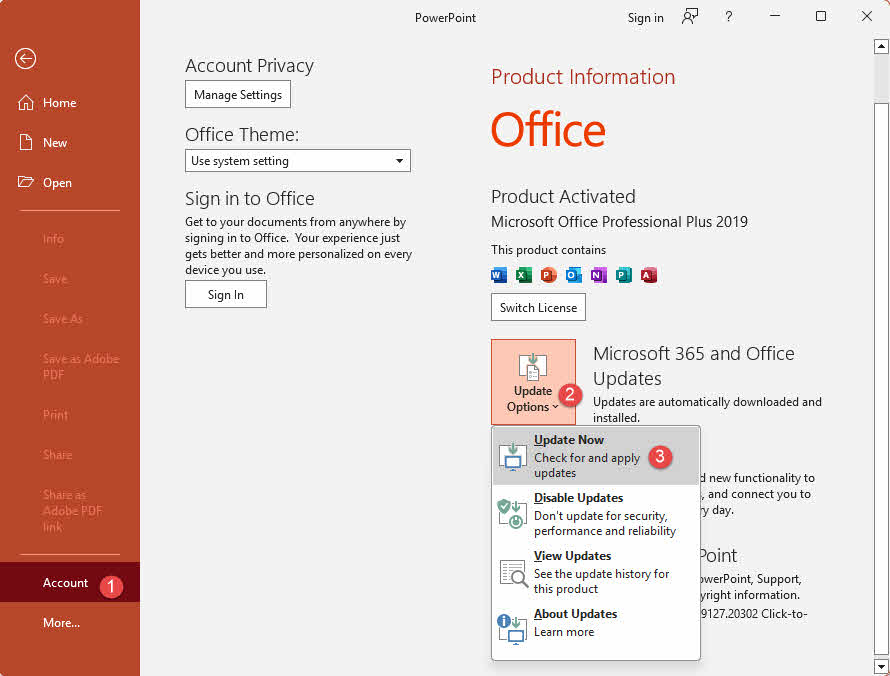
Windows မှာ ဖွင့်ပါ PowerPoint နှင့်ကိုကလစ်နှိပ်ပါ ဖိုင်မှတ်တမ်း -> အကောင့် -> Update Options ကို -> ယခု အပ်ဒိတ်လုပ်ပါ-
macOS မှာ ဖွင့်ပါ PowerPoint နှင့်ကိုကလစ်နှိပ်ပါ ကူညီပါ -> အပ်ဒိတ်များအဘို့ Check။ အပ်ဒိတ်များအတွက် စစ်ဆေးခြင်း ရွေးချယ်မှုကို မမြင်ရပါက၊ Microsoft ၏ ဝက်ဘ်ဆိုက်မှ နောက်ဆုံးထွက် Microsoft AutoUpdate package ကို ဒေါင်းလုဒ်လုပ်ပြီး လုပ်ဆောင်ပါ၊ ၎င်းသည် ထည့်သွင်းထားသော Office အပလီကေးရှင်းအားလုံးကို အပ်ဒိတ်လုပ်ပေးပါလိမ့်မည်။
အပ်ဒိတ်လုပ်ပြီးနောက်၊ restart PowerPoint နှင့် ဖိုင်ကို ထပ်မံဖွင့်ရန် ကြိုးစားပါ။
၂၀။ Microsoft Office ကို ပြန်လည်ထည့်သွင်းခြင်း/ပြုပြင်ခြင်း
If PowerPoint Office suite ပျက်စီးနေပါက သို့မဟုတ် မှားယွင်းစွာ ထည့်သွင်းထားမိပါက ပြုပြင်ခြင်း သို့မဟုတ် ပြန်လည်ထည့်သွင်းခြင်းဖြင့် ဖိုင်များကို ဖွင့်နိုင်စွမ်းကို ပြန်လည်ရရှိစေနိုင်ပါသည်။
Windows တွင်:
- ဖွင့်လှစ် ထိန်းချုပ်ရာနေရာ -> programs ကို -> ပရိုဂရမ်တစ်ခုကိုဖျက်ပါ.
- စာရင်းထဲမှာ သင့်ရဲ့ Microsoft Office ဗားရှင်းကို ရှာပြီး right click နှိပ်ကာ select လုပ်ပါ။ ပွောငျးလဲ.
- ရှေးခယျြ အွန်လိုင်းပြုပြင်ခြင်း (အကြံပြုထားသည်) ညွှန်ကြားချက်များကို လိုက်နာပါ။ အွန်လိုင်းပြုပြင်မှုရွေးချယ်မှုသည် အမြန်ပြုပြင်ခြင်းထက် ပိုမိုပြည့်စုံသော စစ်ဆေးမှုကို ပြုလုပ်သည်။

macOS တွင်၊ သီးခြားအပလီကေးရှင်းဖိုင်များကို အမှိုက်ပုံးထဲသို့ ဆွဲယူခြင်းဖြင့် Office ကို ဖယ်ရှားပါ၊ ထို့နောက် သင်၏ Microsoft 365 အကောင့် သို့မဟုတ် Mac App Store မှ နောက်ဆုံးထွက်ဗားရှင်းကို ဒေါင်းလုဒ်လုပ်ပြီး ပြန်လည်ထည့်သွင်းပါ။
၂၁။ ပြဿနာရှိသော System Update ကို ဖြုတ်ပါ။
အချို့ကိစ္စများတွင်၊ စနစ်အပ်ဒိတ်တစ်ခုသည် bug တစ်ခုကို ဖြစ်ပေါ်စေသည် PowerPoint မှန်ကန်သောဖိုင်များကို ပျက်စီးနေသောဖိုင်များအဖြစ် မှားယွင်းစွာသတ်မှတ်ရန် သို့မဟုတ် ပြုပြင်ရန်တောင်းဆိုရန် PowerPoint ဖွင့်တိုင်း ဖိုင်ကို ဖွင့်ပါ။ သတ်မှတ်ထားသော အပ်ဒိတ်ကို ဖြုတ်ခြင်းဖြင့် ပြဿနာကို ဖြေရှင်းနိုင်ပါသည်။
- ဝင်းဒိုး အပ်ဒိတ် KB3097877: ဤအပ်ဒိတ်သည် အကြောင်းရင်းတစ်ခုအဖြစ် မှတ်တမ်းတင်ထားသည် PowerPoint (နှင့် Excel) အမှန်တကယ် ပျက်စီးခြင်းမရှိသော ဖိုင်များကို ပြုပြင်ရန် တောင်းဆိုရန်။ ၎င်းကို ဖြုတ်ရန်၊ ဖွင့်ပါ။ ထိန်းချုပ်ရာနေရာ -> programs ကို -> ထည့်သွင်းထားသော အပ်ဒိတ်များကို ကြည့်ရှုပါ, အားရှာဖွေခြင်း KB3097877, ၎င်းကို right-click နှိပ်ပြီး select လုပ်ပါ Uninstall ကို.

- macOS အပ်ဒိတ်များmacOS အပ်ဒိတ်တစ်ခုပြီးနောက် ပြဿနာစတင်ပါက ထည့်သွင်းထားသော ဗားရှင်းရှိမရှိ စစ်ဆေးပါ။ PowerPoint လက်ရှိ macOS ဗားရှင်းနှင့် တွဲဖက်အသုံးပြုနိုင်သည်။ အပ်ဒိတ် PowerPoint (ကြည့်ရှု အပိုင်း 19) macOS rollback ကို မစဉ်းစားမီ၊ Office အပ်ဒိတ်သည် အနှောင့်အယှက်နည်းပြီး လိုက်ဖက်ညီမှုကို ပြန်လည်ရရှိရန် ပုံမှန်အားဖြင့် လုံလောက်ပါသည်။ Sequoia 15.4.1 သို့ အပ်ဒိတ်လုပ်ပြီးနောက် အသုံးပြုသူအချို့က ဖိုင်ဖွင့်ခြင်းပြဿနာများကို တင်ပြခဲ့ကြသည်။
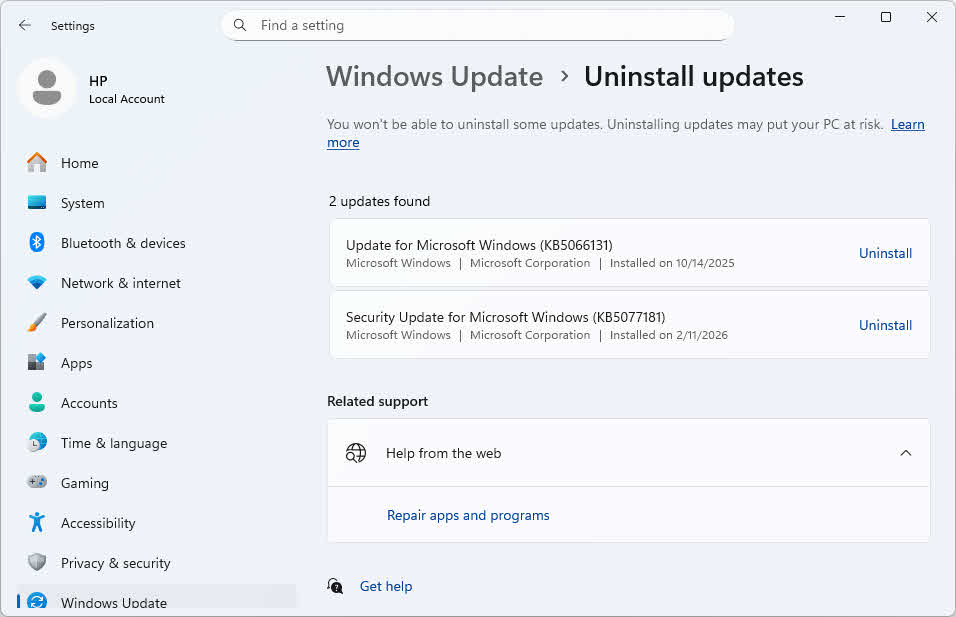
၂၂။ CHKDSK ဖြင့် ဒစ်ခ်အမှားကို စစ်ဆေးပါ
ဖိုင်ကို bad sectors သို့မဟုတ် file system error များပါရှိသော drive တွင်သိမ်းဆည်းထားပါက၊ ပျက်စီးမှုသည် ဖိုင်တွင်မဟုတ်ဘဲ storage level တွင်ဖြစ်နိုင်သည်။ CHKDSK ကိုလုပ်ဆောင်ခြင်းဖြင့် file system error များကိုပြုပြင်ပေးပြီး ပြုပြင်ရန်မလိုဘဲ ဖိုင်သို့ဝင်ရောက်ခွင့်ကိုပြန်လည်ရရှိစေနိုင်သည်။ PowerPoint တိုက်ရိုက်ဖိုင်။
- စာနယ်ဇင်းများ အောင်မြင် + Rရိုက် cmdနှင့်စာနယ်ဇင်း Ctrl + + အဆိုင်း + ဝင်ရောက် Command Prompt ကို administrator အနေနဲ့ဖွင့်ဖို့။
- ပုံစံ chkdsk ကို C: / f / r ကို (အစားထိုးပါ။ C: ဖိုင်သိမ်းဆည်းထားသည့် drive letter ဖြင့်) နှိပ်ပါ။ ဝင်ရောက်.
- drive ကို အသုံးပြုနေကြောင်း မေးလာရင် အောက်ပါအတိုင်း ရိုက်ထည့်ပါ။ Y နှင့်စာနယ်ဇင်း ဝင်ရောက် နောက်တစ်ကြိမ်စစ်ဆေးမှုကို အချိန်ဇယားဆွဲရန်tart.
- restarသင့်ကွန်ပျူတာကို t. CHKDSK လုပ်ပါ။ Windows မတင်မီ CHKDSK သည် စတင်လည်ပတ်ပြီး ရှာဖွေတွေ့ရှိထားသော အမှားများကို ပြုပြင်ပေးပါလိမ့်မည်။
- Windows ပြန်တက်လာတာနဲ့tarts၊ ဖိုင်ကို ထပ်မံဖွင့်ရန် ကြိုးစားပါ။

macOS မှာသုံးပါ disk Utility ညီမျှသောစစ်ဆေးမှုကိုပြုလုပ်ရန်-
- ဖွင့်လှစ် Finder ကို -> applications ကို -> အသုံးအဆောင်များ -> disk Utility.
- ဘယ်ဘက် sidebar မှာ ပျက်စီးနေတဲ့ဖိုင်ပါရှိတဲ့ drive ဒါမှမဟုတ် volume ကို ရွေးပါ။
- ကလစ်နှိပ်ပါ ရှေးဦးသူနာပြု toolbar မှာ၊ ပြီးရင် နှိပ်ပါ ပွေးသှား အတည်ပြုရန်။
- စကင်ဖတ်စစ်ဆေးခြင်းပြီးဆုံးသည်အထိ စောင့်ပါ။ Disk Utility သည် တွေ့ရှိသော အမှားများကို အစီရင်ခံပြီး ပြုပြင်ရန် ကြိုးစားပါလိမ့်မည်။
- ပြီးသွားရင် နှိပ်လိုက်ပါ ပြီးပြီ ပြီးနောက် ဖိုင်ကို ထပ်မံဖွင့်ကြည့်ပါ။
မှတ်ချက်- Disk Utility သည် disk ကို ပြုပြင်၍မရဟု သတင်းပို့ပါက macOS Recovery ထဲသို့ boot လုပ်ပါ (အမိန့် + R s မှာtarတက်ပ်)၊ ဖွင့်သည် disk Utility အဲဒီကနေ ပြေးပြီး ရှေးဦးသူနာပြု တစ်ဖန်ပြန်လည်လုပ်ဆောင်ပါ။ Recovery မှ First Aid ကို အသုံးပြုခြင်းဖြင့် လည်ပတ်မှုစနစ်မှ မည်သည့် volume များကိုမျှ အသုံးပြုထားခြင်းမရှိဘဲ ကိရိယာသည် disk သို့ အပြည့်အဝဝင်ရောက်ခွင့်ရရှိစေသည်။
၂၃။ ဖိုင် Extension ကို ပြောင်းလဲပါ
တကယ့်ဖိုင်ဖော်မတ်နှင့် ၎င်း၏ extension အကြား မကိုက်ညီမှုကြောင့် တစ်ခါတစ်ရံတွင် open failure ဖြစ်စေနိုင်သည်။ extension force များကို ပြောင်းလဲခြင်း PowerPoint ဖိုင်ကို မတူညီသော ဖော်မတ်ယူဆချက်ဖြင့် parse လုပ်ရန် ကြိုးစားရန်။ ဤနည်းလမ်းသည် အောင်မြင်မှုနှုန်းနည်းပါးပြီး ဖိုင်ကို ပြန်လည်အမည်ပြောင်းရန် မေ့သွားတတ်ကြောင်း သတိပြုပါ၊ ထို့ကြောင့် အထက်ဖော်ပြပါ ပိုမိုယုံကြည်စိတ်ချရသော နည်းလမ်းများ မအောင်မြင်သည့်အခါတွင်သာ စမ်းကြည့်ပါ။
Windows မှာ ဖိုင် extension တွေကို default အနေနဲ့ ဝှက်ထားပါတယ်။ ပြဖို့အတွက် ဖွင့်ပါ။ ဖိုင်မှတ်တမ်း Explorer ကို, အကိုကလစ်နှိပ်ပါ ကြည့်ရှုခြင်း tab လုပ်ပြီး စစ်ဆေးပါ file name extension များWindows 11 မှာ၊ နှိပ်ပါ ကြည့်ရှုခြင်း -> ပြသ -> ဖိုင်အမည် extension များ-
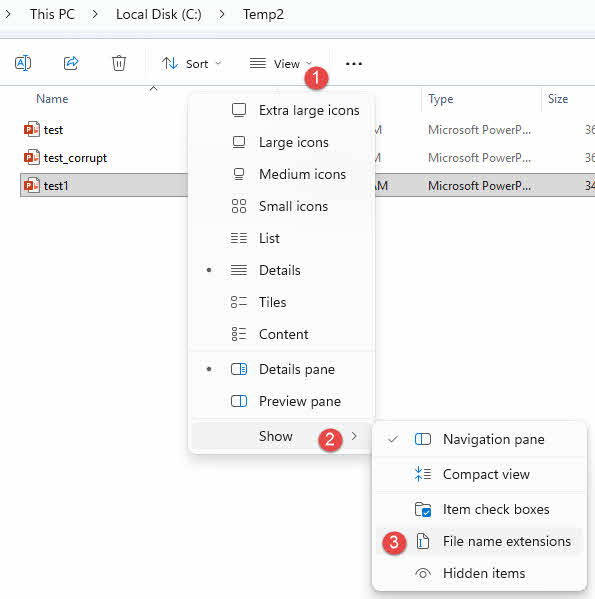
extension ကိုပြောင်းဖို့ ဖိုင်ပေါ်မှာ right click နှိပ်ပြီး select လုပ်ပါ။ Renameအပြောင်းအလဲ .pptx သို့ .ppt (သို့မဟုတ် ပြောင်းပြန်) နှင့် နှိပ်ပါ ဝင်ရောက်ထို့နောက် အမည်ပြောင်းထားသော ဖိုင်ကို ဖွင့်ပါ ဖိုင်မှတ်တမ်း -> ဖွင့်လှစ် in PowerPoint နှစ်ချက်နှိပ်မည့်အစား။ ၎င်းမဖွင့်ပါက ဖိုင်ကို ၎င်း၏မူရင်း extension သို့ ပြန်ပြောင်းပါ။
macOS မှာ extension တွေကိုလည်း default အနေနဲ့ ဝှက်ထားပါတယ်။ ပြဖို့အတွက် ဖွင့်ပါ။ Finder ကို -> သတ်မှတ်ချက်များ -> အဆင့်မြင့်နှင့်စစ်ဆေးမှုများ ဖိုင်အမည် extension အားလုံးကိုပြပါ။ ထို့နောက် ဖိုင်ကို တစ်ကြိမ်နှိပ်ပြီး ရွေးချယ်ပါ၊ နှိပ်ပါ ပြန်လာ, extension ကို တည်းဖြတ်ပါ၊ နှိပ်ပါ ပြန်လာ ထပ်ပြီး နှိပ်ပါ .ppt ကိုသုံးပါ (သို့မဟုတ် သက်ဆိုင်ရာ တိုးချဲ့မှု) ကို အတည်ပြုရန်။
၂၄။ တင်ဆက်မှုကို Rich Text Format (RTF) ဖိုင်အဖြစ် သိမ်းဆည်းပါ။
ဖိုင်ကို တစ်စိတ်တစ်ပိုင်းဖွင့်နိုင်သော်လည်း အခြားပြန်လည်ရယူရေးနည်းလမ်းများဖြင့် ပြုပြင်ရန် အလွန်ပျက်စီးနေပါက PowerPoint ဖိုင်ကို RTF ဖိုင်အဖြစ် သိမ်းဆည်းခြင်းဖြင့် Outline view တွင် မြင်နိုင်သော စာသားအကြောင်းအရာများကို ထုတ်ယူပါသည်။ ဆလိုက်အကြောင်းအရာများကို အခြားနည်းလမ်းဖြင့် ပြန်လည်ရယူနိုင်ခြင်းမရှိသည့်အခါ ၎င်းသည် စာသားပြန်လည်ရယူရန်အတွက် နောက်ဆုံးနည်းလမ်းဖြစ်သည် — ရုပ်ပုံများ၊ ဇယားများ၊ ဇယားများနှင့် ဖော်မတ်များကို ထိန်းသိမ်းထားမည်မဟုတ်ပါ။
- ပျက်စီးနေသော တင်ဆက်မှုကို ဖွင့်ပါ PowerPoint.
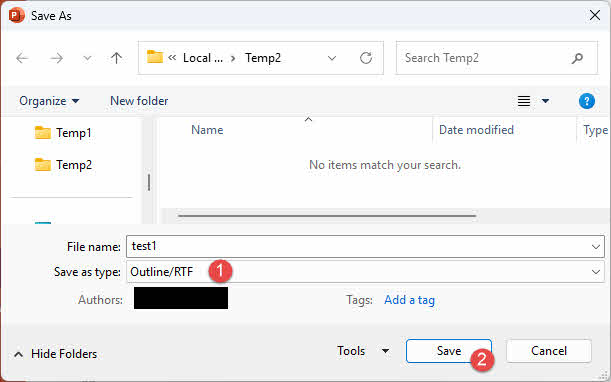
- ကလစ်နှိပ်ပါ ဖိုင်မှတ်တမ်း -> Save အမျှ နှင့် သိမ်းဆည်းမည့်နေရာကို ရွေးချယ်ပါ။
- ထဲမှာ အမျိုးအစားအဖြစ် Save dropdown ကို select လုပ်ပါ Outline/RTF (*.rtf).
- ဖိုင်အမည်ကို ထည့်သွင်းပြီး ကလစ်နှိပ်ပါ။ ကြော်ငြာကို Save လုပ်ရန်.

- ပျက်စီးနေသော တင်ဆက်မှုကို ပိတ်ပါ၊ ထို့နောက် နှိပ်ပါ ဖိုင်မှတ်တမ်း -> ဖွင့်လှစ်.
- ထဲမှာ ဖိုင်အမျိုးအစား dropdown ကို select လုပ်ပါ အကျဉ်းချုပ်အားလုံး or အားလုံးဖိုင်များ.
- သင်သိမ်းဆည်းထားသော .rtf ဖိုင်ကို ရွေးချယ်ပြီး နှိပ်ပါ ဖွင့်လှစ်. PowerPoint အကြမ်းဖျင်းစာသားမှ တင်ဆက်မှုတစ်ခုကို ပြန်လည်တည်ဆောက်ပါမည်။
၂၅။ အကြောင်းအရာကို ကိုယ်တိုင်ထုတ်ယူပါ
.pptx ဖိုင်တွေက ZIP မော်ကွန်းတိုက်များ၊ ၎င်းကို un လုပ်နိုင်သည်zip ဖိုင်ကို တိုက်ရိုက်ဝင်ရောက်ကြည့်ရှုနိုင်ပြီး တစ်ဦးချင်း ဆလိုက် XML ဖိုင်များနှင့် ထည့်သွင်းထားသော မီဒီယာများကိုပင် ဝင်ရောက်ကြည့်ရှုနိုင်သည် PowerPoint ဖွင့်လို့မရသလို ပြုပြင်လို့လည်းမရပါဘူး PowerPoint ပုံမှန်အားဖြင့် ဖိုင်။ ဤနည်းလမ်းသည် XML နှင့် plain text ဖိုင်များနှင့် အလုပ်လုပ်ရာတွင် အဆင်ပြေမှုအချို့ လိုအပ်ပါသည်။
- Windows မှာ ဖိုင် extension တွေကို default အနေနဲ့ ဝှက်ထားပါတယ်။ ပြဖို့အတွက် ဖွင့်ပါ။ ဖိုင်မှတ်တမ်း Explorer ကို, အကိုကလစ်နှိပ်ပါ ကြည့်ရှုခြင်း tab လုပ်ပြီး စစ်ဆေးပါ file name extension များWindows 11 မှာ၊ နှိပ်ပါ ကြည့်ရှုခြင်း -> ပြသ -> file name extension များ
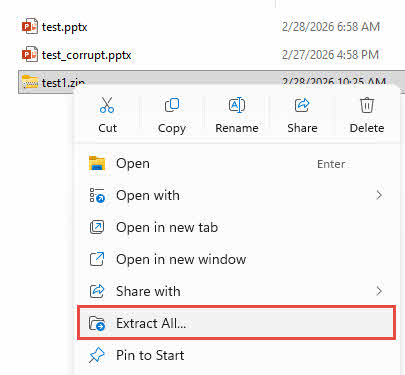
- ဖိုင်ကို မိတ္တူကူးပြီးရင် မိတ္တူကူးထားတဲ့ဖိုင်ကို right click နှိပ်ပြီး extension ကို rename လုပ်ပါ။ .pptx သို့ .zip.
- အမည်ပြောင်းထားတဲ့ဟာကို right click နှိပ်ပါ။zip ဖိုင်ကိုရွေးပါ။ အားလုံးကို Extract လုပ်ပါ။, ဒါမှမဟုတ်အသုံးပြုမှု 7-Zip -> ဒီမှာထုတ်ယူပါ.

- ယင်းသို့သွားရန် ppt/ဆလိုက်များ/ ထုတ်ယူထားသော အကြောင်းအရာအတွင်းရှိ ဖိုဒါ။
- ဖွင့်လှစ် slide1.xml, slide2.xmlစသည်တို့ကို plain text editor တွင် ရိုက်ထည့်ပြီး slide တစ်ခုစီ၏ စာသားအကြောင်းအရာများကို ဖတ်ရှုကူးယူပါ။

- ယင်းသို့သွားရန် ppt/မီဒီယာ/ တိုက်ရိုက်ထုတ်ယူနိုင်သော embedded image များကိုဝင်ရောက်ကြည့်ရှုရန် folder။
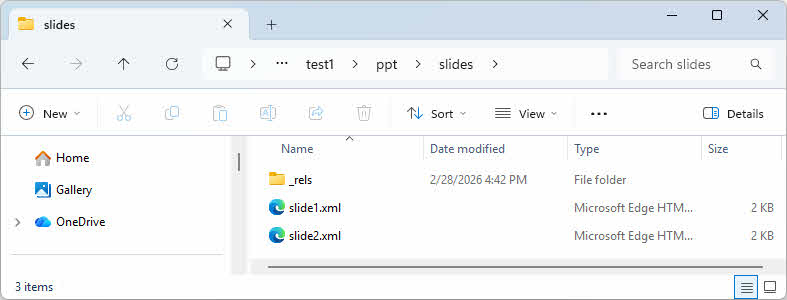
မှတ်ချက်- ဖိုင်ကို ဖွင့်၍မရ သို့မဟုတ် ထုတ်ယူ၍မရပါက ZIP, သုံးပြီး စမ်းကြည့်ပါ Zip ဖိုင်ပြုပြင်ရေးကိရိယာ ၎င်း၏ အကြောင်းအရာများကို ပြုပြင်ပြီး ထုတ်ယူရန်။
ကန့်သတ်မှု:
- အကြောင်းအရာများကို ပြန်လည်ရယူရန်အတွက် raw XML မှ ဆလိုက်များကို ကိုယ်တိုင်ပြန်လည်တည်ဆောက်ရန် လိုအပ်ပြီး အချိန်ကုန်ပါသည်။
- ဇယားများနှင့် SmarttArbinary data အဖြစ်သိမ်းဆည်းထားသော t object များကို ဤနည်းလမ်းဖြင့် ပြန်လည်ရယူနိုင်မည်မဟုတ်ပါ။
၂၆။ ပြင်ပကုမ္ပဏီတစ်ခုကို အသုံးပြုပါ PowerPoint ပြုပြင်ရေးကိရိယာ
အထက်ပါနည်းလမ်းအားလုံး မအောင်မြင်ပါက အကျင့်ပျက်ခြစားမှုသည် အလွန်ပြင်းထန်ပြီး သင်သည် သီးသန့်ကုသမှုတစ်ခု လိုအပ်ပါသည်။ PowerPoint ပိုမိုပြည့်စုံသော ပြုပြင်မှုနှင့် ပြန်လည်ရယူမှုကို လုပ်ဆောင်ရန်အတွက် ပြုပြင်ရေးကိရိယာ။
၅.၅ အသုံးပြုခြင်း DataNumen PowerPoint Recovery ပြုပြင်ရန် PowerPoint files တွေကို
DataNumen PowerPoint Recovery သည် ဆလိုက်များ၊ စာသားများ၊ ရုပ်ပုံများ၊ ဇယားများ၊ ဇယားများနှင့် embedded object များအပါအဝင် .pptx ဖိုင်များကို ပြန်လည်ရယူနိုင်သော အထူးပြုကိရိယာတစ်ခုဖြစ်သည်။
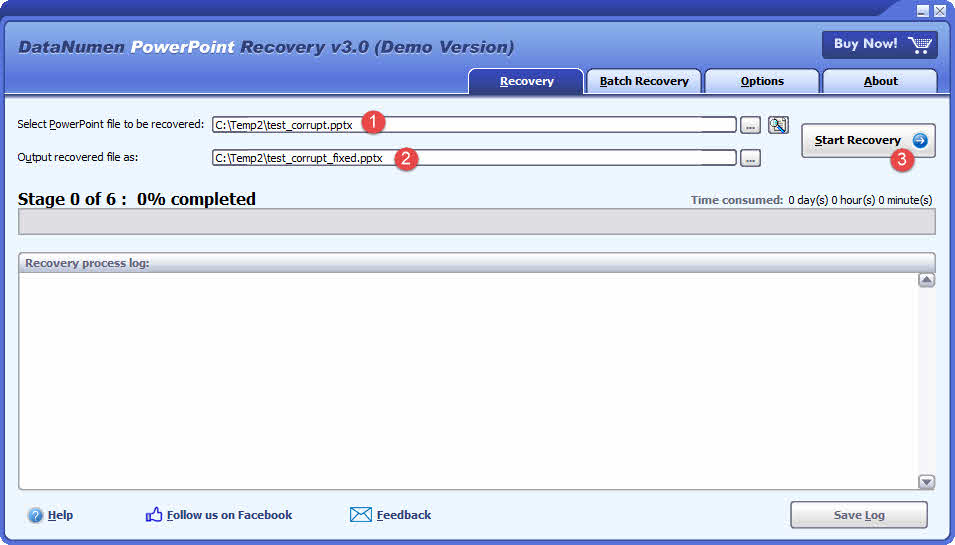
- launch DataNumen PowerPoint Recovery
- အကျင့်ပျက်မှုကို ရွေးပါ။ PowerPoint ပြုပြင်ရမည့်ဖိုင်။
- အထွက်ဖိုင်အမည်ကို သတ်မှတ်ပါ။
- ကလစ်နှိပ်ပါ Start ပြန်လည်ထူထောင်ရေးကိရိယာက s လိမ့်မယ်tarဖိုင်ကို စကင်ဖတ်ပြီး ပြန်လည်ရယူရန် t။
- ပြုပြင်မှုပြီးဆုံးပါက ပြန်လည်ရယူထားသောဖိုင်ကိုဖွင့်ပါ PowerPoint နှင့် အကြောင်းအရာကို ပြန်လည်သုံးသပ်ပါ။
26.2 ပြန်လည်ရယူပါ။ PowerPoint Hard Drive၊ Disk Image သို့မဟုတ် Backup ဖိုင်များမှ ဒေတာ
PowerPoint မူရင်းဒေတာမရှိပါက hard drive များ၊ disk image များ သို့မဟုတ် backup ဖိုင်များမှ တိုက်ရိုက်ပြန်လည်ရယူနိုင်သည်။ PowerPoint ဖိုင်တွေ နောက်ထပ်မရှိတော့ဘူး၊ ဥပမာ-
- မင်းဖျက်လိုက် PowerPoint ဖိုင်ကို အပြီးအပိုင် သိမ်းဆည်းပါ။
- သင် hard drive ကို format လုပ်ပါ။
- Hard drive ချို့ယွင်းခြင်း။
- VMWare သို့မဟုတ် Virtual PC ရှိ virtual disk သည် ပျက်စီးနေသည် သို့မဟုတ် ပျက်စီးနေသည်။
- အရန်ကူးယူမီဒီယာပေါ်ရှိ အရန်ကူးယူထားသောဖိုင်သည် ပျက်စီးနေပါသည် သို့မဟုတ် ပျက်စီးနေပါသည် ထို့ကြောင့် သင်သည် ပြန်လည်ရယူ၍မရပါ။ PowerPoint ၎င်းမှဖိုင်။
- disk image ဖိုင်က ပျက်စီးနေတယ် ဒါမှမဟုတ် ပျက်စီးနေတယ်၊ သင်ပြန်လည်ရယူလို့ မရပါဘူး PowerPoint ၎င်းမှဖိုင်။
သင့်တွင် ဒစ်ခ်ရုပ်ပုံ သို့မဟုတ် မိတ္တူဖိုင်များရှိပါက၊ သင်သည် အောက်ပါအတိုင်း လုပ်ဆောင်နိုင်သည်-
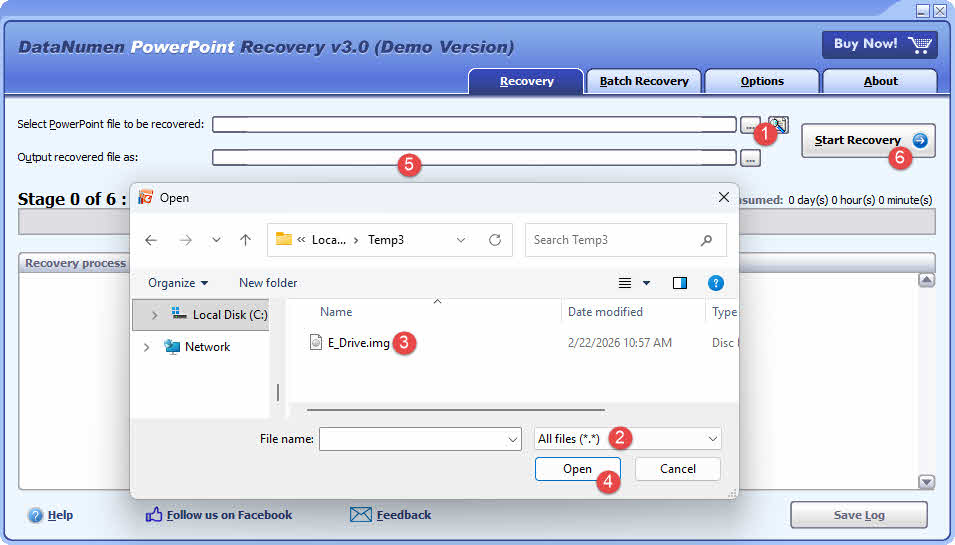
- အရင်းအမြစ်ဖိုင်ကိုရွေးချယ်ရန် “…” ခလုတ်ကိုနှိပ်ပါ။
- “Open File” ဒိုင်ယာလော့ဂ်တွင်၊ စစ်ထုတ်မှုအဖြစ် “ဖိုင်အားလုံး (*.*)” ကို ရွေးပါ။
- ပြုပြင်ရမည့် အရင်းအမြစ်ဖိုင်အဖြစ် ဒစ်ခ်ရုပ်ပုံ သို့မဟုတ် အရန်ဖိုင်ကို ရွေးပါ။
- ပြန်လည်ရရှိသော အထွက်ကို သတ်မှတ်ပါ PowerPoint ဖိုင်ကိုဖွင့်ပြီး ၎င်း၏ extension သည် .pptx ဖြစ်ကြောင်း သေချာပါစေ။
အကယ်၍ သင်သည် hard drive မှတိုက်ရိုက်ပြန်လည်ရယူလိုပါက၊ သင်အသုံးပြုရန်လိုအပ်သည်။ DataNumen Disk Image hard drive အတွက် disk image file တစ်ခုဖန်တီးရန်
- ဟာ့ဒ်ဒရိုက် သို့မဟုတ် ဒစ်ခ်ကို ရွေးပါ။
- ပုံထွက်ဖိုင်အမည်ကို သတ်မှတ်ပါ။
- “Start ဟာ့ဒ်ဒရိုက်/ဒစ်ခ်မှ ဒစ်ခ်ရုပ်ပုံဖိုင်ကို ဖန်တီးရန် t Cloning” ခလုတ်။

၂၆.၃ အွန်လိုင်းပြုပြင်ရေးဝန်ဆောင်မှုများကို အသုံးပြုပါ
ဝဘ်အခြေပြု ဝန်ဆောင်မှုအများအပြားသည် ပျက်စီးနေသော ပြဿနာကို ပြုပြင်ရန် ကြိုးစားနိုင်သည် PowerPoint မည်သည့်ဆော့ဖ်ဝဲလ်မှ ထည့်သွင်းစရာမလိုဘဲ ဖိုင်ကို ထည့်ပါ။ အောက်တွင် ၎င်းတို့ထဲမှ အချို့ကို ဖော်ပြထားပါသည်။
- PPTX ပြုပြင်ခြင်း (https://www.pptx.repair/)
- ဆလိုက်ပြောပါ (https://slidespeak.co/free-tools/repair-broken-)powerpoint-ဖိုင်)
- ရုံးခန်းပြန်လည်ရယူခြင်း (https://online.officerecovery.com/)powerpoint)
- အွန်လိုင်းဖိုင်။ပြုပြင်ခြင်း (https://www.onlinefile.repair/)powerpoint)
27. ပြဿနာဖြေရှင်းခြင်း သီးခြားအခြေအနေများ
၂၇.၁ ဖိုင်ပြုပြင်မှုများ ပြုလုပ်သော်လည်း ဗလာပွင့်နေသည်
If PowerPoint ပြုပြင်မှုကို သတင်းပို့သည် PowerPoint ဖိုင်အောင်မြင်သော်လည်း အကြောင်းအရာမရှိဘဲ တင်ဆက်မှုပွင့်လာသည်၊ ဖွဲ့စည်းပုံပြုပြင်မှုအောင်မြင်သော်လည်း အကြောင်းအရာအလွှာသည် ပြန်လည်ထူထောင်ရန် အလွန်ပျက်စီးသွားပါသည်။ စမ်းကြည့်ပါ။ ၁၀။ ဆလိုက်များကို တင်ဆက်မှုအသစ်တစ်ခုထဲသို့ ထည့်သွင်းပါ ပျက်စီးနေသောဖိုင်မှ ဆလိုက်များကို တင်သွင်းရန် သို့မဟုတ် အခြားအပလီကေးရှင်းတစ်ခုတွင် ဖိုင်ကိုဖွင့်ရန် (ကြည့်ပါ) ၁၅။ အခြားအသုံးချပရိုဂရမ်များတွင် ဖွင့်ပါ) အကြောင်းအရာကို ဖတ်ရှုနိုင်ပါမည် PowerPoint မတတ်နိုင်
27.2 PowerPoint ဖိုင်ဖွင့်တိုင်း ပြုပြင်ရန် သတိပေးချက်များ
ဖိုင်တစ်ခုသည် အမှန်တကယ်ပျက်စီးခြင်းမရှိဘဲ ဖွင့်လိုက်တိုင်း ပြုပြင်ရန် တောင်းဆိုမှုတစ်ခုကို အဆက်မပြတ်ဖြစ်ပေါ်စေပါက၊ အဖြစ်များသော အကြောင်းရင်းနှစ်ခု ရှိပါသည်။ ပထမဦးစွာ၊ Windows Update KB3097877 ကို ထည့်သွင်းထားခြင်းရှိမရှိ စစ်ဆေးပြီး ၎င်းကို ဖြုတ်လိုက်ပါ (ကြည့်ပါ) ၂၁။ ပြဿနာရှိသော System Update ကို ဖြုတ်ပါ။). ဒုတိယအချက်အနေနဲ့၊ ပဋိပက္ခဖြစ်နေတဲ့ COM add-in တစ်ခုဟာ အနှောင့်အယှက်ဖြစ်စေနိုင်ပါတယ် — open PowerPoint Safe Mode မှာ (ကြည့်ပါ) 9 ။ ဖွင့်လှစ် PowerPoint ဘေးကင်းသောမုဒ်တွင်) ပြီးတော့ add-in အားလုံးကို disable လုပ်ပြီး ဖိုင်ကို ပုံမှန်အတိုင်း ပြန်ဖွင့်ပါ။
၂၇.၃ Google Slides အတွက် ဖိုင်ကြီးလွန်းသည်
Google Slides မှာ ဖိုင်အရွယ်အစားကန့်သတ်ချက်ရှိပြီး .pptx ဖိုင်ကြီးတွေကို တင်သွင်းလို့မရအောင် တားဆီးထားပါတယ်။ အသုံးပြုပါ LibreOffice Impress or Apple Keynote ပါ အစားထိုးအနေဖြင့် (ကြည့်ပါ ၁၅။ အခြားအသုံးချပရိုဂရမ်များတွင် ဖွင့်ပါဖိုင်ကို ဦးစွာခွဲရမည်ဆိုပါက ကိုယ်တိုင်ထုတ်ယူသည့်နည်းလမ်းကို အသုံးပြုပါ (ကြည့်ပါ) ၂၅။ အကြောင်းအရာကို ကိုယ်တိုင်ထုတ်ယူပါ) တစ်ဦးချင်း ဆလိုက်များကို ဝင်ရောက်ကြည့်ရှုရန်နှင့် အပိုင်းလိုက် တင်ဆက်မှုကို ပြန်လည်တည်ဆောက်ရန်။
၂၇.၄ Trust Center မပါဘဲ Mac မှာ ဖိုင်ပျက်စီးသွားခြင်း
macOS ဗားရှင်းများ PowerPoint Trust Center panel မပါဝင်သောကြောင့် Protected View setting များကို တိုက်ရိုက်ချိန်ညှိ၍မရပါ။ အဓိကဖြေရှင်းနည်းမှာ Apple Keynote ပါ — Keynote မှာ ဖိုင်ကိုဖွင့်ပြီး .pptx ကို ပြန်ထုတ်ယူပါ။ ဖိုင်က လုံလောက်အောင် သေးငယ်နေရင်၊ Google ဆလိုက် ယုံကြည်စိတ်ချရသော ဒုတိယရွေးချယ်မှုတစ်ခုဖြစ်သည်။ ကြည့်ပါ။ ၁၅။ အခြားအသုံးချပရိုဂရမ်များတွင် ဖွင့်ပါ နှစ်ခုလုံးအကြောင်း အသေးစိတ်အတွက်။
၂၇.၅ ဖြုတ်တပ်နိုင်သော Drive မှ လွှဲပြောင်းပြီးနောက် ပျက်ယွင်းမှု
USB drive သို့မဟုတ် အခြားဖြုတ်တပ်နိုင်သော မီဒီယာမှ လွှဲပြောင်းနေစဉ် သို့မဟုတ် ပြီးနောက် ဖိုင်ပျက်စီးသွားပါက၊ ဦးစွာ ဖိုင်ကို internal hard drive သို့ ကူးယူပြီး ထိုနေရာမှ ဖွင့်ရန် ကြိုးစားပါ (ကြည့်ပါ)။ ၄။ ဖိုင်ကို အခြားနေရာသို့ ကူးယူပါ(က) ပြုပြင်မည့်အစား PowerPoint ရှုပ်ထွေးသောနည်းလမ်းများဖြင့် ဖိုင်ကိုဖွင့်ပါ။ ထို့နောက် CHKDSK ကို အသုံးပြု၍ ဖြုတ်တပ်နိုင်သော drive တွင် သိုလှောင်မှုအမှားများရှိမရှိ စစ်ဆေးပါ (ကြည့်ပါ) ၂၂။ CHKDSK ဖြင့် ဒစ်ခ်အမှားကို စစ်ဆေးပါ). ဒရိုက်ဗ်အမှားများကို ပြုပြင်ပြီးသည်နှင့် ဒရိုက်ဗ်ရှိ မူရင်းဖိုင်ကိုလည်း ပြန်လည်ရယူနိုင်ပါသည်။
၂၈။ ဘယ်လိုကာကွယ်ရမလဲ PowerPoint ဖိုင်လ္ပ
၂၈.၁ AutoSave ဖြင့် Cloud Storage ကို အသုံးပြုပါ
OneDrive၊ SharePoint သို့မဟုတ် Google Drive တွင် လက်ရှိတင်ဆက်မှုအားလုံးကို သိမ်းဆည်းပြီး AutoSave ကိုဖွင့်ပါ။ Microsoft 365 တွင်၊ toggle အလိုအလျောက်သိမ်းဆည်းရန် ဘယ်ဘက်အပေါ်ထောင့်ရှိ ခလုတ်ကို အသုံးပြုရာတွင် PowerPointAutoSave ပါရှိသော cloud storage သည် ဗားရှင်းမှတ်တမ်းကို အဆက်မပြတ်ပေးစွမ်းသောကြောင့် ဖိုင်တစ်ခု ပျက်စီးသွားသော်လည်း၊ အစောပိုင်းက ပျက်စီးမှုမရှိသော ဗားရှင်းကို အမြဲရရှိနိုင်ပါသည်။
၂၈.၂ အလိုအလျောက်ပြန်လည်ရယူခြင်းကိုဖွင့်ပါ
AutoRecovery သည် ဖွင့်ထားသောဖိုင်များ၏ ပြန်လည်ရယူရေးမိတ္တူကို ဒေသတွင်းဖိုဒါတစ်ခုသို့ ပုံမှန်သိမ်းဆည်းပေးသည်။ ၎င်းကို configure လုပ်ရန်၊ နှိပ်ပါ။ ဖိုင်မှတ်တမ်း -> Options ကို -> ကြော်ငြာကို Save လုပ်ရန်, သတ်မှတ် AutoRecover သတင်းအချက်အလက်တိုင်းသိမ်းဆည်းပါ မိနစ် ၅ ကဲ့သို့သော တိုတောင်းသော အချိန်ကာလတစ်ခုအထိ။ အတည်ပြုပါ AutoRecover ဖိုင်တည်နေရာ path သည် ယုံကြည်စိတ်ချရသော local drive တစ်ခုကို ညွှန်ပြသည်။
၂၈.၃ ဘေးကင်းသောဖိုင်ကိုင်တွယ်မှုဆိုင်ရာ အလေ့အကျင့်များ
Most စည်းကမ်းရှိသော ဖိုင်ကိုင်တွယ်မှုဖြင့် အဂတိလိုက်စားမှုဖြစ်ရပ်များကို ကာကွယ်နိုင်သည်-
- USB drive သို့မဟုတ် network share မှ တင်ဆက်မှုကို တိုက်ရိုက်တည်းဖြတ်ခြင်း မပြုပါနှင့်။ ၎င်းကို local drive သို့ ဦးစွာကူးယူပါ။
- ဖြုတ်တပ်နိုင်သော drive ကို ဖြုတ်ခြင်းမပြုမီ operating system ၏ safe eject function ကို အမြဲအသုံးပြုပါ။
- Keep PowerPoint ဖိုင်ပျက်စီးမှုကို ဖြစ်စေနိုင်သော ဆော့ဖ်ဝဲလ် bug များကို ရှောင်ရှားရန် Windows (သို့မဟုတ် macOS) ကို အပ်ဒိတ်လုပ်ထားသည်။
- malware နှင့်ဆက်စပ်သော အကျင့်ပျက်ခြစားမှုများကို ကာကွယ်ရန်အတွက် တက်ကြွပြီး နောက်ဆုံးပေါ် antivirus ကာကွယ်မှုကို ထိန်းသိမ်းထားပါ။
၂၈.၄ ပုံမှန် အရန်ကူးယူမှုများကို ထိန်းသိမ်းပါ
အရေးကြီးသော တင်ဆက်မှုတစ်ခု၏ မိတ္တူတစ်ခုတည်းကို မှီခိုမနေပါနှင့်။ ဗားရှင်းသတ်မှတ်ထားသော ဒေသတွင်း အရန်ကူးယူမှုများကို ထိန်းသိမ်းရန် Windows Backup၊ macOS Time Machine သို့မဟုတ် ပြင်ပအရန်ကူးယူရေးကိရိယာကို အသုံးပြုပါ။ ထို့အပြင်၊ ဝန်ဆောင်မှုတစ်ခုတွင် ချို့ယွင်းချက်တစ်ခုကြောင့် လုံးဝဆုံးရှုံးမှုမဖြစ်စေရန်အတွက် အနည်းဆုံး သီးခြား cloud ဝန်ဆောင်မှုနှစ်ခုတွင် မိတ္တူများကို သိမ်းဆည်းထားပါ - ဥပမာ OneDrive ကို အဓိကနေရာအဖြစ်နှင့် Google Drive ကို ဒုတိယအရန်ကူးယူမှုအဖြစ် -။
29 ။ အမြဲမေးလေ့ရှိသောမေးခွန်းများ
မေး- ပြုပြင်လို့ရပါသလား။ PowerPoint ဖိုင်ကို အခမဲ့ရယူလိုပါသလား။
A: ဟုတ်ကဲ့။ PowerPoint၏ built-in ဖွင့်ပြီး ပြုပြင်ခြင်း လုပ်ဆောင်ချက်, safe Mode ကို, ဆလိုက်များကို ပြန်သုံးပါ။, ပြီးနောက် ယုံကြည်မှုစင်တာ ပြင်ဆင်ချက်များ အားလုံးအခမဲ့ဖြစ်သည်။ အခြားအက်ပ်များ Google Slides၊ LibreOffice Impress နှင့် Apple Keynote ကဲ့သို့သော ဆော့ဖ်ဝဲများသည်လည်း အခမဲ့ဖြစ်ပြီး ဖိုင်များကို ဖွင့်နိုင်သည်။ PowerPoint မတတ်နိုင် ပြင်ပပြုပြင်ရေးကိရိယာများနှင့် အွန်လိုင်းပြုပြင်ရေးဝန်ဆောင်မှုများ အခမဲ့ preview များကို အများအားဖြင့် ရရှိနိုင်ပါသည်၊ သို့သော် အပြည့်အဝပြန်လည်ရယူခြင်းအတွက် ငွေကောက်ခံလေ့ရှိသည်။
မေး။ ဘာကြောင့်လဲ PowerPoint အဆင်ပြေပုံရတဲ့ ဖိုင်တစ်ခုမှာတောင် "အကြောင်းအရာနဲ့ ပတ်သက်ပြီး ပြဿနာတစ်ခုတွေ့တယ်" လို့ ပြောလား။
A: အင်တာနက်မှ ဒေါင်းလုဒ်လုပ်ထားသော ဖိုင်များရှိ Windows လုံခြုံရေးပိတ်ဆို့ခြင်း၊ ပဋိပက္ခဖြစ်နေသော add-in သို့မဟုတ် သတ်မှတ်ထားသော Windows အပ်ဒိတ် (KB3097877) တစ်ခုခုကြောင့် ဤ prompt ကို လှုံ့ဆော်ပေးနိုင်ပါသည်။ စမ်းကြည့်ပါ။ Properties မှတစ်ဆင့် ဖိုင်ကို ပိတ်ဆို့ခြင်း (၆။ Windows Properties မှတစ်ဆင့် ဖိုင်ကို Unblock လုပ်ခြင်းကို ကြည့်ပါ)၊ Safe Mode မှတစ်ဆင့် add-in များကို ပိတ်ခြင်း (၉ ကိုကြည့်ပါ)၊ သို့မဟုတ် ပြဿနာရှိသော အပ်ဒိတ်ကို ဖြုတ်နေသည် (၂၁ ကိုကြည့်ပါ)၊ s မတိုင်မီtarပြုပြင်ရန်လုပ်ဆောင်ခြင်း PowerPoint ရှုပ်ထွေးသောနည်းလမ်းများဖြင့် ဖိုင်။
မေး။ ပြန်လည်ရယူလို့ရပါသလား PowerPoint ဘယ်တုန်းကမှ မသိမ်းဆည်းခဲ့တဲ့ ဖိုင်လား။
A: AutoRecovery ကိုဖွင့်ထားရင် ဖြစ်နိုင်ပါတယ်။ ဗလာတင်ဆက်မှုတစ်ခုကိုဖွင့်ပြီး နှိပ်ပါ။ ဖိုင်မှတ်တမ်း -> အချက်အလက် -> တင်ဆက်မှုကို စီမံခန့်ခွဲပါ -> မသိမ်းဆည်းရသေးသော တင်ပြချက်များကို ပြန်လည်ရယူပါ။, နှင့် မူကြမ်းရှိမရှိ စစ်ဆေးပါ။ AutoRecovery ကို ဖွင့်မထားပါက သို့မဟုတ် session တိုလွန်းပါက ဖိုင်ကို ပြန်လည်ရယူနိုင်မည်မဟုတ်ပါ။ ကြည့်ပါ ၁၄။ မသိမ်းဆည်းရသေးသော၊ အလိုအလျောက်ပြန်လည်ရယူခြင်း သို့မဟုတ် Tempo မှ ပြန်လည်ရယူပါrary ဖိုင်များ အသေးစိတ်ကို။
မေး- Open and Repair က ဘာကြောင့် ဗလာဖိုင်တစ်ခုကို ပြန်ပေးတာလဲ။
A: Open and Repair သည် ဖိုင်ကွန်တိန်နာရှိ ဖွဲ့စည်းပုံဆိုင်ရာ ပြဿနာများကို ဖြေရှင်းပေးသော်လည်း overwrite လုပ်ထားသော သို့မဟုတ် l လုပ်ထားသော အကြောင်းအရာများကို အမြဲတမ်း ပြန်လည်ရယူ၍မရပါ။ost။ အောက်ပါတို့ကို အသုံးပြု၍ ဆလိုက်များကို ထည့်သွင်းကြည့်ပါ ဆလိုက်များကို ပြန်လည်အသုံးပြုနည်း (၁၀။ တင်ဆက်မှုအသစ်ထဲသို့ ဆလိုက်များထည့်သွင်းခြင်းကိုကြည့်ပါ) သို့မဟုတ် အခြားအပလီကေးရှင်းတစ်ခုတွင် ဖိုင်ကိုဖွင့်ခြင်း Google Slides သို့မဟုတ် Apple Keynote ကဲ့သို့ပင်။
မေး- .pptx ဖိုင်လိုပဲ .ppt ဖိုင် (အဟောင်းဖော်မတ်) ကို ပြင်လို့ရပါသလား။
နံနက်ost ဤလမ်းညွှန်ချက်ရှိ နည်းလမ်းများသည် ဖော်မတ်နှစ်ခုလုံးနှင့် သက်ဆိုင်သည်။ သို့သော်၊ လက်စွဲစာအုပ် ZIP ထုတ်ယူနည်း (၂၅။ အကြောင်းအရာကို ကိုယ်တိုင်ထုတ်ယူခြင်းကိုကြည့်ပါ) သည် .pptx ဖြင့်သာ အလုပ်လုပ်ပါသည်၊ အဘယ်ကြောင့်ဆိုသော် အဟောင်း binary .ppt format သည် မဟုတ်ပါ။ ZIP မော်ကွန်းတိုက်။ ပြင်းထန်စွာ ပျက်စီးနေသော .ppt ဖိုင်များအတွက်၊ သီးသန့်ပြုပြင်ရေးကိရိယာတစ်ခု (၂၆ ကိုကြည့်ပါ။ ပြင်ပအဖွဲ့အစည်းကိုသုံးပါ PowerPoint ပြုပြင်ရေးကိရိယာ) သည် များသောအားဖြင့် most ထိရောက်သောရွေးချယ်မှု။
မေး- Google Slides က ပြုပြင်ရေးနည်းလမ်းအနေနဲ့ အမြဲတမ်း အလုပ်လုပ်ပါသလား။
A: အမြဲတမ်းတော့ မဟုတ်ပါဘူး။ Google Slides မှာ ဖိုင်အရွယ်အစား ကန့်သတ်ချက်ရှိပြီး ဇယားတွေ၊ ဇယားတွေနဲ့ embedded object တွေကို static image တွေအဖြစ် ပြောင်းလဲပေးနိုင်ပါတယ်။ စီမံခန့်ခွဲနိုင်တဲ့ အရွယ်အစားရှိတဲ့ အသင့်အတင့် ပျက်စီးနေတဲ့ ဖိုင်တွေအတွက် အကောင်းဆုံး အလုပ်လုပ်ပါတယ်။ ဖိုင်ကြီးတွေ ဒါမှမဟုတ် ရှုပ်ထွေးတဲ့ အကြောင်းအရာတွေပါတဲ့ ဖိုင်တွေအတွက် LibreOffice Impress ဒါမှမဟုတ် Apple Keynote တို့က ပိုပြီး ယုံကြည်စိတ်ချရတဲ့ အစားထိုးရွေးချယ်စရာတွေ ဖြစ်ပါတယ်။ ကြည့်ပါ ၁၅။ အခြားအသုံးချပရိုဂရမ်များတွင် ဖွင့်ပါ အသေးစိတ်ကို။
မေး- ပြုပြင်ထားတဲ့ဖိုင်တွေက animation တွေနဲ့ transition တွေကို ဆုံးရှုံးသွားမှာလား။
A: ဒါက ပြုပြင်တဲ့နည်းလမ်းပေါ် မူတည်ပါတယ်။ ဆလိုက်များကို ပြန်လည်အသုံးပြုနည်း (အပိုင်း ၁၀) နှင့် Google Slides မှာ ဖွင့်နေတာ မကြာခဏ animation များနှင့် transition များကို ဖြုတ်ချလေ့ရှိသည်။ တိုက်ရိုက်ပြုပြင်ခြင်းမှတစ်ဆင့် ပွင့်လင်း။ ပြုပြင်ပါ အောင်မြင်ပါက မူရင်းအကြောင်းအရာများကို ပိုမိုထိန်းသိမ်းထားသည်။ အန်နီမေးရှင်းများ၏ အပြည့်အဝ တိကျမှုပြန်လည်ရယူရန်အတွက်၊ သီးသန့်ပြုပြင်ရေးကိရိယာ (အပိုင်း ၂၆ ကိုကြည့်ပါ) အကောင်းဆုံးအခွင့်အရေးကို ပေးဆောင်သည်။
မေး။ ပြင်လို့ရပါသလား PowerPoint Trust Center setting မပါဘဲ Mac မှာ ဖိုင်တစ်ခုလုပ်မလား။
A: ဟုတ်ကဲ့။ macOS ကတည်းက PowerPoint Trust Center မပါဝင်ပါ၊ အဓိကရွေးချယ်စရာများမှာ Apple Keynote (ဖိုင်ကိုဖွင့်ပြီး .pptx သို့ပြန်တင်ပို့ပါ)၊ Google Slides (ဖိုင်သည် အရွယ်အစားကန့်သတ်ချက်အတွင်းရှိပါက) သို့မဟုတ် LibreOffice Impress တို့ဖြစ်သည်။ ကြည့်ပါ ၁၅။ အခြားအသုံးချပရိုဂရမ်များတွင် ဖွင့်ပါ အသေးစိတျအဘို့။
မေး- ပြင်းထန်စွာ ပျက်စီးနေတဲ့အရာကို ပြုပြင်ဖို့ အကောင်းဆုံးကိရိယာက ဘာလဲ။ PowerPoint ဖိုင်
A: built-in နည်းလမ်းအားလုံး မအောင်မြင်သည့် ပြင်းထန်စွာပျက်စီးနေသော ဖိုင်များအတွက်၊ DataNumen PowerPoint Recovery နက်ရှိုင်းသောဖွဲ့စည်းပုံဆိုင်ရာပြန်လည်ရယူခြင်းကိုပေးစွမ်းပြီး .ppt နှင့် .pptx ဖော်မတ်နှစ်မျိုးလုံးကို ပံ့ပိုးပေးသည်။ ၎င်းသည် ဖိုင်စနစ်မှတစ်ဆင့် ဝင်ရောက်ကြည့်ရှု၍မရတော့သော ဖိုင်များကို ပြန်လည်ရယူရန် raw drives များနှင့် disk images များကိုလည်း စကင်ဖတ်နိုင်သည်။ အသေးစိတ်အချက်အလက်များအတွက် ကြည့်ပါ ၂၆။ ပြင်ပကုမ္ပဏီတစ်ခုကို အသုံးပြုပါ PowerPoint ပြုပြင်ရေးကိရိယာ.
မေး။ ဘယ်လိုကာကွယ်ရမလဲ PowerPoint နောင်တွင် ဖိုင်များ ပျက်စီးခြင်းမှ ကာကွယ်ရန်?
အ: မီတာost ထိရောက်သော လုပ်ဆောင်ချက်များမှာ- AutoSave ကိုဖွင့်ထားပြီး cloud storage တွင် ဖိုင်များကိုသိမ်းဆည်းခြင်း၊ USB drive သို့မဟုတ် network share မှ တိုက်ရိုက်မတည်းဖြတ်ခြင်း၊ AutoRecovery ကို အချိန်တိုအတွင်း (၅ မိနစ်) သတ်မှတ်ထားခြင်းနှင့် အနည်းဆုံး သီးခြားနေရာနှစ်ခုတွင် backup များကို ထိန်းသိမ်းခြင်းတို့ဖြစ်သည်။ ကြည့်ပါ။ ၂၈။ ဘယ်လိုကာကွယ်ရမလဲ PowerPoint ဖိုင်လ္ပ စစ်ဆေးရမည့်စာရင်းအပြည့်အစုံအတွက်။
မေး- ဗိုင်းရပ်စ်က တစ်ခုခုကို ပျက်စီးစေနိုင်ပါသလား PowerPoint ဖိုင်
A: ဟုတ်ကဲ့။ Malware သည် .ppt နှင့် .pptx ဖိုင်များကို ပျက်စီးစေနိုင်သည် သို့မဟုတ် encrypt လုပ်နိုင်သည်။ ဗိုင်းရပ်စ်ကြောင့်ဟု သင်သံသယရှိပါက ဖိုင်ကိုပြုပြင်ရန်ကြိုးစားခြင်းမပြုမီ နောက်ဆုံးပေါ် antivirus tool ဖြင့် စနစ်တစ်ခုလုံးကို scan ဖတ်ပါ။ ကူးစက်ခံရသည့်စနစ်ပေါ်ရှိ ဖိုင်တစ်ခုကို ပြုပြင်ခြင်းသည် ပြန်လည်ကောင်းမွန်လာပြီးနောက် ချက်ချင်းပြန်လည်ပျက်စီးစေနိုင်သည်။
မေး- နည်းလမ်းတွေထဲက တစ်ခုမှ အလုပ်မလုပ်ရင် ဘာလုပ်သင့်လဲ။
A: အခမဲ့နှင့် built-in နည်းလမ်းအားလုံး မအောင်မြင်ပါက၊ ပရော်ဖက်ရှင်နယ်ပြုပြင်ရေးကိရိယာတစ်ခုကို စမ်းကြည့်ပါ (ကြည့်ပါ) ၂၆။ ပြင်ပကုမ္ပဏီတစ်ခုကို အသုံးပြုပါ PowerPoint ပြုပြင်ရေးကိရိယာ). အဲဒါတောင် မအောင်မြင်ဘူးဆိုရင် ဖိုင်ဟာ အကြောင်းအရာ ပြန်လည်ရယူဖို့ အလွန်အမင်း ပျက်စီးနေနိုင်ပါတယ်။ အဲဒီအချိန်မှာ အောက်မှာ ဖော်ပြထားတဲ့ အရန်ကူးယူထားတဲ့ အရင်းအမြစ်အားလုံးကို စစ်ဆေးပါ ၄။ အရန်ကူးယူမှုများ သို့မဟုတ် မိတ္တူများမှ ပြန်လည်ရယူပါ — cloud service၊ email attachment သို့မဟုတ် collaboration tool မှ ဖိုင်၏ version အဟောင်းကို အသုံးပြုနိုင်ပါသေးသည်။
30 ။ ကောက်ချက်
30.1 ပြုပြင်ရေးနည်းလမ်းများ အကျဉ်းချုပ်
ဤလမ်းညွှန်ချက်တွင် ယိုယွင်းနေသော အစိတ်အပိုင်းတစ်ခုကို ပြုပြင်ရန် နည်းလမ်း ၂၆ ခု ပါဝင်သည် PowerPoint ဖိုင်ကို built-in စနစ်မှတစ်ဆင့် အရိုးရှင်းဆုံးစစ်ဆေးမှုများ — ပြန်လည်ဒေါင်းလုဒ်လုပ်ခြင်း၊ ကူးယူခြင်း၊ အမည်ပြောင်းခြင်းနှင့် ပိတ်ဆို့မှုဖယ်ရှားခြင်း — မှ တိုးတက်ပြောင်းလဲလာပါသည်။ PowerPoint Open and Repair၊ Safe Mode နှင့် Reuse Slides ကဲ့သို့သော tool များ၊ အခြား application များ၊ cloud version history၊ disk-level repair နှင့် နောက်ဆုံးတွင် m အတွက် third-party tool များအထိost ပြင်းထန်သောကိစ္စရပ်များ။ Most အဂတိလိုက်စားမှုပြဿနာများကို ပထမဆယ်နည်းအနက် တစ်ခုခုဖြင့် ဖြေရှင်းသည်။
30.2 အကောင်းဆုံးအလေ့အကျင့်များ PowerPoint file ကိုစီမံခန့်ခွဲမှု
အဆိုပါမီတာost ဖိုင်ပျက်စီးမှုကို ထိရောက်စွာကာကွယ်ခြင်းဆိုသည်မှာ AutoSave ပါရှိသော cloud storage၊ AutoRecovery ကြားကာလတိုတောင်းခြင်း၊ စည်းကမ်းရှိသောဖိုင်ကိုင်တွယ်မှု (ဖြုတ်တပ်နိုင်သောမီဒီယာမှ ဘယ်တော့မှမတည်းဖြတ်ပါနှင့်) နှင့် အနည်းဆုံး သီးခြားနေရာနှစ်ခုသို့ ပုံမှန်အရန်ကူးယူခြင်းတို့ကို ပေါင်းစပ်ထားခြင်းဖြစ်သည်။ ဤလုပ်ဆောင်ချက်များကို လိုက်နာခြင်းသည် ဖိုင်တစ်ခုပျက်စီးသွားသော်လည်း မပျက်စီးသေးသောဗားရှင်းသည် အလိုအလျောက်ပျက်စီးသွားခြင်းဖြစ်သည်။ost အမြဲတမ်း ပြန်လည်ရယူနိုင်သည်။
30.3 နောက်ဆုံးအကြံပြုချက်များ
Starပြုပြင်မှုမပြုလုပ်မီ အပိုင်း ၂ မှ ၈ အထိ အမြန်စစ်ဆေးပါ။ ဖိုင်သည် စီးပွားရေးအတွက် အရေးကြီးပါက သို့မဟုတ် အလွယ်တကူ ပြန်လည်ဖန်တီး၍မရသော အလုပ်ပါဝင်ပါက ပြုပြင်မှုလုပ်ဆောင်ချက်ကို မလုပ်ဆောင်မီ အရန်ကူးယူပါ။ အခမဲ့နည်းလမ်းများဖြင့် ပြန်လည်ရယူ၍မရသော ဖိုင်များအတွက်၊ DataNumen PowerPoint Recovery ပြည့်စုံသော စကင်ဖတ်ခြင်းနှင့် ပြန်လည်ရယူခြင်းကို ပေးဆောင်သည်။
အာဘော်အကြောင်း
Shou Sheng သည် Microsoft Office ကျွမ်းကျင်သူတစ်ဦးဖြစ်ပြီး Word၊ Excel နှင့် အခြားဆော့ဖ်ဝဲများတွင် လက်တွေ့အတွေ့အကြုံ ၁၀ နှစ်ကျော်ရှိသည်။ PowerPoint စီးပွားရေးလုပ်ငန်းနှင့် ပညာရေးဆိုင်ရာပတ်ဝန်းကျင်များတွင် ပြဿနာရှာဖွေဖြေရှင်းခြင်း။ သူသည် အသုံးပြုသူထောင်ပေါင်းများစွာကို l ပြန်လည်ကောင်းမွန်လာစေရန် ကူညီပေးခဲ့သည်။ost အလုပ်လုပ်ပါ၊ ဖိုင်ပျက်စီးမှုပြဿနာများကို ဖြေရှင်းပါ၊ နှင့် ၎င်းတို့၏ Office workflow များကို အကောင်းဆုံးဖြစ်အောင် လုပ်ဆောင်ပါ။
သူ့ရဲ့ နည်းပညာဆိုင်ရာ စာရေးသားမှုတွေကတစ်ဆင့် Shou ဟာ ရှုပ်ထွေးတဲ့ Office ပြဿနာဖြေရှင်းခြင်းကို ကျွမ်းကျင်မှုအဆင့်အားလုံးရှိတဲ့ အသုံးပြုသူတွေအတွက် ရှင်းလင်းပြီး လက်တွေ့လုပ်ဆောင်နိုင်တဲ့ အဆင့်တွေအဖြစ် ပြောင်းလဲဖို့ ကတိပြုထားပါတယ်။ သူဟာ Microsoft 365 ရဲ့ နောက်ဆုံးပေါ် ဖွံ့ဖြိုးတိုးတက်မှုတွေနဲ့အညီ လိုက်လျောညီထွေဖြစ်အောင် လုပ်ဆောင်နေပြီး တိကျမှုကို သေချာစေဖို့အတွက် လက်တွေ့ကမ္ဘာက ဖိုင်ပျက်စီးမှု အခြေအနေတွေနဲ့ ကိုက်ညီတဲ့ နည်းလမ်းတွေကို အဆက်မပြတ် စမ်းသပ်နေပါတယ်။
ဒီလမ်းညွှန်ချက်နဲ့ ပတ်သက်ပြီး မေးခွန်းတွေရှိလား၊ Office ပြဿနာတွေနဲ့ ပတ်သက်ပြီး နောက်ထပ်အကူအညီ လိုအပ်လား။ Shou က ကြိုဆိုပါတယ်။ အကြံပြုချက်များနှင့် အကြံပြုချက်များ ဤပြဿနာဖြေရှင်းရေးအရင်းအမြစ်များကို ပိုမိုကောင်းမွန်စေရန်အတွက်။