

非常好用,虽然价格有点小贵,但是我觉得物超所值,通过这个软件
ျခံဳငံုသံုးသပ္မႈ
အင်္ဂါရပ်များ
ဘယ်လိုပြန်လည်ထူထောင်ရမလဲ
More Information ကို
Related ထုတ်ကုန်များ
အဘယ်ကြောင့် DataNumen Exchange Recovery?

# 1 ပြန်လည်ထူထောင်ရေး
rate

၁၀ သန်းကျော်
အသုံးပြုသူများသည်

အနှစ် ၂၀ ကျော်
အတှေ့အကွုံ

100% ကျေနပ်မှု
အာမခံချက်
ကျွန်ုပ်တို့၏ပြိုင်ဘက်များထက်များစွာပြန်လည်ရယူပါ
DataNumen Exchange Recovery vs. Kernel Recovery for OSTStellar Phoenix Mailbox Exchange Desktop၊ OST2PST, Recover Data for OST PST စသည်တို့သို့
ပျမ်းမျှပြန်လည်ထူထောင်မှုနှုန်း
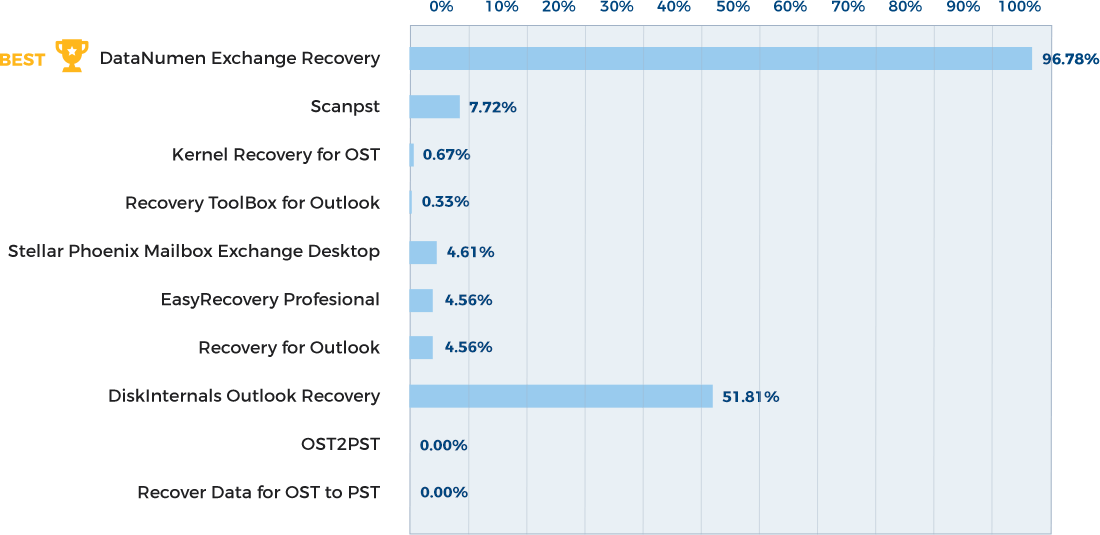
ဘယ်လိုအကြောင်းပိုမိုလေ့လာပါ DataNumen Exchange Recovery ပြိုင်ပွဲကို ဆေးလိပ်သောက်သည်။
ကျွန်ုပ်တို့၏ဖောက်သည်များ၏သက်သေခံချက်

非常好用,虽然价格有点小贵,但是我觉得物超所值,通过这个软件
ပီဝမ်
BitActive, Inc.
ပေကျင်း, တရုတ်
စက်တင်ဘာလ 1, 2024
ကြီးမြတ်သောထုတ်ကုန်။ အီးမေးလ်ကို စုံလင်စွာ ပြုပြင်ထားသည်။ ပင်ပန်းနွမ်းနယ်နေတဲ့ အဟောင်းကို အစားထိုးလိုက်တဲ့အခါ Alan နဲ့ အဖွဲ့သားတွေက ကျွန်တော့်ကို ထုတ်ကုန်တစ်ခုနဲ့ ထပ်ပြီး လည်ပတ်စေခဲ့ပါတယ်။
ကြီးမြတ်သောထုတ်ကုန်။ အီးမေးလ်ကို စုံလင်စွာ ပြုပြင်ထားသည်။ ကျွန်ုပ်၏ပင်ပန်းနွမ်းနယ်နေသော ကွန်ပျူတာအဟောင်းကို အစားထိုးလိုက်သောအခါတွင် Alan နှင့်အဖွဲ့သည် ကျွန်ုပ်အား ထုတ်ကုန်နှင့်အတူ ပြန်လည်လည်ပတ်စေခဲ့သည်။
Michael Wilhelm
Cygnet Energy Ltd.
ကနေဒါ၊
နိုဝင်ဘာ 12, 2022
ဂုဏ်ယူပါတယ်
သင်၏ Exchange ပြန်လည်ရယူရေးဆော့ဖ်ဝဲသည် အံ့သြဖွယ်ကောင်းပြီး ချန်ပီယံတစ်ဦးကဲ့သို့ အလုပ်လုပ်ပါသည်။ ကျေးဇူးတင်ပါသည်။
Erwin ဒဗလျူ
မေလ 9th, 2020
DataNumen ကိရိယာက ပြီးပြည့်စုံတယ်၊ ငါလိုအပ်တဲ့တာဝန်ကို လုပ်ခဲ့တာလား။ A+ ထုတ်ကုန်ကို ကျေးဇူးတင်ပါတယ်။
Seth L
မေလ 9th, 2020
l သင်စဉ်းစားထားပြီးသား အီးမေးလ်ဘောက်စ်ကို ပြန်လည်ရယူနိုင်အောင် ပြုလုပ်ပေးသည့်အတွက် ကျေးဇူးတင်ပါသည်။ostDataNume Exchange Recovery ဖြင့်၊
l သင်စဉ်းစားထားပြီးသား အီးမေးလ်ဘောက်စ်ကို ပြန်လည်ရယူနိုင်အောင် ပြုလုပ်ပေးသည့်အတွက် ကျေးဇူးတင်ပါသည်။ostDataNume Exchange Recovery ဆော့ဖ်ဝဲဖြင့်၊
ဂုဏ်ယူပါတယ်မှ DataNumen အသင်းအဖွဲ့!
Nelson d'Avila
ဖေဖေါ်ဝါရီလ 16th, 2020
ဒီအစီအစဉ်ကို ပံ့ပိုးပေးတဲ့အတွက် ကျေးဇူးတင်ကြောင်း ပြောချင်ပါတယ်။ အကြီးကြီးတစ်ခုကို အောင်မြင်စွာ ပြောင်းလဲဖို့ပဲ သုံးခဲ့တယ်။ OST ပြန်လည်ရယူရန်ခွင့်ပြုသောဖိုင်
ဒီအစီအစဉ်ကို ပံ့ပိုးပေးတဲ့အတွက် ကျေးဇူးတင်ကြောင်း ပြောချင်ပါတယ်။ အကြီးကြီးတစ်ခုကို အောင်မြင်စွာ ပြောင်းလဲဖို့ပဲ သုံးခဲ့တယ်။ OST ပျောက်ဆုံးသွားသော အီးမေးလ် ၁၅၀ ကို ပြန်လည်ရယူခွင့်ပေးသည့် ဖိုင်။
ကောင်းမွန်တဲ့ အလုပ်တစ်ခု လုပ်ခဲ့ပြီး ကျွန်တော် အရမ်းပျော်ပါတယ်။
ကျေးဇူးအများကြီးတင်ပါတယ်။ မင်းရှိမယ်လို့ ငါမျှော်လင့်တယ်။ost ကောင်းမွန်သောနေ့နှင့် ထူးထူးခြားခြား ပိတ်ရက် !!
Christopher Baber
Asheville, မြောက်ကယ်ရိုလိုင်းနား
မေလ 10, 2019
စကားမစပ်၊ ကျွန်ုပ်တို့သည် သင်၏အကူအညီကို များစွာကျေးဇူးတင်ပါသည်။ ဝယ်ဖို့ ဆုံးဖြတ်ခဲ့တယ်။ Datanumen Exchange Recovery မနေ့က tool နှင့်ကျွန်ုပ်တို့အခြေခံအရာများထဲမှတစ်ခု
စကားမစပ်၊ ကျွန်ုပ်တို့သည် သင်၏အကူအညီကို များစွာကျေးဇူးတင်ပါသည်။ ဝယ်ဖို့ ဆုံးဖြတ်ခဲ့တယ်။ Datanumen Exchange Recovery မနေ့က tool နှင့် ကျွန်ုပ်တို့၏ဆုံးဖြတ်ချက်ကိုအခြေခံသည့်အရာများထဲမှတစ်ခုမှာ ကျွန်ုပ်တို့စမ်းသပ်နေစဉ်အတွင်း သင်ပံ့ပိုးပေးသော အကောင်းဆုံးနည်းပညာဝန်ဆောင်မှုဖြစ်သည်။
Daniel Navarro
ဧပြီလ 29, 2019
မင်္ဂလာပါအသင်း
ဤကိရိယာသည် အလွန်အသုံးဝင်ပါသည်။ အခြားအလားတူဆော့ဖ်ဝဲလ်ကို ကျွန်တော်စမ်းကြည့်ဖူးပေမယ့် ဒီတစ်ခုက ကျွန်တော့်ရဲ့အီးမေးလ်အားလုံးကို ပြန်လည်ရယူဖို့အတွက် လှည့်ကွက်တစ်ခုပါ။ OST ဖိုင်။
Genrev
မေလ 20, 2019
ငါပြောချင်တာက မင်းကောင်တွေ အကောင်းဆုံးပဲ...
မင်းက အရမ်းတန်ဖိုးထားတယ်။ ယခု ကျွန်ုပ်၏ ပြက္ခဒိန် အချက်အလက်ကို မမှန်ကန်သော စနစ်ထည့်သွင်းမှုမှ ကျွန်ုပ်ရနိုင်ပါပြီ။ OST (ရှိသင့်တယ်။
ငါပြောချင်တာက မင်းကောင်တွေ အကောင်းဆုံးပဲ...
မင်းက အရမ်းတန်ဖိုးထားတယ်။ ယခု ကျွန်ုပ်၏ ပြက္ခဒိန် အချက်အလက်ကို မမှန်ကန်သော စနစ်ထည့်သွင်းမှုမှ ကျွန်ုပ်ရနိုင်ပါပြီ။ OST (ပြက္ခဒိန်အချက်အလက်ကို ထည့်သွင်းမည့်အစား pst အဖြစ် ခွဲထားသင့်သည်။ ost)
ထပ်ပြီး ကျေးဇူးတင်ပြီး ကောင်းသောနေ့ဖြစ်ပါစေ။
Gene Rovinsky
ဧပြီလ 5, 2019
မင်းက ငါ့နေ့ကို ကယ်တင်တယ်။ ငါလိုအပ်သမျှ - 2 ကိုပြောင်းရန် OST ဖိုင်များ။ မင်းရဲ့ ပရိုဂရမ်ကသာ ဒီလိုလုပ်တယ်။ ကျေးဇူးအများကြီးတင်ပါတယ်!
Ilya Sevryukov
မော်စကို, ရုရှား
ဧပြီလ 29, 2019
ဤသည်မှာ ဆော့ဖ်ဝဲကောင်းတစ်ခုဖြစ်သည်။ ကျိုးပဲ့သွားတာ OST ဖိုင်ကို ပထမအကြိမ်၊ ထို့နောက် Outlook 2019 တွင် ပထမအကြိမ်ဖွင့်သည်။ အခြား 3 ခုကို စမ်းကြည့်ဖူးသည်။
ဤသည်မှာ ဆော့ဖ်ဝဲကောင်းတစ်ခုဖြစ်သည်။ ကျိုးပဲ့သွားတာ OST ဖိုင်ကိုပထမဆုံးအကြိမ်ပြုလုပ်ပြီးနောက် Outlook 2019 တွင်ပထမဆုံးအကြိမ်ဖွင့်ခဲ့သည်။ ကျွန်ုပ်သည်အခြားပြုပြင်ရေးဆော့ဖ်ဝဲ 3 ခုကိုမအောင်မြင်ဘဲကြိုးစားခဲ့ပြီး mail အဟောင်းကို l လက်ခံတော့မည်ဖြစ်သည်။ost. ကျေးဇူးပါ အမှိုက်ပုံ DataNumen! ?
Peter Keating
CIO ဟောင်း အငြိမ်းစားယူသွားပြီ
Melbourne, Australia
ဇူလိုင်လ 15, 2019
မင်းရဲ့ထုတ်ကုန်က လုပ်သင့်လုပ်ထိုက်တာကို လုပ်တယ်။ ကျွန်ုပ်၏အီးမေးလ်ဒေတာဖိုင်ကို ပြန်လည်ရယူခြင်းက ကျွန်ုပ်ကို ကယ်တင်ခဲ့သည်။
ငါမင်းရဲ့ထုတ်ကုန်ကိုလိုအပ်တဲ့သူတိုင်းကိုငါအကြံပြုလိမ့်မယ်။
မင်းရဲ့ထုတ်ကုန်က လုပ်သင့်လုပ်ထိုက်တာကို လုပ်တယ်။ ကျွန်ုပ်၏အီးမေးလ်ဒေတာဖိုင်ကို ပြန်လည်ရယူခြင်းက ကျွန်ုပ်ကို ကယ်တင်ခဲ့သည်။
ငါမင်းရဲ့ထုတ်ကုန်ကိုလိုအပ်တဲ့သူတိုင်းကို အကြံပြုမှာဖြစ်ပြီး ငါလိုအပ်ရင် သေချာပြန်တပ်ဆင်မယ်။
Excellent ကထုတ်ကုန်။
Alasmarh
ဒီဇင်ဘာလတွင် 26, 2019
ကျွန်ုပ်၏ကိုယ်ရေးကိုယ်တာ PC ကို အစားထိုးပြီးနောက်၊ ကျွန်ုပ်သည် ၎င်းအား PST သို့ပြောင်းသော UST ဖိုင်ဟောင်းကို ကိုယ်ရေးကိုယ်တာအသုံးပြုရန်အတွက် ပြန်လည်ရယူရန် လိုအပ်ပါသည်။ ဆော့ဖ်ဝဲလ်တွေ အများကြီးထဲမှာ ငါရှိတယ်။
ကျွန်ုပ်၏ကိုယ်ရေးကိုယ်တာ PC ကို အစားထိုးပြီးနောက်၊ ကျွန်ုပ်သည် ၎င်းအား PST သို့ပြောင်းသော UST ဖိုင်ဟောင်းကို ကိုယ်ရေးကိုယ်တာအသုံးပြုရန်အတွက် ပြန်လည်ရယူရန် လိုအပ်ပါသည်။ ဆော့ဖ်ဝဲလ်များစွာတွင်၊ ကျွန်ုပ်၏ရည်ရွယ်ချက်နှင့် ကိုက်ညီသော DEXR.EXE ကို တွေ့ရှိခဲ့သည်။ UI သည် အလွန်ရိုးရှင်းသော်လည်း DEXR သည် ကျွန်ုပ်၏အီးမေးလ်များ၊ အဆက်အသွယ်များနှင့် အဆက်အသွယ်အဖွဲ့များအားလုံးကို အမှားအယွင်းမရှိဘဲ ပြန်လည်ရယူနိုင်ခဲ့သည်။ ကျွန်တော် ကောင်းကောင်း မှတ်မိပါတယ်။ DATANUMEN ဒေတာပြန်လည်ရယူခြင်းအတွက် ရည်ညွှန်းအမှတ်တံဆိပ်အဖြစ် အနာဂတ်အတွက်။
Roberto Baldassar
အီတလီ
မတ်လ 7, 2020
ကျွန်ုပ်၏ Outlook 10 မှ 2010 သို့ အဆင့်မြှင့်ပြီး autogeneration ကို MS တွင် ပညာပေးရန်အတွက် 2013 နာရီကျော် အချိန်ဖြုန်းပြီးနောက်၊
ကျွန်ုပ်၏ Outlook 10 မှ 2010 သို့ အဆင့်မြှင့်ပြီး mutiple ၏ autogeneration နှင့် MS ကို ပညာပေးရန်အတွက် 2013 နာရီကျော် အချိန်ဖြုန်းပြီးနောက်တွင် ကျွန်ုပ်၏ Outlook XNUMX ကို XNUMX သို့ အဆင့်မြှင့်လိုက်သောအခါတွင် ပြဿနာကဘာလဲ။ost ဖိုင်တွေကို နောက်ဆုံးတော့ ငါ စွန့်လွှတ်လိုက်တယ်။ မူရင်းကို ဖွင့်လို့ မရဘူးလို့ ပြောတယ်။ost ဖိုင်။ ထို့နောက် အမြန်ရှာဖွေရန် တောက်ပသော အကြံဥာဏ်ကို ကျွန်ုပ်ရခဲ့သည်။ost .pst သို့ ပြောင်းလဲခြင်းနှင့် ချဲ့ထွင်ခြင်း - ကျွန်ုပ်အတွက် အလွန်တန်ဖိုးရှိသော ဒေတာ 3.8GB သည် ကျွန်ုပ်၏လက်ထဲသို့ ပြန်လည်ရောက်ရှိသွားပါပြီ - Outlook အတွက် MS ထိပ်တန်းအဆင့် ပံ့ပိုးကူညီမှုဖြင့် ၎င်းတို့သည် ဘာမှမလုပ်ဆောင်နိုင်ဟု ပြောဆိုပြီးနောက် ဤအရာအားလုံးကို . ငါက ကွန်ပြူတာနဲ့ ဝေးကွာပေမယ့် နည်းပညာပံ့ပိုးပေးသူထက် မင်းပိုသိလာတဲ့အခါ မင်းဒုက္ခရောက်နေတယ်ဆိုတာကို မြန်မြန်သိသင့်တယ်။ အဆင်ပြေတယ်...
RJ Collins တည်ထောင်သူ V360
San Diego မှ, CA, USA
မေလ 15th, 2015
အလွန်ရိုးရှင်းတဲ့ interface
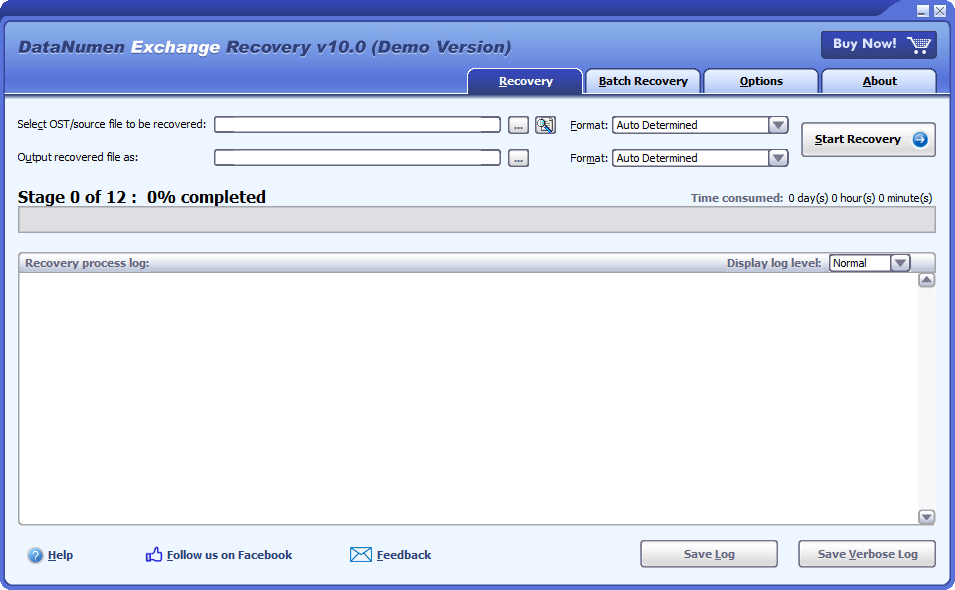
recovery
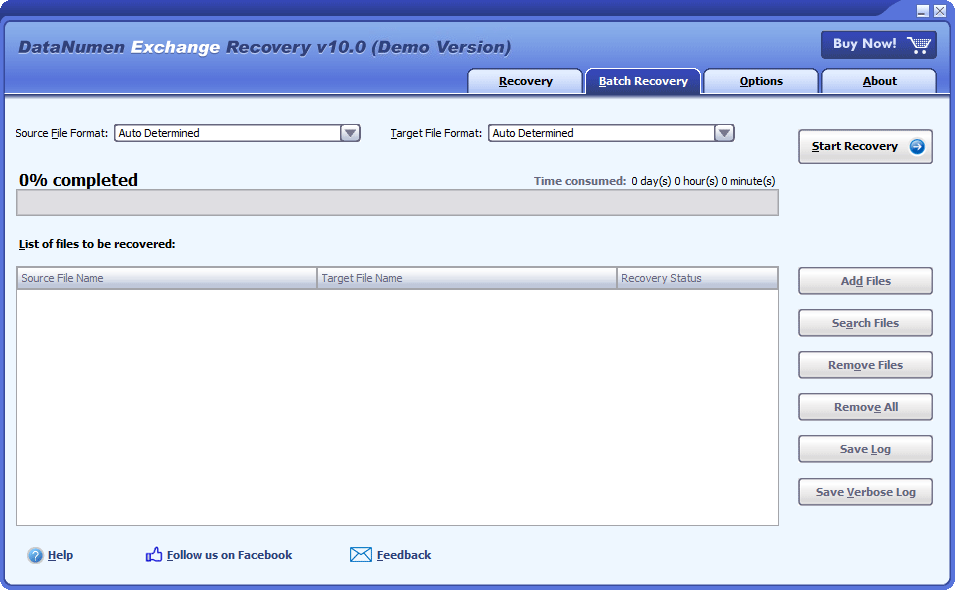
Batch Recovery
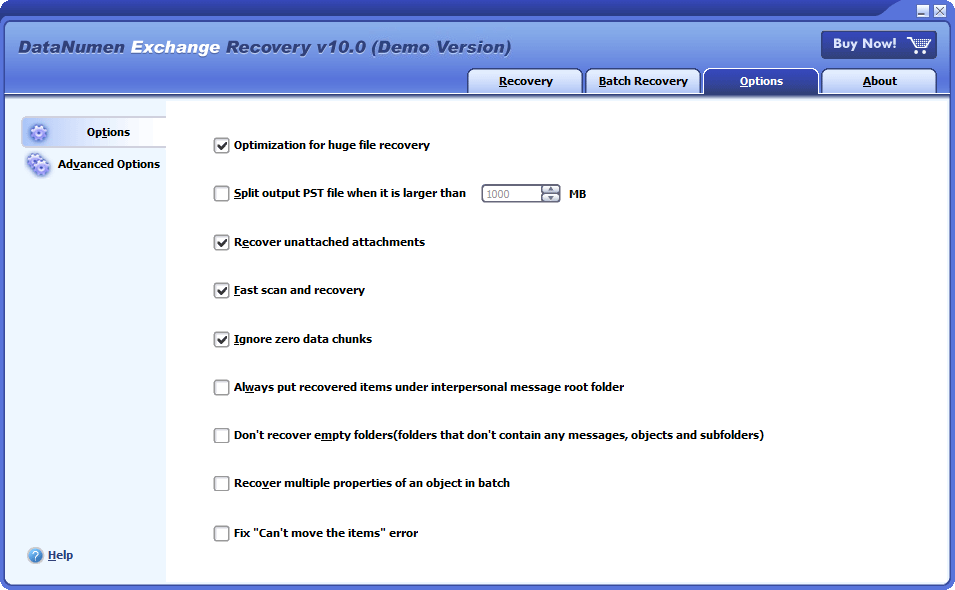
Options ကို
Outlook တွင် အဖြစ်များသော အမှားများနှင့် ပြဿနာများကို လိုက်နာခြင်းအတွက် ဖြေရှင်းချက် OST ဖိုင်မှတ်တမ်း

- Exchange သည် လောလောဆယ် Recovery Mode တွင်ရှိသည်။
- အဆမတန်ကြီးမား OST ဖိုင်ပြဿနာ
- အမှားဖြင့် Exchange Objects ကို ဖျက်ပါ။
free Downloadအတွေ့အကြုံ 20+ နှစ်
အခုတော့ Buy100% ကျေနပ်မှုအာမခံ
အဓိကအင်္ဂါရပ်များ
- Exchange 5.0 + နှင့် Exchange ActiveSync ကို ပံ့ပိုးပေးသည်။
- Office 97 နှင့် Microsoft 365 အတွက် Outlook အပါအဝင် MS Outlook 365 နှင့် အထက်ဗားရှင်းများကို ပံ့ပိုးပါ။
- အော့ဖ်လိုင်းပံ့ပိုးမှု OST IMAP အကောင့်များအတွက် ဖိုင်များ (ဥပမာ Outlook.com၊ GMail.com၊ Hotmail.com စသည်)၊ Microsoft 365 အကောင့်များနှင့် Exchange အကောင့်များ။
- အရာဝတ္တုများ၊ ဂုဏ်သတ္တိများနှင့် ဖော်မတ်အမျိုးအစားအားလုံးကို ပြောင်းပြီး ပြန်လည်ရယူပါ။
- ပြန်လည်ရယူထားသော အရာများကို သိမ်းဆည်းပြီး အဖြစ်သို့ ပြောင်းလဲထားသည်။ PST ဖိုင်ဖော်မတ် ၎င်းကို Microsoft Outlook နှင့် အခြား တွဲဖက်သုံးနိုင်သော အီးမေးလ်ကလိုင်းယင့်များက အလွယ်တကူ ဝင်ရောက်ကြည့်ရှုနိုင်သည်။
- ဖျက်လိုက်သော အရာဝတ္ထု အမျိုးအစားအားလုံးကို ပြန်လည်ရယူပါ။
- အစွမ်းထက် OST PST converter tool သို့။
- အရွယ်အစားကြီးသော 2GB ကို ပြောင်းပြီး ပြန်လည်ရယူပါ။ OST ဖိုင်များကို။
free Downloadအတွေ့အကြုံ 20+ နှစ်
အခုတော့ Buy100% ကျေနပ်မှုအာမခံ
အသုံးပြုခြင်း DataNumen Exchange Recovery ပြောင်းရန် OST PST ဖိုင်များဆီသို့
ဆာဗာ ပျက်ကျခြင်း၊ ဆာဗာဒေတာဘေ့စ် ဖောက်ပြန်ခြင်း စသည်တို့ကဲ့သို့သော Microsoft Exchange ဆာဗာတွင် ဘေးဥပဒ်ဖြစ်ပွားသည့်အခါ၊ Exchange အော့ဖ်လိုင်းဖိုင်တွဲ (.ost) ကလိုင်းယင့်ကွန်ပြူတာရှိ ဖိုင်များတွင် မေးလ်မက်ဆေ့ချ်များနှင့် သင့် Exchange mail အကောင့်၏ အခြားအရာများအားလုံး ပါဝင်နေသေးသည်။ ငါတို့ကိုသုံးနိုင်တယ်။ OST PST converter software သို့ convert ရန် OST ဖိုင်များအတွင်းရှိ စာတိုက်ပုံးဒေတာကို MS Outlook တွင် ဝင်ရောက်ကြည့်ရှုနိုင်စေရန် PST ဖိုင်များသို့ ဖိုင်များ
ထိုမှတပါး, အမျိုးမျိုးသောအမှားများနှင့်ပြဿနာများကြုံတွေ့ရသောအခါနှင့်အတူ OST ဒေတာပျက်စီးခြင်း၊ ထပ်တူပြုခြင်း အမှားအယွင်းများ၊ အီးမေးလ်များကို မှားယွင်းစွာ ဖျက်ခြင်း၊ အရွယ်အစားကြီး 2GB ကဲ့သို့သော ဖိုင်များ OST ဖိုင်ပြဿနာစသည်ဖြင့်၊ သင်သည် ကျွန်ုပ်တို့၏ ပြောင်းလဲခြင်းကိရိယာမှ ဒေတာကို ပြန်လည်ရယူရန် အမြဲတမ်းအသုံးပြုနိုင်ပါသည်။ OST ဖိုင်များကို PST ဖိုင်ဖော်မတ်သို့ ပြောင်းပါ။
Start DataNumen Exchange Recovery.
အရေးကြီး: Outlook ကိုမပြောင်းခင် OST ဖိုင်သုံးနိုင်သည် DataNumen Exchange Recoveryကျေးဇူးပြု၍ သင်ဝင်ရောက်ခွင့် သို့မဟုတ် အပြောင်းအလဲများပြုလုပ်နိုင်သည့် အခြားအပလီကေးရှင်းများကို ပိတ်ထားကြောင်း သေချာပါစေ။ OST ဖိုင်။ ထို့အပြင်၊ Microsoft Outlook ကိုပိတ်ရန်သေချာပါစေ။
ယင်းကိုရွေးချယ်ပါ OST သင်ပြောင်းလိုသောဖိုင်

သင့်တွင် ရွေးချယ်စရာ 3 ခုရှိသည်။ OST ပြောင်းလဲခြင်းအတွက် ဖိုင်-
- Direct Input: ဟူသော အမည်ကို ရိုက်ထည့်နိုင်ပါသည်။ OST တိုက်ရိုက်ဖိုင်။
- Browse and Select: ကိုနှိပ်ပါ။
 browse နှင့်ရွေးချယ်ရန်ခလုတ် OST သင့်ကွန်ပျူတာမှဖိုင်
 - ရှာရန်- ကိုနှိပ်ပါ။ ရှာဖွေရန်ခလုတ် OST သင့်စက်တွင်းကွန်ပြူတာတွင် ပြောင်းရန်လိုအပ်သောဖိုင်။
 browse နှင့်ရွေးချယ်ရန်ခလုတ် OST သင့်ကွန်ပျူတာမှဖိုင်
 ရှာဖွေရန်ခလုတ် OST သင့်စက်တွင်းကွန်ပြူတာတွင် ပြောင်းရန်လိုအပ်သောဖိုင်။
သင်ဟာ Outlook ဗားရှင်းနဲ့ ဆက်စပ်နေတာကို သတိပြုမိတယ်ဆိုရင် OST သင်ပြောင်းလိုသောဖိုင်ကို combo box တွင် သင်သတ်မှတ်နိုင်ပါသည်။  အရင်းအမြစ်ဖိုင်တည်းဖြတ်မှုအကွက်ဘေးတွင်ရှိသည်။ ရရှိနိုင်သော ဖော်မတ်များမှာ Outlook 97-2002၊ Outlook 2003-2010 နှင့် Outlook 2013+/Office 365 တို့ဖြစ်သည်။
တနည်းအားဖြင့် "Auto Determined" အဖြစ် ဖော်မတ်မှ ထွက်ခွာရန် ရွေးချယ်ပါက၊ DataNumen Exchange Recovery အရင်းအမြစ်ကိုစကင်ဖတ်စစ်ဆေးလိမ့်မည်။ OST ၎င်း၏ format ကိုအလိုအလျောက်ဆုံးဖြတ်ရန်ဖိုင်။ ဤအလိုအလျောက် ထောက်လှမ်းခြင်းလုပ်ငန်းစဉ်သည် နောက်ထပ်အချိန်လိုအပ်နိုင်သည်ကို သတိပြုပါ။
ပြောင်းလဲခြင်းလုပ်ငန်းစဉ်အတွင်း၊ DataNumen Exchange Recovery ပြောင်းလဲထားသောဒေတာကို Outlook PST ဖော်မတ်တွင် ဖိုင်အသစ်အဖြစ် သိမ်းဆည်းမည်ဖြစ်သည်။ ၎င်းသည် သင့်အား Microsoft Outlook ကို အသုံးပြု၍ ပြောင်းလဲထားသော အရာဝတ္ထုများကို ဖွင့်ကြည့်ရှုနိုင်စေပါသည်။
မူရင်းအားဖြင့်၊ ဖိုင်အသစ်သည် "xxxx_recovered.pst" ဟု အမည်ပေးမည်ဖြစ်ပြီး "xxxx" သည် အရင်းအမြစ်၏အမည်ကို ကိုယ်စားပြုသည် OST ဖိုင်။ ဥပမာဆို့ OST ဖိုင်အမည်သည် "အရင်းအမြစ်။ost, , default converted file သည် "Source_recovered.pst" ဖြစ်လိမ့်မည်။ သင်သည် converted ဖိုင်အတွက် အခြားအမည်တစ်ခုကို အသုံးပြုလိုပါက၊ ၎င်းကို သင့်လျော်စွာ ရွေးချယ်ပါ သို့မဟုတ် သတ်မှတ်ပါ-

converted ဖိုင်၏အမည်ကို သတ်မှတ်ရန် သင့်တွင် ရွေးချယ်စရာနှစ်ခုရှိသည်။
- Direct Input- ပြောင်းထားသောဖိုင်အတွက် လိုချင်သောအမည်ကို တိုက်ရိုက်ထည့်နိုင်သည်။
- Browse and Select: ကိုနှိပ်ပါ။ ပြောင်းလဲထားသောဖိုင်အတွက် တည်နေရာနှင့် အမည်ကို ရှာဖွေကြည့်ရှုရန် ခလုတ်ကိုနှိပ်ပါ။
နည်းလမ်းနှစ်ခုစလုံးသည် သင့်စိတ်ကြိုက်ပြောင်းလဲထားသောဖိုင်၏အမည်နှင့်တည်နေရာကိုဆုံးဖြတ်ရန်ခွင့်ပြုသည်။
ပေါင်းစပ်အကွက်ကို အသုံးပြု၍ ပြောင်းထားသော PST ဖိုင်၏ ဖော်မတ်ကို ရွေးချယ်ရန် သင့်တွင် ရွေးချယ်ခွင့်ရှိသည်။ converted file edit box ဘေးတွင်တည်ရှိသည်။ ရရှိနိုင်သော ဖော်မတ်များတွင် Outlook 97-2002 နှင့် Outlook 2003+/Office 365 တို့ ပါဝင်သည်။
တနည်းအားဖြင့် "Auto Determined" ကို ဖော်မတ်အဖြစ် ရွေးချယ်ပါက၊ DataNumen Exchange Recovery သင့်စက်တွင်းကွန်ပြူတာတွင် ထည့်သွင်းထားသော Outlook ဗားရှင်းနှင့် လိုက်ဖက်သော ဖော်မတ်အဖြစ် ပြောင်းလဲထားသော PST ဖိုင်ကို ထုတ်ပေးပါမည်။
ရိုးရိုးလေးကိုနှိပ်ပါ  စတင်ရန်ခလုတ် OST ကျွန်ုပ်တို့နှင့်အတူ PST သို့ပြောင်းလဲခြင်းလုပ်ငန်းစဉ် OST converter ကိရိယာ။ တိုးတက်မှုဘားသည် လက်ရှိပြောင်းလဲခြင်းတိုးတက်မှုကို ပြသလိမ့်မည်-

ပြောင်းလဲခြင်းလုပ်ငန်းစဉ်ပြီးဆုံးသောအခါ၊ မည်သည့်ဒေတာကိုမဆို အောင်မြင်စွာပြောင်းလဲပြီးပါက၊ အောက်ပါနှင့်ဆင်တူသော မက်ဆေ့ဘောက်စ်တစ်ခုဖြင့် သင့်အား ပြသပေးမည်ဖြစ်ပါသည်။
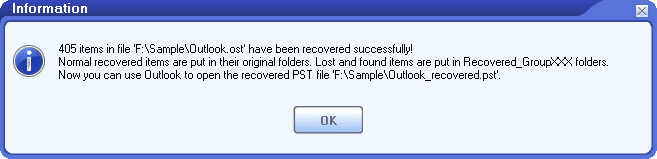
ယခု သင်သည် Microsoft Outlook ကို အသုံးပြု၍ ပြောင်းလဲထားသော PST ဖိုင်ကို ဖွင့်ပြီး ပြောင်းလဲထားသော အရာများကို ပြန်လည်သုံးသပ်နိုင်ပါပြီ။ သတိပြုရန် အရေးကြီးပါသည်။ OST သို့ PST converter software သည် ပြောင်းထားသော အရာများကို ၎င်းတို့၏ မူရင်းဖိုင်တွဲများတွင် နေရာချရန် ကြိုးစားမည်ဖြစ်သည်။ သို့သော်လည်း ဌost အရာဝတ္ထုများကို တွေ့ရှိပါက ၎င်းတို့ကို ပြန်လည်ရယူပြီး Recovered_Group1၊ Recovered_Group2 စသည်တို့ကဲ့သို့သော အထူးဖိုင်တွဲများတွင် စုစည်းထားမည်ဖြစ်သည်။
More Information ကို
DataNumen Exchange Recovery: Nucor တွင် အနှောက်အယှက်ကင်းသော အီးမေးလ်ဆက်သွယ်မှု၏သော့ချက်
Liberty Mutual မှ Data များ ပြန်လည်ရယူသည်။ OST ဖိုင်များနှင့်အတူ DataNumen Exchange Recovery: Case Study တစ်ခု
Johnson & Johnson မှတဆင့် အီးမေးလ်ပြန်လည်ရယူခြင်းကို ဖြေရှင်းပါ။ DataNumen Exchange Recovery: Case Study တစ်ခု
Xerox converts OST PST သို့ DataNumen Exchange Recovery
Clearwell ပေါင်းစပ် DataNumen Exchange Recovery ၎င်းတို့၏ e-Discovery Platform သို့ Commandline- Case Study
PST နှင့် ကွာခြားချက်ကား အဘယ်နည်း OST ဖိုင်တွေလား?
PST (Outlook Data File) သည် POP အကောင့်များအတွက် သင့်ပြည်တွင်းကွန်ပျူတာပေါ်တွင် စာတိုက်ပုံးအကြောင်းအရာများကို သိမ်းဆည်းထားသည်။
OST (အော့ဖ်လိုင်း Outlook ဒေတာဖိုင်) သည် m အတွက် သင့်စက်တွင်းကွန်ပြူတာတွင် စာတိုက်ပုံး၏ ထပ်တူကျသော မိတ္တူကို သိမ်းဆည်းထားသည်။ost IMAP အကောင့်များ (ဥပမာ Outlook.com၊ GMail.com၊ Hotmail.com စသည်ဖြင့်)၊ Microsoft 365 အကောင့်များနှင့် Exchange အကောင့်များကဲ့သို့သော အခြားအကောင့်အမျိုးအစားများ။
မည်သို့ဖွင့်မည် သို့မဟုတ် တင်သွင်းရမည်နည်း။ OST Outlook ထဲက ဖိုင်တွေလား။
MS Outlook သည် ဖွင့်ရန် သို့မဟုတ် ထည့်သွင်း၍မရပါ။ OST တိုက်ရိုက်ဖိုင်များ။ အော့ဖ်လိုင်းတစ်ခုအတွင်းရှိ စာတိုက်ပုံးဒေတာကို ဝင်ရောက်ကြည့်ရှုရန် OST ဖိုင်ကိုသင်အသုံးပြုရန်လိုအပ်သည်။ OST ပြောင်းလဲခြင်းကိုလုပ်ဆောင်ရန် PST converter သို့ OST ဖိုင်များကို PST ဖိုင်များသို့၊ ထို့နောက် Outlook တွင် PST ဖိုင်များကို ဖွင့်ပါ သို့မဟုတ် တင်သွင်းပါ။
ငါဘာလို့ပြောင်းရမှာလဲ OST ဖိုင်ကို PST ဖိုင်ဖော်မတ်သို့?
ပြောင်းလဲခြင်းအား သင်လုပ်ဆောင်ရန် လိုအပ်သည့် ကိစ္စများစွာ ရှိပြီး၊
- အကြောင်းအမျိုးမျိုးကြောင့် MS Exchange ဆာဗာ ပျက်သွားသည်။
- လဲလှယ်ရေးစာတိုက်ပုံးသည် မလှုပ်ရှားတော့ဘဲ မိဘမဲ့ကလေးများကို ဝင်ရောက်ကြည့်ရှုရန် လိုအပ်သည်။ OST ဖိုင်။
- စနစ်ထိန်းသိမ်းမှု၊ စက်ရပ်ချိန်၊ စွန့်ပစ်မှုစသည့်ကဲ့သို့သော Exchange ဆာဗာသို့ သင်သည် ချိတ်ဆက်၍မရပါ။
- Outlook မှဖျက်လိုက်သောအီးမေးလ်များကိုပြန်လည်ရယူပါ။ OST ဖိုင်။
- ဖွင့်ပါ သို့မဟုတ် ဝင်ရောက်ပါ။ OST အခြား Outlook ပရိုဖိုင်မှ ဖိုင်ဒေတာ။
- ကွန်ပြူတာတစ်လုံးမှ အခြားတစ်ခုသို့ ဒေတာကူးပြောင်းခြင်း။
- သင်သည် Outlook နှင့် ဗားရှင်းဟောင်းကို အသုံးပြုနေပါသည်။ OST ဖိုင်အရွယ်အစားသည် ကန့်သတ်ချက် 2GB သို့ ရောက်ရှိသည်။
အသုံး OST PST converter သို့သင်ဝင်ရောက်နိုင်သည်။ OST Outlook တွင် တိုက်ရိုက် စာတိုက်ပုံးဒေတာ။
ပြောင်းရန် အခမဲ့နည်းလမ်း ရှိပါသလား။ OST ဖိုင်ကို PST ဖော်မတ်သို့?
ဟုတ်ကဲ့၊ အကယ်၍ သင်သည် စာတိုက်ပုံးရှိ စာတိုက်ပုံးဒေတာကို ရယူနိုင်ပါက၊ OST ဖိုင်ကိုတင်ပို့ရန် manual method ကိုသုံးနိုင်သည်။ OST အောက်ပါအတိုင်း PST ဖိုင်သို့ ဖိုင်၊
-
- Start သဘောတား.
- ကလစ်နှိပ်ပါ ဖိုင် > ဖွင့်ပြီး ထုတ်ယူပါ။.
- အကိုကလစ်နှိပ်ပါ သွင်းကုန် / ပို့ကုန် option ကို။
- ထဲမှာ သွင်းကုန်၊ ပို့ကုန် Wizard ပေးတဲ့ dialog box ကိုရွေးပါ ဖိုင်တစ်ခုသို့တင်ပို့ပါ နှင့်ကိုကလစ်နှိပ်ပါ နောက်တစ်ခု.
- ကို Select လုပ်ပါ Outlook ဒေတာဖိုင် (.pst) ဖိုင်အမျိုးအစားအဖြစ် ကလစ်နှိပ်ပါ။ နောက်တစ်ခု.
- မှ ထုတ်ယူရန် ဖိုင်တွဲကို ရွေးပါ၊ သေချာပါစေ။ ဖိုင်တွဲများထည့်သွင်းပါ စစ်ဆေးထားသည်။ ပြီးရင် နှိပ်ပါ။ နောက်တစ်ခု.
- အထွက် PST ဖိုင်၏လမ်းကြောင်းကို သတ်မှတ်ပါ။
- ကလစ်နှိပ်ပါ အပြီးသတ်.
- Outlook PST ဖိုင်မရှိပါက၊ Outlook သည် အသစ်တစ်ခုဖန်တီးမည်ဖြစ်သည်။ PST ဖိုင်အသစ်အတွက် ရွေးချယ်နိုင်သော စကားဝှက်ကို ထည့်သွင်းရန် သင့်အား တောင်းဆိုသော ဒိုင်ယာလော့ဂ်ဘောက်စ်တစ်ခု ပေါ်လာလိမ့်မည်။ ကွက်လပ်ထားပြီး ကလစ်နှိပ်ပါ။ OK ခလုတ်ကို။
ထိုအခါ Outlook သည် export လိမ့်မည်။ OST ဖိုင်ကို နောက်ပိုင်းတွင် Outlook မှ ဖွင့်နိုင် သို့မဟုတ် တင်သွင်းနိုင်သည့် PST ဖိုင်သို့ တင်သွင်းနိုင်သည်။ သို့သော် မိဘမဲ့ဖြစ်ခွင့်မရလျှင် OST ဖိုင်၊ ထို့နောက် လုပ်ငန်းဆောင်တာဆောင်ရွက်ရန် ကျွန်ုပ်တို့၏ ပြောင်းလဲခြင်းကိရိယာကို အသုံးပြုရန် လိုအပ်ပါသည်။
ပြောင်းလဲရန် သင့်ကိရိယာသည် Exchange ဆာဗာသို့ ချိတ်ဆက်ရန် လိုအပ်ပါသလား။ OST PST ဖိုင်သို့?
နံပါတ်၊ ၎င်းကိုလုပ်ဆောင်ရန် Exchange ဆာဗာသို့ ချိတ်ဆက်ရန် မလိုအပ်ပါ။ OST PST သို့ ပြောင်းလဲခြင်း။
သင့်ကိရိယာသည် အခြားအရာများနှင့် ထင်ရှားစေသည်။ OST PST converters သို့?
ကျွန်ုပ်တို့၏ tool တွင် အကောင်းဆုံးပြန်လည်ရယူနှုန်းနှင့် m ရှိသည်။ost အလုံးစုံသော အင်္ဂါရပ်များကြားတွင် ပြည့်စုံသည်။ OST စက်မှုလုပ်ငန်းရှိ PST converters သို့။ ကြည့်လို့ရတယ်။ ၎င်းနှင့်အခြားပြိုင်ဘက်များကြား နှိုင်းယှဉ်မှု.
သင့်ဆော့ဖ်ဝဲကို ပြောင်းနိုင်သလား OST .msg ဖိုင်များသို့ အီးမေးလ်များ?
MSG ဖိုင်တစ်ခုစီတွင် အီးမေးလ်တစ်ခုသာ သိမ်းဆည်းထားသည်။ ၎င်းကို Outlook Message Format ဟုခေါ်သည်။ ၎င်းတွင် ယူနီကုဒ်မဟုတ်သော ဖော်မတ်နှင့် ယူနီကုဒ်ဖော်မတ် နှစ်မျိုးရှိသည်။ နှစ်ခုစလုံးသည် ဖိုင်တိုးချဲ့မှုအဖြစ် .msg ကို အသုံးပြုမည်ဖြစ်သည်။
အော့ဖ်လိုင်းတွင် အီးမေးလ်များကို ထုတ်ယူလိုပါက OST .msg ဖိုင်များအဖြစ် ဖိုင်၊ ကျေးဇူးပြု၍ အောက်ပါအတိုင်း ပြုလုပ်ပါ။
- ပြောင်းပါ။ OST ကျွန်ုပ်တို့၏ဖိုင်ပြောင်းစက်မှတစ်ဆင့် PST ဖိုင်သို့ဖိုင်။
- Start Outlook ။
- Outlook တွင် PST ဖိုင်ကိုဖွင့်ပါ။
- သင်ပြောင်းလဲလိုသော အီးမေးလ်ကိုဖွင့်ရန် နှစ်ချက်နှိပ်ပါ။
- ကလစ်နှိပ်ပါ ဖိုင် -> သိမ်းဆည်းပါ။ အီးမေးလ်ကို Outlook Message Format သို့မဟုတ် Outlook Message Format – Unicode အဖြစ် သိမ်းဆည်းရန်။
- အားလုံးအတွက် အဆင့် ၁ မှ ၅ ကို ပြန်လုပ်ပါ။ OST .msg ဖိုင်များအဖြစ် တင်ပို့လိုသော အီးမေးလ်များ။
သင့်ဆော့ဖ်ဝဲကို ပြောင်းနိုင်သလား OST .eml/.XML ဖိုင်များသို့ အီးမေးလ်များ?
EML ဖိုင်တစ်ခုစီတွင် အီးမေးလ်တစ်ခုသာ သိမ်းဆည်းထားသည်။ အီးမေးလ်အကြောင်းအရာများကို အဖြစ် သိမ်းဆည်းထားသည်။ အင်တာနက် မက်ဆေ့ချ်ပုံစံ.
XML(Extensible Markup Language) အီးမေးလ်ကို သိမ်းဆည်းရန် ဖိုင်ကိုလည်း အသုံးပြုနိုင်သည်။
အော့ဖ်လိုင်းတွင် အီးမေးလ်အားလုံးကို ထုတ်ယူလိုပါက OST .eml/.xml ဖိုင်များအဖြစ် ဖိုင်၊ သင်သည် အောက်ပါအတိုင်း လုပ်ဆောင်ရန် လိုအပ်သည်-
- လိုချင်သောအီးမေးလ်များကို .msg ဖော်မတ်သို့ တင်ပို့ပါ။ ယူနီကုဒ်မဟုတ်သော နှင့် ယူနီကုဒ်ဖော်မတ်နှစ်ခုလုံးသည် OK သည်။
- သင့် Outlook ၏ ကိုက်ခဲမှုကို အခြေခံ၍ သက်ဆိုင်ရာ ဗားရှင်းကို ဒေါင်းလုဒ်လုပ်ပါ။ MFCMAPI. Outlook ၏ 32bit ဗားရှင်းအတွက် x64 tag မပါဘဲ ၎င်းကို ဒေါင်းလုဒ်လုပ်ရန် လိုအပ်သည်။ ပြီးတော့ 64bit ဗားရှင်းအတွက် x64 tag ပါတဲ့ တစ်ခုကို ဒေါင်းလုဒ်လုပ်ရပါမယ်။
- Start MFCMAPI။
- ကလစ်နှိပ်ပါ Advanced -> Import/Export -> MSG သို့ EML ပြောင်းပါ။ or MSG ကို XML သို့ပြောင်းပါ။ .eml/.xml ဖော်မတ်သို့ ပြောင်းရန်။
- ပုံသေတန်ဖိုးများအားလုံးကို သိမ်းဆည်းထားပါ၊ ကိုနှိပ်ပါ။ OK ခလုတ်ကို။
- အဆင့် 1 တွင် သင်သိမ်းဆည်းထားသည့် .msg ဖိုင်ကို ရွေးပါ။
- .eml/.xml ဖိုင်အမည်နှင့် တည်နေရာကို သတ်မှတ်ပြီးနောက် နှိပ်ပါ။ ကြော်ငြာကို Save လုပ်ရန်.
- ယခု သင်သည် .eml/.xml ဖော်မတ်ဖြင့် အီးမေးလ်တစ်ခုကို အောင်မြင်စွာ သိမ်းဆည်းနိုင်ပါပြီ။
- သင် .eml/.xml ဖိုင်များအဖြစ် ထုတ်ယူလိုသော အီးမေးလ်များအားလုံးအတွက် အဆင့် 1 မှ 8 ကို ပြန်လုပ်ပါ။
မင်းရဲ့ tool convert လုပ်နိုင်လား။ OST MBOX ဖော်မတ်သို့ စာတိုက်ပုံး။
MBOX ဖော်မတ်သည် စာအားလုံးကို ရိုးရိုးစာသားဖော်မတ်ဖြင့် ပေါင်းစပ်ထားသည်။ ဘာသာပြောင်းရန် OST MBOX ဖော်မတ်သို့ စာတိုက်ပုံး၊ အောက်ပါအဆင့်များကို လုပ်ဆောင်ပါ။
- Exchange ကိုပြောင်းရန် ကျွန်ုပ်တို့၏ဖိုင်ပြောင်းစက်ကို အသုံးပြုပါ။ OST ဖိုင်ကို PST ဖိုင်ဖော်မတ်သို့။
- အီးမေးလ်ကလိုင်းယင့်ကိုသုံးပါ။ Thunderbird ကို PST ဖိုင်ကို တင်သွင်းပြီး MBOX ဖော်မတ်သို့ ပြောင်းရန်။
မင်းရဲ့ tool convert လုပ်နိုင်လား။ OST vCard ဖိုင်များသို့ အဆက်အသွယ်များ ရှိပါသလား။
vCard ဖိုင်လို့လည်း ခေါ်ပါတယ်။ Virtual Contact File (VCF) ဖိုင်။ ၎င်းသည် အီလက်ထရွန်းနစ်စီးပွားရေးကတ်များအတွက် စံနှုန်းတစ်ခုဖြစ်သည်။
ပြောင်းလဲရန် OST vCard ဖိုင်များသို့ အဆက်အသွယ်များ၊ ကျေးဇူးပြု၍ အောက်ပါအတိုင်း လုပ်ဆောင်ပါ။
- ပြောင်းပါ။ OST ကျွန်ုပ်တို့၏တူးလ်မှတစ်ဆင့် PST ဖိုင်သို့ ဖိုင်ကို
- Start သဘောတား.
- Outlook တွင် PST ဖိုင်ကိုဖွင့်ပါ။
- သင်ပြောင်းလဲလိုသော အဆက်အသွယ်ကိုဖွင့်ရန် နှစ်ချက်နှိပ်ပါ။
- ကလစ်နှိပ်ပါ ဖိုင် -> သိမ်းဆည်းပါ။ အဆက်အသွယ်ကို သိမ်းဆည်းရန် vCard ဖိုင်များ (*.vcf) format နဲ့။
- အားလုံးအတွက် အဆင့် ၁ မှ ၅ ကို ပြန်လုပ်ပါ။ OST .vcf ဖိုင်များအဖြစ် သင်တင်ပို့လိုသော အဆက်အသွယ်များ။
ပြောင်းလဲခြင်းလုပ်ငန်းစဉ်ကို အပြီးသတ်ရန် အချိန်မည်မျှကြာမည်နည်း။
၎င်းသည် အပါအဝင် အချက်များစွာပေါ်တွင် မူတည်သည်-
- သဘောတား OST ဖိုင်အရွယ်အစား။
- ပစ္စည်းအရေအတွက် OST ဖိုင်။
- ရှုပ်ထွေးမှုဟိ OST ဖိုင်။
- သင်၏ကွန်ပျူတာစနစ်၏စွမ်းဆောင်ရည်။
ပုံမှန် 10GB အတွက်ပါ။ OST ဖိုင်၊ ၎င်းကို 2bit ခေတ်မီကွန်ပြူတာတွင် PST ဖိုင်အဖြစ်သို့ ပြောင်းရန် ၂ နာရီမှ ၃ နာရီခန့် ကြာမည်ဖြစ်သည်။
သင့်ကိရိယာသည် ပျက်စီးသွားပါက ပြန်လည်ရယူနိုင်ပါသလား။ OST ဖိုင်တွေလား?
ဟုတ်ပါသည်၊ ကျွန်ုပ်တို့၏တူးလ်သည် ပျက်စီးယိုယွင်းနေသော သို့မဟုတ် ပျက်စီးနေသည့်ဒေတာများကို ပြန်လည်ရယူနိုင်ပါသည်။ OST ဖိုင်များကို PST ဖိုင်အဖြစ်သို့ထုတ်ပေးပါ။
ပြောင်းလဲခြင်းလုပ်ငန်းစဉ်အတွင်း ဒေတာဆုံးရှုံးမှုများ ရှိပါသလား။
သင့်ရဲ့ပါလျှင် OST ဖိုင်သည် ပျက်စီးခြင်းမရှိပါ၊ သို့ဆိုလျှင် ဒေတာဆုံးရှုံးမှု မရှိနိုင်ပါ။ မူရင်းပစ္စည်းအားလုံး OST ဖိုင်ကို ပြောင်းပြီး PST ဖိုင်အသစ်သို့ သိမ်းဆည်းပါမည်။ မင်းရဲ့ OST ဖိုင်ပျက်စီးနေသည်၊ ထို့နောက် သက်ရောက်မှုမရှိသောဒေတာအားလုံးကို ပြောင်းလဲနိုင်သည်။ ထိခိုက်ခံရသောဒေတာအတွက်၊ ၎င်းတို့ကိုလည်း ဖြစ်နိုင်ခြေအများဆုံးဖြင့် ပြန်လည်ရယူမည်ဖြစ်သည်။
အပြည့်အဝဗားရှင်းနှင့်နှိုင်းယှဉ်ပါက အခမဲ့သရုပ်ပြဗားရှင်း၏ ကန့်သတ်ချက်မှာ အဘယ်နည်း။
တစ်ခုတည်းသောကန့်သတ်ချက်မှာ သရုပ်ပြဗားရှင်းသည် မက်ဆေ့ချ်ကိုယ်ထည်ကို အတိုချုံးသရုပ်ပြစာသားဖြင့် အစားထိုးမည်ဖြစ်ပြီး၊ ဗားရှင်းအပြည့်အစုံသည် အမှန်တကယ် ပြန်လည်ရယူထားသော အကြောင်းအရာများကို ထုတ်ပေးမည်ဖြစ်သည်။
ဘယ် Windows ဗားရှင်းတွေ လိုအပ်လဲ။
လောလောဆယ်တော့ ကျွန်တော်တို့ရဲ့ OST converter tool သည် Windows 95/98/ME/NT/2000/XP/Vista/7/8/8.1/10 နှင့် Windows Server 2003/2008/2012/2016/2019 အပါအဝင် Windows OS ဗားရှင်းအားလုံးကို ပံ့ပိုးပေးပါသည်။ ၎င်းသည် 32-bit နှင့် 64bit စနစ်နှစ်ခုလုံးကို ပံ့ပိုးပေးသည်။
Related ထုတ်ကုန်များ
DataNumen Outlook Drive Recovery
ကိုရင်လေးost အီးမေးလ်များနှင့် အကြမ်းဒစ်များ သို့မဟုတ် ဒရိုက်များမှ အီးမေးလ်များနှင့် အခြားအရာများ အပါအဝင် Outlook ဒေတာ
အသေးစိတ်
DataNumen Outlook Express Undelete
ဖျက်ထားသော အီးမေးလ်များကို ပြန်လည်ရယူပါ။ Outlook Express dbx ဖိုင်များ။
အသေးစိတ်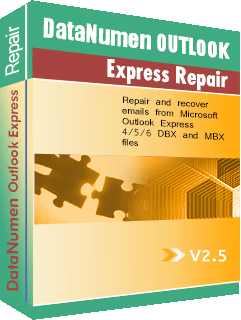
DataNumen Outlook Express Repair
ပျက်စီးနေသောအီးမေးလ်များကို ပြန်လည်ရယူပါ။ Outlook Express dbx နှင့် mbx ဖိုင်များ။
အသေးစိတ်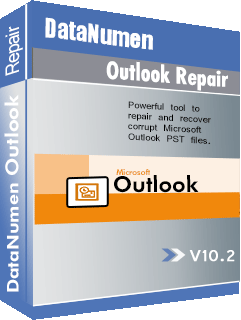
DataNumen Outlook Repair
ပျက်စီးနေသော Microsoft Outlook ဒေတာဖိုင်များ (.pst) ကို ပြုပြင်ပြီး ပြန်လည်ရယူပါ။
အသေးစိတ် DataNumen Exchange Recovery