
အခမဲ့ ပြန်လည်ရယူရေး အကြံပြုချက်များ၊ အဆင့်မြင့်နည်းလမ်းများနှင့် ပရော်ဖက်ရှင်နယ်ကိရိယာများ အပါအဝင် ကျွန်ုပ်တို့၏ ၂၀၂၆ လမ်းညွှန်အပြည့်အစုံဖြင့် ဖျက်လိုက်သော Excel ဖိုင်များကို မည်သို့ပြန်လည်ရယူရမည်ကို လေ့လာပါ။
1 ။ နိဒါန်း
Excel ဖိုင်တစ်ခုကို မတော်တဆ ဖျက်မိခြင်းဟာ အောက်ပါတို့ထဲက တစ်ခုပါပဲ။ost Windows နှင့် Mac တွင် အဖြစ်များသော ဒေတာဆုံးရှုံးမှု အခြေအနေများ။ Delete ခလုတ်ကို အသုံးပြုသည်ဖြစ်စေ၊ Recycle Bin ကို ဗလာဖြစ်စေ သင်လျင်မြန်စွာ လုပ်ဆောင်ပြီး ထိခိုက်နေသော drive သို့ ဒေတာအသစ်များ ရေးသားခြင်းကို ရပ်တန့်ပါက ပြန်လည်ရယူခြင်းသည် များသောအားဖြင့် ဖြစ်နိုင်သည်။
ဤလမ်းညွှန်ချက်တွင် အောက်ပါအခြေအနေသုံးခုကို လွှမ်းခြုံထားသည်-
- မတော်တဆ ဖျက်မိခြင်း — ဖိုင်ကို ဖျက်မိပြီး Recycle Bin ထဲမှာ ရှိနေနိုင်ပါသေးတယ်
- အပြီးအပိုင်ဖျက်ခြင်း — Recycle Bin ကို ဗလာဖြစ်စေခြင်း သို့မဟုတ် Shift+Delete ကို အသုံးပြုထားခြင်း
- Worksheet ဖျက်ခြင်း — ဖွင့်ထားသော workbook အတွင်း worksheet tab တစ်ခုကို မတော်တဆ ဖျက်မိခြင်း
၂။ နည်းလမ်း ၁: Ctrl+Z ဖြင့် ဖျက်ခြင်းကို ပြန်လုပ်ပါ
၂.၁ ဖျက်လိုက်သော Excel ဖိုင်ကို Ctrl+Z ဖြင့် ပြန်လည်ရယူပါ
ဖိုင်ကို ဖျက်လိုက်ပြီး တခြားလုပ်ဆောင်ချက်တွေကို မလုပ်ဆောင်ရသေးဘူးဆိုရင် Ctrl+Z က အမြန်ဆုံး ပြန်လည်ရယူနည်းပါ။
အတိုကောက်နည်းလမ်း-
- ဝင်းဒိုးစ်- ဖိပါ ကို Ctrl + Z ကို (ဖျက်ခြင်းများစွာကို ပြန်ဖျက်ရန် လိုအပ်သလို ထပ်ခါတလဲလဲ လုပ်ဆောင်ပါ)
- မက်ခ်: ပုံနှိပ် Command+Z (လိုအပ်သလို ထပ်ခါတလဲလဲ လုပ်ဆောင်ပါ)
GUI နည်းလမ်း:
- File Explorer မှာ၊ ဖျက်မပစ်ခင် ဖိုင်သိမ်းထားခဲ့တဲ့ folder ကို ဖွင့်ပါ။
- ဖိုဒါထဲက လွတ်နေတဲ့ နေရာတစ်ခုခုကို right click နှိပ်ပြီး select လုပ်ပါ။ ဖျက်ခြင်းကို ပြန်ပြင်ပါ.

၂.၂ Ctrl+Z ဖြင့် ဖျက်လိုက်သော Worksheet ကို ပြန်လည်ရယူပါ။
worksheet tab တစ်ခုကို မတော်တဆ ဖျက်မိပြီး workbook က ဖွင့်ထားဆဲဆိုရင်၊ နှိပ်ပါ။ ကို Ctrl + Z ကို ဖျက်ခြင်းကို ချက်ချင်းပြန်ပြင်ရန်။
ကန့်သတ်မှု:
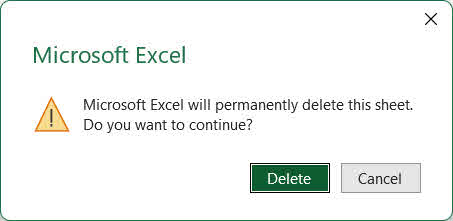
- Excel ဗားရှင်းအချို့သည် ဖျက်ခြင်းမပြုမီ “Microsoft Excel သည် ဤစာရွက်ကို အပြီးအပိုင်ဖျက်ပစ်လိမ့်မည်။ ဆက်လုပ်လိုပါသလား” ဟူသော သတိပေးချက်ကို ပြသသည်။ ထိုအချက်ကို သင်အတည်ပြုပါက Ctrl+Z သည် worksheet ကို ပြန်လည်ရယူမည်မဟုတ်ပါ။

- ဖျက်ပြီးနောက် နောက်ဆက်တွဲ တည်းဖြတ်မှုများသည် ပြန်ဖျက်မှတ်တမ်း အပေါက်များကို အသုံးပြုပါသည်။ worksheet ကို ဖျက်ပြီးနောက် လုပ်ဆောင်ချက်များစွာကို လုပ်ဆောင်ခဲ့ပါက Ctrl+Z ကို အကြိမ်ပေါင်းများစွာ နှိပ်ရန် လိုအပ်နိုင်ပြီး အချို့သော လုပ်ဆောင်ချက်များ (ဥပမာ သိမ်းဆည်းခြင်းကဲ့သို့) သည် ပြန်ဖျက်မှတ်တမ်းကို လုံးဝရှင်းလင်းနိုင်သည်။
၁၄။ နည်းလမ်း ၁၂: Recycle Bin မှ ပြန်လည်ရယူပါ
၃.၁ နည်းလမ်း ၂.၁: ဝင်းဒိုး ပြန်လည်အသုံးပြုပုံး
ဖိုင်တစ်ခုကို ပုံမှန်အားဖြင့် (Shift+Delete မပါဘဲ) ဖျက်လိုက်တဲ့အခါ Windows က အပြီးအပိုင်ဖျက်မယ့်အစား Recycle Bin ထဲကို ရွှေ့ပေးပါတယ်။ Recycle Bin ကနေ ပြန်လည်ရယူနိုင်ပါတယ်-
- double-click လုပ်သည့် အမှိုက်ပုံး desktop ပေါ်က icon ကိုရှာပါ၊ ဒါမှမဟုတ် S မှာရှာပါ။tart မီနူး:

- သင့် Excel ဖိုင်ကို ရှာပါ။ ရှာဖွေရေးအကွက်ကို အသုံးပြုပါ သို့မဟုတ် အစီအစဉ်အတိုင်း စီပါ အမည် or ဖျက်လိုက်သည့်ရက်စွဲ ပိုမြန်မြန်ရှာတွေ့ဖို့။
- ဖိုင်ကိုညာဖက်နှိပ်ပြီးရွေးချယ်ပါ Restoreဖိုင်သည် ၎င်း၏ မူလနေရာသို့ ပြန်သွားသည်-



မှတ်စု: Network shared drive တစ်ခုအတွက်၊ local side မှာမဟုတ်ဘဲ server side မှာ ၎င်းရဲ့ recycle bin ကို စစ်ဆေးဖို့ လိုအပ်ပါတယ်။
၃.၂ နည်းလမ်း ၂.၂: macOS Trash
macOS မှာ ဖျက်လိုက်တဲ့ဖိုင်တွေက အောက်ပါနေရာကို ရောက်ပါတယ် အသုံးမရသောအရာ အပြီးအပိုင်ဖယ်ရှားခြင်းမပြုမီ။
- အကိုကလစ်နှိပ်ပါ အသုံးမရသောအရာ Dock ရှိ အိုင်ကွန်။
- သင့်ရဲ့ Excel ဖိုင်ကို ရှာပါ။
- ဖိုင်ကိုညာဖက်နှိပ်ပြီးရွေးချယ်ပါ ပြန်ထား ၎င်းကို မူလနေရာသို့ ပြန်လည်ထားရှိရန်။


၃.၃ နည်းလမ်း ၂.၃: Cloud Drive Recycle Bin
ဖိုင်ကို cloud drive တွင် သိမ်းဆည်းထားပါက ၎င်း၏ သီးခြား recycle bin ကို စစ်ဆေးပါ-
- OneDrive အမှိုက်ပုံး
- SharePoint Recycle Bin
- Google Drive အမှိုက်ပုံး
- Dropbox ဖျက်လိုက်သောဖိုင်များ
- iCloud Drive ကို မကြာသေးမီက ဖျက်လိုက်ပါပြီ
SharePoint အတွက် မှတ်ချက်- ဖိုင်သည် အသုံးပြုသူ Recycle Bin တွင် မရှိပါက SharePoint စီမံခန့်ခွဲသူသည် site collection Recycle Bin သို့မဟုတ် Preservation Hold Lib ကို စစ်ဆေးနိုင်သည်။rary.
၃။ နည်းလမ်း ၂: ဖိုင်ကို ပြန်လည်ဒေါင်းလုဒ်လုပ်ခြင်း/ပြန်လည်ပေးပို့ခြင်း
ဖျက်လိုက်တဲ့ဖိုင်ကို အင်တာနက်ကနေ မူလက ဒေါင်းလုဒ်လုပ်ထားတာ ဒါမှမဟုတ် အီးမေးလ်ပူးတွဲဖိုင်အဖြစ် ရရှိထားတာဆိုရင် ပြန်လည်ရယူတာက ပြန်လည်ရယူတဲ့နည်းလမ်းတွေထက် ပိုမြန်နိုင်ပါတယ်။ အောက်ပါတို့ကို စစ်ဆေးပါ-
- အီးမေးလ်ဝင်စာပုံးနှင့် ဖိုင်ပါရှိသော ပူးတွဲပါဖိုင်များအတွက် ပို့လိုက်သော အရာများ
- အ Check downloads ရယူရန္ ဒေသတွင်းမိတ္တူအတွက် ဖိုင်တွဲတစ်ခု၊ သို့မဟုတ် တိုက်ရိုက်ပြန်လည်ဒေါင်းလုဒ်လင့်ခ်အတွက် ဒေါင်းလုဒ်မှတ်တမ်းကို ကြည့်ရှုပါ
- မူရင်းပေးပို့သူ သို့မဟုတ် ဖိုင်ကို h ထားရှိသည့် ဝဘ်ဆိုက်ကို ဆက်သွယ်ပါ။ostမိတ္တူအသစ်တစ်ခု တောင်းဆိုရန် ညွှန်ကြားခဲ့သည်
၄။ နည်းလမ်း ၃: အရန်ကူးယူမှုများ သို့မဟုတ် မိတ္တူများမှ ပြန်လည်ရယူပါ
disk-level recovery မကြိုးစားမီ၊ ဖိုင်၏ backup သို့မဟုတ် copy တစ်ခုရှိနိုင်သည့် နေရာအားလုံးကို စဉ်းစားပါ-
- ပုံမှန် သို့မဟုတ် အလိုအလျောက် အရန်ကူးယူခြင်း- သင်သည် မည်သည့် backup software သို့မဟုတ် ဝန်ဆောင်မှုကိုမဆို အသုံးပြုပါက backup များကို စစ်ဆေးပါ။
- Cloud drive များ- OneDrive၊ Google Drive၊ Dropbox၊ iCloud Drive — ဖိုင်များစွာကို အလိုအလျောက် sync လုပ်ပါသည်။
- အခြား cloud-based ဝန်ဆောင်မှုများ- Excel ဖိုင်များစွာကို Google Sheets ကဲ့သို့သော ပုံမှန်အသုံးပြုမှုအတွင်း cloud ဝန်ဆောင်မှုများတွင် အလိုအလျောက် သိမ်းဆည်းပါသည်။
- မျှဝေထားသော ကွန်ရက်ဒရိုက်များ- ဖိုင်ကို အဖွဲ့ သို့မဟုတ် ဌာနဖိုင်တွဲတွင် သိမ်းဆည်းထားနိုင်သည်
- ပြင်ပဒရိုက်များ- သင်မိတ္တူတစ်ခု သိမ်းဆည်းထားနိုင်သည့် USB ဒရိုက်များ သို့မဟုတ် ပြင်ပဟာ့ဒ်ဒရိုက်များ
- အခြားစက်ပစ္စည်းများ- ဖိုင်ကို စင့်ခ်လုပ်ထားနိုင်သည့် လက်တော့ပ်၊ အိမ်သုံး PC သို့မဟုတ် မိုဘိုင်းစက်ပစ္စည်း
၆။ နည်းလမ်း ၅: File History/Time Machine မှတစ်ဆင့် ပြန်လည်ရယူပါ
၆.၁ ဖျက်လိုက်သောဖိုင်ကို ပြန်လည်ရယူပါ
ဖျက်ခြင်းမပြုမီ File History (Windows) သို့မဟုတ် Time Machine (Mac) ကိုဖွင့်ထားပါက ဖိုင်ကိုမဖျက်မီ အချိန်အတိုင်းအတာတစ်ခုအထိ ဖိုင်တွဲကို ပြန်လည်ထားရှိနိုင်သည်။
၆.၁.၁ ဝင်းဒိုးဖိုင်မှတ်တမ်း
မှတ်စု: ဖိုင်ကို မဖျက်ခင် File History ကို ဖွင့်ထားရပါမယ်။ သွားရန် ထိန်းချုပ်ရာနေရာ -> file ကိုသမိုင်း စစ်ဆေးအတည်ပြုရန်။
- File Explorer ကိုဖွင့်ပြီး ဖျက်လိုက်တဲ့ဖိုင်ပါတဲ့ folder ကိုသွားပါ။
- Folder ကို Right-click နှိပ်ပြီးရွေးပါ My Properties.
- အကိုကလစ်နှိပ်ပါ ယခင်ဗားရှင်း tab။ ရရှိနိုင်သော backup snapshots စာရင်းတစ်ခု ပေါ်လာသည်။

- ဖိုင်ကို မဖျက်မီက ရက်စွဲပါ ဗားရှင်းကို ရွေးချယ်ပါ။
- အကြောင်းအရာကို အစမ်းကြည့်ရှုရန်၊ ချဲ့ထွင်ပါ ဖွင့်လှစ် နှင့်ကို select ဖိုင်မှတ်တမ်းတွင် ဖွင့်ပါ.
- ကလစ်နှိပ်ပါ Restore ဖိုဒါတစ်ခုလုံးကို ပြန်လည်ရယူရန်။

၆.၁.၂ macOS Time Machine
- ဖျက်လိုက်တဲ့ဖိုင်ကို သိမ်းထားတဲ့ folder ကိုဖွင့်ပါ။
- ဖွင့်လှစ် Time Machine မီနူးဘားကနေ ဒါမှမဟုတ် applications ကို.
- ဖိုင်ရှိခဲ့သည့်အချိန်သို့ ပြန်သွားရန် ညာဘက်ရှိ အချိန်ဇယား သို့မဟုတ် မြှားများကို အသုံးပြုပါ။
- ဖိုင်ကိုရွေးချယ်ပြီး ကလစ်နှိပ်ပါ။ Restore.

၆.၂ ဖိုင်မှတ်တမ်းမှတစ်ဆင့် ဖျက်လိုက်သော Worksheet ကို ပြန်လည်ရယူပါ။
Worksheet တစ်ခုကို ဖျက်လိုက်ပြီး ဖိုင်ကို နောက်ပိုင်းမှာ သိမ်းဆည်းခဲ့ရင် ဖျက်လိုက်တဲ့ sheet ပါဝင်တဲ့ workbook တစ်ခုလုံးရဲ့ အရင် version ကို restore လုပ်ခြင်းအားဖြင့် ပြန်လည်ရယူနိုင်ပါတယ်။ ဒါက local drive နဲ့ cloud drive နှစ်ခုလုံးမှာရှိတဲ့ ဖိုင်တွေအတွက် အလုပ်လုပ်ပါတယ်။
- ဝင်းဒိုးဖိုင်မှတ်တမ်း- အပိုင်း ၆.၁.၂ ရှိ အဆင့်များကို လိုက်နာပါ၊ သို့သော် ၎င်းတို့ကို ၎င်း၏ မိခင်ဖိုင်တွဲတွင် မဟုတ်ဘဲ Excel ဖိုင်တွင်သာ အသုံးပြုပါ။ worksheet ကို မဖျက်မီ ရက်စွဲပါ ဗားရှင်းကို ရွေးချယ်ပါ။
- macOS အချိန်စက်- အပိုင်း ၆.၁.၂ ရှိ အဆင့်များကို လိုက်နာပါ၊ သို့သော် ၎င်းတို့ကို ၎င်း၏ မိခင်ဖိုင်တွဲတွင် မဟုတ်ဘဲ Excel ဖိုင်တွင်သာ အသုံးပြုပါ။ worksheet ကို မဖျက်မီ ရက်စွဲပါ ဗားရှင်းကို ရွေးချယ်ပါ။
- Google Drive ဗားရှင်းမှတ်တမ်း
- OneDrive ဗားရှင်းမှတ်တမ်း
- SharePoint ဗားရှင်းမှတ်တမ်း
- Dropbox ဗားရှင်းမှတ်တမ်း
- SharePoint ဗားရှင်းမှတ်တမ်း
၇။ နည်းလမ်း ၆: AutoRecover မှတစ်ဆင့် ပြန်လည်ရယူပါ
Excel မှာ ဖိုင်ကို မဖျက်ခင် AutoRecover snapshot ရှိရင် snapshot ကနေ ပြန်ယူလို့ရပါတယ်။
၇.၁ ဖိုင်မှတစ်ဆင့် -> ဖွင့်ပါ
- Excel ကိုဖွင့်ပြီး နှိပ်ပါ ဖိုင်မှတ်တမ်း -> ဖွင့်လှစ် -> မကြာမီက.
- စာရင်းရဲ့ အောက်ဆုံးကို လှိမ့်ပြီး နှိပ်ပါ မသိမ်းဆည်းခဲ့သည့်စာအုပ်ပုံနှိပ် Recover.
- ထဲမှာ ဖွင့်လှစ် ဝင်းဒိုးကို ရွေးချယ်ပြီး နှိပ်ပါ ဖွင့်လှစ်.
- ပြန်လည်ရယူထားသောဖိုင်ကို အသုံးပြု၍ ချက်ချင်းသိမ်းဆည်းပါ ဖိုင်မှတ်တမ်း -> Save အမျှ.

၇.၂ AutoRecover Folder ကို ကိုယ်တိုင်စစ်ဆေးပါ
အထက်ပါအဆင့်က ရလဒ်မပြန်ပေးဘူးဆိုရင် AutoRecover ဖိုဒါကို တိုက်ရိုက်ရှာဖွေပါ။
- စာနယ်ဇင်းများ Windows Key + R ကိုရိုက် %AppData%\Microsoft\Excel\နှင့်စာနယ်ဇင်း ဝင်ရောက်.
- အကိုကလစ်နှိပ်ပါ ပြင်ဆင်သည့်ရက်စွဲ ဖိုင်များကို အသစ်ဆုံးအလိုက် အရင်စီရန် ကော်လံခေါင်းစဉ်။
- အားလုံးစစ်ပါ .xlsb နှင့် .xlsx ဖိုင်များနှင့် ၎င်းတို့ပါဝင်နိုင်သည့် မည်သည့်အောက်ဖိုင်တွဲများ။
- သင့်ရဲ့ l ကို ဖော်ထုတ်ဖို့ ကိုယ်စားလှယ်လောင်းဖိုင်တွေကို ဖွင့်ပါost အလုပ်စာအုပ်။
- ဖိုင်တစ်ခုဖွင့်လို့မရရင် extension ကိုပြောင်းပါ .xlsb or .xlsx ခေတ္တမျှနေပြီး ထပ်မံကြိုးစားပါ။
- ပြန်လည်ရရှိသောဖိုင်ကို ချက်ချင်းသိမ်းဆည်းပါ ဖိုင်မှတ်တမ်း -> Save အမျှ.

၈။ နည်းလမ်း ၇: အလိုအလျောက် အရန်ကူးယူထားသော ဖိုင်မှ ပြန်လည်ရယူပါ
အလိုအလျောက် အရန်ကူးယူခြင်း ရွေးချယ်မှုကို အလုပ်စာအုပ်အတွက် ယခင်က ဖွင့်ထားပါက Excel သည် အောက်ပါတို့ကို ဖန်တီးပေးပါသည်။ .xlk ဖိုင်ကို သိမ်းဆည်းတိုင်း အရန်ကူးယူထားသောဖိုင်ကို တူညီသောဖိုဒါတွင် သိမ်းဆည်းပါ။ ထို့ကြောင့် အရန်ကူးယူမှုမှ ဖျက်လိုက်သော Excel ဖိုင်ကို ပြန်လည်ရယူနိုင်သည်-
- File Explorer ကိုဖွင့်ပြီး မူရင်း Excel ဖိုင်နှင့် တူညီသော ဖိုဒါသို့ သွားပါ။
- အမည်ရှိဖိုင်တစ်ခုကိုရှာဖွေ [သင့်ဖိုင်အမည်].xlk ၏ အရန်ကူးယူမှု.
- ၎င်းကိုဖွင့်ရန် နှစ်ချက်နှိပ်ပြီး နှိပ်ပါ Yes ဖော်မတ်သတိပေးချက်ကို ပယ်ချရန်။
- အသုံး ဖိုင်မှတ်တမ်း -> Save အမျှ လုံခြုံသောနေရာတွင် အမြဲတမ်းမိတ္တူတစ်ခုကို သိမ်းဆည်းရန်။

၇။ နည်းလမ်း ၆: အရှိန်အဟုန်ကို စစ်ဆေးပါraryBackup ဖိုင်တွဲ
အသုံးပြုသူအချို့သည် သီးသန့် Tempo မှ ဖျက်လိုက်သော Excel ဖိုင်များကို အောင်မြင်စွာ ပြန်လည်ရယူနိုင်ခဲ့သည်raryBackup ဖိုင်တွဲ:
- File Explorer ကိုဖွင့်ပြီး သွားပါ။ C:\Users\[အသုံးပြုသူအမည်]\AppData\Local\Microsoft\Excel\TemporaryBackup ဖိုင်.
- သင့်မူရင်းဖိုင်အမည်နှင့်အတူ ယနေ့ရက်စွဲပါရှိသော ဖိုင်ကို ရှာဖွေပါ။
- ဖိုင်တစ်ခုဖွင့်လို့မရရင် extension ကိုပြောင်းပါ .xlsb or .xlsx ခေတ္တမျှနေပြီး ထပ်မံကြိုးစားပါ။
- ဖွင့်ပြီးသုံးကြည့်ပါ ဖိုင်မှတ်တမ်း -> Save အမျှ လုံခြုံသောနေရာတွင် အမြဲတမ်းမိတ္တူတစ်ခုကို သိမ်းဆည်းရန်။
၁၀။ နည်းလမ်း ၉: UnsavedFiles Cache Folder ကို စစ်ဆေးပါ
Office သည် ဖျက်လိုက်သော Excel ဖိုင်များ၏ ပြန်လည်ရယူနိုင်သော မိတ္တူများပါဝင်နိုင်သည့် UnsavedFiles cache ဖိုင်တွဲကို သီးသန့်ထိန်းသိမ်းထားသည်-
- File Explorer ကိုဖွင့်ပြီး သွားပါ။ C:\Users\[Username]\AppData\Local\Microsoft\Office\UnsavedFiles.
- အကိုကလစ်နှိပ်ပါ ပြင်ဆင်သည့်ရက်စွဲ ဖိုင်များကို အသစ်ဆုံးအလိုက် အရင်စီရန် ကော်လံခေါင်းစဉ်။
- ဖိုင်တစ်ခုဖွင့်လို့မရရင် extension ကိုပြောင်းပါ .xlsb or .xlsx ခေတ္တမျှနေပြီး ထပ်မံကြိုးစားပါ။
- သက်ဆိုင်ရာဖိုင်တစ်ခုခုကိုဖွင့်ပြီး ချက်ချင်းသိမ်းဆည်းပါ ဖိုင်မှတ်တမ်း -> Save အမျှ.
၉။ နည်းလမ်း ၈: Temp Folder ကို ရှာဖွေပါ
အထက်ပါနည်းလမ်းအားလုံး မအောင်မြင်ပါက၊ ဖျက်လိုက်သော Excel ဖိုင်ကို operating system ၏ tempo မှလည်း ပြန်လည်ရယူနိုင်သည်။rary ဖိုင်ဖိုင်တွဲ။
Windows ကို:
- စာနယ်ဇင်းများ Windows Key + R ကိုရိုက် % အပူချိန်%နှင့်စာနယ်ဇင်း ဝင်ရောက်.
- File Explorer ရှာဖွေရေးအကွက်ထဲမှာ၊ ရိုက်ထည့်ပါ *.tmp or ~$* နှင့် ရလဒ်များကို စီပါ ပြင်ဆင်သည့်ရက်စွဲ.
- သင်၏အလုပ်ချိန်အတွင်း ဖန်တီးထားသော 0 KB ထက်ကြီးသော ကိုယ်စားလှယ်လောင်းဖိုင်ကို ရှာဖွေပါ။
- ဖိုင်ကို မိတ္တူကူးပြီးရင် မိတ္တူရဲ့ extension ကို အောက်ပါအတိုင်း ပြောင်းပါ .xlsx.
- Excel မှာ မိတ္တူကို ဖွင့်ပါ။
- ဖိုင်ကို အောင်မြင်စွာဖွင့်နိုင်လျှင် ချက်ချင်းသိမ်းဆည်းပါ- ဖိုင်မှတ်တမ်း -> Save အမျှ.
မက်:
- ဖွင့်လှစ် α€α€°α€α€¬α€›α€―ံ (Spotlight ကို အသုံးပြု၍ ရှာဖွေပါ)။
- ပုံစံ $ TMPDIR ကိုဖွင့် နှင့်စာနယ်ဇင်း ဝင်ရောက်.
- ပွင့်လာတဲ့ Finder ဝင်းဒိုးထဲမှာ၊ အောက်ကလင့်ခ်ကို သွားပါ။ အချိန်rarပစ္စည်းများ ဖိုင်တွဲ။
- သင့် Excel ဖိုင်ကို ရှာဖွေပြီး ၎င်း၏ အကြောင်းအရာများကို အတည်ပြုရန် ဖွင့်ပါ။
- ချက်ချင်း အပြီးအပိုင်မိတ္တူကို သိမ်းဆည်းပါ။
၁၀။ နည်းလမ်း ၉: ကွန်ပျူတာတစ်ခုလုံးကို ရှာဖွေပါ
ဖိုင်တွဲတစ်ခုချင်းစီကို တစ်ခုပြီးတစ်ခု စစ်ဆေးမယ့်အစား ကွန်ပျူတာတစ်ခုလုံးကို Excel ဒါမှမဟုတ် tempo ကိုလည်း ရှာဖွေနိုင်ပါတယ်။rarသင်၏အလုပ်ချိန်အတွင်း ဖန်တီးထားသော y ဖိုင်များ-
- File Explorer ကိုဖွင့်ပြီး နှိပ်ပါ ဤသည်ကို PC drive အားလုံးကို ရှာဖွေရန် ဘယ်ဘက် panel တွင်။
- အပေါ်ညာဘက်ထောင့်ရှိ ရှာဖွေရေးအကွက်ကို နှိပ်ပြီး ရိုက်ထည့်ပါ
*.xlsx OR *.xlsb OR *.xls OR *.tmpထို့နောက်သတင်းစာရှင်းလင်းပွဲ ဝင်ရောက်. - ရလဒ်များကို စီပါ ပြင်ဆင်သည့်ရက်စွဲ မီတာကို ယူဆောင်လာရန်ost မကြာသေးမီက ဖိုင်များကို အပေါ်ဆုံးသို့ ထည့်ပါ။
- ရလဒ်များကို ပြန်လည်သုံးသပ်နေစဉ် Excel ကို မဖွင့်ပါနှင့်၊ ၎င်းသည် AutoRecover နှင့် tempo ကို သန့်ရှင်းရေးလုပ်ရန် လှုံ့ဆော်ပေးသောကြောင့်ဖြစ်သည်။rary ဖိုင်များ။
- အလားအလာရှိသော မည်သည့်ဖိုင်ကိုမဆို မဖွင့်မီ သီးခြားဖိုင်တွဲတစ်ခုသို့ ကူးယူပါ။
- ဘို့ .tmp ဖိုင်တွေကို extension ပြောင်းပါ၊ .xlsx.
- Excel မှာ ဖိုင်ကိုဖွင့်ပါ။ အောင်မြင်စွာဖွင့်နိုင်ရင် ချက်ချင်းသိမ်းဆည်းပါ- ဖိုင်မှတ်တမ်း -> Save အမျှ.
၁၃။ နည်းလမ်း ၁၂: Windows File Recovery ကို အသုံးပြုပါ
Windows File Recovery သည် Microsoft မှ အခမဲ့ command-line tool တစ်ခုဖြစ်ပြီး အပြီးအပိုင်ဖျက်လိုက်သော ဖိုင်များကို ပြန်လည်ရယူနိုင်သည်-
- Download လုပ်ပြီးအင်စတောလုပ်ပါ Windows ဖိုင်ပြန်လည်ရယူခြင်း Microsoft Store မှ။
- စာနယ်ဇင်းပု Windows ကို သော့၊ အမျိုးအစား Windows ဖိုင်ပြန်လည်ရယူခြင်း, ထို့နောက် အက်ပ်ကို ဖွင့်ပါ။ ရွေးချယ်ပါ Yes သတိပေးခံရအခါ။
- အောက်ပါပုံစံဖြင့် recovery command ကိုရိုက်ထည့်ပါ-
winfr source-drive: destination-folder [/mode] [/switches] အသုံး ပုံမှန် မကြာသေးမီက ဖျက်လိုက်သော ဖိုင်များအတွက် မုဒ်ကို ဖွင့်ထားသည် NTFS ဒရိုက်များ
winfr C: E:\Recovery /regular /n *.xlsx /n *.xls
အသုံး ကျယ်ဝန်းသော ကြာမြင့်စွာက ဖျက်လိုက်သော သို့မဟုတ် မဟုတ်သောဖိုင်များအတွက် မုဒ်NTFS ဒရိုက်များ
winfr C: E:\Recovery /extensive /n *.xlsx /n *.xls
- ပုံစံ Y အတည်ပြုရန် တောင်းဆိုခံရသည့်အခါနှင့် starစကင်ဖတ်ခြင်း။
- စကင်ဖတ်စစ်ဆေးမှုပြီးဆုံးပြီးနောက်၊ ဦးတည်ရာဖိုင်တွဲကိုဖွင့်ပြီး ပြန်လည်ရယူထားသောဖိုင်များကို စစ်ဆေးပါ။
- ဖိုင်အချို့တွင် l ပါဝင်နိုင်သည်ost ၎င်းတို့၏ မူရင်းအမည်များ၊ ၎င်း၏အကြောင်းအရာများကို အတည်ပြုရန် တစ်ခုချင်းစီကို ဖွင့်ပါ။
 အသုံး ပုံမှန် မကြာသေးမီက ဖျက်လိုက်သော ဖိုင်များအတွက် မုဒ်ကို ဖွင့်ထားသည် NTFS ဒရိုက်များ
၁၄။ နည်းလမ်း ၁၃: ပရော်ဖက်ရှင်နယ်ဖိုင်ပြန်လည်ရယူရေးဆော့ဖ်ဝဲကို အသုံးပြုပါ
အထက်ပါနည်းလမ်းအားလုံး မအောင်မြင်ပါက ပရော်ဖက်ရှင်နယ်ဒေတာပြန်လည်ရယူရေးဆော့ဖ်ဝဲများဖြစ်သည့် DataNumen Data Recovery ဖျက်လိုက်သော Excel ဖိုင်များကို ပြန်လည်ရယူရန် သင့်အား ကူညီပေးနိုင်ပါသည်-
- Start DataNumen Data Recovery.
- ဖျက်လိုက်တဲ့ဖိုင်ကို အရင်က သိမ်းဆည်းထားတဲ့ source drive ကို ရွေးပါ၊ ပြီးရင် နှိပ်ပါ OK စကင်ဖတ်စစ်ဆေးရန်။

- စကင်ဖတ်မှုရလဒ်များတွင်၊ ကိုနှိပ်ပါ ဖိုင်အမျိုးအစား ဘယ်ဘက် panel တွင် tab
- ကို Select လုပ်ပါ စာရင်းဇယားဖိုင်များ ရလဒ်များကို စစ်ထုတ်ရန် သို့မဟုတ် ရွေးချယ်ရန် MS Excel XLSX ဖိုင်များ ပိုမိုတိကျသော ရလဒ်များအတွက်။
- ရလဒ်အကန့်တွင် ဖော်ပြထားသော ကိုယ်စားလှယ်လောင်းဖိုင်များကို ပြန်လည်သုံးသပ်ပါ။
- သင်ပြန်လည်ရယူလိုသောဖိုင်များကိုစစ်ဆေးပြီးနှိပ်ပါ။ Recover.

- ပြန်လည်ရယူရေး ဦးတည်ရာကို ရွေးချယ်ပါ ကွဲပြားခြားနားတဲ့ ဒေတာများကို overwrite မလုပ်မိစေရန် drive ကို နှိပ်ပါ၊ ထို့နောက် OK.


၁၅။ အကျင့်ပျက်ခြစားနေသော Excel ဖိုင်များကို ပြုပြင်ခြင်း
ပြန်လည်ရယူထားသောဖိုင်များ — အထူးသဖြင့် ယာယီဖိုင်များ သို့မဟုတ် ဒေတာပြန်လည်ရယူခြင်းစကင်ဖတ်မှုများမှ ပြန်လည်ရယူထားသောဖိုင်များ — ပျက်စီးနေပြီး Excel တွင်ဖွင့်၍မရပါ။ ထိုကဲ့သို့သောကိစ္စများတွင်၊ DataNumen Excel Repair ဤဖိုင်များကို ပြုပြင်နိုင်သည်-
- source file ကိုဖွင့်ထားနိုင်တဲ့ Excel နဲ့ တခြား application တွေကို ပိတ်ပါ။
- Start DataNumen Excel Repair.
- ပျက်စီးနေသော Excel ဖိုင်ကို ရွေးချယ်ပါ။
- ထုတ်ပေးသည့် ပုံသေဖိုင်အမည်ကို သတ်မှတ်ပါ။
- ကလစ်နှိပ်ပါ Start ပြုပြင်ခြင်း။.
- လုပ်ငန်းစဉ်ပြီးဆုံးသွားပါက၊ ပြန်လည်ရရှိသောဒေတာကို အတည်ပြုရန် output ဖိုင်ကိုဖွင့်ပါ။

၁၆။ အနာဂတ်ဆုံးရှုံးမှုကို မည်သို့ကာကွယ်ရမည်နည်း
အောက်ပါအစီအမံများသည် သင်မှားယွင်းစွာဖျက်မိသော Excel ဖိုင်တစ်ခု အပြီးတိုင်ပျောက်ဆုံးခြင်းအန္တရာယ်ကို သိသိသာသာလျှော့ချပေးသည်-
- အလိုအလျောက်ပြန်လည်ရယူခြင်းကို အချိန်တိုအတွင်း ဖွင့်ပါ။ ကိုသွားပါ ဖိုင်မှတ်တမ်း -> Options ကို -> ကြော်ငြာကို Save လုပ်ရန်။ သေချာအောင်လုပ်ပါ AutoRecover အချက်အလက်ကို [n] မိနစ်တိုင်း သိမ်းဆည်းပါ စစ်ဆေးပြီး ကြားကာလကို ၁-၂ မိနစ်အထိ လျှော့ချပါ။

- အလိုအလျောက် အရန်ကူးယူခြင်းကို ဖွင့်ပါ။ အလုပ်စာအုပ်ကိုဖွင့်ပါ၊ သို့သွားပါ ဖိုင်မှတ်တမ်း -> Save အမျှ -> Tools များ -> အထွေထွေရွေးချယ်စရာများနှင့်စစ်ဆေးမှုများ အရန်သိမ်းခြင်းကို အမြဲဖန်တီးပါ။Excel က ဖန်တီးပေးပါလိမ့်မယ် .xlk အရန်ကူးယူဖိုင်ကို သိမ်းဆည်းတိုင်းတွင် တူညီသောဖိုဒါတစ်ခုတွင် သိမ်းဆည်းပါ။ မှတ်ချက်- ၎င်းသည် ဖိုင်တစ်ခုချင်းစီအတွက် ဆက်တင်တစ်ခုဖြစ်ပြီး workbook တစ်ခုချင်းစီအတွက် တစ်ခုချင်းစီဖွင့်ထားရမည်၊ သို့မဟုတ် ဖိုင်များစွာကို batch enable လုပ်ရန် VBA script:

- ဖိုင်မှတ်တမ်းကို ဖွင့်ပါ။ ပြင်ပ drive တစ်ခု ချိတ်ဆက်ပြီး သွားပါ ထိန်းချုပ်ရာနေရာ -> file ကိုသမိုင်း ပုံမှန်ကြားကာလများတွင် ကိုယ်ရေးကိုယ်တာဖိုင်များကို အလိုအလျောက် အရန်ကူးယူနိုင်စေရန်။

- ပုံမှန် အရန်သိမ်းနည်းဗျူဟာကို လိုက်နာပါ။ ၃-၂-၁ စည်းမျဉ်းကို ကျင့်သုံးပါ- အရေးကြီးဖိုင်များ၏ အနည်းဆုံး မိတ္တူသုံးစောင်ကို မတူညီသော မီဒီယာအမျိုးအစားနှစ်မျိုးတွင် သိမ်းဆည်းထားပြီး မိတ္တူတစ်စောင်ကို ပြင်ပတွင် သို့မဟုတ် cloud တွင် သိမ်းဆည်းထားပါ။
- Shift+Delete ကို ရှောင်ပါ။ အမြဲတမ်း စံနှုန်းကို အသုံးပြုပါ ဖျက်ပစ်ပါ ဖိုင်များကို Recycle Bin သို့ အပြီးတိုင်ကျော်သွားမည့်အစား ပေးပို့ရန် key။
- ဗိုင်းရပ်စ်နှိမ်နင်းရေးဆော့ဖ်ဝဲကို အသုံးပြုပါ။ Malware သည် ဖိုင်များကို တိတ်တဆိတ် ဖျက်ပစ်နိုင်သည် သို့မဟုတ် ပျက်စီးစေနိုင်သည်။ malware နှင့်ဆက်စပ်သော ဒေတာဆုံးရှုံးမှုကို ကာကွယ်ရန် antivirus အဓိပ္ပာယ်ဖွင့်ဆိုချက်များကို အပ်ဒိတ်လုပ်ပါ။



၅။ မကြာခဏမေးလေ့ရှိသောမေးခွန်းများ
မေး- ဖိုင်တစ်ခုလုံးအစား ဖျက်လိုက်တဲ့ Excel worksheet (tab) ကို ပြန်ယူလို့ရပါသလား။
A: workbook က ဖွင့်ထားဆဲဆိုရင် Ctrl+Z ကို ချက်ချင်းသုံးပါ (အပိုင်း ၂.၂)။ ဖိုင်ကို သိမ်းဆည်းပြီး ပိတ်လိုက်ပြီဆိုရင် worksheet ပါဝင်တဲ့ workbook ရဲ့ ယခင် version ကို ပြန်ယူဖို့ Windows File History ဒါမှမဟုတ် cloud Version History (အပိုင်း ၆.၂) ကို အသုံးပြုပါ။ AutoSave snapshot (အပိုင်း ၇) ဒါမှမဟုတ် auto backup (အပိုင်း ၈) မှာ worksheet နဲ့အတူ ယခင် version ပါဝင်နိုင်ပါတယ်။
မေး- ကျွန်တော့်ရဲ့ဖိုင်ကို အပြီးအပိုင်ဖျက်လိုက်ပြီး Recycle Bin ကလည်း ဗလာဖြစ်နေပါတယ် — အဲဒါကို ပြန်ယူလို့ရသေးလား။
A: ဟုတ်ကဲ့၊ disk space ကို overwrite မလုပ်ရသေးဘူးဆိုရင်။ ထိခိုက်နေတဲ့ drive ကို ချက်ချင်းသုံးတာကို ရပ်ပြီး Windows File Recovery (Section 13) ဒါမှမဟုတ် professional data recovery software (Section 14) ကို စမ်းကြည့်ပါ။ drive ကို ဆက်လက်အသုံးပြုလာတာနဲ့အမျှ ပြန်လည်ရယူခြင်းအောင်မြင်မှု လျော့ကျသွားပါတယ်။
မေး- ဖျက်လိုက်တဲ့ဖိုင်က network drive တစ်ခုမှာရှိနေပြီး ကျွန်တော့်ရဲ့ local Recycle Bin မှာ မရှိပါဘူး။ ဘယ်မှာရှာရမလဲ။
A: ကွန်ရက်မျှဝေမှုများမှ ဖျက်လိုက်သော ဖိုင်များသည် ဒေသတွင်း Windows Recycle Bin ထဲသို့ မရောက်ပါ။ ကွန်ရက်မျှဝေမှု၏ ကိုယ်ပိုင် recycle သို့မဟုတ် trash folder ကို စစ်ဆေးပါ။ ၎င်းကို မမြင်ရပါက သင့် IT administrator ကို ဆက်သွယ်ပါ — ကွန်ရက်ဆာဗာတွင် ဖိုင်များကို ပြန်လည်ရယူရန် admin ဝင်ရောက်ခွင့် လိုအပ်သော server-side recycle bin တစ်ခု ရှိနိုင်သည်။
မေး- အပြီးအပိုင်ဖျက်လိုက်တဲ့ Excel ဖိုင်ကို ပြန်ယူလို့မရတော့ခင် ဘယ်လောက်ကြာမလဲ။
A: ပုံသေဝင်းဒိုး မရှိပါဘူး။ HDD မှာ drive ကို အသုံးမပြုရင် ဖျက်လိုက်တဲ့ဒေတာဟာ ရက်ပေါင်းများစွာ ဒါမှမဟုတ် ရက်သတ္တပတ်တွေအထိ တည်ရှိနေနိုင်ပါတယ်။ TRIM ဖွင့်ထားတဲ့ SSD မှာဆိုရင် မိနစ်ပိုင်းအတွင်း ဖျက်ပစ်နိုင်ပါတယ်။ ချက်ချင်းလုပ်ဆောင်ပြီး ထိခိုက်နေတဲ့ drive ထဲကို ဒေတာအသစ်တွေ မရေးပါနဲ့။
မေး- ပြောင်းလဲမှုများကို သိမ်းဆည်းခြင်းဖြင့် ကျွန်ုပ်၏ Excel ဖိုင်ကို overwrite လုပ်လိုက်ပါသည်။ ဗားရှင်းအဟောင်းကို ပြန်ရနိုင်ပါသလား။
A: သွားပါ။ ဖိုင်မှတ်တမ်း -> အချက်အလက် -> အလုပ်စာအုပ်ကို စီမံခန့်ခွဲပါ AutoRecover snapshots များကို စစ်ဆေးရန် (အပိုင်း ၇)။ OneDrive သို့မဟုတ် SharePoint ရှိ ဖိုင်များအတွက် Version History ကို အသုံးပြုပါ (အပိုင်း ၆.၂)။ Windows File History ကို ဖွင့်ထားပါက ဖိုင်၏ ယခင်ဗားရှင်းကို ပြန်လည်ရယူပါ (အပိုင်း ၆.၁.၁)။
မေး- ပြင်ပကုမ္ပဏီတွေရဲ့ ပြန်လည်ရယူရေးကိရိယာတွေက အသုံးပြုရန် ဘေးကင်းပါသလား။
A: နာမည်ကောင်းရှိသော tool များသည် scan ဖတ်နေစဉ်အတွင်း read-only mode ဖြင့် လုပ်ဆောင်ပြီး source drive ကို ပြုပြင်မွမ်းမံခြင်း မပြုလုပ်ပါ။ အခြားပြန်လည်ရယူနိုင်သော data များကို overwrite မလုပ်မိစေရန် ပြန်လည်ရယူထားသော file များကို မူရင်း drive တွင်မဟုတ်ဘဲ အခြား drive တစ်ခုတွင် အမြဲသိမ်းဆည်းပါ။
မေး- Excel ဖိုင်တစ်ခုကို ဖျက်ပြီးတာနဲ့ ချက်ချင်းဘာလုပ်သင့်လဲ။
A: ထိခိုက်နေသော drive ကို အသုံးပြုခြင်းကို ချက်ချင်းရပ်တန့်ပါ၊ အဘယ်ကြောင့်ဆိုသော် ၎င်းတွင် ရေးသားထားသော မည်သည့်ဒေတာအသစ်မဆို ဖျက်လိုက်သောဖိုင်၏ဒေတာအပိုင်းကို overwrite လုပ်မိပြီး ပြန်လည်ရယူရန် မဖြစ်နိုင်သောကြောင့်ဖြစ်သည်။ Recycle Bin ကို ဦးစွာစစ်ဆေးပါ (အပိုင်း ၃)။ ဖိုင်မရှိပါက အပိုင်း ၄ မှစ၍ နည်းလမ်းများကို အစီအစဉ်အတိုင်း လုပ်ဆောင်ပါ။ ပြန်လည်ရယူရန်ကြိုးပမ်းမှုအတွင်း ထိခိုက်နေသော drive တွင် software ကို install လုပ်ခြင်း၊ ဖိုင်များကို download လုပ်ခြင်း သို့မဟုတ် disk cleanup tools များကို မလုပ်ဆောင်ပါနှင့်။
မေး- ကျွန်တော့်ရဲ့ ပြန်လည်ရယူထားတဲ့ Excel ဖိုင်က ပျက်စီးသွားပြီး ဖွင့်လို့မရပါဘူး။ ဘယ်လိုရွေးချယ်စရာတွေ ရှိလဲ။
A: Excel မှာ built-in ပါတဲ့ software ကိုသုံးပါ။ ပွင့်လင်း။ ပြုပြင်ပါ လုပ်ဆောင်ချက်ကို ဦးစွာလုပ်ဆောင်ပါ- သို့သွားပါ ဖိုင်မှတ်တမ်း -> ဖွင့်လှစ် -> Browse ကိုဖိုင်ကိုရွေးပါ၊ ဘေးရှိ dropdown မြှားကို နှိပ်ပါ ဖွင့်လှစ်နှင့်ရှေးခယျြ ပွင့်လင်း။ ပြုပြင်ပါ။ အဲဒါ မအောင်မြင်ရင် သုံးပါ DataNumen Excel Repair (အပိုင်း ၁၅) ဖိုင်ဖွဲ့စည်းပုံကို ပိုမိုနက်ရှိုင်းစွာ ပြုပြင်ရန်အတွက်။
18 ။ ကောက်ချက်
ဖျက်လိုက်သော Excel ဖိုင်များကို ပြန်လည်ရယူရန်အတွက်tarအမြန်ဆုံးနည်းလမ်းများဖြင့် t- Ctrl+Z (အပိုင်း ၂) နှင့် Recycle Bin (အပိုင်း ၃)။ ၎င်းတို့ မအောင်မြင်ပါက၊ disk-level recovery ကို မကြိုးစားမီ ဖိုင်၏မိတ္တူသည် အခြားနေရာတွင် ရှိမရှိ စစ်ဆေးပါ (အပိုင်း ၄-၅)။ ထို့နောက် File History သို့မဟုတ် Time Machine ကို အသုံးပြုပါ (အပိုင်း ၆)၊ ထို့နောက် AutoRecover နှင့် temp file နည်းလမ်းများကို အသုံးပြုပါ (အပိုင်း ၇-၁၂)။ backup မလုပ်ဘဲ အပြီးတိုင်ဖျက်လိုက်သော ဖိုင်များအတွက်၊ Windows File Recovery (အပိုင်း ၁၃) သို့မဟုတ် ကဲ့သို့သော professional recovery tool တစ်ခုကို အသုံးပြုပါ DataNumen Data Recovery (ပုဒ်မ ၁၄)။ ပြန်လည်ရယူထားသောဖိုင်သည် ပျက်စီးနေပါက၊ DataNumen Excel Repair (အပိုင်း ၁၅) က ၎င်းကို ပြန်လည်ရယူနိုင်ပါသည်။ ဤအခြေအနေကို ထပ်မံဖြစ်ပွားခြင်းမှ ရှောင်ရှားရန်အတွက် အပိုင်း ၁၆ ရှိ ကာကွယ်တားဆီးရေး အစီအမံများကို ဖွင့်ထားပါ — အထူးသဖြင့် အချိန်တိုအတွင်း AutoRecover၊ Auto Backup နှင့် cloud သို့မဟုတ် external drive backup ဗျူဟာ။
အာဘော်အကြောင်း
Shou Sheng သည် Microsoft Office ကျွမ်းကျင်သူတစ်ဦးဖြစ်ပြီး Word၊ Excel နှင့် အခြားဆော့ဖ်ဝဲများတွင် လက်တွေ့အတွေ့အကြုံ ၁၀ နှစ်ကျော်ရှိသည်။ PowerPoint စီးပွားရေးလုပ်ငန်းနှင့် ပညာရေးဆိုင်ရာပတ်ဝန်းကျင်များတွင် ပြဿနာရှာဖွေဖြေရှင်းခြင်း။ သူသည် အသုံးပြုသူထောင်ပေါင်းများစွာကို l ပြန်လည်ကောင်းမွန်လာစေရန် ကူညီပေးခဲ့သည်။ost အလုပ်လုပ်ပါ၊ ဖိုင်ပျက်စီးမှုပြဿနာများကို ဖြေရှင်းပါ၊ နှင့် ၎င်းတို့၏ Office workflow များကို အကောင်းဆုံးဖြစ်အောင် လုပ်ဆောင်ပါ။
သူ့ရဲ့ နည်းပညာဆိုင်ရာ စာရေးသားမှုတွေကတစ်ဆင့် Shou ဟာ ရှုပ်ထွေးတဲ့ Office ပြဿနာဖြေရှင်းခြင်းကို ကျွမ်းကျင်မှုအဆင့်အားလုံးရှိတဲ့ အသုံးပြုသူတွေအတွက် ရှင်းလင်းပြီး လက်တွေ့လုပ်ဆောင်နိုင်တဲ့ အဆင့်တွေအဖြစ် ပြောင်းလဲဖို့ ကတိပြုထားပါတယ်။ သူဟာ Microsoft 365 ရဲ့ နောက်ဆုံးပေါ် ဖွံ့ဖြိုးတိုးတက်မှုတွေနဲ့အညီ လိုက်လျောညီထွေဖြစ်အောင် လုပ်ဆောင်နေပြီး တိကျမှုကို သေချာစေဖို့အတွက် လက်တွေ့ကမ္ဘာက ဖိုင်ပျက်စီးမှု အခြေအနေတွေနဲ့ ကိုက်ညီတဲ့ နည်းလမ်းတွေကို အဆက်မပြတ် စမ်းသပ်နေပါတယ်။
ဒီလမ်းညွှန်ချက်နဲ့ ပတ်သက်ပြီး မေးခွန်းတွေရှိလား၊ Office ပြဿနာတွေနဲ့ ပတ်သက်ပြီး နောက်ထပ်အကူအညီ လိုအပ်လား။ Shou က ကြိုဆိုပါတယ်။ အကြံပြုချက်များနှင့် အကြံပြုချက်များ ဤပြဿနာဖြေရှင်းရေးအရင်းအမြစ်များကို ပိုမိုကောင်းမွန်စေရန်အတွက်။