
Word ဖိုင် ပျက်စီးခြင်းမှ ကာကွယ်ရန် အကောင်းဆုံး အကြံပြုချက် ၁၀ ခုကို လေ့လာပါ။ အချိန်ကုန်သက်သာပြီး ဤမရှိမဖြစ်လိုအပ်သော ဖိုင်စီမံခန့်ခွဲမှုအလေ့အကျင့်များကြောင့် စိတ်ပျက်အားငယ်ခြင်းများကို ရှောင်ရှားပါ။
မင်းရဲ့ Word စာရွက်စာတမ်း ယိုယွင်းလာပြီး အလုပ်ချိန်တွေ ကွယ်ပျောက်သွားတဲ့အခါ အဲဒီခံစားချက် နစ်မြုပ်သွားခဲ့တယ် - ငါ ကိုယ်တိုင် ခံစားဖူးတယ်။
Word ရှိ စာရွက်စာတမ်း အကျင့်ပျက်ခြစားမှုသည် m ထက် မကြာခဏ ဖြစ်ပွားသည်။ost လူတွေက သဘောပေါက်တယ်။ အသုံးပြုသူများစွာသည် ၎င်းတို့၏ အရေးကြီးစာရွက်စာတမ်းများကို သိသာထင်ရှားသော နောက်ဆုံးသတ်မှတ်ရက်မတိုင်မီ ဖတ်မရသည့်အခါတွင် ဤအိပ်မက်ဆိုးကို ကြုံတွေ့ရသည်။ ယင်းကြောင့် ၎င်းတို့သည် ၎င်းတို့၏ လုပ်ငန်းကို ပြန်လည်ရယူရန် နည်းလမ်းများကို အပြင်းအထန် ရှာဖွေစေသည်။
သင့် Word စာရွက်စာတမ်းများသည် အကြောင်းအမျိုးမျိုးကြောင့် ပျက်စီးသွားတတ်သည် - မသင့်လျော်သောသိမ်းဆည်းခြင်း၊ စနစ်ပျက်ကျခြင်း သို့မဟုတ် ကွန်ရက်ပြဿနာများ။ သင့်အလုပ် ဆုံးရှုံးရခြင်း၏ ဖိအားသည် ခက်ခဲသော်လည်း မျှော်လင့်ချက် ရှိပါသည်။ အမ်ost ပျက်စီးနေသော စကားလုံးဖိုင်များကို သင့်လျော်သော အကာအကွယ်များဖြင့် တားဆီးနိုင်သည်။ ကျွန်ုပ်၏ စမ်းသပ်ထားသော အကြံပြုချက်စာရင်း အပြည့်အစုံသည် သင့်စာရွက်စာတမ်းများကို အကာအကွယ်ပေးပြီး Microsoft Word တွင် ယုံကြည်စိတ်ချစွာ အလုပ်လုပ်နိုင်စေမည်ဖြစ်သည်။
ပျက်စီးနေသော Word စာရွက်စာတမ်းကို သင်တွေ့ပါက၊ ၎င်းကို အစွမ်းထက်သောကိရိယာဖြင့် သင်ပြင်ဆင်နိုင်သည်။ စကားလုံးပြန်လည်ရယူရေးကိရိယာ:
1. ကောင်းမွန်သော Backup Strategy ကိုသုံးပါ။
Word file အကျင့်ပျက်ခြစားမှုကို ခုခံကာကွယ်သည့် သင်၏ပထမစာကြောင်းtarခံနိုင်ရည်ရှိသော အရန်သိမ်းနည်းဗျူဟာဖြင့် ts။ အရေးကြီးသော စာရွက်စာတမ်းများ၏ အရန်မိတ္တူများစွာကို သိမ်းဆည်းခြင်းသည် မရေတွက်နိုင်သော ခေါင်းကိုက်ခြင်းကို ကာကွယ်နိုင်ကြောင်း ကျွန်ုပ်၏အတွေ့အကြုံက ပြသသည်။
အလိုအလျောက် အရန်သိမ်းခြင်း အင်္ဂါရပ်ကို ဖွင့်ပါ။
Word ၏ built-in အလိုအလျောက် အရန်သိမ်းခြင်း အင်္ဂါရပ်သည် အသက်ကယ်ကိရိယာကဲ့သို့ အလုပ်လုပ်ပြီး ၎င်းကို သင်ချက်ချင်းဖွင့်သင့်သည်။ ဤသည်မှာ ကျွန်ုပ်၏ အကြံပြုချက်ဖြစ်သည်-
- AutoSave နှင့် AutoRecover ကို စီစဉ်သတ်မှတ်ပါ။
- ကိုသွားပါ ဖိုင် > ရွေးချယ်မှုများ > သိမ်းဆည်းပါ။
- Microsoft 365 ဖိုင်များအတွက် AutoSave ကိုဖွင့်ပါ။
- AutoRecover ကြားကာလကို 5 မိနစ် သို့မဟုတ် ထိုထက်နည်းအောင် သတ်မှတ်ပါ။
- “အရန်မိတ္တူကို အမြဲဖန်တီးပါ” ကိုစစ်ဆေးပါ
ဖွင့်ပြီးသည်နှင့်၊ Word သည် သင့်စာရွက်စာတမ်းများ၏ .wbk အရန်ဖိုင်များကို အလိုအလျောက် ဖန်တီးပေးပါသည်။ ဤအရန်ဖိုင်များသည် မမျှော်လင့်ထားသော ပျက်စီးမှုများအတွင်း ကျွန်ုပ်၏အလုပ်ကို အကြိမ်များစွာ သိမ်းဆည်းထားသည်။
Manual Backup များကို ပုံမှန်ဖန်တီးခြင်း။
အလိုအလျောက် မိတ္တူကူးခြင်းများသည် ကောင်းမွန်သော်လည်း၊ သင်သည် ပုံမှန်လူကိုယ်တိုင် အရန်ကူးယူမှုများလည်း လိုအပ်ပါသည်။ ကျွန်ုပ်၏သက်သေပြထားသော အရန်သိမ်းနည်းဗျူဟာမှာ ဤကဲ့သို့ဖြစ်သည်-
- နေ့စဉ်အရံသိမ်းဆည်းခြင်း
- မိတ္တူများကို မတူညီသောနေရာတွင် သိမ်းဆည်းပါ။
- cloud storage ကိုသုံးပါ (OneDrive သို့မဟုတ် SharePoint)
- ကိုယ်ရေးကိုယ်တာစာရွက်စာတမ်းများအတွက် ချုံ့ထားသော အရန်ဖိုင်များကို ဖန်တီးပါ။
- အထူးအခွင့်အရေး အရန်များ
- ကြီးမားသော စာရွက်စာတမ်း အပြောင်းအလဲများ မပြုလုပ်မီ
- လုပ်ဆောင်ချက်မေးခွန်းများကို မလုပ်ဆောင်မီ
- အသုံးပြုသူအများအပြားသည် စာရွက်စာတမ်းကို တည်းဖြတ်သည်။
Pro ကိုအကြံပေးချက်: သင့်မိတ္တူကူးယူမှုများသည် - စက်တွင်းနှင့် cloud နှစ်ခုလုံးတွင် နေရာအများအပြားတွင် နေထိုင်သင့်သည်။ ကျွန်ုပ်၏စက်တွင်းသိုလှောင်မှု မအောင်မြင်သည့်တိုင် ဤနည်းလမ်းသည် စာရွက်စာတမ်းများကို ပြန်လည်ရယူရန် ကူညီပေးပါသည်။
သင်၏ အရန်သိမ်းသည့် အကြိမ်ရေသည် သင်၏ စာရွက်စာတမ်း အပ်ဒိတ်အချိန်ဇယားနှင့် ကိုက်ညီသင့်ပါသည်။ ကျွန်ုပ်သည် ကျွန်ုပ်၏တက်ကြွစွာတည်းဖြတ်ထားသောဖိုင်များကို နေ့စဉ်အကြိမ်များစွာ အရန်ကူးထားသည်။ လစဉ် အရန်သိမ်းဆည်းမှုသည် ရည်ညွှန်းစာရွက်စာတမ်းများအတွက် လုံလောက်ပါသည်။ rarely အပြောင်းအလဲ။
ခေတ်မီသော အရန်သိမ်းခြင်းဖြေရှင်းချက်များသည် ယခုအခါ သင့်စာရွက်စာတမ်းများ၏ ပြောင်းလဲထားသောအပိုင်းများကိုသာ သိမ်းဆည်းနိုင်သည့် ပိတ်ဆို့အဆင့် တိုးမြင့်သော အရန်များကဲ့သို့ အင်္ဂါရပ်များကို ပေးဆောင်ထားပါသည်။ ၎င်းသည် ကြီးမားသောဖိုင်များကို အရန်သိမ်းခြင်းကို မြန်ဆန်ထိရောက်စေသည်။
ဤအရန်သိမ်းနည်းဗျူဟာများသည် Word ဖိုင်ပျက်စီးခြင်းကြောင့် ကျွန်ုပ်၏အရေးကြီးသောအလုပ်များဆုံးရှုံးနိုင်ခြေကို များစွာလျှော့ချပေးပါသည်။ အရန်သိမ်းဆည်းမှုများကို စနစ်ထည့်သွင်းခြင်းနှင့် ထိန်းသိမ်းခြင်းသည် သင် အယ်ကို ပြန်လည်ဖန်တီးရန် အချိန်ကြာမြင့်သည့် နာရီများနှင့် နှိုင်းယှဉ်ပါက အနည်းငယ်သာကြာပါသည်။ost စာရွက်စာတမ်း။
2. သင့်လုပ်ငန်းကို ကယ်တင်ရန် အလေ့အကျင့်ကောင်းတစ်ခုထားပါ။
သင်၏အလုပ်ကို ပုံမှန်သိမ်းဆည်းခြင်းသည် Microsoft Word နှင့် လုပ်ဆောင်ခြင်း၏ အရေးကြီးသော အစိတ်အပိုင်းတစ်ခုဖြစ်သည်။ အတွေ့အကြုံကောင်းများက မမျှော်လင့်ထားသော ပြဿနာများကြောင့် အလုပ်ချိန်များဆုံးရှုံးခြင်းမှ သက်သာရာရစေမည့် ငွေစုခြင်းအလေ့အထကောင်းများကို သင်ကြားပေးပါသည်။
အလုပ်မသိမ်းဘဲ အကြာကြီးအလုပ်မလုပ်ပါနဲ့။
စာရွက်စာတမ်းသိမ်းဆည်းခြင်းအတွက် ကျွန်ုပ်၏စနစ်တကျချဉ်းကပ်မှုသည် ကျွန်ုပ်အား ဘယ်သောအခါမှ စိတ်မပျက်စေပါ။ ဤသည်မှာ ကျွန်ုပ်၏ တိုက်ပွဲစမ်းသပ်ထားသော အကြံပြုချက်များဖြစ်သည်-
- Quick Save Shortcuts ကိုသုံးပါ။
- စာနယ်ဇင်းများ Ctrl + S မကြာခဏသင်ရိုက်သည်။
- ဘယ်ဘက်အပေါ်ထောင့်ရှိ ဖလစ်ပီဒစ်အိုင်ကွန်သည် အလုပ်လုပ်သည်။
- ကဏ္ဍတစ်ခုစီကို ပြီးမြောက်ပြီးနောက် သင့်အလုပ်အား သိမ်းဆည်းပါ။
- အကောင်းဆုံး AutoSave ကြားကာလများကို သတ်မှတ်ပါ။
- Most စာရွက်စာတမ်းများသည် 5-10 မိနစ်ကြားကာလနှင့်ကောင်းစွာအလုပ်လုပ်သည်။
- ပိုကြီးသောဖိုင်များသည် သိမ်းဆည်းမှုများကြားတွင် အချိန်ပိုလိုအပ်သည်။
- ဟန်ချက်ညီအောင် အကာအကွယ်နှင့် စွမ်းဆောင်မှု လိုအပ်သည်။
- Save Status ကို စောင့်ကြည့်ပါ။
- အခြေအနေဘားရှိ သိမ်းဆည်းခြင်းအညွှန်းကို စောင့်ကြည့်ပါ။
- သိမ်းဆည်းခြင်းဆိုင်ရာ အမှားအယွင်းများကို သတိထားပါ။
- သင်၏နောက်ဆုံးလက်စွဲသိမ်းဆည်းမှုကို ခြေရာခံပါ။
ခေတ္တရပ်လိုက်တိုင်း သင့်အလုပ်ကို သိမ်းဆည်းပါ။
သဘာဝအားလပ်ချိန်များသည် သင့်အလုပ်ကို ကယ်တင်ရန် ပြီးပြည့်စုံသော အခွင့်အရေးများကို ပေးသည်။ ဤနည်းဗျူဟာသည် ခေတ္တရပ်မှတ်ချွေတာရန်အတွက် ကောင်းစွာအလုပ်လုပ်သည်-
- လုပ်ဆောင်ချက်မစမီ သိမ်းဆည်းပါ။
- သင့်စားပွဲမှ မထွက်ခွာမီ အမြန်ကယ်တင်ခြင်းသည် ကူညီပေးသည်။
- အက်ပ်များကြားမပြောင်းမီ သိမ်းဆည်းပါ။
- ဖုန်းခေါ်ဆိုမှုများနှင့် အားလပ်ချိန်များသည် ကောင်းမွန်သောအချက်များဖြစ်သည်။
- Save Triggers ဖန်တီးပါ။
- သိမ်းဆည်းခြင်းကို သင်၏ပုံမှန်လုပ်ဆောင်ချက်များနှင့် ချိတ်ဆက်ပါ။
- ကြီးမားသော စာရွက်စာတမ်းပြောင်းလဲမှုများကို ရှေ့နှင့်နောက်တွင် သိမ်းဆည်းရန် လိုအပ်ပါသည်။
- သင်ခေတ္တရပ်သည့်အခါတိုင်း အလိုအလျောက်သိမ်းဆည်းခြင်းကို ပြုလုပ်ပါ။
Pro ကိုအကြံပေးချက်: ဤအလေ့အထများသည် မှန်ကန်သောစာရွက်စာတမ်းစီမံခန့်ခွဲမှုနှင့်ပေါင်းစပ်ခြင်းဖြင့် Word file ဖောက်ပြန်ခြင်းအန္တရာယ်ကို သိသိသာသာလျော့ကျစေသည်။ ငါ့စာရွက်စာတမ်းများ rarဤအလေ့အကျင့်များကို ကျွန်ုပ်လိုက်နာသောကြောင့် ely သည် ပျက်စီးသွားပါသည်။
AutoSave သည် ကူညီသော်လည်း သင့်တစ်ခုတည်းသော နည်းဗျူဟာ မဖြစ်သင့်သည်ကို သတိပြုပါ။ ဤခြိုးခြံချွေတာခြင်းအလေ့အထများသည် သင့်လုပ်ငန်းအတွက် အာမခံနှင့်တူသည် – ၎င်းတို့သည် သင်လိုအပ်သည့်အချိန်အထိ မလိုအပ်ဟု ထင်ကောင်းထင်နိုင်သည်။
3. USB Drives တွင် Word စာရွက်စာတမ်းများကို တိုက်ရိုက်မတည်းဖြတ်ပါနှင့်
USB drives များမှ တိုက်ရိုက်အလုပ်လုပ်ခြင်းသည် ပျက်စီးနေသော Word စာရွက်စာတမ်းများကို မကြာခဏ ဖြစ်ပေါ်စေသည်ကို ကျွန်ုပ်သတိပြုမိပါသည်။ လုပ်ဖော်ကိုင်ဖက်များစွာသည် ၎င်းတို့၏ဖိုင်များကို နှစ်များအတွင်း ပြန်လည်ရယူရန် ကူညီပေးပြီးနောက်၊ USB ဒရိုက်များသည် ဒေတာဘေးကင်းစေရန် ဂရုတစိုက် ကိုင်တွယ်ရန် လိုအပ်ကြောင်း လေ့လာသိရှိခဲ့သည်။
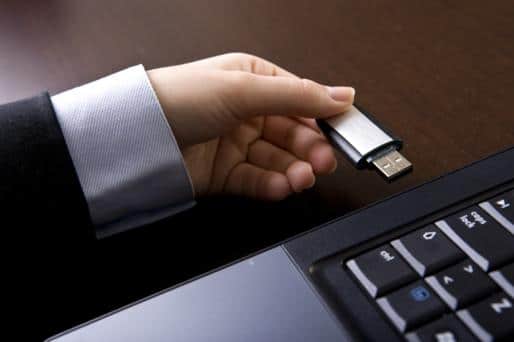
တည်းဖြတ်ခြင်းမပြုမီ Word စာရွက်စာတမ်းများကို Local Hard Drive သို့ ကူးယူပါ။
USB drives များနှင့်အလုပ်လုပ်သောအခါဤအရာသည်ငါလုပ်ဆောင်သည်:
- Local Working Directory ဖန်တီးပါ။
- သင့်ကွန်ပြူတာတွင် သီးခြားဖိုင်တွဲတစ်ခုကို သတ်မှတ်ပါ။
- သင် အလွယ်တကူ မှတ်မိနိုင်မည့် သရုပ်ဖော်အမည်များကို ရွေးပါ။
- ပရောဂျက်အလိုက် သင်၏အလုပ်လုပ်သောမိတ္တူများကို စီပါ။
- ဖိုင်များကို စနစ်တကျ လွှဲပြောင်းပါ။
- ဖိုင်များကို USB မှ local drive သို့ ကူးယူပါ (၎င်းတို့ကို မရွှေ့ပါနှင့်)
- မပြီးခင် မိတ္တူကို နှစ်ခါစစ်ဆေးပါ။tart တည်းဖြတ်ခြင်း။
- ဒေသတွင်း ကော်ပီကိုသာ တည်းဖြတ်ပါ။
- ဒေသတွင်း မိတ္တူများကို စီမံပါ။
- သင်၏ m ကိုခြေရာခံပါ။ost လက်ရှိဗားရှင်း
- သင့်အလုပ်ကို မကြာခဏ စက်တွင်းဒရိုက်ဗ်တွင် သိမ်းဆည်းပါ။
- ရိုးရှင်းသောဗားရှင်းထိန်းချုပ်မှုစနစ်ကိုသုံးပါ။
စာရွက်စာတမ်းကို ကူးယူပြီးနောက် USB Drive များကို ဘေးကင်းစွာ ဖယ်ရှားပါ။
သင့်အလုပ်ပြီးသည်နှင့်၊ ဤအရေးကြီးသောအဆင့်များကို လုပ်ဆောင်ပါ-
- ဖိုင်အားလုံးကို သိမ်းဆည်းပြီး ပိတ်ပါ။
- စာရွက်စာတမ်းအားလုံးကို စနစ်တကျသိမ်းဆည်းပါ။
- ဖိုင်များကိုမရွှေ့မီ Word ကို လုံးဝထွက်လိုက်ပါ။
- မည်သည့်နောက်ခံလုပ်ငန်းစဉ်များကိုမဆို အပြီးသတ်ပါစေ။
- မွမ်းမံထားသောဖိုင်များကို လွှဲပြောင်းပါ။
- သင်၏ တည်းဖြတ်ထားသော ဖိုင်ကို USB drive သို့ ပြန်ကူးယူပါ။
- လွှဲပြောင်းမှုပြီးကြောင်း သေချာပါစေ။
- USB ဗားရှင်းအလုပ်လုပ်သည်ကို သင်သိသည်အထိ စက်တွင်းကော်ပီကို ဖိထားပါ။
- လုံခြုံသော USB ဖယ်ရှားခြင်း။
- “ဟာ့ဒ်ဝဲကို ဘေးကင်းစွာ ဖယ်ရှားပါ” သင်္ကေတကို ရှာပါ။
- “ဖယ်ရှားရန် ဘေးကင်းသော” မက်ဆေ့ဂျ်ကို စောင့်ကြည့်ပါ။
- ဤအဆင့်များပြီးမှသာ USB drive ကိုထုတ်ပါ။
Pro ကိုအကြံပေးချက်: USB ဒရိုက်များသည် များသောအားဖြင့် စာရေးခြင်း 10,000 ခန့် ကြာတတ်သည်။ ဤနည်းလမ်းသည် Word ဖိုင် ပျက်စီးခြင်းမှ ကာကွယ်နိုင်ပြီး သင်၏ USB ဒရိုက်များကို ကြာရှည်စွာ ကြာရှည်စေသည်။
USB ဒရိုက်များတွင် ပျက်စီးနေသော Word စာရွက်စာတမ်းများကို သတိပြုပါ။ rarely အောင်မြင်စွာပြန်ကောင်း။ အဲဒါကြောင့် ဖိုင်တွေကို သိမ်းဆည်းတာထက် ဖိုင်တွေကို လွှဲပြောင်းဖို့ USB drive တွေကိုပဲ သုံးပါတယ်။
4. “Track Changes” အင်္ဂါရပ်ကို အမြဲမဖွင့်ပါနှင့်
Microsoft Word ရှိ အပြောင်းအလဲများကို ခြေရာခံခြင်းသည် စာရွက်စာတမ်းတည်ငြိမ်မှုအတွက် အထောက်အကူဖြစ်စေနိုင်ပြီး အန္တရာယ်ဖြစ်စေနိုင်သည်။ ပြီးခဲ့သောနှစ်များစွာအတွင်း၊ ဤအင်္ဂါရပ်ကို အချိန်တိုင်းတွင်ချန်ထားခဲ့ခြင်းသည် Word ဖိုင်များကို မည်သို့အနှောက်အယှက်ဖြစ်စေနိုင်သည်ကို ကျွန်ုပ်တွေ့မြင်ခဲ့ရသည်။
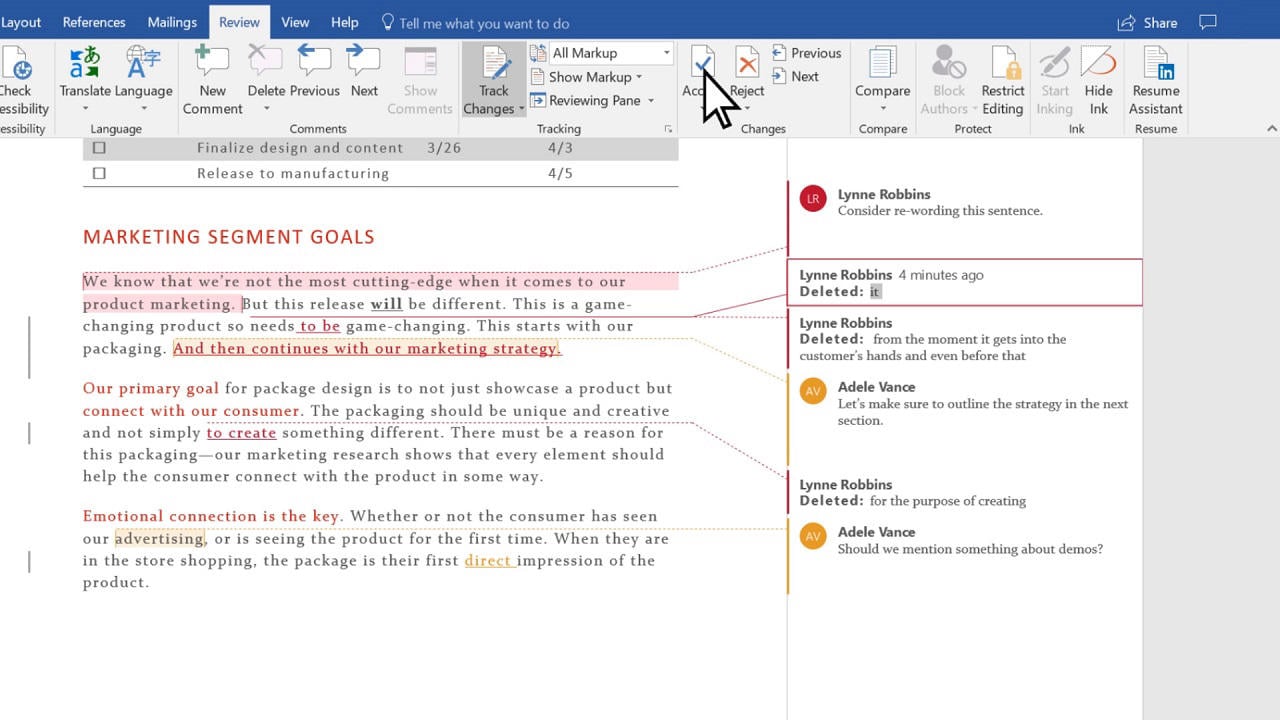
လိုအပ်ချိန်တွင်သာ Track Changes ကို ဘာကြောင့်သုံးသင့်လဲဆိုတာ မျှဝေပါရစေ။
- စွမ်းဆောင်ရည် သက်ရောက်မှု
- ကျွန်ုပ်၏စမ်းသပ်မှုများအပေါ်အခြေခံ၍ စာရွက်စာတမ်းများသည် 97% အထိနှေးကွေးသည်။
- စနစ်အရင်းအမြစ်များကို စားသုံးသည်။
- ဖိုင်ကြီးတွေက ပိုလွယ်ပါတယ်။
- File Bloating
- ခြေရာခံလိုက်သော ပြောင်းလဲမှုတစ်ခုစီဖြင့် သင့်ဖိုင်အရွယ်အစား ကြီးထွားလာသည်။
- ပြန်လည်ပြင်ဆင်မှု မှတ်တမ်းများစွာရှိခြင်း သည် ဖိုင်များကို ရှုပ်ထွေးစေသည်။
- ဖိုင်ပိုကြီးလေ၊ ကွဲနိုင်ချေ ပိုများလေဖြစ်သည်။
- ပူးပေါင်းဆောင်ရွက်ရေး စိန်ခေါ်မှုများ
- အပြောင်းအလဲများကို လူများစွာ တစ်ပြိုင်နက် ခြေရာခံသည့်အခါ ဖိုင်များ ကွဲသွားနိုင်သည်။
- ဗားရှင်းထိန်းချုပ်မှု ရှုပ်ထွေးလာသည်။
- မတူညီသော အရင်းအမြစ်များမှ အပြောင်းအလဲများကို ပေါင်းစပ်ခြင်းဖြင့် ဖိုင်များကို ပျက်စီးစေနိုင်သည်။
- System Resource Strain
- Memory အသုံးပြုမှု များလာပါသည်။
- သိမ်းဆည်းခြင်းသည် အချိန်ပိုကြာသည်။
- သိမ်းဆည်းနေစဉ်တွင် သင်၏ ပျက်စီးမှုများ ဖြစ်နိုင်ခြေ မြင့်မားသည်။
ဤသည်မှာ Track Changes များကို အချိန်တိုင်းတွင် ထားရှိခြင်းထက် ပိုကောင်းသည် ။
- သုံးသပ်မှုများ ပြုလုပ်နေစဉ်တွင် ၎င်းကို ဖွင့်ပါ။
- အပြောင်းအလဲများကို မကြာခဏ လက်ခံခြင်း သို့မဟုတ် ငြင်းပယ်ခြင်းဖြင့် စာရွက်စာတမ်းများကို ရှင်းလင်းပါ။
- အခြားသူများနှင့်အလုပ်လုပ်သောအခါ "ကိုယ့်ငါ့" ခြေရာခံကိုရွေးချယ်ပါ။
- Keep PDF ခြေရာခံထားသော ဗားရှင်းများ၏ မိတ္တူများ အဆင်ပြေသည်။
အရေးကြီးသိကောင်းစရာ - သေးငယ်သောတည်းဖြတ်မှုများအတွက် Track Changes ကို သင်ပိတ်နိုင်သော်လည်း သင့်အဖွဲ့အား ပြောပြပြီး ၎င်းကို ပြန်ဖွင့်ရန် မမေ့ပါနှင့်။
ကျွန်ုပ်သည် ကျွန်ုပ်၏အလုပ်ကို ပိုမကြာခဏသိမ်းဆည်းပြီး Track Changes ကိုအသုံးပြုသည့်အခါ အပိုအရန်များကို သိမ်းဆည်းထားသည်။ မင်းရဲ့စာရွက်စာတမ်းတွေရှိရင်tarts နှေးနေသည်၊ အပြောင်းအလဲများအားလုံးကို လက်ခံစမ်းပါ။tarလတ်ဆတ်သည်။ ဤနည်းလမ်းသည် အခြားသူများနှင့် ကောင်းမွန်စွာ လုပ်ဆောင်နေချိန်တွင် Word စာရွက်စာတမ်းများစွာ ဆုံးရှုံးခြင်းမှ ကျွန်ုပ်အား ကယ်တင်ခဲ့သည်။
Track Changes ကိုအသုံးပြုနေစဉ် သေးငယ်သော အပိုင်းများခွဲ၍ စာရွက်စာတမ်းကြီးများသည် ပိုမိုကောင်းမွန်ပါသည်။ ဤနည်းလမ်းသည် ဖိုင်များကို တည်ငြိမ်စေပြီး အရေးကြီးသောပြောင်းလဲမှုများကို ခြေရာခံနိုင်စေပါသည်။
5. သင့်လျော်သောစာရွက်စာတမ်းအရွယ်အစားနှင့်ဖွဲ့စည်းပုံစီမံခန့်ခွဲမှု
စာရွက်စာတမ်း အရွယ်အစားနှင့် ဖွဲ့စည်းပုံကို စီမံခန့်ခွဲခြင်းသည် Word ဖိုင် ဖောက်ပြန်ခြင်းမှ ကာကွယ်နိုင်ပုံကို ပြောင်းလဲစေသည်။ မတည်မငြိမ် ကြီးမားသော စာရွက်စာတမ်းများဖြင့် ကျွန်ုပ်၏ အတွေ့အကြုံသည် ဖိုင်များကို စီမံခန့်ခွဲနိုင်စေပြီး တည်ငြိမ်နေစေမည့် နည်းဗျူဟာများကို တီထွင်နိုင်စေသည်။
စာရွက်စာတမ်းများ အလွန်ကြီးမားခြင်းကို တားဆီးပါ။
ဤအရွယ်အစားလျှော့ချရေးနည်းပညာများသည် အထူးကောင်းမွန်စွာ အလုပ်လုပ်သည်-
- Image ကို Optimization
- Word's built-in compression tool သည် ပုံအားလုံးကို ချုံ့ရန် ကူညီပေးသည်။
- “ဖြတ်ယူထားသော ဓာတ်ပုံများ၏ ဧရိယာများကို ဖျက်ပါ” ရွေးချယ်မှုသည် ဖိုင်အရွယ်အစားကို လျှော့ချပေးသည်။
- Most စာရွက်စာတမ်းများသည် 150ppi default resolution ဖြင့် ကောင်းမွန်စွာအလုပ်လုပ်ပါသည်။
- ဖောင့်စီမံခန့်ခွဲမှု
- လိုအပ်သည့်အခါမှသာ ဖောင့်များကို ထည့်သွင်းပါ။
- “စာရွက်စာတမ်းတွင်အသုံးပြုသော စာလုံးများကိုသာ ထည့်သွင်းပါ” ရွေးချယ်မှုသည် နေရာလွတ်ကို သက်သာစေသည်။
- ဘုံစနစ်ဖောင့်များသည် သင့်အတွက် အကောင်းဆုံးရွေးချယ်မှုဖြစ်သည်။
- ဖိုင်တည်ဆောက်ပုံ
- လင့်ခ်ချိတ်ထားသောဖိုင်များအဖြစ် ကွဲသွားသောအခါ ကြီးမားသောစာရွက်စာတမ်းများက ပိုကောင်းပါသည်။
- သန့်ရှင်းသော ဖော်မတ်နှင့် စတိုင်များသည် ခြားနားမှုကို ဖြစ်စေသည်။
- စာရွက်စာတမ်းမှတ်တမ်းကို ပုံမှန်ရှင်းလင်းခြင်းသည် ကူညီပေးသည်။
စာရွက်စာတမ်းရှုပ်ထွေးမှုကို ထိန်းချုပ်ခြင်း။
စာရွက်စာတမ်း ရှုပ်ထွေးမှုသည် အကျင့်ပျက်ခြစားမှုကို တားဆီးရာတွင် မရှိမဖြစ်အချက်ဖြစ်ကြောင်း ကျွန်ုပ်၏ နှစ်ပေါင်းများစွာ အတွေ့အကြုံများက ဖော်ပြသည်။ ဤနည်းလမ်းသည် အကောင်းဆုံးဖြစ်သည်-
- ရိုးရှင်းပြီး တသမတ်တည်း ဖော်မတ်ချခြင်းသည် သင့်ပြဿနာကို သက်သာစေပါသည်။
- စတိုင်များသည် တိုက်ရိုက်ဖော်မတ်ချခြင်းထက် ပိုကောင်းသည်။
- သင့်စာရွက်စာတမ်းတွင် အသုံးမပြုသောပုံစံ အဓိပ္ပါယ်ဖွင့်ဆိုချက်များ မလိုအပ်ပါ။
- ရှုပ်ထွေးသောစာရွက်စာတမ်းများသည် သင့်လျော်သောအပိုင်းများ လိုအပ်သည်။
- ရေပေါ်အရာဝတ္ထုများနှင့် စာသားသေတ္တာများသည် အနည်းဆုံးဖြစ်သင့်သည်။
အရေးကြီး: ရိုးရှင်းသော ဖွဲ့စည်းပုံများဖြင့် စာရွက်စာတမ်းများ rarမျှဝေထားသော တည်းဖြတ်မှုအတွင်း ely သည် ပျက်စီးသွားပါသည်။
အဆုံးမှတ်များကို အလွန်အကျွံ မထည့်ပါနှင့်
အဆုံးသတ်မှတ်စုများအတွက် ကျွန်ုပ်၏လမ်းညွှန်ချက်များသည် ရိုးရှင်းပါသည်-
- Endnote စီမံခန့်ခွဲမှု
- စာရွက်စာတမ်းတစ်ခုစီတွင် နောက်ဆုံးမှတ်စု 150 ထက်နည်းသင့်သည်။
- အပိုင်းများသည် အဆုံးသတ်မှတ်စုများကို ပိုမိုကောင်းမွန်စွာစုစည်းရန် ကူညီပေးသည်။
- မှတ်စုများစွာပါသော စာရွက်စာတမ်းများကို ခွဲလိုက်သောအခါ ပိုကောင်းပါသည်။
- စွမ်းဆောင်ရည်အကောင်းဆုံး
- ပုံမှန်စာသားသည် မလိုအပ်သောစာစုများကို အစားထိုးနိုင်သည်။
- ကြီးမားသောစာရွက်စာတမ်းများသည် လက်စွဲမှတ်စုအကွက်ကို အပ်ဒိတ်လုပ်ရန် လိုအပ်သည်။
- မကြာခဏ သိမ်းဆည်းမှုများသည် သင့်အလုပ်အား အဆုံးမှတ်များစွာဖြင့် ကာကွယ်ပေးသည်။
ဤနည်းဗျူဟာများသည် တည်ငြိမ်မှုကို ထိန်းသိမ်းကာ အကျင့်ပျက်ခြစားမှုကို တားဆီးရာတွင် စာမျက်နှာ 800 ကျော်ရှိ စာရွက်စာတမ်းများကို စီမံခန့်ခွဲရာတွင် ကူညီပေးပါသည်။ သင့်စာရွက်စာတမ်း၏ အရွယ်အစားနှင့် ရှုပ်ထွေးမှုကို စောင့်ကြည့်ခြင်းက ပြဿနာများမဖြစ်မီတွင် သင့်အား ကူညီပေးကြောင်း သတိပြုပါ။tart.
6. MS Word ကို မှန်ကန်စွာ အသုံးပြုပါ။
ဆော့ဖ်ဝဲလ်ပြုပြင်ထိန်းသိမ်းမှုသည် စာရွက်စာတမ်းအကျင့်ပျက်ခြစားမှုကို တားဆီးရန် အဓိကအခန်းကဏ္ဍမှ ပါဝင်သည်။ ခေတ်မမီသော Word ဗားရှင်းများနှင့် တွဲဖက်သုံးမရသော ဆော့ဖ်ဝဲများသည် ဖိုင်အကျင့်ပျက်ခြစားမှု ပြဿနာများကို မကြာခဏဖြစ်ပေါ်စေကြောင်း ကျွန်ုပ်၏အတွေ့အကြုံက ပြသသည်။
MS Word ကို ခေတ်မီအောင်ထားပါ။
လုံခြုံရေးအပ်ဒိတ်များသည် သင့်စာရွက်စာတမ်းများကို ထိရောက်စွာ ကာကွယ်ပေးပါသည်။ Word updates များသည် သင့်ဖိုင်များကို အန္တရာယ်ဖြစ်စေနိုင်သည့် အားနည်းချက်များကို ပြုပြင်ပေးသည်။ ကျွန်ုပ်အသုံးပြုသည့် အပ်ဒိတ်လုပ်ငန်းစဉ်သည် ကောင်းမွန်စွာ အလုပ်လုပ်သည်-
- အလိုအလျောက် Updates များကိုပြုပြင်ပါ
- Microsoft Update ကိုဖွင့်ပါ။
- “အခြား Microsoft ထုတ်ကုန်များအတွက် အပ်ဒိတ်များပေးပါ” ကိုစစ်ဆေးပါ။
- အလိုအလျောက် ထည့်သွင်းရန် အပ်ဒိတ်များကို သတ်မှတ်ပါ။
- အပ်ဒိတ်အခြေအနေအား အတည်ပြုပါ။
- Word ကိုဖွင့်ပြီးသွားပါ။ ဖိုင် > အကောင့်
- ထုတ်ကုန်အချက်အလက်ကို စစ်ဆေးပါ။
- ကလစ်နှိပ်ပါ အပ်ဒိတ်ရွေးချယ်စရာများ > ယခု အပ်ဒိတ်လုပ်ပါ။
အရေးကြီး: စီစဉ်ထားသည့် အပ်ဒိတ်အချိန်များအတွင်း ကျွန်ုပ်၏ကွန်ပျူတာသည် ဆက်လက်ရှိနေပါသည်။ ၎င်းသည် မပြည့်စုံသော တပ်ဆင်မှုများကို တားဆီးသည်။
ကိုက်ညီမှုမရှိသော Word ဗားရှင်းများကို မသုံးပါနှင့်
ကျွန်ုပ်၏ နှစ်ပေါင်းများစွာ အတွေ့အကြုံအရ ဗားရှင်းသည် စာလုံးတွဲများကို မကြာခဏ ပျက်စီးစေကြောင်း ဖော်ပြသည်။ ဤသည်မှာ လိုက်ဖက်ညီမှုကို စီမံခန့်ခွဲရန် လုပ်ဆောင်သည့်အရာဖြစ်သည်-
Document Compatibility ပြဿနာများ-
- အသစ်သော ဝန်ဆောင်မှုများသည် ဗားရှင်းအဟောင်းများတွင် အလုပ်မလုပ်ပါ။
- မတူညီသော ဗားရှင်းများဖြင့် ရှုပ်ထွေးသော ဖော်မတ်ချခြင်းကို ဖြတ်တောက်သည်။
- အချို့သောဒြပ်စင်များသည် ဗားရှင်းအဟောင်းများတွင် ရုပ်ပုံများ သို့မဟုတ် စာသားများအဖြစ်သို့ ပြောင်းလဲသွားသည်။
ကျွန်ုပ်လိုက်နာရမည့် အကောင်းဆုံး အလေ့အကျင့်များ
- စာရွက်စာတမ်းများကို တွဲဖက်ဖော်မတ်များ (.docx ကဲ့သို့) ဖြင့် သိမ်းဆည်းသည်
- မျှဝေခြင်းမပြုမီ လိုက်ဖက်ညီမှုစစ်ဆေးသည့်ကိရိယာသည် လုပ်ဆောင်သည်။
- ဗားရှင်းအဟောင်းများနှင့် အလုပ်လုပ်သောအခါ ဝန်ဆောင်မှုအသစ်များသည် အသုံးမပြုတော့ပါ။
လက်ခံသူ၏ Word ဗားရှင်းသည် စာရွက်စာတမ်းများကို မမျှဝေမီ အတည်ပြုချက် လိုအပ်သည်။ အထူးဖော်မတ်လုပ်ထားသော မိတ္တူသည် ဗားရှင်းအဟောင်းများကို ပိုကောင်းအောင် လုပ်ဆောင်ရန် ကူညီပေးသည်။ ဤနည်းလမ်းသည် အဖွဲ့လိုက်လုပ်ဆောင်နေစဉ်အတွင်း ဖိုင်အဂတိလိုက်စားမှုကို ရပ်တန့်စေသည်။
Pro ကိုအကြံပေးချက်: အပ်ဒိတ်လုပ်ထားသော Word ဗားရှင်းများသည် အကျင့်ပျက်ခြစားမှုကို တားဆီးကာ မျှဝေထားသောဖိုင်များနှင့် ပိုမိုကောင်းမွန်စွာ လုပ်ဆောင်နိုင်သည်။ ဖော်မတ်ချခြင်း ပြဿနာများ ပေါ်လာသောအခါ ဗားရှင်းနှင့် လိုက်ဖက်ညီမှုကို ဦးစွာ စစ်ဆေးရန် လိုအပ်သည်။
7. Virus တိုက်ခိုက်မှုများကို ကာကွယ်ပါ။
သင်၏စာရွက်စာတမ်းများကိုဗိုင်းရပ်စ်တိုက်ခိုက်မှုများမှကာကွယ်ခြင်းသည် Word ဖိုင်ပျက်စီးခြင်းမှကာကွယ်နိုင်သည်။ Malware သည် အရေးကြီးသော စာရွက်စာတမ်းများကို ပြောင်ပြောင်မြောက်မြောက်အဖြစ်သို့ ပြောင်းလဲစေသည့် ကိစ္စများစွာကို ကျွန်ုပ်တွေ့ခဲ့ရသည်။ ဤသည်မှာ သင်၏ Word ဖိုင်များကို ဗိုင်းရပ်ခြိမ်းခြောက်မှုများမှ လုံခြုံအောင် ထိန်းသိမ်းရန် ကျွန်ုပ်၏ ပြီးပြည့်စုံသော နည်းလမ်းဖြစ်သည်။

- အချိန်နှင့်တပြေးညီ ကာကွယ်မှုကို ဖွင့်ပါ။
Microsoft Defender Antivirus သည် သင့်စနစ်တွင် ဆက်လက်လည်ပတ်နေသင့်သည်။ ၎င်းသည် သင့်အား Word ဖိုင်များကို ပျက်စီးစေမည့် malware များကို စဉ်ဆက်မပြတ် အကာအကွယ်ပေးသည်။ - စမတ်အီးမေးလ် ကိုင်တွယ်ခြင်း။
အီးမေးလ် ပူးတွဲပါဖိုင်များကို ဂရုတစိုက် သတိထားရန် လိုအပ်သည်။ Word စာရွက်စာတမ်းများကို ဒေါင်းလုဒ်လုပ်ခြင်း သို့မဟုတ် ဖွင့်ခြင်းမပြုမီ ပေးပို့သူ၏ စစ်မှန်ကြောင်းကို ကျွန်ုပ်အတည်ပြုပါသည်။ - Macro လုံခြုံရေး
My Word ဆက်တင်များသည် ပုံမှန်အားဖြင့် မက်ခရိုများကို ပိတ်ထားသည်။ အတည်ပြုထားသော ရင်းမြစ်များမှ ယုံကြည်စိတ်ချရသော စာရွက်စာတမ်းများအတွက်သာ ၎င်းတို့ကို ကျွန်ုပ်ဖွင့်ပါ။ ၎င်းသည် ဖိုင်များ ပျက်စီးခြင်းမှ မက်ခရိုဗိုင်းရပ်စ်များကို ရပ်တန့်စေသည်။ - SmartScreen ကာကွယ်မှု
Windows SmartScreen သည် အန္တရာယ်ရှိနိုင်သော ဒေါင်းလုဒ်များအကြောင်း သတိပေးသည်။ ဤအင်္ဂါရပ်သည် ကျွန်ုပ်အား ပျက်စီးနေသော Word ဖိုင်များကို အကြိမ်ကြိမ် ဒေါင်းလုဒ်လုပ်ခြင်းမှ ကာကွယ်ပေးပါသည်။ - Network ကိုလုံခြုံရေး
အများသူငှာ ကွန်ရက်များသည် Windows Firewall နှင့် VPN တစ်ခု လိုအပ်ပါသည်။ ဤကိရိယာများသည် Word စာရွက်စာတမ်းများကို ထိခိုက်စေနိုင်သည့် မလိုလားအပ်သော အသွားအလာများကို ပိတ်ဆို့ထားသည်။ - စာရွက်စာတမ်းရှာဖွေခြင်း
ကျွန်ုပ်၏ ဗိုင်းရပ်စ်နှိမ်နင်းရေးဆော့ဖ်ဝဲသည် Word ဖိုင်တိုင်းကို ပြင်ပအရင်းအမြစ်များမှ စကင်န်ဖတ်သည်။ ဤအပိုအဆင့်သည် ရောဂါပိုးရှိသောစာရွက်စာတမ်းများကို လျင်မြန်စွာဖော်ထုတ်ရန် ကူညီပေးသည်။ - လုံခြုံသောစာရွက်စာတမ်းအလေ့အကျင့်များ
အီးမေးလ် ပူးတွဲပါဖိုင်များမှ Word စာရွက်စာတမ်းများကို တိုက်ရိုက်ဖွင့်ခြင်းသည် မလုံခြုံပါ။ ၎င်းတို့ကို ဒေသတွင်းဖိုင်တွဲတစ်ခုတွင် သိမ်းဆည်းပြီး ၎င်းတို့ကို ဦးစွာစကင်န်ဖတ်ပါ။ - ပုံမှန်မွမ်းမံမှုများ
Windows Security နှင့် Microsoft 365 အပ်ဒိတ်များသည် Word ဖိုင်များကို ပျက်စီးစေမည့် ခြိမ်းခြောက်မှုအသစ်များကို ကာကွယ်ရန် အရေးကြီးပါသည်။ - Spam Filter Configuration
ပြင်းထန်သော spam စစ်ထုတ်မှုများသည် Word ပူးတွဲပါဖိုင်များဖြင့် သံသယဖြစ်ဖွယ်အီးမေးလ်များကို အလံပြထားသည်။ ၎င်းသည် ကူးစက်ခံထားရသော ဖိုင်များကို ကြုံတွေ့ရနိုင်ခြေကို လျှော့ချပေးသည်။ - မဖွင့်မီ အရန်သိမ်းဆည်းပါ။
အမည်မသိရင်းမြစ်များသည် အရေးကြီးသောစာရွက်စာတမ်းများကို ဦးစွာအရန်ကူးရန် လိုအပ်သည်။ အန္တရာယ်ရှိသော ဖိုင်တစ်ခုသည် သင့်စနစ် ပျက်စီးသွားပါက သင့်အလုပ်အား ထိန်းသိမ်းထားမည်ဖြစ်သည်။
Pro ကိုအကြံပေးချက်: ဤလုံခြုံရေးအစီအမံများသည် မှန်ကန်သောစာရွက်စာတမ်းကိုင်တွယ်ခြင်းနှင့် ပေါင်းစပ်ထားခြင်းသည် ဗိုင်းရပ်စ်နှင့်ပတ်သက်သော Word ဖိုင်ပျက်စီးခြင်းအန္တရာယ်ကို သိသိသာသာလျှော့ချပေးသည်။
ခေတ်မီခြိမ်းခြောက်မှုများ မကြာခဏ သတိပြုပါ။ tarအထူးသဖြင့် Word စာရွက်စာတမ်းများကိုရယူပါ။ ကြိုတင်ကာကွယ်ခြင်းသည် ပျက်စီးသွားသော ဖိုင်များကို နောက်ပိုင်းတွင် ပြန်လည်ရယူရန် ကြိုးစားခြင်းထက် ပိုကောင်းသည်၊ ထို့ကြောင့် သတိထားပါ။
8. System Auto-update သို့မဟုတ် Auto-res ကို တားဆီးပါ။tart
စနစ် အလိုအလျောက် အပ်ဒိတ်များနှင့် မမျှော်လင့်ထားသော အတွေ့အကြုံများနှင့် ကျွန်ုပ်၏ အတွေ့အကြုံtarts သည် ပျက်စီးနေသော Word စာရွက်စာတမ်းများဖြင့် စိတ်ပျက်စရာအချိန်များစွာကို ဖြစ်ပေါ်စေခဲ့သည်။ ဤအပ်ဒိတ်များကို ထိန်းချုပ်ခြင်းသည် သင့်အလုပ်အား ကာကွယ်ရန် အရေးကြီးပါသည်။
System Auto-update နှင့် Auto-res ကို ပိတ်ပါ။tart
ဤသည်မှာ သင့်လုပ်ငန်းကို အနှောင့်အယှက်မဖြစ်အောင် မထင်မှတ်ထားသော စနစ်အပ်ဒိတ်များကို ရပ်တန့်ရန် အလျင်မြန်ဆုံးနည်းလမ်းအချို့ဖြစ်သည်။
- အဖွဲ့မူဝါဒ ဆက်တင်များကို စီစဉ်သတ်မှတ်ပါ။
- Windows + R ကို နှိပ်ပြီး ရိုက်ပါ။
gpedit.msc - Computer Configuration > Administration Templates > Windows Components > Windows Update သို့ တိုက်ရိုက်သွားပါ။
- “အလိုအလျောက် ပြန်လည်ဖြေကြားခြင်း မရှိပါ။tart ဖြင့် အကောင့်ဝင်ထားသော သုံးစွဲသူများ"
- Windows + R ကို နှိပ်ပြီး ရိုက်ပါ။
- အပ်ဒိတ်ဆက်တင်များကို ပြင်ဆင်ပါ။
- Windows Settings > Update & Security ကိုဖွင့်ပါ။
- 35 ရက်အထိ “မွမ်းမံမှုများကို ခေတ္တရပ်ရန်” ကို ရွေးပါ။
- ပြန်စခြင်းကို တားဆီးရန် Active Hours ကို စီစဉ်သတ်မှတ်ပါ။tart အလုပ်ချိန်အတွင်း
- ဝန်ဆောင်မှု Configuration
- ဝန်ဆောင်မှုများဖွင့်ခြင်း (services.msc)
- Windows Update ဝန်ဆောင်မှုကို ရှာပါ။
- s သတ်မှတ်ပါtartup type မှ Manual ပါ။
- Registry ပြုပြင်မွမ်းမံခြင်း။ (သတိဖြင့်အသုံးပြုပါ။)
- UpdateOrchestrator တွင် "Reboot" ဖိုင်တွဲတစ်ခုဖန်တီးပါ။
- အလိုအလျောက်ပြန်လည်မွမ်းမံခြင်းမှကာကွယ်ရန် မူရင်း Reboot ဖိုင်ကို အမည်ပြောင်းပါ။tart
- ၎င်းသည် Windows ကို res ခိုင်းခြင်းမှတားဆီးသည်။tarts
Manually Update and Restart စနစ်
အပ်ဒိတ်များကို စီမံခန့်ခွဲရန် ကျွန်ုပ်၏စနစ်တကျချဉ်းကပ်မှုသည် Word စာရွက်စာတမ်းများကို ဘေးကင်းစေသည်-
- အပ်ဒိတ်အချိန်ဇယား
- စာရွက်စာတမ်းမဖွင့်သည့်အချိန်များကို ရွေးချယ်ပါ။
- အပ်ဒိတ်မလုပ်မီ Word ဖိုင်အားလုံးကို သိမ်းဆည်းပြီး ပိတ်ပါ။
- s မတိုင်မီ အရန်အရံများကို ဖန်တီးပါ။tarting အပ်ဒိတ်များ
- Manual Update လုပ်ငန်းစဉ်
- Windows ဆက်တင်များမှတစ်ဆင့် အပ်ဒိတ်များကို စစ်ဆေးပါ။
- ရနိုင်သောအပ်ဒိတ်များကို သေချာစွာသုံးသပ်ပါ။
- သင့်အဆင်ပြေချိန်တွင် အပ်ဒိတ်များကို ထည့်သွင်းပါ။
- ဘေးကင်းသော Restart လုပ်ထုံးလုပ်နည်း
- Word စာရွက်စာတမ်းများအားလုံးကို စနစ်တကျပိတ်ပါ။
- နေရာများစွာတွင် အလုပ်သိမ်းပါ။
- ပြန်လည်မစတင်မီ ဖိုင်အားလုံးကို သိမ်းဆည်းထားကြောင်း နှစ်ချက်စစ်ဆေးပါ။tart
Pro ကိုအကြံပေးချက်: အရေးကြီးသော စာရွက်စာတမ်းများ အလုပ်မလုပ်သောအခါ နံနက်အစောပိုင်းအချိန်များတွင် အပ်ဒိတ်များကို အချိန်ဇယားဆွဲခြင်းသည် ဖိုင်အကျင့်ပျက်ခြစားမှုပြဿနာများစွာကို ရှောင်ရှားနိုင်စေပါသည်။
Windows အပ်ဒိတ်များသည် လုံခြုံရေးကို ပိုမိုကောင်းမွန်စေကြောင်း သတိပြုပါ၊ သို့သော် ၎င်းတို့၏အချိန်ကို ထိန်းချုပ်ခြင်းသည် Word ဖိုင် ပျက်စီးခြင်းမှ ကာကွယ်ရန် အရေးကြီးပါသည်။ အလိုအလျောက်စနစ်ကို အားကိုးမည့်အစား အပ်ဒိတ်လုပ်ငန်းစဉ်ကို တာဝန်ယူဆောင်ရွက်ခြင်းသည် သင့်အလုပ်ဆုံးရှုံးနိုင်ခြေကို သိသိသာသာ လျော့နည်းစေသည်။
9. Hardware နှင့် System Protection
ဟာ့ဒ်ဝဲယုံကြည်စိတ်ချရမှုသည် Word ဖိုင်ပျက်စီးခြင်းမှကာကွယ်ရန်အရေးကြီးသောအစိတ်အပိုင်းတစ်ခုဖြစ်သည်။ ကျွန်ုပ်၏နှစ်ပေါင်းများစွာအသုံးပြုသူများပြန်လည်နာလန်ထူ l ကိုကူညီခဲ့သည်။ost ဟာ့ဒ်ဝဲ ချို့ယွင်းမှုကြောင့် စာရွက်စာတမ်းများ မှန်ကန်စွာ ထိန်းသိမ်းခြင်းသည် ကောင်းမွန်သော သိမ်းဆည်းခြင်း အလေ့အထကဲ့သို့ အရေးကြီးကြောင်း ကျွန်ုပ်အား သွန်သင်ပေးခဲ့ပါသည်။

စနစ်ပျက်ကျခြင်းကိုကာကွယ်ခြင်း။
စနစ်တကျ ပြုပြင်ထိန်းသိမ်းခြင်းဖြင့် စနစ်ပျက်ကျခြင်းကို ကာကွယ်နိုင်သည်-
- ပုံမှန်စနစ်ထိန်းသိမ်းခြင်း။
- ဒစ်ခ်ရှင်းလင်းခြင်းကို လစဉ်လုပ်ဆောင်ပါ။
- ဟာ့ဒ်ဒရိုက်များကို လေးလတစ်ကြိမ် ခွဲထုတ်ခြင်း။
- စနစ်အပူချိန်ကို စောင့်ကြည့်ပါ။
- စနစ်ဒရိုက်တွင် အနည်းဆုံး နေရာလွတ် 20% ထားပါ။
ဖြစ်နိုင်ချေရှိသော ပြဿနာများအတွက် ဖိုင်စနစ်အား စစ်ဆေးပါ။
ပုံမှန် ဖိုင်စနစ် စစ်ဆေးမှုများသည် စာရွက်စာတမ်း ပျက်စီးခြင်းမှ ကာကွယ်ရန် ကူညီပေးသည်။ ဤအရာသည် အကောင်းဆုံးအလုပ်ဖြစ်သည်
- ပွေးသှား CHKDSK မှန်မှန်
- အလိုအလျောက်ဒစ်ခ်စစ်ဆေးမှုများကို အချိန်ဇယားဆွဲပါ။
- သတိပေးချက်များအတွက် စနစ်မှတ်တမ်းများကို စောင့်ကြည့်ပါ။
- ဖိုင်စနစ်အမှားများကို ချက်ချင်းဖြေရှင်းပါ။
ယုံကြည်စိတ်ချရသော သိုလှောင်မှုကိရိယာများကို အသုံးပြုပါ။
သိုလှောင်မှုကိရိယာများသည် အရည်အသွေးတွင် များစွာကွဲပြားသည်။ ဤအကြံပြုချက်များသည် သင်၏ Word စာရွက်စာတမ်းများကို ကာကွယ်ပေးပါမည်-
- ပင်မသိုလှောင်မှုအတွက် လုပ်ငန်းအဆင့် SSDs ကို အသုံးပြုပါ။
- အရည်အသွေးမြင့် ပြင်ပ drives များတွင် ရင်းနှီးမြှုပ်နှံပါ။
- 3-4 နှစ်တစ်ကြိမ် hard drive များကိုအစားထိုးပါ။
- ရောဂါရှာဖွေခြင်းဖြင့် မောင်းနှင်မှုကျန်းမာရေးကို စောင့်ကြည့်ပါ။ostic ကိရိယာများ
Power Supply Stability
ပါဝါပြဿနာများသည် သင်ထင်ထားသည်ထက် ပိုမိုမကြာခဏဆိုသလို Word ဖိုင် ပျက်စီးမှုများ ဖြစ်စေသည်။ ဤသည်မှာ ပြီးပြည့်စုံသော ပါဝါကာကွယ်ရေးဗျူဟာဖြစ်သည်။
- မရှိမဖြစ်ပါဝါကာကွယ်ရေး
- အရည်အသွေးမြင့် UPS (အနှောင့်အယှက်မဖြစ်နိုင်သော ပါဝါထောက်ပံ့မှု) ကို တပ်ဆင်ပါ
- စက်ပစ္စည်းအားလုံးအတွက် လှိုင်းအကာအရံများကို အသုံးပြုပါ။
- UPS ဆော့ဖ်ဝဲသတိပေးချက်များကို စီစဉ်သတ်မှတ်ပါ။
- ပုံမှန် UPS ဘက်ထရီထိန်းသိမ်းမှု
- ပါဝါစီမံခန့်ခွဲမှု settings ကို
- လက်ပ်တော့များအတွက် hibernation ကိုဖွင့်ပါ။
- အကောင်းဆုံးစွမ်းဆောင်ရည်အတွက် ပါဝါဆက်တင်များကို စီစဉ်သတ်မှတ်ပါ။
- ပါဝါဖြစ်ရပ်များအတွင်း အလိုအလျောက်ပိတ်ခြင်းကို စနစ်ထည့်သွင်းပါ။
Pro ကိုအကြံပေးချက်: သင့်လျော်သော ပါဝါဆက်တင်များနှင့် ပေါင်းစပ်ထားသော ယုံကြည်စိတ်ချရသော UPS သည် ကျွန်ုပ်၏အတွေ့အကြုံတွင် Word ဖိုင်အကျင့်ပျက်ခြစားမှုဖြစ်စဉ်များကို 90% နီးပါးလျှော့ချပေးသည်။
Built-in Windows တူးလ်များနှင့် ပြင်ပကုမ္ပဏီဆော့ဖ်ဝဲသည် စနစ်စွမ်းဆောင်ရည်ကို ခြေရာခံကာ စာရွက်စာတမ်းများ ပျက်စီးခြင်းမပြုမီ ဖြစ်နိုင်ခြေရှိသော ပြဿနာများကို ရှာဖွေဖော်ထုတ်ရန် ကူညီပေးသည်။ ဤတက်ကြွသောချဉ်းကပ်မှုသည် ဟာ့ဒ်ဝဲဆိုင်ရာ အကျင့်ပျက်ခြစားမှုမှ မရေမတွက်နိုင်သော စာရွက်စာတမ်းများကို သိမ်းဆည်းခဲ့သည်။
10. တည်ငြိမ်သောနည်းလမ်းဖြင့် Word Document ကိုဒေါင်းလုဒ်လုပ်ပါ။
Word စာရွက်စာတမ်းများကို လုံခြုံစွာဒေါင်းလုဒ်လုပ်ခြင်းသည် သင့် hardware ကို ဂရုစိုက်သကဲ့သို့ အရေးကြီးပါသည်။ ဒေါင်းလုဒ်လုပ်နေစဉ် မရေမတွက်နိုင်သော ပျက်စီးနေသော ဖိုင်များနှင့် ကျွန်ုပ်၏ အတွေ့အကြုံသည် အချိန်တိုင်း လုပ်ဆောင်နိုင်သော စနစ်တစ်ခုကို တီထွင်နိုင်စေသည်။
ယုံကြည်စိတ်ချရသော ကွန်ရက်ချိတ်ဆက်မှုကို အသုံးပြုပါ။
ကွန်ရက်တည်ငြိမ်မှုသည် ဖိုင်ခိုင်မာမှုကို တိုက်ရိုက်သက်ရောက်သည်။ ဤဒေါင်းလုဒ် ဘေးကင်းရေး အစီအမံများသည် ထိရောက်ကြောင်း သက်သေပြခဲ့သည်-
- ကွန်ရက်ပြင်ဆင်ခြင်း။
- ကြီးမားသောဒေါင်းလုဒ်များမပြုလုပ်မီ သင်၏ချိတ်ဆက်မှုအမြန်နှုန်းကို စမ်းသပ်ပါ။
- အရေးကြီးသောစာရွက်စာတမ်းများအတွက် ကြိုးတပ်ချိတ်ဆက်မှုများကို အသုံးပြုသင့်သည်။
- အရေးကြီးသောဖိုင်များအတွက် အများသူငှာ Wi-Fi နှင့်ဝေးဝေးနေပါ။
- Download ချိန်ညှိချက်များ
- တိုက်ရိုက်ဖွင့်မည့်အစား “Save As” ကို ရွေးပါ။
- ဒေသန္တရ ဖိုင်တွဲတစ်ခုကို ရွေးပါ။
- သင့်တွင် disk နေရာအလုံအလောက်ရှိသည်သေချာပါစေ။
- ဖိုင်အတည်ပြုခြင်း။
- ဒေါင်းလုဒ်လုပ်ပြီးရင် ဖိုင်အရွယ်အစားကိုကြည့်ပါ။
- ဖြစ်နိုင်လျှင် အရင်းအမြစ်ဖိုင်အရွယ်အစားနှင့် ကိုက်ညီပါ။
- ဒေါင်းလုဒ်လုပ်ထားသောဖိုင်များတွင် ဗိုင်းရပ်စ်စကင်န်တစ်ခုကို လုပ်ဆောင်ပါ။
- လုံခြုံသောသိုလှောင်မှုအလေ့အကျင့်
- သီးသန့်ဒေါင်းလုဒ်ဖိုင်တွဲတစ်ခု တည်ဆောက်ပါ။
- အတည်ပြုပြီးနောက် ဖိုင်များကို အမြဲတမ်းနေရာများတွင် ထားပါ။
- သင်၏ဒေါင်းလုဒ်များကို ရက်စွဲအလိုက်စီထားပါ။
ဒေါင်းလုဒ်ပြီးပါက သင့်ဘရောက်ဇာကို ပိတ်ပါ။
Browser ကိုင်တွယ်ခြင်းသည် Word ဖိုင် ပျက်စီးခြင်းမှ ကာကွယ်ရန် အရေးကြီးသော အခန်းကဏ္ဍမှ ပါဝင်ပါသည်။ ဤစနစ်တကျနည်းလမ်းသည် ကောင်းမွန်စွာအလုပ်လုပ်သည်-
- ဒေါင်းလုဒ်လုပ်နေစဉ်
- ဒေါင်းလုဒ်တိုးတက်မှုကိုကြည့်ပါ။
- လုပ်ငန်းစဉ်ပြီးမြောက်ပါစေ။
- ဘရောင်ဇာဝင်းဒိုးကို အသက်ဝင်အောင်ထားပါ။
- Post- ဒေါင်းလုဒ်လုပ်ပါ။
- ပြီးပြည့်စုံသော မက်ဆေ့ဂျ်ကို စောင့်ပါ။
- အပိုဘရောက်ဆာ တက်ဘ်များကို ပိတ်ပါ။
- browser ကိုလုံးဝထွက်လိုက်ပါ။
- စာရွက်စာတမ်းအတည်ပြုခြင်း
- ဒေါင်းလုဒ်လုပ်ထားသောဖိုင်ကို Word တွင်တင်ပါ။
- ဖော်မတ်ချခြင်းဆိုင်ရာ ပြဿနာများကို ရှာဖွေပါ။
- အလုပ်လုပ်သောမိတ္တူကို ချက်ချင်းသိမ်းဆည်းပါ။
Pro ကိုအကြံပေးချက်: ကွန်ရက်အသွားအလာနည်းသော အချိန်များတွင် အရေးကြီးစာရွက်စာတမ်းများကို ဒေါင်းလုဒ်လုပ်ခြင်းသည် ကျွန်ုပ်၏အတွေ့အကြုံတွင် အကျင့်ပျက်ခြစားမှုဖြစ်ပွားမှုများကို သိသိသာသာ လျှော့ချပေးပါသည်။
Cloud သိုလှောင်မှု သို့မဟုတ် အီးမေးလ် ပူးတွဲပါဖိုင် ဒေါင်းလုဒ်များသည် အထူးသတိထားရန် လိုအပ်သည်-
- တရားဝင်ဒေါင်းလုဒ်ခလုတ်များကို ကပ်ထားပါ။
- တစ်ကြိမ်နှိပ်ပြီး ခဏစောင့်ပါ။
- ဖိုင်လွှဲပြောင်းခြင်းကို အပြီးသတ်ပါစေ။
သင်၏ဒေါင်းလုဒ်လုပ်ထားသောဖိုင်များကို ချက်ချင်းစစ်ဆေးပါ။ ပြဿနာများကို စောစီးစွာသိရှိခြင်းက သင့်အား လိုအပ်သည့်အခါ ပျက်စီးနေသောဖိုင်များကို ရှာဖွေခြင်းမှ သက်သာစေပါသည်။ost.
အရေးကြီး: စာရွက်စာတမ်းများစွာကို တစ်ကြိမ်လျှင် တစ်ခုပြီးတစ်ခု ကိုင်တွယ်ပါ။ ဖိုင်များကို တပြိုင်နက် ဒေါင်းလုဒ်ဆွဲခြင်းသည် မကြာခဏ စနစ်ကို လွှမ်းမိုးစေပြီး အကျင့်ပျက်ခြစားမှုကို ဖြစ်စေသည်ဟု ကျွန်ုပ်၏ အတွေ့အကြုံက ပြသသည်။
11. ပျက်စီးနေသော Word ဖိုင်ကို ပြုပြင်ပါ။
ကျွန်ုပ်တို့၏ ကြိုတင်ကာကွယ်မှု ကြိုးပမ်းမှုများကြားမှ တစ်ခါတစ်ရံ Word ဖိုင်များသည် ပျက်စီးသွားတတ်သည်။ ထို့ကြောင့် ထိရောက်သော ကိရိယာတစ်ခု လိုအပ်ပါသည်။ ပျက်စီးနေသော Word စာရွက်စာတမ်းများကိုပြုပြင်ပါ။:
12 ။ ကောက်ချက်
Word file ဖောက်ပြန်မှုက သင့်အလုပ်တွေကို ရှုပ်စေပြီး သင့်ကို ဖိအားတွေ အများကြီးပေးနိုင်ပါတယ်။ လက်တွေ့ကျတဲ့ အဆင့်တွေနဲ့ တားဆီးနိုင်တယ်ဆိုတာ သိလာရတယ်။ ဤသည်မှာ သင့်စာရွက်စာတမ်းများကို ကာကွယ်ရာတွင် အထောက်အကူဖြစ်စေမည့် ကျွန်ုပ်တွေ့ရှိခဲ့သော အဓိက အကြံပြုချက်များဖြစ်သည်-
- အလိုအလျောက်နှင့် လူကိုယ်တိုင် အရန်သိမ်းဆည်းမှုများ နှစ်ခုလုံးဖြင့် ပြီးပြည့်စုံသော အရန်အရန်အစီအစဉ်များကို သတ်မှတ်ပါ။
- သဘာဝအတိုင်း ခေတ္တရပ်သည့်အခါ ကီးဘုတ်ဖြတ်လမ်းများကို အသုံးပြု၍ သင့်အလုပ်ကို မကြာခဏ သိမ်းဆည်းပါ။
- USB ဒရိုက်များပေါ်တွင် စာရွက်စာတမ်းများကို တိုက်ရိုက်မတည်းဖြတ်ပါနှင့်
- Track Changes ကို ပညာရှိရှိသုံး၍ စာရွက်စာတမ်းမှတ်တမ်းကို မကြာခဏရှင်းလင်းပါ။
- ပုံများကို ချုံ့ပြီး မှန်ကန်စွာ ဖော်မတ်ချခြင်းဖြင့် စာရွက်စာတမ်းအရွယ်အစားကို ထိန်းချုပ်ပါ။
- အလိုအလျောက် စနစ်အပ်ဒိတ်များကို စီမံခန့်ခွဲနေစဉ် Microsoft Word ကို ခေတ်မီအောင်ထားပါ။
- မိနစ်ပိုင်းစကင်န်ဖတ်ခြင်းနှင့် လုံခြုံသောအီးမေးလ်အလေ့အထများဖြင့် ဗိုင်းရပ်စ်များကို ကာကွယ်ပါ။
- ပုံမှန်စနစ်စစ်ဆေးမှုများနှင့် ပါဝါကာကွယ်မှုတို့ဖြင့် သင့် hardware ကို ကျန်းမာအောင်ထားပါ။
- တည်ငြိမ်သောအင်တာနက်ချိတ်ဆက်မှုများကို အသုံးပြု၍ စာရွက်စာတမ်းများကို ဒေါင်းလုဒ်လုပ်ပါ။
- ပျက်စီးနေသောစာရွက်စာတမ်းများအတွက် သင်၏နောက်ဆုံးရွေးချယ်မှုအဖြစ် ဖိုင်ပြုပြင်နည်းများကို သိပါ။
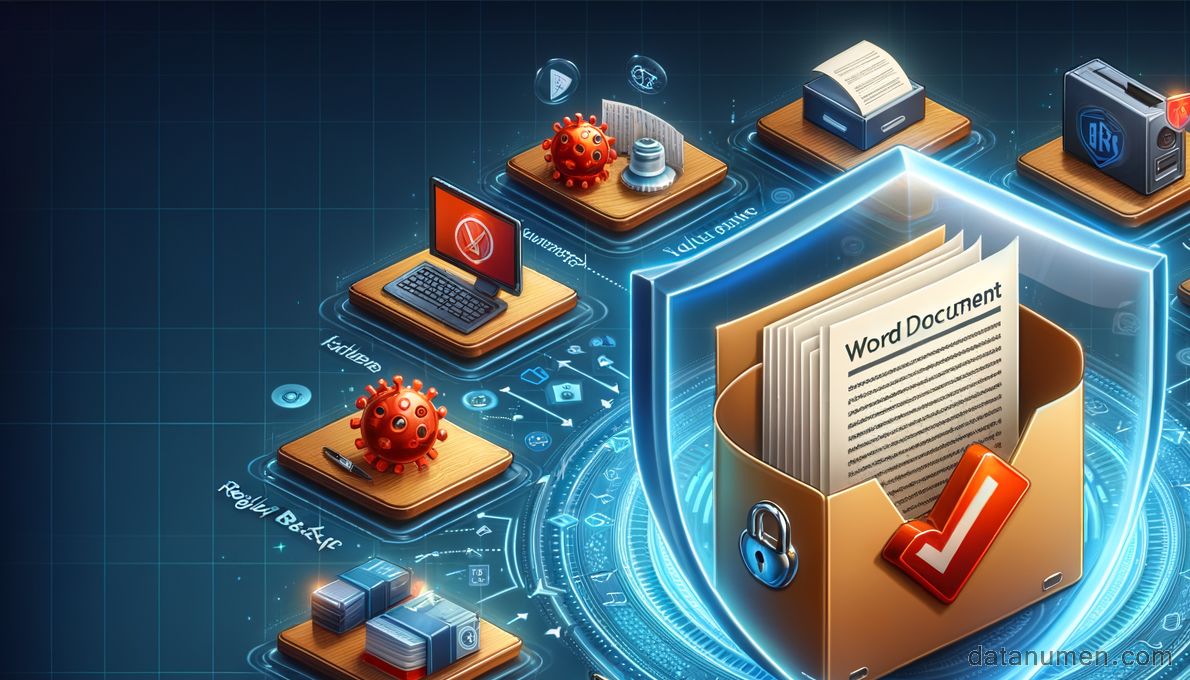
ဤအလေ့အကျင့်များသည် နှစ်များတစ်လျှောက် မရေမတွက်နိုင်သော ဖိုင်အဂတိလိုက်စားမှုပြဿနာများကို ရှောင်ရှားရန် ကူညီပေးခဲ့သည်။ ခြေလှမ်းများသည် အစပိုင်းတွင် အချိန်ပိုယူနိုင်သော်လည်း မကြာမီ ၎င်းတို့သည် အလိုအလျောက်ဖြစ်လာသည်။ မိနစ်အနည်းငယ် ကြိုတင်ကာကွယ်ခြင်းသည် သင့်အား ပြန်လည်နာလန်ထူခြင်းလုပ်ငန်းကို နောက်မှ သက်သာစေနိုင်သည်။
စာရွက်စာတမ်းကာကွယ်ရေးကို ဆက်လက်အာရုံစိုက်ရန် လိုအပ်သည်။ ဤအလေ့အကျင့်များကို ပုံမှန်သုံးသပ်ပြီး သင့်အလုပ်ပုံစံနှင့် ပတ်ဝန်းကျင်နှင့် ကိုက်ညီအောင် ချိန်ညှိသင့်သည်။ ဤနည်းလမ်းများကို လိုက်နာခြင်းဖြင့် သင်၏ အရေးကြီးသော အလုပ်များကို ဖိုင်ပျက်စီးခြင်းမှ ကင်းဝေးစေကြောင်း ကျွန်ုပ်၏ အတွေ့အကြုံက ပြသပါသည်။
ကိုးကား:

အာဘော်အကြောင်း
ဗီဗီယန် စတီဗင်စ် ကော်ပိုရိတ်၊ ကျန်းမာရေးစောင့်ရှောက်မှုနှင့် ပညာရေးကဏ္ဍများရှိ အသုံးပြုသူများနှင့် IT အဖွဲ့များကို ပံ့ပိုးပေးရာတွင် ၁၂ နှစ်ကျော် အတွေ့အကြုံရှိသော Microsoft Office ကျွမ်းကျင်သူတစ်ဦးဖြစ်သည်။ သူမသည် Office ဖိုင်ပြန်လည်ရယူခြင်း၊ အချက်အလက်ဆုံးရှုံးမှုကာကွယ်ခြင်းနှင့် ထုတ်လုပ်မှုအကောင်းဆုံးဖြစ်အောင်လုပ်ဆောင်ခြင်းတို့တွင် ကျွမ်းကျင်ပညာရှင်ထောင်ပေါင်းများစွာကို လမ်းညွှန်ပေးခဲ့သည်။
Vivian သည် လက်တွေ့ပတ်ဝန်းကျင်တွင် အလုပ်လုပ်သော အဆင့်ဆင့်လမ်းညွှန်ချက်များ ပေးအပ်ရန် အာရုံစိုက်သည်။ သူမသည် Microsoft 365 ဗားရှင်းများစွာနှင့် ပြဿနာရှာဖွေဖြေရှင်းခြင်းလုပ်ငန်းစဉ်များကို မှန်မှန်အတည်ပြုပြီး ဖိုင်တည်ငြိမ်မှုကို ထိခိုက်စေနိုင်သည့် Office အပ်ဒိတ်ထုတ်လွှင့်မှုများကို အနီးကပ်စောင့်ကြည့်သည်။
ဒီလမ်းညွှန်ချက်က အသုံးဝင်တယ်လို့ ထင်လား၊ ဒါမှမဟုတ် Office ဖိုင်ပြဿနာ ဒီမှာ မပါဝင်ဘူးလား။ Vivian က ကြိုဆိုပါတယ်။ အကြံပြုချက်များနှင့် အကြံပြုချက်များ ဤအရင်းအမြစ်များကို လူတိုင်းအတွက် ပိုမိုအသုံးဝင်စေရန်။