
1. Pengenalan kepada SQL Server Profil
1.1 Apa itu SQL Server Profiler dan Mengapa Kami Memerlukannya?
SQL Server Profiler ialah alat antara muka pengguna grafik untuk memantau dan menangkap peristiwa yang berlaku di dalamnya SQL ServerAlat diagnostik yang berkuasa ini membolehkan pentadbir pangkalan data dan pembangun memerhatikan aktiviti enjin pangkalan data dalam masa nyata, membantu mengenal pasti kesesakan prestasi, menyelesaikan masalah aplikasi dan mengaudit peristiwa keselamatan.

1.2 SQL Server Profiler pada 2025: Status Semasa dan Alternatif
Microsoft ditamatkan SQL Server Profil bermula dengan SQL Server 2016, mengesyorkan Acara Lanjutan sebagai teknologi pengganti. Walau bagaimanapun, alat itu masih tersedia dalam masa kini SQL Server versi termasuk SQL Server 2022 dan masih digunakan secara meluas oleh profesional pangkalan data.
1.3 Siapa yang Harus Menggunakan Panduan Ini
- Panduan ini memberi perkhidmatan kepada pentadbir pangkalan data yang perlu memantau SQL Server contoh, mendiagnosis isu prestasi dan memastikan kebolehpercayaan sistem. DBA akan mencari panduan praktikal untuk menangkap jejak, menganalisis peristiwa dan melaksanakan strategi pemantauan.
- Pembangun aplikasi mendapat manfaat daripada memahami cara kod mereka berinteraksi SQL Server. SQL Profiler membantu pembangun mengenal pasti pertanyaan yang tidak cekap, mengesahkan tingkah laku aplikasi dan nyahpepijat ralat berkaitan pangkalan data.
- Penganalisis prestasi dan perunding akan menemui teknik lanjutan untuk analisis beban kerja, perancangan kapasiti dan pengoptimuman sistem. Liputan komprehensif konfigurasi surih, penapisan dan analisis membolehkan penilaian prestasi pangkalan data yang menyeluruh.
2. Memahami SQL Server Asas Profiler
2.1 Bagaimana SQL Server Profiler Berfungsi
SQL Server Profiler beroperasi sebagai aplikasi klien yang bersambung ke enjin SQL Trace yang berjalan di dalamnya SQL Server. Apabila anda mencipta jejak, enjin pangkalan data memantau peristiwa tertentu dan menangkapnya mengikut konfigurasi anda. Enjin surih mengumpul data peristiwa dengan kesan minimum pada prestasi pelayan apabila dikonfigurasikan dengan betul.
Infrastruktur SQL Trace yang mendasari menggunakan cangkuk acara ringan di seluruh enjin pangkalan data. Apabila peristiwa berlaku yang sepadan dengan definisi jejak anda, enjin menangkap maklumat yang berkaitan dan sama ada menghantarnya ke antara muka Profiler atau menyimpannya ke fail atau jadual. Seni bina ini membenarkan pengumpulan data yang fleksibel tanpa mengubah suai kod aplikasi.
2.2 Konsep dan Terminologi Utama
Peristiwa 2.2.1
Peristiwa mewakili kejadian tertentu dalam SQL Server yang boleh ditangkap oleh enjin surih. Setiap peristiwa sepadan dengan operasi pangkalan data atau aktiviti sistem tertentu. SQL Server Profiler mengatur acara ke dalam kategori logik untuk konfigurasi yang lebih mudah.
Kategori acara biasa termasuk TSQL untuk pelaksanaan pertanyaan, Prosedur Tersimpan untuk panggilan prosedur, Kunci untuk pemantauan serentak dan Ralat dan Amaran untuk penjejakan pengecualian. Memilih peristiwa yang sesuai menentukan maklumat yang ditangkap oleh surih anda dan secara langsung memberi kesan kepada kegunaan surih dan overhed prestasi.
Memahami jenis acara membantu anda mengkonfigurasi jejak yang berkesan. RPC:Acara selesai menangkap penyiapan panggilan prosedur jauh, SQL:BatchCompleted peristiwa menjejaki kelompok pertanyaan ad-hoc dan Lock:Kebuntuan mengenal pasti kejadian kebuntuan. Pilih acara yang sejajar dengan penyelesaian masalah atau objektif pemantauan khusus anda.
2.2.2 Lajur Data
Lajur data menentukan maklumat yang ditangkap oleh surih untuk setiap peristiwa. Lajur biasa termasuk TextData untuk pernyataan SQL sebenar, Tempoh untuk masa pelaksanaan, CPU untuk penggunaan pemproses, Baca untuk bacaan cakera logik dan Tulis untuk penulisan cakera logik.
Lajur penting berbeza mengikut kes penggunaan. Penyelesaian masalah prestasi biasanya memerlukan lajur Tempoh, CPU, Baca dan Tulis. Pengauditan keselamatan memerlukan lajur LoginName, DatabaseName dan ObjectName. Faedah penyahpepijatan aplikasi daripada lajur ApplicationName, SPID dan Ralat.
Memilih lajur yang diperlukan sahaja mengurangkan overhed surih dan memudahkan analisis. Elakkan menangkap semua lajur yang tersedia melainkan diperlukan secara khusus. Setiap lajur tambahan meningkatkan jumlah data yang dikumpul dan diproses, yang berpotensi memberi kesan kepada prestasi pelayan.
2.2.3 Penapis
Penapis mengehadkan peristiwa yang ditangkap oleh surih berdasarkan kriteria yang ditentukan. Penapis yang dikonfigurasikan dengan betul mengurangkan volum surih secara mendadak, menjadikan analisis terurus dan meminimumkan kesan prestasi. Penapis menilai data peristiwa sebelum menangkap, menghalang pengumpulan data yang tidak perlu.
Kriteria penapis biasa termasuk DatabaseName untuk memfokuskan pada pangkalan data tertentu, ApplicationName untuk mengasingkan aplikasi tertentu, Tempoh untuk menangkap hanya operasi perlahan dan LoginName untuk menjejaki pengguna tertentu. Menggabungkan berbilang penapis menghasilkan definisi surih tepat yang menangkap dengan tepat apa yang anda perlukan.
Penapisan mementingkan prestasi adalah penting untuk persekitaran pengeluaran. Sentiasa tapis mengikut DatabaseName atau ApplicationName untuk mengelak daripada menangkap aktiviti sistem. Tetapkan ambang Tempoh minimum untuk mengabaikan pertanyaan yang melaksanakan pantas. Gunakan penapis TextData dengan berhati-hati kerana ia memerlukan perbandingan rentetan yang menambah overhed.
2.2.4 Templat Surih
Templat jejak menyediakan pilihan acara, lajur dan penapis yang diprakonfigurasikan untuk senario biasa. SQL Server Profiler merangkumi beberapa templat terbina dalam yang berfungsi sebagai titik permulaan untuk penciptaan jejak. Templat tersuai menyimpan konfigurasi anda untuk digunakan semula merentasi berbilang sesi jejak.
Templat Standard menangkap set umum peristiwa yang sesuai untuk pemantauan asas. Templat TSQL memfokuskan pada pelaksanaan pertanyaan dengan overhed minimum. Templat Penalaan mengumpul peristiwa khusus untuk analisis Penasihat Penalaan Enjin Pangkalan Data. Setiap templat mengimbangi tangkapan maklumat dengan kesan prestasi.
Mencipta templat tersuai menjimatkan masa dan memastikan konsistensi merentas sesi penjejakan. Konfigurasikan surih dengan acara, lajur dan penapis pilihan anda, kemudian simpannya sebagai templat. Templat tersuai menjadi sangat berharga apabila anda berulang kali menyelesaikan masalah yang serupa.
3. Bermula dengan SQL Server Profil
3.1 Keperluan dan Prasyarat Sistem
SQL Server Profiler disertakan bersama SQL Server Studio Pengurusan dan menyokong semua yang diselenggarakan pada masa ini SQL Server versi, daripada SQL Server 2016 2022.
Keperluan kebenaran menentukan siapa yang boleh membuat dan menjalankan jejak. Ahli peranan pelayan tetap sysadmin mempunyai akses tanpa had kepada SQL Server Fungsi profiler. Untuk pengguna bukan sysadmin, kebenaran ALTER TRACE memberikan keupayaan untuk mencipta dan mengurus jejak.
Pertimbangan rangkaian dikenakan apabila mengesan pelayan jauh. Jejak sisi pelanggan memerlukan sambungan rangkaian berterusan antara stesen kerja anda dan stesen kerja SQL Server contoh. Sambungan terputus menghentikan jejak sisi klien, berpotensi kehilangan data yang ditangkap. Jejak sisi pelayan mengelakkan had ini dengan berjalan sepenuhnya pada pelayan pangkalan data.
3.2 Cara Melancarkan SQL Server Profil
3.2.1 Bermula dari SQL Server Studio Pengurusan (SSMS)
Ikuti langkah ini untuk melancarkan SQL Server Profiler daripada SSMS:
- Buka SQL Server Studio Pengurusan dan sambung ke mana-mana SQL Server contohnya.
- Klik Alatan menu di bar menu atas.
- pilih SQL Server Profil dari menu lungsur turun.
- . SQL Server Aplikasi Profiler dilancarkan dalam tetingkap baharu.

3.2.2 Bermula dari Menu Mula Windows
Mengakses SQL Server Profiler terus dari Windows menggunakan langkah ini:
- Klik Windows Start .
- Jenis SQL Server Profil dalam kotak carian.
- pilih SQL Server Profil dari hasil carian.
- Aplikasi dilancarkan tanpa sambungan aktif.

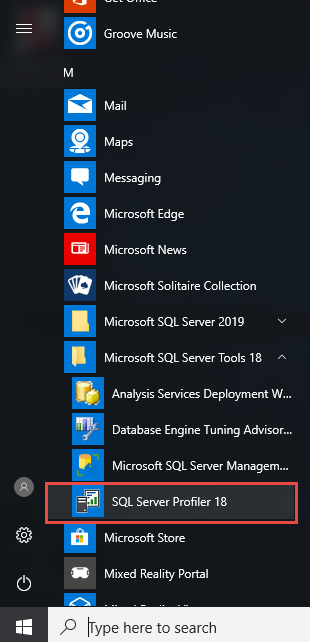
Secara alternatif, navigasi melalui hierarki menu Mula:
- Buka Start menu.
- Cari microsoft SQL Server Alatan folder.
- Kembangkan folder dan klik SQL Server Profil.
3.2.3 Menyambung kepada SQL Server Contohnya
Selepas melancarkan SQL Server Profiler, wujudkan sambungan mengikut langkah berikut:
- Klik File dalam bar menu.
- pilih Jejak Baharu dari menu lungsur turun.
- . Sambung ke Pelayan dialog muncul.
- Masukkan nama pelayan anda dalam Nama pelayan lapangan.
- Pilih Pengesahan Windows or SQL Server Pengesahan.
- Sekiranya menggunakan SQL Server Pengesahan, masukkan kelayakan log masuk anda.
- Klik Hubungi untuk mewujudkan sambungan.

Untuk sambungan jauh, nyatakan nama pelayan penuh termasuk nama contoh jika berkenaan. Gunakan format SERVERNAME\INSTANCENAME untuk contoh bernama. Sahkan tetapan sambungan rangkaian dan tembok api jika percubaan sambungan gagal.
4. Mencipta dan Mengkonfigurasi SQL Server Jejak
4.1 Mencipta Surih Pertama Anda Menggunakan Templat
Buat jejak pertama anda menggunakan langkah ini:
- pelancaran SQL Server Profiler.
- Klik File -> Jejak Baharu dan sambungkan ke pelayan sasaran anda.
- . Ciri-ciri Jejak dialog muncul.
- Masukkan nama deskriptif dalam Nama jejak lapangan.
- Pilih templat daripada Gunakan templat dropdown.
- pilih Standard (lalai) templat untuk pemantauan am. Atau templat lain untuk tujuan lain. Templat menyediakan acara, lajur dan penapis yang diprakonfigurasikan untuk senario biasa.
- Klik Main untuk mula merakam peristiwa dengan segera.

4.2 Sesuaikan Jejak Anda
Banyak kali, templat tidak dapat memenuhi keperluan anda. Dalam kes sedemikian, anda boleh menyesuaikan surih anda sepenuhnya:
- Dalam Ciri-ciri Jejak dialog.
- Pilih Kosong templat daripada Gunakan templat dropdown.

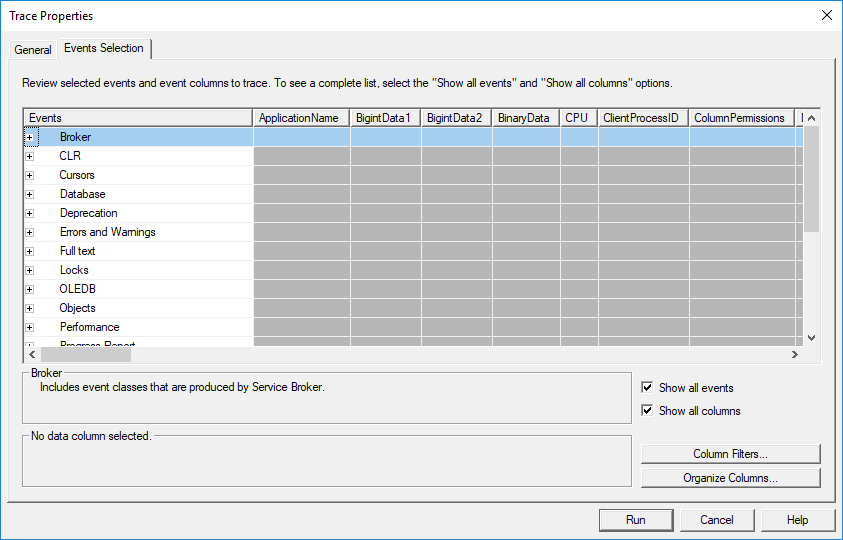
- Klik Pemilihan Acara tab, kini anda boleh menyesuaikan semua acara, lajur data dan penapis berdasarkan keperluan anda. Kami akan membincangkannya dalam bahagian berikut.


4.3 Memilih Peristiwa untuk Dirakam
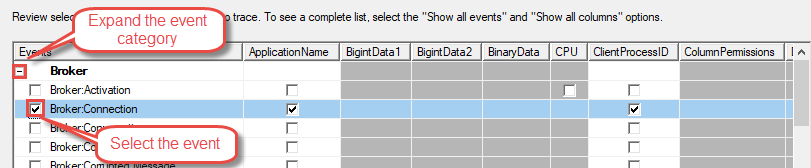
Anda boleh memilih acara dalam Pemilihan Acara tab:
- Klik + ikon di sebelah kategori Acara untuk mengembangkannya.
- Klik kotak pilihan di sebelah acara untuk memilihnya.
4.3.1 Memahami Kategori Acara
SQL Server Profiler menyusun peristiwa ke dalam kategori untuk pengelompokan logik. Kategori Prosedur Tersimpan merangkumi peristiwa untuk pelaksanaan prosedur termasuk SP:Bermula, SP:Selesai dan SP:StmtSelesai. Peristiwa ini menjejaki panggilan prosedur tersimpan dan pelaksanaan pernyataan individu dalam prosedur.
Kategori TSQL merakam pelaksanaan pertanyaan ad-hoc dengan peristiwa seperti SQL:BatchStarting dan SQL:BatchCompleted. Peristiwa ini menjejaki pertanyaan yang dihantar terus kepada SQL Server di luar prosedur tersimpan.
Kategori Locks memantau peristiwa berkaitan konkurensi termasuk Lock:Acquired, Lock:Released, Lock:Deadlock dan Lock:Timeout. Gunakan peristiwa ini untuk mendiagnosis isu penyekatan dan kebuntuan yang menjejaskan prestasi aplikasi.
Kategori Ralat dan Amaran menangkap peristiwa pengecualian termasuk Pengecualian, Perhatian dan Mesej Ralat Pengguna. Peristiwa ini membantu mengenal pasti ralat aplikasi dan SQL Server amaran semasa sesi jejak.
4.3.2 Memilih Peristiwa yang Tepat untuk Senario Anda
Pemantauan prestasi memerlukan peristiwa yang menangkap penggunaan sumber. Pilih RPC:Completed dan SQL:BatchCompleted untuk menjejaki pelaksanaan pertanyaan. Sertakan lajur Tempoh, CPU, Baca dan Tulis untuk mengukur penggunaan sumber. Acara ini menyediakan asas untuk mengenal pasti kesesakan prestasi.
Pengauditan keselamatan memerlukan peristiwa yang menjejaki pengesahan dan kebenaran. Pilih Log Masuk Audit, Log Keluar Audit, Log Masuk Audit Gagal dan Objek: Dibuka untuk memantau akses pangkalan data. Sertakan lajur LoginName, DatabaseName dan ObjectName untuk mengenal pasti siapa yang mengakses sumber apa.
Senario penyahpepijatan mendapat manfaat daripada penangkapan peristiwa yang komprehensif. Sertakan peristiwa prosedur tersimpan, peristiwa kelompok SQL dan peristiwa ralat untuk mengesan aliran pelaksanaan lengkap. Tangkap konteks tambahan dengan lajur SPID, ApplicationName dan HostName untuk mengaitkan peristiwa dengan sesi tertentu.
4.4 Mengkonfigurasi Lajur Data
Secara lalai, apabila anda memilih acara, semua lajur datanya akan dipilih (ditandai). Anda boleh menyahpilih lajur yang tidak diperlukan untuk mengurangkan overhed dan memudahkan analisis:

Lajur penting untuk setiap jejak termasuk EventClass untuk mengenal pasti jenis peristiwa, TextData untuk menangkap pernyataan SQL sebenar, LoginName untuk mengenal pasti pengguna yang melaksanakan dan StartTime untuk cap waktu apabila peristiwa berlaku. Lajur ini menyediakan konteks asas untuk setiap peristiwa yang ditangkap.
Lajur berkaitan prestasi mengukur penggunaan sumber. Tempoh menunjukkan tempoh masa sesuatu peristiwa dalam mikrosaat. CPU menunjukkan masa pemproses dalam milisaat. Bacaan mengira bacaan halaman logik. Menulis trek logik halaman menulis. Metrik ini mengenal pasti operasi intensif sumber yang memerlukan pengoptimuman.
Lajur keselamatan dan audit menjejaki corak capaian data. DatabaseName mengenal pasti pangkalan data yang telah diakses. ObjectName menentukan jadual atau objek yang terlibat. ApplicationName mendedahkan aplikasi mana yang memulakan aktiviti. Bersama-sama, lajur ini menyediakan jejak audit yang komprehensif.
4.5 Menyediakan Penapis untuk Mengurangkan Bunyi
4.5.1 Kriteria Penapis Biasa
Konfigurasikan penapis menggunakan pendekatan berikut:
- Buka Ciri-ciri Jejak dialog.
- Klik Pemilihan Acara tab.
- Klik Penapis Lajur butang di bahagian bawah kanan.

- Pilih lajur daripada senarai di sebelah kiri.
- Konfigurasikan kriteria penapis dalam panel di sebelah kanan.

- Klik OK untuk menggunakan penapis.
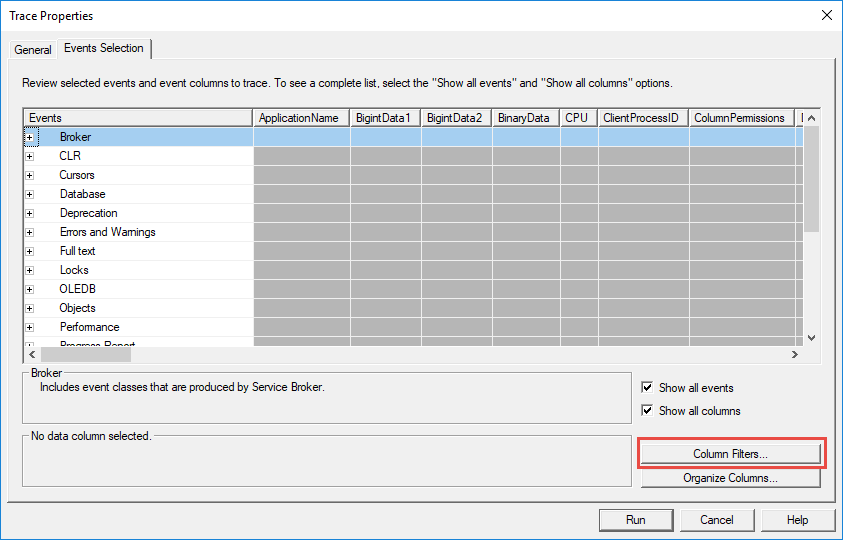
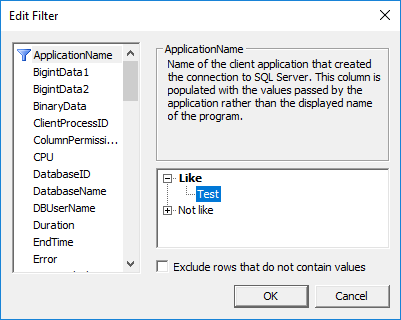
Penapis nama aplikasi mengasingkan aktiviti daripada aplikasi tertentu. Kembangkan lajur ApplicationName dalam dialog penapis, masukkan nama aplikasi anda dalam suka padang, dan SQL Server Profiler menangkap hanya peristiwa daripada aplikasi itu. Penapis ini terbukti tidak ternilai apabila menyelesaikan masalah khusus aplikasi.
Penapis nama pangkalan data mengehadkan penangkapan kepada pangkalan data tertentu. Tapis mengikut Nama Pangkalan Data untuk mengecualikan aktiviti pangkalan data sistem dan fokus pada pangkalan data aplikasi anda. Masukkan nama pangkalan data dalam suka or sama medan bergantung pada sama ada anda memerlukan padanan kad bebas.
Penapis tempoh menangkap hanya operasi berjalan perlahan. Tetapkan ambang minimum dalam Lebih besar daripada atau sama medan di bawah lajur Tempoh. Sebagai contoh, menetapkan Tempoh >= 1000 menangkap hanya peristiwa yang mengambil masa lebih daripada satu saat, menapis pertanyaan yang melaksanakan pantas.
Penapis nama pengguna menjejaki aktiviti pengguna tertentu. Tapis mengikut Nama Masuk untuk memantau pengguna pangkalan data tertentu. Pendekatan ini membantu mengenal pasti pengguna yang melaksanakan pertanyaan bermasalah atau mengakses data sensitif.
4.4.2 Tapis Amalan Terbaik
Penapisan yang berkesan mengimbangi penangkapan data dengan impak prestasi. Sentiasa gunakan sekurang-kurangnya satu penapis untuk mengelakkan penangkapan aktiviti sistem yang berlebihan. Penapis DatabaseName dan ApplicationName harus menjadi titik permulaan anda untuk kebanyakan jejak.
Elakkan jejak yang terlalu luas dalam persekitaran pengeluaran. Jejak yang tidak ditapis menangkap sejumlah besar data, yang berpotensi menjejaskan prestasi pelayan dan menjadikan analisis tidak praktikal. Tetapkan kriteria penapis khusus yang menyasarkan objektif penyelesaian masalah anda.
Uji penapis sebelum digunakan ke pengeluaran. Jalankan jejak terhadap pembangunan atau persekitaran ujian terlebih dahulu untuk mengesahkan penapis menangkap peristiwa yang dijangkakan tanpa overhed yang berlebihan. Laraskan kriteria penapis berdasarkan volum data yang ditangkap.
4.5 Bekerja dengan Templat Surih
4.5.1 Gambaran Keseluruhan Templat Terbina dalam
Templat Standard menyediakan tangkapan peristiwa seimbang yang sesuai untuk pemantauan umum. Ia termasuk peristiwa pelaksanaan pertanyaan biasa, panggilan prosedur tersimpan dan penjejakan ralat asas. Gunakan templat ini apabila anda memerlukan keterlihatan menyeluruh tanpa mengetahui dengan tepat apa yang perlu dicari.
Templat TSQL memfokuskan secara khusus pada pelaksanaan pertanyaan dengan pemilihan acara yang minimum. Ia menangkap peristiwa SQL:BatchCompleted dan RPC:Completed dengan lajur penting untuk analisis prestasi. Templat ini menawarkan overhed yang lebih rendah daripada templat Standard.
Templat Penalaan mengoptimumkan pemilihan acara untuk analisis Penasihat Penalaan Enjin Pangkalan Data. Ia menangkap peristiwa dan lajur yang diperlukan untuk analisis beban kerja dan cadangan indeks. Gunakan templat ini semasa menyediakan jejak untuk penalaan prestasi automatik.
Templat TSQL_Replay merangkumi semua acara dan lajur yang diperlukan untuk fungsi main semula jejak. Ia menangkap butiran pelaksanaan komprehensif yang membolehkan anda menghasilkan semula beban kerja yang ditangkap dalam persekitaran ujian. Templat ini menjana fail surih yang lebih besar disebabkan pengumpulan data yang meluas.
4.5.2 Mencipta Templat Tersuai
Buat templat tersuai mengikut langkah berikut:
- Klik File -> Templates -> Templat Baharu…
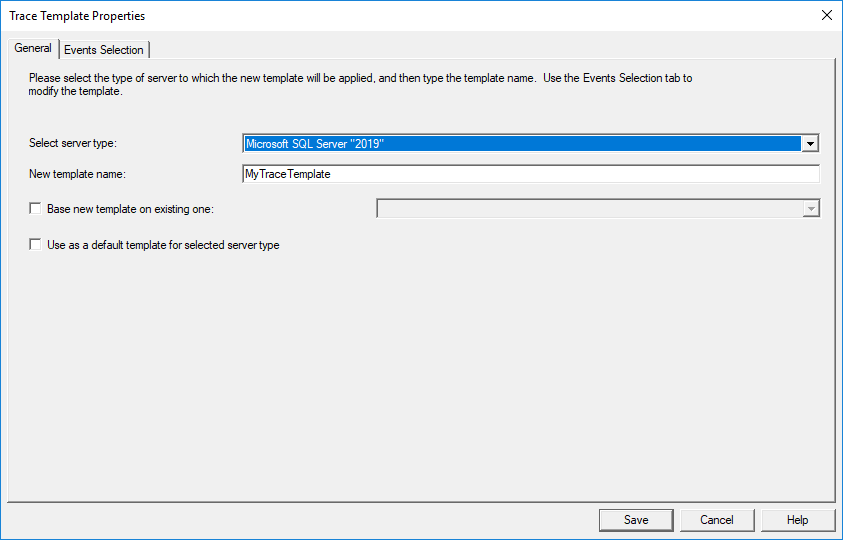
- Masukkan nama deskriptif dalam Nama templat baharu lapangan.
- Secara pilihan, semak Asas templat baharu pada yang sedia ada dan pilih templat sedia ada jika anda tidak mahu membina dari awal:
- Klik Pemilihan Acara tab, sesuaikan templat surih dengan acara, lajur dan penapis yang anda inginkan sama seperti anda lakukan dengan jejak biasa.
- Klik Jimat untuk menyimpan templat.
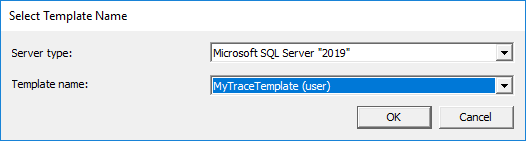
Eksport templat untuk perkongsian dengan ahli pasukan atau tujuan sandaran:
- Klik File -> Templates -> Templat Eksport.
- Pilih templat yang ingin anda eksport.

- Navigasi ke lokasi simpan yang anda inginkan.
- Masukkan nama fail dan klik Jimat.
- Kongsi fail *.tdf (SQL Server Fail templat profiler) dengan yang lain SQL Server Pengguna Profiler.
4.6 Menyimpan Output Surih
Secara lalai, SQL Server Profiler akan menunjukkan peristiwa dalam tetingkap jejak, tetapi TIDAK akan menyimpannya. Anda boleh memilih untuk menyimpan data surih ke fail atau jadual dalam Ciri-ciri Jejak dialog apabila anda mencipta jejak baharu.
4.6.1 Simpan ke Fail
- Dalam Ciri-ciri Jejak dialog, semak Simpan ke fail.
- Klik ikon folder untuk membuka penyemak imbas fail.
- Navigasi ke lokasi simpan yang anda inginkan.
- Masukkan nama fail dengan sambungan .trc.
- Klik Jimat.
- Tetapkan Tetapkan saiz fail maksimum untuk mengehadkan saiz fail individu.
- enable Dayakan peralihan fail untuk mencipta berbilang fail.
- Dayakan secara pilihan Pelayan memproses data surih untuk jejak sisi pelayan.
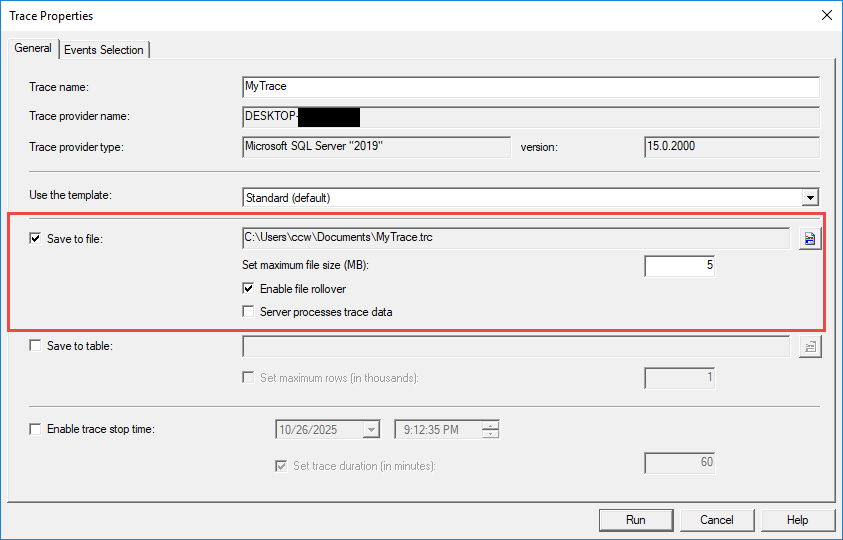
Pengurusan saiz fail menghalang keletihan ruang cakera. Tetapkan saiz fail maksimum kepada nilai yang munasabah seperti 500 MB atau 1 GB berdasarkan ruang cakera yang tersedia dan jangkaan tempoh surih. Peralihan fail secara automatik mencipta fail baharu apabila had saiz dicapai, menambahkan nombor pada nama fail.
4.6.2 Simpan ke Jadual
- Dalam Ciri-ciri Jejak dialog, semak Simpan ke meja.
- . Jadual Destinasi dialog muncul.

- Pilih pelayan daripada Server dropdown.
- Pilih pangkalan data daripada Pangkalan Data dropdown.
- Pilih jadual sedia ada atau masukkan nama jadual baharu dalam Jadual lapangan.
- Klik OK untuk mengesahkan.
- Secara pilihan ditetapkan Tetapkan baris maksimum untuk mengehadkan saiz meja.
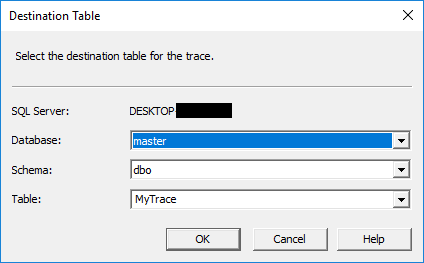
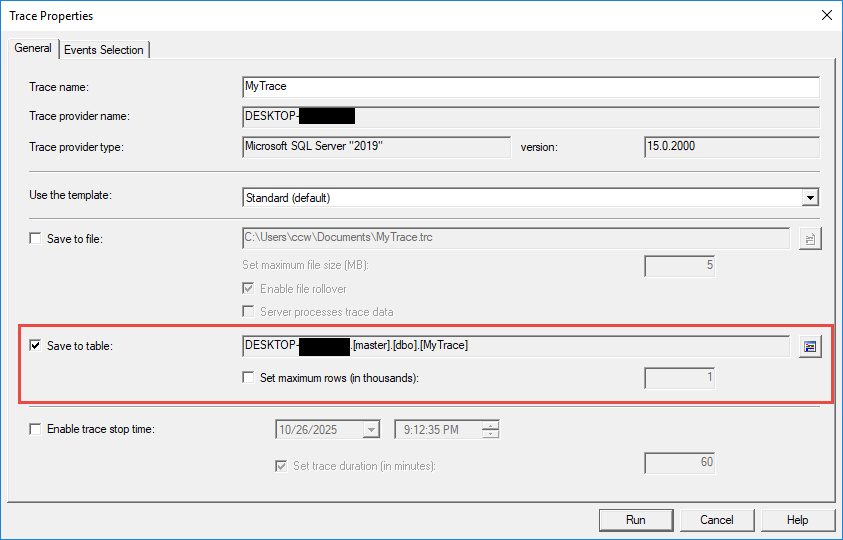
Pertimbangan prestasi digunakan apabila menyimpan ke jadual. Storan meja memperkenalkan overhed tambahan berbanding storan fail kerana SQL Server mesti menulis data surih melalui enjin storan. Gunakan storan jadual apabila anda perlu menanyai data surih dengan segera dengan T-SQL.
Pengekalan data menjadi penting untuk jejak berasaskan jadual. Tetapkan had baris maksimum untuk mengelakkan jadual daripada membesar terlalu besar. Arkibkan atau padamkan data surih lama dengan kerap untuk mengekalkan prestasi. Pertimbangkan untuk membahagikan jadual surih yang besar untuk kebolehurusan yang lebih baik.
5. Berlari dan Mengurus SQL Server Jejak
5.1 Memulakan, Menjeda dan Menghentikan Jejak
Uruskan pelaksanaan surih menggunakan butang bar alat: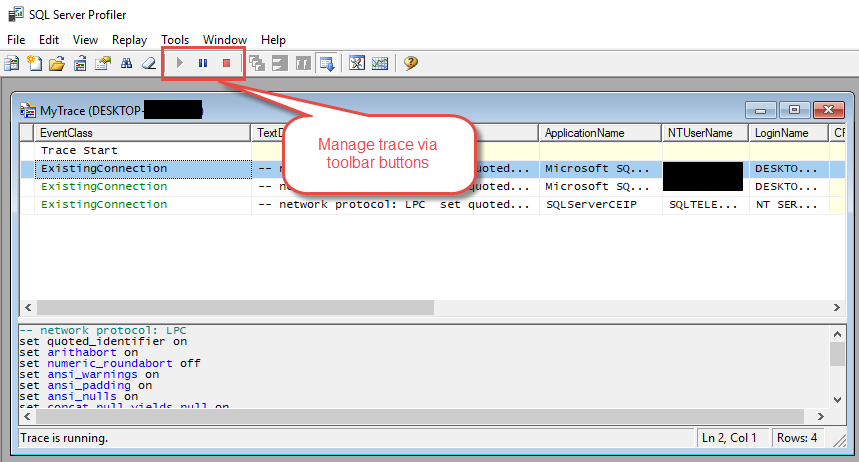
- Hijau Start butang mula menangkap acara mengikut konfigurasi anda.
- Klik jeda untuk menggantung pengumpulan data buat sementara waktu tanpa kehilangan sambungan.
- Klik Berhenti untuk menamatkan jejak dan menutup sambungan.
Melalui item menu:
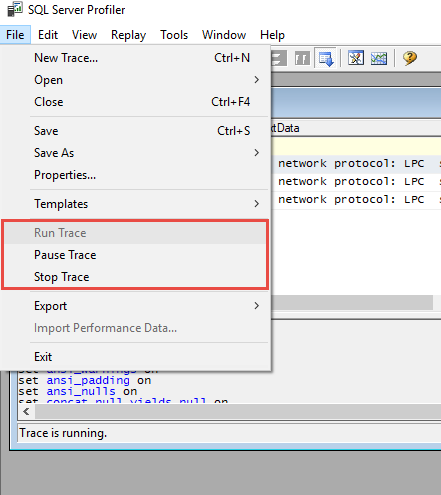
Melalui klik kanan mana-mana entri dalam tetingkap jejak:
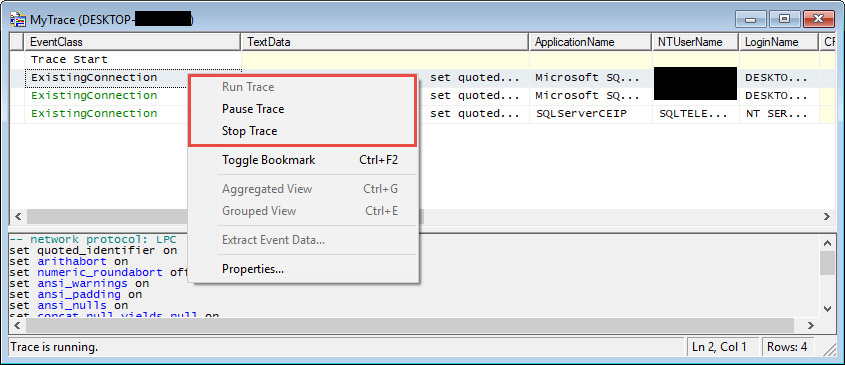
Jejak pengurusan kitaran hayat memberi kesan kepada sumber pelayan. Jejak aktif menggunakan memori dan kuasa pemprosesan yang berkadar dengan jumlah peristiwa yang ditangkap. Jeda jejak semasa tempoh pemantauan tidak diperlukan untuk mengurangkan overhed. Hentikan jejak sepenuhnya apabila analisis selesai untuk membebaskan sumber.
Jejak sisi pelanggan memerlukan sambungan Profiler yang aktif. Menutup SQL Server Tetingkap Profiler menghentikan jejak sisi pelanggan serta-merta. Minimumkan tetingkap Profiler dan bukannya menutupnya untuk memastikan jejak berjalan semasa bekerja dalam aplikasi lain.
5.2 Pemantauan Jejak Masa Nyata
Pantau peristiwa yang ditangkap semasa ia berlaku dalam tetingkap jejak utama. Setiap baris mewakili satu peristiwa dengan lajur yang memaparkan sifat peristiwa. Grid dikemas kini secara berterusan semasa jejak aktif, menunjukkan peristiwa terkini di bahagian bawah secara lalai.

Mengenal pasti corak dan isu dengan memerhati kekerapan dan ciri peristiwa. Peristiwa berdurasi tinggi menunjukkan masalah prestasi. Peristiwa ralat yang kerap mencadangkan isu aplikasi. Aktiviti log masuk yang luar biasa mungkin menandakan kebimbangan keselamatan. Pemantauan masa nyata membolehkan tindak balas segera kepada masalah yang timbul.
Tatal melalui peristiwa yang ditangkap untuk memeriksa kejadian tertentu. Klik mana-mana baris untuk memilih acara dan melihat butiran lengkapnya. Acara klik dua kali untuk membuka dialog sifat terperinci yang menunjukkan semua nilai lajur. Gunakan ciri kunci tatal untuk menghalang tatal automatik semasa menyemak peristiwa sejarah.
5.3 Mengurus Jejak Berbilang Serentak
Menjalankan berbilang jejak secara serentak memberikan fleksibiliti untuk senario pemantauan yang kompleks. Buat jejak berasingan untuk pelbagai aspek aktiviti pangkalan data, seperti satu jejak untuk pemantauan prestasi dan satu lagi untuk pengauditan keselamatan. Setiap jejak berjalan secara bebas dengan konfigurasinya sendiri.

Peruntukan sumber menjadi kritikal dengan pelbagai kesan. Setiap jejak aktif menggunakan memori, CPU, dan I/O cakera yang berpotensi. Hadkan bilangan jejak serentak dan pastikan setiap jejak menggunakan penapis yang sesuai untuk meminimumkan overhed. Pantau prestasi pelayan semasa menjalankan berbilang jejak.
Selaraskan masa surih untuk mengelakkan surih overhed tinggi bertindih. Jika boleh, jalankan jejak intensif sumber semasa tempoh aktiviti rendah. Jadualkan jejak yang berbeza pada masa yang berbeza dan bukannya menjalankan semuanya serentak.
5.4 Jejak Sisi Pelanggan lwn Jejak Sisi Pelayan
Secara lalai, jejak baharu yang dibuat ialah jejak sisi klien, yang memerlukan sambungan aktif daripada SQL Server Profiler ke pelayan pangkalan data. Jejak berhenti serta-merta jika sambungan terputus atau Profiler ditutup.
Anda juga boleh membuat jejak sisi pelayan, yang dijalankan sepenuhnya pada SQL Server contoh tanpa memerlukan sambungan Profiler aktif. Surih sisi pelayan terus berjalan walaupun selepas ditutup SQL Server Profiler, menulis data ke lokasi fail yang ditentukan.
Untuk membuat jejak sisi pelayan:
- Klik Fail -> Jejak Baharu …
- Dalam Ciri-ciri Jejak dialog, semak Simpan ke fail
- Tetapkan lokasi fail dan tetapan lain.
- enable Pelayan memproses data surih untuk mencipta jejak sisi pelayan.
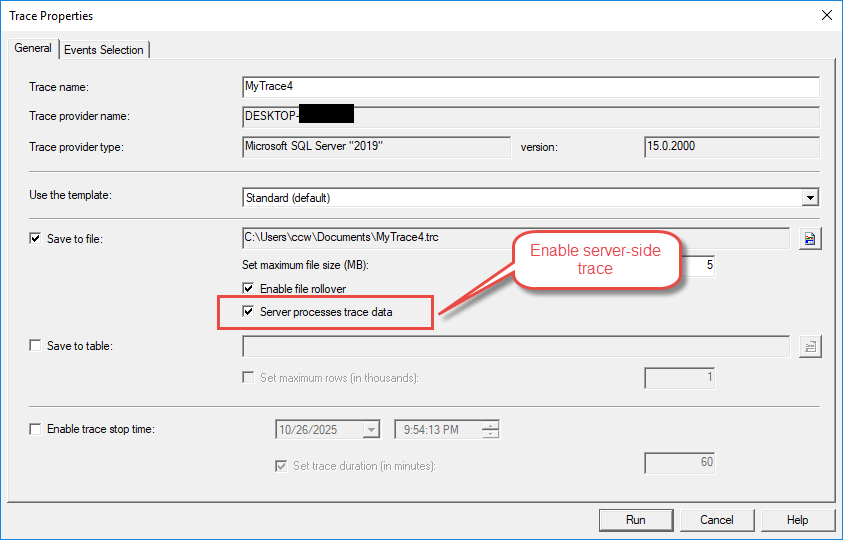
Implikasi prestasi berbeza dengan ketara antara jenis surih. Jejak sisi pelanggan mesti menghantar data melalui rangkaian ke antara muka Profiler, menambah kependaman dan penggunaan lebar jalur. Jejak sisi pelayan memperkenalkan kurang overhed kerana data ditulis terus ke cakera pada pelayan.
Gunakan jejak sisi klien untuk penyelesaian masalah ad-hoc, sesi diagnostik pantas dan situasi di mana maklum balas visual segera berharga. Pilih jejak sisi pelayan untuk pemantauan pengeluaran, tangkapan jangka panjang dan senario yang memerlukan operasi tanpa pengawasan.
6. Menganalisis SQL Server Data Profiler
6.1 Membuka dan Menyemak Jejak Tersimpan
Muatkan fail surih yang disimpan menggunakan langkah ini:
- pelancaran SQL Server Profiler.
- Klik File -> Buka -> Fail Surih.
- Navigasi ke lokasi fail jejak.
- Pilih fail .trc dan klik Buka.
- Data surih dimuatkan ke dalam tetingkap utama.
Muatkan jadual surih mengikuti proses ini:
- Klik File -> Buka -> Jadual Surih.
- Sambung ke pelayan yang mengehoskan jadual jejak.
- Pilih pangkalan data daripada Pangkalan Data dropdown.
- Pilih jadual daripada Jadual dropdown.
- Klik OK untuk memuatkan data.
6.2 Menapis dan Mencari Data Surih
6.2.1 Penapisan Pasca-Tangkapan
Gunakan penapis pada data surih yang dimuatkan menggunakan langkah ini:
- Klik Edit -> Cari atau tekan Ctrl + F.
- Masukkan teks carian dalam Cari apa lapangan.
- Pilih lajur untuk mencari daripada Lihatlah dropdown.
- Klik Cari Seterusnya untuk mencari acara yang sepadan.
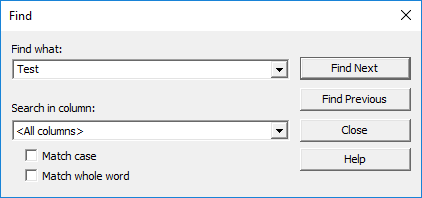
Penapisan berasaskan lajur memperhalusi data yang dipaparkan tanpa menangkap semula peristiwa. Klik kanan mana-mana pengepala lajur dan pilih pilihan penapis daripada menu konteks. Masukkan kriteria penapis untuk menunjukkan hanya baris yang sepadan. Pendekatan ini mempercepatkan analisis dengan menyembunyikan peristiwa yang tidak berkaitan.
6.2.2 Mencari Peristiwa Tertentu
Fungsi carian membantu mencari peristiwa tertentu dalam fail surih besar. Gunakan dialog Cari untuk mencari mengikut kandungan teks, jenis acara atau nilai lajur. Ungkapan biasa membolehkan corak carian kompleks apabila diperlukan.
Tandai halaman peristiwa penting untuk rujukan pantas semasa analisis. Klik kanan acara menarik dan pilih pilihan penanda halaman untuk menandakannya. Navigasi antara penanda halaman menggunakan pintasan papan kekunci atau arahan menu, memudahkan perbandingan acara yang berkaitan.
6.3 Perkumpulan dan Pengagregatan Acara
Kumpulan peristiwa mengikut nilai lajur untuk mengenal pasti corak dan meringkaskan aktiviti. Klik kanan mana-mana pengepala lajur dan pilih Himpunkan mengikut lajur ini untuk menganjurkan acara. Paparan berkumpulan meruntuhkan acara serupa bersama-sama, menjadikannya lebih mudah untuk melihat corak keseluruhan.
Pandangan teragregat memberikan ringkasan statistik data surih. Kumpulan mengikut TextData untuk melihat berapa kali setiap pertanyaan dilaksanakan. Kumpulan mengikut Nama Masuk untuk melihat ringkasan aktiviti setiap pengguna. Pengagregatan mendedahkan corak yang tidak serta-merta jelas dalam senarai acara terperinci.
Kembangkan dan tutup kumpulan untuk meneroka kategori tertentu. Klik ikon tambah dan tolak di sebelah pengepala kumpulan untuk menunjukkan atau menyembunyikan peristiwa berkumpulan. Paparan hierarki ini memudahkan analisis dari atas ke bawah, bermula dengan corak peringkat tinggi dan menyelami butiran.
6.4 Mengekstrak Pertanyaan SQL daripada Jejak
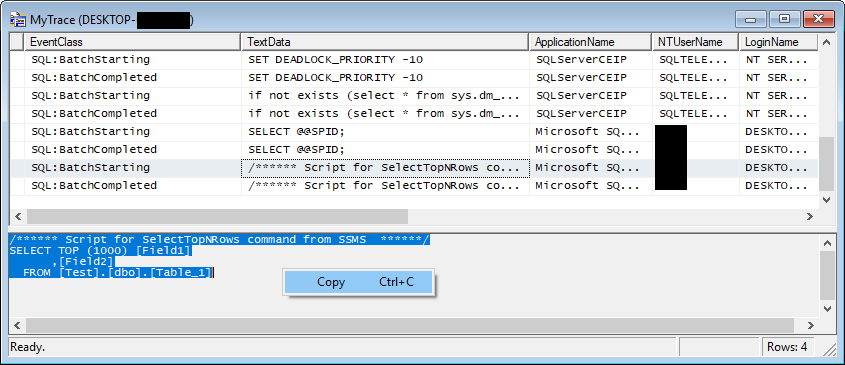
Ekstrak pertanyaan daripada data surih mengikut langkah berikut:
- Cari pertanyaan minat dalam grid surih.
- Klik baris untuk memilih acara.
- Lihat teks pertanyaan lengkap di panel bawah.
- Keratan Akhbar Ctrl + A untuk memilih semua teks pertanyaan.
- Keratan Akhbar Ctrl + C untuk menyalin teks pertanyaan.
- Tampalkan pertanyaan ke Studio Pengurusan untuk analisis lanjut.
Kenal pasti pertanyaan bermasalah dengan mengisih pada lajur prestasi. Klik pengepala lajur Tempoh untuk mengisih mengikut masa pelaksanaan. Pertanyaan paling perlahan muncul di bahagian atas atau bawah bergantung pada arah isihan. Begitu juga, susun mengikut CPU, Baca atau Tulis untuk mengenal pasti operasi intensif sumber.
Eksport pertanyaan untuk ujian dengan menyalinnya dari jejak ke tetingkap pertanyaan. Ubah suai pertanyaan yang diekstrak untuk menguji strategi pengoptimuman. Bandingkan pelan pelaksanaan dan metrik prestasi antara versi asal dan dioptimumkan.
6.5 Menghubungkaitkan Peristiwa dan Memahami Aliran Pelaksanaan
Hubungan peristiwa induk-anak menunjukkan hierarki pelaksanaan. Peristiwa SQL:BatchStarting induk SQL:StmtStarting, yang seterusnya peristiwa pelaksanaan prosedur induk. Memahami hubungan ini membantu mengesan laluan pelaksanaan lengkap melalui kod anda.
Penjejakan transaksi menghubungkan peristiwa berkaitan merentas masa. Gunakan lajur SPID untuk mengumpulkan acara mengikut sesi. Dalam satu sesi, peristiwa berlaku dalam susunan kronologi, menunjukkan urutan operasi. Pandangan ini mendedahkan cara operasi berbeza berinteraksi dalam urus niaga.
Hubungkaitkan peristiwa dengan memeriksa nilai lajur yang dikongsi. Peristiwa dengan SPID yang sama berlaku dalam sesi yang sama. Peristiwa dengan ApplicationName yang sama datang daripada aplikasi yang sama. Gunakan korelasi ini untuk memahami senario pelaksanaan yang kompleks.
7. Biasa SQL Server Kes Penggunaan Profiler
7.1 Penyelesaian Masalah Prestasi
7.1.1 Mengenalpasti Pertanyaan Lambat
Tangkap pertanyaan perlahan menggunakan konfigurasi berikut:
- Buat jejak baharu menggunakan TSQL templat.
- Dalam Pemilihan Acara tab, sahkan SQL:BatchCompleted dan RPC: Selesai dipilih.
- Klik Penapis Lajur.
- pilih Tempoh daripada senarai lajur.
- Masukkan 1000000 dalam Lebih besar daripada atau sama medan untuk menangkap pertanyaan yang mengambil masa lebih daripada 1 saat.
- Klik OK dan mulakan jejak.
- Jalankan jejak semasa tempoh penggunaan puncak.
- Hentikan jejak dan susun mengikut Tempoh untuk mengenal pasti pertanyaan paling perlahan.
Analisis berasaskan tempoh mendedahkan corak masa pelaksanaan. Isih acara yang ditangkap mengikut lajur Tempoh untuk melihat operasi yang paling lama berjalan dahulu. Periksa lajur TextData untuk peristiwa ini untuk mengenal pasti pertanyaan sebenar yang bertanggungjawab untuk kelewatan.
Pertanyaan intensif CPU dan I/O memerlukan pendekatan pengoptimuman yang berbeza. Isih mengikut lajur CPU untuk mencari pertanyaan terikat pemproses yang memerlukan penambahbaikan algoritma. Isih mengikut lajur Baca atau Tulis untuk mengenal pasti pertanyaan terikat I/O yang mendapat manfaat daripada pengindeksan atau penulisan semula pertanyaan.
7.1.2 Mengesan Penyekatan dan Kebuntuan
Konfigurasikan pengesanan menyekat mengikut langkah berikut:
- Buat jejak baharu.
- Dalam Pemilihan Acara tab, kembangkan Kunci.
- pilih Kunci: Jalan buntu dan Kunci: Rantaian Buntu.
- Mengembangkan Kesilapan dan Amaran.
- pilih Laporan proses disekat.
- Sertakan lajur: SPID, TextData, Nama Pangkalan Data, Nama log masuk.
- Mulakan jejak dan pantau peristiwa kunci.
Pemantauan acara kunci mendedahkan isu konkurensi yang mempengaruhi prestasi aplikasi. Kunci: Peristiwa jalan buntu menunjukkan bila SQL Server dikesan dan menyelesaikan situasi kebuntuan. Kunci:Peristiwa Rantaian Buntu menunjukkan proses yang terlibat dalam kebuntuan.
Graf kebuntuan memberikan gambaran visual senario kebuntuan. Apabila peristiwa kebuntuan berlaku, lajur TextData mengandungi XML yang menerangkan kebuntuan itu. Salin XML ini dan bukanya SQL Server Studio Pengurusan untuk melihat gambarajah kebuntuan grafik yang menunjukkan proses yang menyekat satu sama lain.
7.1.3 Mencari Indeks yang Hilang
Tangkap beban kerja untuk analisis indeks menggunakan langkah ini:
- Buat jejak baharu menggunakan Menala templat.
- Konfigurasikan jejak untuk disimpan ke fail.
- Jalankan jejak semasa tempoh beban kerja yang mewakili.
- Kumpul sekurang-kurangnya beberapa jam aktiviti.
- Hentikan jejak dan simpan fail.
- Lancarkan Penasihat Penalaan Enjin Pangkalan Data.
- Pilih fail surih sebagai sumber beban kerja.
- Jalankan analisis untuk menerima cadangan indeks.
Integrasi dengan Penasihat Penalaan Enjin Pangkalan Data mengautomasikan cadangan indeks. Penasihat Penalaan menganalisis beban kerja yang ditangkap dan mencadangkan indeks yang akan meningkatkan prestasi. Semak cadangan dengan teliti sebelum pelaksanaan, dengan mengambil kira kos overhed storan dan penyelenggaraan.
7.2 Penyelesaian Masalah Aplikasi
7.2.1 Ralat Aplikasi Penyahpepijatan
Jejaki ralat aplikasi menggunakan konfigurasi ini:
- Buat jejak baharu.
- Mengembangkan Kesilapan dan Amaran dalam tab Pemilihan Acara.
- pilih Pengecualian, Mesej Ralat Pengguna, dan perhatian.
- Sertakan lajur: ralat, TextData, Nama Aplikasi, SPID.
- Tapis mengikut Nama Aplikasi untuk memberi tumpuan kepada permohonan anda.
- Mulakan jejak dan hasilkan semula senario ralat.
- Semak peristiwa ralat yang ditangkap untuk maklumat diagnostik.
Penjejakan ralat mendedahkan butiran pengecualian yang sering disembunyikan daripada aplikasi. Lajur Ralat mengandungi SQL Server nombor ralat. Lajur TextData menunjukkan mesej ralat dan pertanyaan yang menyebabkan ralat. Lajur keterukan menunjukkan tahap keterukan ralat.
Pemantauan pengecualian menangkap masalah masa jalan termasuk pelanggaran kekangan, ralat kebenaran dan peristiwa tamat masa. Kaitkan peristiwa ralat dengan peristiwa pertanyaan sebelumnya untuk memahami perkara yang mencetuskan pengecualian.
7.2.2 Mengesan Komunikasi Aplikasi-ke-Pangkalan Data
Pantau aktiviti aplikasi mengikut langkah berikut:
- Buat jejak baharu menggunakan Standard templat.
- Klik Penapis Lajur.
- pilih Nama Aplikasi dan masukkan nama permohonan anda dalam suka lapangan.
- Tapis mengikut pilihan Nama Hos untuk mengasingkan pelayan tertentu.
- Mulakan jejak semasa operasi aplikasi.
- Semak peristiwa yang ditangkap untuk melihat semua interaksi pangkalan data.
Penapisan nama aplikasi mengasingkan pertanyaan daripada aplikasi tertentu. SQL Server menetapkan nama aplikasi daripada rentetan sambungan, menjadikannya mudah untuk mengesan aplikasi individu dalam persekitaran berbilang aplikasi. Sahkan rentetan sambungan anda termasuk parameter Nama Aplikasi untuk penapisan yang berkesan.
Penjejakan sambungan menunjukkan kitaran hayat sesi termasuk log masuk, pelaksanaan pertanyaan dan acara log keluar. Pantau kadar penciptaan sambungan untuk mengenal pasti isu pengumpulan sambungan. Pergolakan sambungan yang berlebihan menunjukkan kemungkinan masalah konfigurasi aplikasi.
7.2.3 Mengesahkan Tingkah Laku Permohonan
Sahkan kelakuan aplikasi yang dijangka menggunakan analisis surih. Tangkap semua operasi pangkalan data semasa transaksi perniagaan dan sahkan pertanyaan yang betul dilaksanakan dalam urutan yang betul. Bandingkan pertanyaan sebenar yang ditangkap dengan tingkah laku yang dijangka untuk mengenal pasti percanggahan.
Pengesahan parameter memastikan aplikasi menghantar nilai yang betul kepada prosedur yang disimpan dan pertanyaan berparameter. Periksa teks pertanyaan yang ditangkap untuk mengesahkan nilai parameter sepadan dengan jangkaan. Parameter yang salah sering menyebabkan ralat logik yang nyata sebagai hasil perniagaan yang salah.
7.3 Pengauditan Keselamatan
7.3.1 Memantau Percubaan Log Masuk
Konfigurasikan pemantauan log masuk menggunakan langkah ini:
- Buat jejak baharu.
- Mengembangkan Audit Keselamatan dalam tab Pemilihan Acara.
- pilih Log Masuk Audit, Log Keluar Audit, dan Log Masuk Audit Gagal.
- Sertakan lajur: Nama log masuk, Nama Hos, Nama Aplikasi, Masa mula.
- Mulakan jejak untuk memantau aktiviti pengesahan.
- Semak peristiwa log masuk yang gagal untuk kemungkinan isu keselamatan.
Log masuk yang berjaya dan gagal menyediakan penjejakan pengesahan yang komprehensif. Acara Log Masuk Audit merekodkan percubaan pengesahan yang berjaya dengan identiti pengguna dan maklumat sumber. Log Masuk Audit Peristiwa gagal menunjukkan percubaan log masuk yang tidak berjaya yang mungkin mewakili serangan atau masalah konfigurasi.
Penjejakan pengesahan mendedahkan corak dalam akses pangkalan data. Pantau kekerapan log masuk untuk mengesan aktiviti luar biasa. Berbilang percubaan log masuk yang gagal diikuti dengan log masuk yang berjaya mungkin menunjukkan kelayakan yang terjejas. Log masuk gagal dari lokasi yang tidak dijangka memerlukan penyiasatan.
7.3.2 Mengesan Akses dan Pengubahsuaian Data
Pantau akses data menggunakan konfigurasi ini:
- Buat jejak baharu.
- Mengembangkan Audit Keselamatan.
- pilih Akses Objek Pangkalan Data Audit.
- Sertakan lajur: Nama Objek, Nama log masuk, TextData, Nama Pangkalan Data.
- Tapis mengikut Nama Objek untuk memantau jadual sensitif tertentu.
- Mulakan jejak untuk menangkap percubaan akses.
SELECT, INSERT, UPDATE, DELETE tracking menyediakan pengauditan pengubahsuaian data yang komprehensif. Tangkap peristiwa SQL:BatchCompleted dengan penapis yang sesuai untuk memantau semua operasi capaian data. Tapis mengikut ObjectName atau TextData untuk memfokus pada jadual sensitif.
Akses data sensitif memerlukan pemantauan yang teliti untuk memastikan pematuhan dengan dasar keselamatan. Buat jejak khusus untuk jadual yang mengandungi maklumat peribadi, data kewangan atau maklumat sulit lain. Semak corak akses dengan kerap untuk mengenal pasti akses data yang tidak sesuai.
Kesan aktiviti yang mencurigakan dengan menganalisis corak pertanyaan dalam jejak yang ditangkap. Cari pertanyaan luar biasa yang tidak sepadan dengan gelagat aplikasi biasa. Penyataan SELECT tanpa klausa WHERE yang mengambil keseluruhan jadual mungkin menunjukkan percubaan exfiltrasi data.
Percubaan peningkatan keistimewaan muncul sebagai ralat kebenaran atau percubaan untuk melaksanakan perintah pentadbiran. Pantau pertanyaan yang cuba mengakses jadual sistem, mengubah suai konfigurasi pelayan atau mencipta akaun istimewa. Tapis untuk peristiwa Ralat dan semak lajur TextData untuk aktiviti yang mencurigakan.
7.4 Perancangan Kapasiti dan Analisis Beban Kerja
Wujudkan garis dasar dengan menangkap beban kerja yang mewakili semasa operasi biasa. Jalankan jejak semasa waktu perniagaan biasa untuk memahami corak aktiviti standard. Simpan jejak ini sebagai garis dasar prestasi untuk perbandingan masa hadapan.
Pengenalan penggunaan puncak mendedahkan apabila sistem anda mengalami beban maksimum. Tangkap jejak merentas tempoh masa yang berbeza termasuk waktu perniagaan, tetingkap pemprosesan kelompok dan aktiviti selepas waktu kerja. Menganalisis kiraan peristiwa dan penggunaan sumber untuk mengenal pasti tempoh puncak.
Corak penggunaan sumber muncul daripada analisis beban kerja. Kumpulan acara mengikut selang masa untuk melihat pengedaran aktiviti sepanjang hari. Kira CPU agregat, cakera I/O dan metrik tempoh untuk mengukur penggunaan sumber. Gunakan data ini untuk merancang peningkatan kapasiti atau mengenal pasti peluang pengoptimuman.
8. Mahir SQL Server Teknik Profiler
8.1 Mencipta Jejak Sisi Pelayan dengan T-SQL
8.1.1 Menggunakan sp_trace_create dan Prosedur Berkaitan
Cipta jejak sisi pelayan secara pemrograman menggunakan prosedur tersimpan T-SQL. Pendekatan ini membolehkan penciptaan dan pengurusan jejak automatik tanpa memerlukan SQL Server Antara muka grafik Profiler.
Tentukan jejak sisi pelayan menggunakan kod contoh ini:
- Isytiharkan pembolehubah untuk ID surih dan laluan fail.
- Panggil sp_trace_create untuk mencipta jejak baharu.
- Gunakan sp_trace_setevent untuk menambah acara dan lajur.
- Secara pilihan, gunakan sp_trace_setfilter untuk mengkonfigurasi penapis.
- Hubungi sp_trace_setstatus untuk memulakan jejak.
Prosedur sp_trace_create memulakan definisi jejak baharu. Tentukan laluan fail output, saiz fail maksimum dan pilihan peralihan. Prosedur ini mengembalikan ID jejak yang digunakan dalam panggilan prosedur berikutnya untuk mengkonfigurasi jejak.
Tambah acara menggunakan prosedur sp_trace_setevent. Tentukan ID surih, ID acara dan ID lajur untuk setiap gabungan lajur acara yang anda mahu tangkap. Panggil prosedur ini beberapa kali untuk membina konfigurasi surih lengkap.
Konfigurasikan penapis dengan prosedur sp_trace_setfilter. Tentukan ID surih, ID lajur, operator logik, operator perbandingan dan nilai penapis. Berbilang panggilan penapis digabungkan untuk mencipta kriteria penapis yang kompleks.
Mulakan jejak dengan memanggil sp_trace_setstatus dengan nilai status 1. Hentikan jejak dengan memanggil prosedur yang sama dengan nilai status 0. Padam definisi jejak dengan memanggil dengan nilai status 2.
8.1.2 Kelebihan Jejak Sisi Pelayan
Overhed pelanggan yang dikurangkan menjadikan jejak sisi pelayan sesuai untuk pemantauan pengeluaran. Pelayan pangkalan data mengendalikan semua operasi surih tanpa menggunakan sumber mesin pelanggan. Jalur lebar rangkaian tidak digunakan untuk menghantar acara ke aplikasi klien.
Pelaksanaan automatik membolehkan pengumpulan jejak tanpa pengawasan. Jejak sisi pelayan terus berjalan selepas penciptaan walaupun tiada sambungan pelanggan wujud. Jadualkan penciptaan jejak melalui SQL Server Pekerjaan ejen untuk pemantauan automatik.
Kesan prestasi yang lebih rendah terhasil daripada pemprosesan sebelah pelayan. Peristiwa menulis terus ke cakera tanpa siri tambahan atau penghantaran rangkaian. Pengurusan penimbal mengoptimumkan I/O cakera untuk prestasi keseluruhan yang lebih baik.
8.2 Kefungsian Main Semula Jejak
8.2.1 Menangkap Jejak untuk Main Semula
Buat jejak sedia main semula mengikut langkah berikut:
- Buat jejak baharu menggunakan TSQL_Replay templat.
- Sahkan semua acara dan lajur yang diperlukan dipilih.
- Konfigurasikan jejak untuk disimpan ke fail.
- Jalankan jejak semasa tempoh beban kerja yang anda ingin tangkap.
- Hentikan jejak dan simpan fail.
Acara dan lajur yang diperlukan memastikan main semula surih lengkap. Templat TSQL_Replay merangkumi semua jenis acara dan lajur data yang diperlukan. Ketiadaan elemen yang diperlukan menghalang main semula yang berjaya, jadi sentiasa gunakan templat ini apabila menangkap untuk tujuan main semula.
8.2.2 Memainkan semula Jejak
Main semula beban kerja yang ditangkap menggunakan langkah ini:
- In SQL Server Profiler, klik File -> Buka -> Fail Surih.
- Pilih fail surih sedia main semula.
- Klik Memainkan semula -> Start.
- Sambung ke pelayan sasaran dalam dialog ulangan.
- Konfigurasikan pilihan main semula termasuk susunan main semula dan masa.
- Klik OK untuk memulakan ulang tayang.
- Pantau kemajuan main semula dalam tetingkap status.
Pilihan konfigurasi main semula mengawal caranya SQL Server Profiler mengeluarkan semula beban kerja yang ditangkap. Mainkan semula peristiwa dalam susunan yang dirakam untuk mengekalkan hubungan duniawi. Konfigurasikan sama ada untuk mengekalkan pemasaan asal atau acara ulangan secepat mungkin.
8.2.3 Kes Penggunaan untuk Main Semula Surih
Manfaat ujian beban daripada main semula surih dengan menghasilkan semula beban kerja yang realistik. Tangkap jejak beban kerja pengeluaran dan mainkannya semula terhadap sistem ujian untuk mengesahkan prestasi di bawah corak penggunaan sebenar. Laraskan tetapan konkurensi untuk mensimulasikan tahap beban yang berbeza.
Pengesahan migrasi persekitaran memastikan sistem baharu boleh mengendalikan beban kerja sedia ada. Tangkap jejak daripada sistem pengeluaran semasa dan mainkan semula pada perkakasan baharu atau dikemas kini SQL Server versi. Bandingkan metrik prestasi untuk mengesahkan penghijrahan tidak akan merendahkan prestasi.
Senario ujian termasuk ujian regresi selepas perubahan kod, mengesahkan perubahan pengoptimum merentas SQL Server versi, dan konfigurasi perkakasan ujian tekanan. Replay menyediakan beban kerja yang konsisten dan berulang untuk ujian yang boleh dipercayai.
8.3 Mengintegrasikan SQL Profiler dengan Penasihat Penalaan Enjin Pangkalan Data
Cipta fail beban kerja untuk Penasihat Penalaan Enjin Pangkalan Data dengan menangkap jejak dengan peristiwa yang sesuai. Gunakan templat Penalaan untuk memastikan semua maklumat yang diperlukan ditangkap untuk analisis.
Lancarkan Penasihat Penalaan Enjin Pangkalan Data dan pilih fail surih anda sebagai sumber beban kerja. Penasihat menganalisis pertanyaan yang ditangkap dan mengesyorkan indeks, pandangan diindeks atau strategi pembahagian yang akan meningkatkan prestasi.
Aliran kerja pengoptimuman prestasi menyepadukan tangkapan surih dengan analisis penalaan. Tangkap beban kerja yang mewakili semasa operasi biasa, analisis dengan Penasihat Penalaan, semak pengesyoran, uji perubahan yang dicadangkan dalam pembangunan, dan akhirnya laksanakan perubahan yang diluluskan dalam pengeluaran.
8.4 Mengautomasikan Pengumpulan Jejak
Jadualkan jejak menggunakan SQL Server Tugas ejen untuk mengumpul data secara automatik. Cipta skrip T-SQL yang mentakrifkan jejak sisi pelayan menggunakan prosedur sp_trace. Jadualkan skrip ini untuk dijalankan pada masa atau selang waktu tertentu.
Automasi PowerShell mendayakan senario pengurusan surih yang canggih. Tulis skrip PowerShell yang mencipta jejak, memantau statusnya dan memproses data yang dikumpul. Jadualkan skrip PowerShell melalui Penjadual Tugas atau SQL Server Ejen.
SQL Server Kerja ejen menyediakan pelaksanaan berjadual yang boleh dipercayai. Cipta kerja yang memulakan jejak pada permulaan tempoh pemantauan dan hentikan jejak selepas pengumpulan data selesai. Konfigurasikan pemberitahuan kerja untuk memaklumkan pentadbir tentang kegagalan.
8.5 Menganalisis Jejak Secara Program
Baca fail surih dengan T-SQL menggunakan fungsi fn_trace_gettable. Fungsi bernilai jadual ini menghuraikan fail surih dan mengembalikan data peristiwa sebagai set hasil. Tanya data ini menggunakan T-SQL standard untuk melaksanakan analisis tersuai.
Skrip analisis tersuai membolehkan pemprosesan jejak automatik. Tulis pertanyaan yang mengira statistik agregat, mengenal pasti corak atau membenderakan anomali. Jadualkan skrip ini untuk dijalankan secara automatik selepas pengumpulan surih selesai.
Hasilkan laporan dengan menanyakan data surih yang disimpan dalam jadual. Cipta paparan yang mengagregatkan acara mengikut tempoh masa, pengguna atau aplikasi. Bina penyelesaian pelaporan yang memberikan cerapan tetap tentang aktiviti dan prestasi pangkalan data.
9. SQL Server Amalan Terbaik Profiler
9.1 Amalan Terbaik Prestasi
9.1.1 Meminimumkan Trace Overhed
Pilih hanya peristiwa yang diperlukan untuk mengurangkan overhed surih. Setiap jenis peristiwa tambahan meningkatkan jumlah data yang mesti diproses oleh enjin surih. Semak objektif pemantauan anda dan masukkan hanya peristiwa yang berkaitan secara langsung dengan matlamat tersebut.
Gunakan penapis dengan berkesan untuk mengelakkan menangkap data yang tidak berkaitan. Tapis mengikut Nama Pangkalan Data untuk mengecualikan pangkalan data sistem. Tapis mengikut Tempoh untuk menangkap pertanyaan perlahan sahaja. Tapis mengikut ApplicationName untuk memfokus pada aplikasi tertentu. Penapisan yang betul secara mendadak mengurangkan kesan overhed.
Pertimbangan pihak pelayan berbanding pihak pelanggan mempengaruhi kesan prestasi. Jejak sisi pelayan menulis data terus ke cakera dengan overhed minimum. Jejak sisi pelanggan menghantar peristiwa melalui rangkaian ke antara muka Profiler, menambah kependaman dan penggunaan lebar jalur. Gunakan jejak sisi pelayan untuk pemantauan pengeluaran.
9.1.2 Mengoptimumkan Storan Surih
Pengurusan saiz fail menghalang keletihan ruang cakera. Tetapkan had saiz fail maksimum yang sesuai dengan storan yang tersedia. Dayakan peralihan fail untuk mencipta berbilang fail dan bukannya mengembangkan satu fail selama-lamanya. Pantau ruang cakera semasa pelaksanaan surih.
Jadual berbanding storan fail melibatkan pertukaran prestasi yang berbeza. Storan fail menawarkan prestasi yang lebih baik semasa pelaksanaan surih kerana ia memintas enjin storan. Storan jadual membolehkan pertanyaan T-SQL terhadap data surih tetapi menambah overhed tulis. Pilih jenis storan berdasarkan keperluan analisis anda.
9.2 Amalan Terbaik Keselamatan
Pengurusan kebenaran mengawal siapa yang boleh membuat dan menjalankan jejak. Berikan kebenaran ALTER TRACE hanya kepada pengguna yang dipercayai yang memerlukan keupayaan jejak. Ahli peranan sysadmin mempunyai akses jejak tanpa had. Semak dan audit kebenaran jejak dengan kerap.
Perlindungan data sensitif memerlukan konfigurasi jejak yang teliti. Elakkan daripada menangkap teks pertanyaan penuh apabila bekerja dengan data sensitif. Pertimbangkan untuk menapis atau menyulitkan output surih yang mengandungi maklumat sulit. Simpan fail surih di lokasi selamat dengan kawalan akses yang sesuai.
Keselamatan fail jejak menghalang akses tanpa kebenaran kepada data yang ditangkap. Tetapkan kebenaran fail untuk menyekat akses kepada mengesan fail. Sulitkan fail surih jika ia mengandungi maklumat sensitif. Padamkan fail surih selepas analisis selesai untuk meminimumkan risiko pendedahan.
9.3 Pertimbangan Persekitaran Pengeluaran
9.3.1 Bila Menggunakan Profiler dalam Pengeluaran
Penilaian risiko menentukan bila SQL Server Profiler sesuai untuk kegunaan pengeluaran. Profiler memperkenalkan overhed yang boleh diukur yang meningkat dengan skop jejak. Nilaikan sama ada nilai diagnostik mewajarkan impak prestasi sebelum menjalankan jejak pengeluaran.
Konfigurasi impak minimum membolehkan pengesanan pengeluaran yang lebih selamat. Gunakan penapis yang sangat selektif untuk menangkap peristiwa kritikal sahaja. Tetapkan ambang Tempoh untuk mengabaikan pertanyaan yang melaksanakan pantas. Hadkan tempoh surih kepada tempoh yang singkat semasa sesi penyelesaian masalah. Konfigurasikan jejak sisi pelayan untuk mengurangkan overhed pelanggan.
9.3.2 Alternatif untuk Pemantauan Pengeluaran
Acara Lanjutan menyediakan overhed yang lebih rendah untuk pemantauan pengeluaran. Teknologi moden ini menawarkan prestasi dan fleksibiliti yang lebih baik daripada SQL Server Profiler. Pindahkan penyelesaian pemantauan ke Acara Lanjutan untuk kegunaan pengeluaran jangka panjang.
Stor Pertanyaan merekodkan data prestasi pertanyaan secara automatik tanpa konfigurasi jejak manual. Dayakan Stor Pertanyaan pada pangkalan data pengeluaran untuk menjejak statistik pelaksanaan pertanyaan dari semasa ke semasa. Stor Pertanyaan menyediakan kebanyakan keupayaan pemantauan prestasi tanpa overhed pengesanan.
Pandangan Pengurusan Dinamik menawarkan pemantauan ringan untuk senario tertentu. DMV menyediakan maklumat keadaan semasa tanpa menangkap peristiwa sejarah. Tanya DMV secara berkala untuk memantau kesihatan pelayan tanpa overhed pengesanan berterusan.
9.4 Amalan Terbaik Pengurusan Jejak
Penamaan konvensyen memastikan fail surih dapat dikenal pasti dan teratur. Sertakan tarikh, masa, nama pelayan dan tujuan dalam nama fail surih. Gunakan corak penamaan yang konsisten merentas semua jejak untuk memudahkan pengurusan dan analisis.
Dokumentasi merekod konfigurasi dan tujuan jejak. Dokumenkan peristiwa yang anda rakam, sebab anda mencipta jejak dan perkara yang anda pelajari daripada analisis. Kekalkan log jejak yang dijalankan terhadap sistem pengeluaran untuk tujuan pematuhan dan penyelesaian masalah.
Dasar pengekalan menghalang pengumpulan fail surih yang berlebihan. Tentukan berapa lama fail surih harus disimpan berdasarkan keperluan perniagaan dan kapasiti storan. Automatik pemadaman fail surih lama untuk mengosongkan ruang cakera. Arkibkan jejak penting ke storan jangka panjang sebelum pemadaman.
9.5 Kesilapan Biasa yang Perlu Dielakkan
Penjejakan berlebihan menyebabkan overhed prestasi yang berlebihan dan menjana jumlah data yang tidak terurus. Elakkan merakam semua peristiwa tanpa penapis. Mulakan dengan jejak yang sempit dan tertumpu dan luaskan skop hanya apabila perlu. Lebih banyak data tidak selalunya lebih baik untuk penyelesaian masalah yang berkesan.
Terlupa untuk menghentikan jejak membazir sumber dan mengisi ruang cakera. Sentiasa hentikan jejak apabila pemantauan selesai. Tetapkan had tempoh jejak atau saiz fail maksimum untuk mengelakkan jejak lari. Pantau jejak berjalan dengan kerap dan hentikan jejak tidak aktif atau tidak perlu.
Mengabaikan pengoptimuman penapis membawa kepada prestasi yang lemah dan analisis yang sukar. Laburkan masa mengkonfigurasi penapis yang berkesan sebelum memulakan jejak. Uji penapis dalam persekitaran pembangunan untuk mengesahkan ia menangkap data yang dijangkakan. Semak dan perhalusi penapis berdasarkan hasil yang ditangkap.
10. Alternatif kepada SQL Server Profiler pada 2025
10.1 Peristiwa Lanjutan: Penggantian Moden
10.1.1 Apakah Peristiwa Lanjutan
Peristiwa Lanjutan mewakili SQL Serverseni bina pengendalian acara moden. Microsoft mereka bentuk sistem ini khusus untuk menangani SQL Server Had Profiler termasuk overhed prestasi dan fleksibiliti konfigurasi. Acara Lanjutan menyediakan keupayaan pemantauan yang komprehensif dengan penggunaan sumber yang jauh lebih rendah.
Seni bina dan faedah membezakan Acara Lanjutan daripada teknologi pengesanan yang lebih lama. Enjin acara berintegrasi secara mendalam ke dalam SQL ServerSeni bina teras, merakam peristiwa dengan overhed yang minimum. Penimbal peristiwa tak segerak menghalang pemantauan daripada menyekat operasi pangkalan data. Pilihan penyasaran fleksibel membolehkan konfigurasi output yang pelbagai.
Kelebihan prestasi menjadikan Acara Lanjutan sesuai untuk pemantauan pengeluaran. Penanda aras menunjukkan Acara Lanjutan memperkenalkan 50-90% kurang overhed daripada yang setara SQL Server Jejak Profiler. Seni bina berskala lebih baik dengan volum acara yang tinggi dan menyokong lebih banyak sesi pemantauan serentak.
10.1.2 Berpindah daripada Profiler ke Acara Lanjutan
Pemetaan acara diterjemahkan SQL Server Peristiwa profiler kepada peristiwa lanjutan yang setara. Kebanyakan peristiwa Profiler mempunyai peristiwa lanjutan yang sepadan. Microsoft menyediakan dokumentasi yang memetakan peristiwa biasa antara kedua-dua sistem.
Penciptaan sesi dalam Acara Lanjutan memerlukan pembelajaran sintaks dan konsep baharu. Tentukan sesi acara menggunakan pernyataan T-SQL CREATE EVENT SESSION atau antara muka grafik Extended Events dalam Studio Pengurusan. Sesi menentukan acara yang hendak ditangkap, data yang hendak dikumpulkan dan tempat untuk menyimpan hasil.
10.1.3 Alatan dan Antara Muka Acara Lanjutan
UI Acara Lanjutan SSMS menyediakan pengurusan sesi grafik. Akses Peristiwa Lanjutan melalui folder Pengurusan dalam Penjelajah Objek. Buat, ubah suai dan pantau sesi acara melalui antara muka. Lihat data yang ditangkap dalam format grafik termasuk grid dan carta.
Pengurusan sesi T-SQL membolehkan kawalan Acara Lanjutan terprogram. Tulis penyataan CREATE EVENT SESSION untuk menentukan sesi dalam kod. Gunakan ALTER EVENT SESSION untuk mengubah suai sesi berjalan. Menggugurkan sesi dengan DROP EVENT SESSION. Pendekatan ini memudahkan penyelesaian pemantauan automatik.
10.2 SQL Server Kedai Pertanyaan
Query Store menangkap data prestasi pertanyaan secara automatik untuk pangkalan data yang didayakan. Ciri ini menjejaki rancangan pertanyaan, statistik pelaksanaan dan metrik prestasi dari semasa ke semasa tanpa konfigurasi surih manual. Query Store mengekalkan data sejarah yang membolehkan analisis aliran dan pengesanan regresi.
Pemantauan prestasi pertanyaan masa nyata melalui Query Store mendedahkan gelagat sistem semasa. Lihat pertanyaan yang dilaksanakan baru-baru ini, rancangan pelaksanaannya dan penggunaan sumber. Kenal pasti pertanyaan dengan peningkatan tempoh atau perubahan pelan pelaksanaan yang mungkin menunjukkan masalah.
Analisis pertanyaan sejarah membolehkan perbandingan merentas tempoh masa. Kedai Pertanyaan mengekalkan data prestasi untuk tempoh pengekalan yang boleh dikonfigurasikan. Bandingkan prestasi semasa dengan garis dasar sejarah untuk mengenal pasti regresi. Menganalisis arah aliran prestasi untuk meramalkan keperluan kapasiti masa hadapan.
Gunakan Kedai Pertanyaan apabila anda memerlukan pemantauan prestasi automatik dan sentiasa hidup. Dayakan Kedai Pertanyaan pada pangkalan data pengeluaran untuk menjejaki tingkah laku pertanyaan secara berterusan. Kedai Pertanyaan melengkapkan penyelesaian masalah berasaskan surih dengan menyediakan konteks sejarah untuk isu prestasi.
10.3 Pandangan Pengurusan Dinamik (DMV)
Pemantauan ringan melalui DMV menyediakan maklumat keadaan semasa tanpa menangkap peristiwa sejarah. DMV mendedahkan dalaman SQL Server statistik dan metadata melalui paparan yang boleh ditanya. Pertanyaan DMV menggunakan pernyataan T-SQL SELECT standard.
Pertanyaan DMV biasa untuk pemantauan prestasi termasuk sys.dm_exec_query_stats untuk statistik prestasi pertanyaan, sys.dm_exec_requests untuk permintaan yang sedang melaksanakan dan sys.dm_os_wait_stats untuk statistik tunggu. Pandangan ini memberikan cerapan titik dalam masa tentang kesihatan dan aktiviti pelayan.
DMV melengkapkan pemantauan berasaskan surih dengan menyediakan metrik masa nyata. Gunakan DMV untuk pemeriksaan kesihatan pantas dan analisis keadaan semasa. Gabungkan pertanyaan DMV dengan data surih untuk pendekatan penyelesaian masalah yang komprehensif.
10.4 Alat Pemantauan Pihak Ketiga
Alternatif komersial menawarkan keupayaan pemantauan yang dipertingkatkan di luar SQL Serveralatan terbina dalam. Produk daripada vendor seperti SolarWinds, Redgate dan Quest menyediakan ciri pemantauan, makluman dan analisis yang komprehensif. Alat ini selalunya menggabungkan berbilang sumber data termasuk jejak, DMV dan kaunter prestasi.
Perbandingan ciri mendedahkan kekuatan pendekatan pemantauan yang berbeza. Alat pihak ketiga menyediakan antara muka pengguna yang unggul, makluman automatik dan arah aliran sejarah. SQL ServerAlatan terbina dalam menawarkan sifar kos tambahan dan penyepaduan yang lebih mendalam. Nilaikan alat berdasarkan keperluan dan bajet khusus anda.
10.5 Memilih Alat yang Tepat untuk Keperluan Anda
Matriks keputusan membantu memilih alat pemantauan yang sesuai. Untuk penyelesaian masalah ad-hoc, SQL Server Profiler kekal mudah diakses dan berkesan. Untuk pemantauan pengeluaran, Acara Lanjutan atau Kedai Pertanyaan memberikan prestasi yang lebih baik. Untuk pemantauan perusahaan yang komprehensif, penyelesaian pihak ketiga menawarkan ciri yang paling banyak.
Kriteria pemilihan alat termasuk overhed prestasi, kemudahan penggunaan, keperluan pengekalan data dan kekangan belanjawan. Pertimbangkan kepakaran pasukan anda semasa memilih alatan. Alat yang biasa membolehkan penyelesaian masalah yang lebih pantas walaupun alternatif yang lebih baharu menawarkan ciri yang lebih baik.
Gabungkan berbilang alat untuk strategi pemantauan yang komprehensif. Gunakan Query Store untuk penjejakan prestasi berterusan, Peristiwa Lanjutan untuk penyiasatan isu khusus dan DMV untuk pemeriksaan kesihatan masa nyata. Pendekatan berlapis ini menyediakan pemantauan yang mantap tanpa overhed yang berlebihan.
11. Penyelesaian masalah SQL Server Isu Profiler
11.1 Isu Sambungan Biasa
Kegagalan pengesahan menghalang SQL Server Profiler daripada bersambung ke pelayan sasaran. Sahkan anda menggunakan kelayakan yang betul untuk kaedah pengesahan yang dipilih. Pengesahan Windows memerlukan akaun Windows anda mempunyai yang sesuai SQL Server kebenaran. SQL Server Pengesahan memerlukan kelayakan log masuk SQL yang sah.
Masalah sambungan rangkaian nyata sebagai ralat tamat masa atau kegagalan sambungan. Sahkan SQL Server membenarkan sambungan jauh dalam konfigurasinya. Semak tetapan tembok api membenarkan trafik dihidupkan SQL Serverpelabuhan. Uji ketersambungan asas menggunakan ping dan telnet sebelum menyelesaikan masalah khusus Profiler.
11.2 Masalah Prestasi dengan Profiler
Pelaksanaan surih perlahan menunjukkan overhed yang berlebihan daripada konfigurasi surih. Semak acara yang dipilih dan hapuskan yang tidak perlu. Tambahkan penapis untuk mengurangkan volum acara yang ditangkap. Pertimbangkan untuk menggunakan jejak sisi pelayan untuk mengurangkan beban pemprosesan sisi klien.
Penggunaan sumber yang tinggi mempengaruhi kedua-duanya SQL Server dan pelanggan Profiler. Pantau CPU pelayan dan memori semasa pelaksanaan surih. Jika sumber pelayan dikekang, tingkatkan selektiviti penapis atau kurangkan tempoh tangkapan. Isu sumber pelanggan memerlukan penutupan aplikasi lain atau menaik taraf perkakasan pelanggan.
11.3 Fail Surih dan Isu Jadual
Fail surih rosak menghalang pembukaan masuk SQL Server Profiler. Rasuah biasanya berpunca daripada penamatan surih yang tidak sopan atau ralat cakera. Cuba buka fail dalam editor teks untuk mengesahkan ia tidak rosak sepenuhnya. Kadangkala data separa boleh dipulihkan dengan mengimport ke dalam jadual menggunakan fn_trace_gettable.
Masalah capaian jadual berlaku apabila cuba memuatkan jejak daripada SQL Server meja. Sahkan anda mempunyai kebenaran SELECT pada jadual surih. Semak jadual tidak digugurkan atau dinamakan semula. Pastikan anda menyambung ke pelayan dan pangkalan data yang betul yang mengandungi jadual surih.
11.4 Peristiwa Hilang atau Data Tidak Lengkap
Kesilapan konfigurasi penapis menyebabkan jejak terlepas peristiwa yang dijangkakan. Semak kriteria penapis dengan teliti untuk memastikan ia tidak mengecualikan peristiwa yang diingini. Uji penapis dengan menjalankan jejak pendek dan mengesahkan data yang ditangkap sepadan dengan jangkaan. Alih keluar penapis buat sementara waktu untuk menentukan sama ada ia menyebabkan masalah.
Limpahan penampan berlaku apabila SQL Server tidak boleh menulis data surih dengan cukup pantas untuk mengikuti penjanaan acara. Ini biasanya berlaku dengan kesan tidak ditapis semasa aktiviti tinggi. Gejala termasuk peristiwa yang hilang atau amaran "Acara tidak ditangkap". Selesaikan dengan menambahkan penapis untuk mengurangkan volum acara atau meningkatkan prestasi I/O cakera lokasi fail surih.
11.5 Ranap dan Ralat Profiler
Mesej ralat biasa termasuk "Tidak dapat mencipta jejak" yang menunjukkan masalah kebenaran atau kekangan sumber. Mesej "Jejak telah dihentikan" mencadangkan kegagalan jejak sisi pelayan mungkin daripada keadaan penuh cakera. Ralat "Takrifan surih tidak sah" menunjukkan masalah konfigurasi.
Strategi penyelesaian bergantung pada ralat tertentu. Ralat kebenaran memerlukan pemberian kebenaran ALTER TRACE kepada pengguna. Ralat sumber memerlukan ruang cakera atau memori yang dikosongkan. Ralat konfigurasi memerlukan semakan dan pembetulan tetapan jejak. Mulakan semula SQL Server Profiler jika ia menjadi tidak bertindak balas.
12. Praktikal SQL Server Senario dan Contoh Profiler
12.1 Senario 1: Mengenalpasti Pertanyaan Paling Lambat dalam Pangkalan Data Anda
Panduan ini menunjukkan menangkap dan menganalisis pertanyaan perlahan.
Konfigurasikan jejak mengikut langkah berikut:
- pelancaran SQL Server Profiler dan sambungkan ke pelayan sasaran anda.
- Klik File -> Jejak Baharu.
- Masukkan "Analisis Pertanyaan Lambat" dalam Nama jejak lapangan.
- pilih TSQL daripada Gunakan templat dropdown.
- Klik Pemilihan Acara tab.
- Klik Penapis Lajur.
- pilih Tempoh dan masukkan 1000000 in Lebih besar daripada atau sama.
- pilih Nama Pangkalan Data dan masukkan nama pangkalan data anda dalam suka.
- Klik OK untuk menutup penapis.
- enable Simpan ke fail dan tentukan laluan fail.
- Klik Main untuk mula menangkap.
Jalankan jejak semasa waktu perniagaan puncak selama sekurang-kurangnya 30 minit untuk menangkap beban kerja yang mewakili. Hentikan jejak selepas pengumpulan data mencukupi.
Analisis keputusan berikutan proses ini:
- Klik Tempoh pengepala lajur untuk mengisih mengikut masa pelaksanaan.
- Kenal pasti 10 pertanyaan teratas yang paling lama berjalan.
- Untuk setiap pertanyaan, periksa TextData lajur.
- Salin teks pertanyaan dan tampal ke dalam Studio Pengurusan.
- Penggunaan Paparkan Anggaran Pelan Perlaksanaan untuk menganalisis pertanyaan.
- Cari imbasan jadual, indeks yang hilang atau gabungan yang tidak cekap.
- ULASAN CPU, Dibaca, dan Menulis lajur untuk corak penggunaan sumber.
12.2 Senario 2: Menyahpepijat Isu Kebuntuan
Contoh ini menunjukkan cara menangkap dan menganalisis kebuntuan.
Konfigurasikan pemantauan kebuntuan menggunakan langkah ini:
- Buat jejak baharu bernama "Penyiasatan Buntu".
- Klik Pemilihan Acara tab.
- Klik Tunjukkan semua acara.
- Mengembangkan Kunci kategori.
- pilih Kunci: Jalan buntu.
- pilih Kunci: Rantaian Buntu.
- Mengembangkan Kesilapan dan Amaran kategori.
- pilih Laporan proses disekat.
- Pastikan TextData lajur dipilih.
- Klik Main untuk memulakan pemantauan.
Apabila kebuntuan berlaku semasa pelaksanaan surih, peristiwa Kunci:Kebuntuan muncul dalam grid surih.
Tafsirkan maklumat kebuntuan mengikut langkah berikut:
- Klik Kunci: Jalan buntu baris acara.
- Melihat TextData lajur di panel bawah.
- Salin kandungan XML daripada TextData.
- Buka Studio Pengurusan dan buat tetingkap pertanyaan baharu.
- Tampalkan XML ke dalam tetingkap pertanyaan.
- Simpan fail dengan sambungan .xdl.
- Buka fail .xdl dalam Studio Pengurusan untuk melihat graf kebuntuan.
- Graf menunjukkan proses yang terlibat, sumber dikunci dan mangsa dipilih.
- Semak pertanyaan daripada kedua-dua proses untuk memahami konflik.
Langkah penyelesaian biasanya melibatkan penyusunan semula operasi dalam kod aplikasi untuk mengakses sumber dalam susunan yang konsisten, mengurangkan skop transaksi atau melaksanakan petunjuk penguncian yang sesuai.
12.3 Senario 3: Menjejaki Semua Pertanyaan daripada Aplikasi Tertentu
Senario ini menunjukkan pemantauan pertanyaan khusus aplikasi.
Konfigurasikan pengesanan khusus aplikasi menggunakan langkah ini:
- Buat jejak baharu bernama "Penjejakan Pertanyaan Aplikasi".
- Pilih Standard templat.
- Klik Pemilihan Acara tab.
- Klik Penapis Lajur.
- pilih Nama Aplikasi.
- Masukkan nama permohonan anda dalam suka lapangan.
- Jika aplikasi anda menggunakan pengumpulan sambungan, anda mungkin memerlukan padanan kad bebas.
- Klik OK untuk menggunakan penapis.
- enable Simpan ke meja untuk pertanyaan yang lebih mudah.
- Klik Main untuk mula menangkap.
Analisis corak pertanyaan mendedahkan cara aplikasi anda berinteraksi dengannya SQL Server:
- Selepas mengumpul data, hentikan jejak.
- Buka Studio Pengurusan dan sambungkan ke pelayan dengan jadual surih.
- Tanya jadual surih untuk menganalisis corak.
- Kira pertanyaan mengikut jenis untuk melihat campuran operasi.
- Kenal pasti pertanyaan yang paling kerap dilaksanakan.
- Cari pertanyaan yang boleh dicache atau dioptimumkan.
- Semak pertanyaan serupa berulang yang menunjukkan penghimpunan sambungan hilang.
12.4 Senario 4: Mengaudit Akses Data untuk Pematuhan
Contoh ini menunjukkan penciptaan jejak audit keselamatan.
Konfigurasikan pengauditan keselamatan mengikut langkah berikut:
- Buat jejak baharu bernama "Jejak Audit Keselamatan".
- Klik Pemilihan Acara tab.
- Klik Tunjukkan semua acara.
- Mengembangkan Audit Keselamatan kategori.
- pilih Log Masuk Audit, Log Keluar Audit, Log Masuk Audit Gagal.
- pilih Akses Objek Pangkalan Data Audit.
- Mengembangkan TSQL kategori.
- pilih SQL:BatchCompleted.
- Klik Penapis Lajur.
- Tapis mengikut Nama Objek untuk memantau jadual sensitif tertentu.
- enable Simpan ke meja untuk pengekalan jangka panjang.
- Dayakan jejak sisi pelayan untuk operasi tanpa pengawasan.
- Klik Main untuk memulakan pengauditan.
Hasilkan laporan audit dengan menanyakan jadual surih:
- Buat pertanyaan yang meringkaskan akses mengikut pengguna dan tempoh masa.
- Kenal pasti corak akses luar biasa atau aktiviti selepas waktu kerja.
- Percubaan log masuk dokumen gagal untuk semakan keselamatan.
- Eksport data audit ke sistem pelaporan untuk dokumentasi pematuhan.
- Arkibkan jejak audit yang lengkap mengikut dasar pengekalan.
12.5 Senario 5: Menangkap Beban Kerja untuk Ujian Prestasi
Senario ini menunjukkan penangkapan beban kerja untuk tujuan ujian.
Buat jejak sedia main semula menggunakan langkah ini:
- Buat jejak baharu bernama "Tangkapan Beban Kerja".
- pilih TSQL_Replay daripada menu lungsur templat.
- Templat ini termasuk semua acara dan lajur yang diperlukan untuk main semula.
- Klik Pemilihan Acara tab.
- Gunakan penapis jika anda ingin menangkap segmen beban kerja tertentu.
- enable Simpan ke fail.
- Tentukan laluan fail dengan ruang cakera yang mencukupi.
- Tetapkan had saiz fail yang sesuai dan dayakan peralihan.
- Klik Main untuk mula menangkap.
Tangkap semasa operasi perniagaan perwakilan. Untuk menangkap beban kerja yang menyeluruh, jalankan jejak selama beberapa jam meliputi corak aktiviti yang berbeza. Hentikan jejak selepas mengumpul data yang mencukupi.
Analisis beban kerja mendedahkan corak tingkah laku sistem:
- Buka fail surih yang ditangkap masuk SQL Server Profiler.
- Semak pengedaran acara mengikut jenis dan masa.
- Kira metrik penggunaan sumber agregat.
- Kenal pasti tempoh aktiviti puncak dan kesesakan sumber.
- Gunakan jejak untuk analisis Penasihat Penalaan Enjin Pangkalan Data.
- Main semula jejak terhadap sistem ujian untuk mengesahkan perubahan.
13. Pengesanan Rasuah Pangkalan Data dengan SQL Server Profil
13.1 Menggunakan SQL Server Profiler untuk Tanda Amaran Rasuah Awal
Kerosakan pangkalan data merupakan salah satu ancaman paling serius terhadap integriti data dan kebolehpercayaan sistem. SQL Server Profiler bukanlah alat pengesanan rasuah khusus, ia boleh menangkap tanda amaran kritikal yang menunjukkan potensi isu rasuah yang memerlukan penyiasatan segera.
13.2 Peristiwa Ralat Kritikal yang Menunjukkan Kemungkinan Rasuah
- Keterukan 24 Ralat(823, 824, 825): Perkakasan dan Kegagalan Media.
- Ralat 605: Percubaan Mendapatkan Halaman Gagal
- Ralat 8928 dan 8929: Rasuah Objek
13.3 Kelakuan dan Corak Amaran Pangkalan Data Suspek
- Tamat Masa Pertanyaan Berulang pada Objek Tertentu
- Pelanggaran Akses dan Ranap Aplikasi
- Pengelompokan Ralat Luar Biasa
13.4 Jalankan DBCC CHECKDB Berdasarkan Penemuan Profiler
If SQL Server Profiler mendapati rasuah yang mencurigakan, anda boleh menggunakan DBCC CHECKDB untuk melakukan semakan lengkap pangkalan data. Kemudian lakukan pembaikan jika rasuah disahkan. Kami telah menulis panduan yang komprehensif bagaimana melakukan tugasan ini.
Jika DBCC CHECKDB gagal membaiki pangkalan data, rasuah adalah teruk. Dalam kes sedemikian, anda boleh menggunakan alat pemulihan SQL pihak ketiga.
14. Soalan Lazim
Q: Adakah SQL Server Profiler masih disokong dalam SQL Server 2022?
J: Ya, SQL Server Profiler masih disertakan dalam SQL Server 2022 dan SQL Server Studio Pengurusan, walaupun telah ditamatkan sejak itu SQL Server 2016. Microsoft terus menghantar alat dengan versi semasa, tetapi mengesyorkan berhijrah ke Acara Lanjutan untuk pelaksanaan pemantauan baharu. Alat ini kekal berfungsi dan digunakan secara meluas untuk penyelesaian masalah dan analisis ad-hoc.
S: Apakah perbezaan antara SQL Server Profiler dan SQL Trace?
A: SQL Server Profiler ialah alat antara muka pengguna grafik yang bersambung ke enjin SQL Trace yang berjalan di dalamnya SQL Server. SQL Trace ialah teknologi asas yang sebenarnya menangkap peristiwa. Anda boleh mencipta jejak menggunakan antara muka Profiler atau terus melalui prosedur tersimpan T-SQL seperti sp_trace_create. Profiler menyediakan konfigurasi yang lebih mudah manakala jejak T-SQL menawarkan lebih banyak kemungkinan automasi.
S: Berapakah prestasi overhed SQL Server Tambah profil?
J: Kesan prestasi berbeza-beza berdasarkan konfigurasi surih. Surih yang ditapis dengan baik yang menangkap hanya peristiwa tertentu boleh menambah 1-5% overhed. Surih yang dikonfigurasikan dengan buruk tanpa penapis boleh menambah 20-50% atau lebih overhed, terutamanya pada sistem yang sibuk. Jejak sisi pelayan mempunyai kesan yang lebih rendah daripada jejak sisi pelanggan. Sentiasa gunakan penapis untuk meminimumkan volum peristiwa dan kesan ujian dalam persekitaran bukan pengeluaran dahulu.
S: Bolehkah saya berlari SQL Server Profiler pada pelayan pengeluaran?
A: Anda boleh berlari SQL Server Profiler pada pelayan pengeluaran, tetapi berhati-hati. Gunakan penapis yang sangat selektif, hadkan tempoh jejak dan pilih jejak sisi pelayan untuk meminimumkan kesan. Jalankan jejak pengeluaran semasa tempoh aktiviti rendah apabila boleh. Untuk pemantauan pengeluaran berterusan, pertimbangkan Peristiwa Lanjutan atau Kedai Pertanyaan, kerana ia menawarkan overhed yang lebih rendah.
S: Apakah kebenaran yang perlu saya gunakan SQL Server Profiler?
J: Anda memerlukan kebenaran ALTER TRACE untuk membuat dan menjalankan jejak. Ahli peranan pelayan tetap sysadmin secara automatik mempunyai kebenaran ini. Bagi pengguna bukan sysadmin, berikan kebenaran ALTER TRACE secara eksplisit. Selain itu, anda memerlukan kebenaran yang sesuai untuk menyimpan data surih pada fail atau jadual berdasarkan konfigurasi anda.
S: Mengapa saya tidak dapat melihat semua peristiwa dalam jejak saya?
J: Peristiwa yang tiada biasanya disebabkan oleh penapis yang terlalu ketat atau limpahan penimbal. Semak konfigurasi penapis anda untuk memastikan ia tidak mengecualikan acara yang diingini. Limpahan penampan berlaku apabila SQL Server tidak boleh menulis acara dengan cukup pantas, biasanya dengan kesan tidak ditapis pada sistem yang sibuk. Tambahkan penapis untuk mengurangkan volum acara atau meningkatkan prestasi I/O cakera. Semak mesej ralat yang menunjukkan peristiwa tidak ditangkap.
S: Bagaimanakah cara saya menangkap maklumat kebuntuan dengan SQL Server Profiler?
A: Buat jejak yang termasuk peristiwa Lock:Deadlock dan Lock:Deadlock Chain daripada kategori Locks. Pastikan lajur TextData dipilih, kerana ia mengandungi XML graf kebuntuan. Apabila kebuntuan berlaku, salin XML daripada lajur TextData, simpan dengan sambungan .xdl dan bukanya dalam SQL Server Studio Pengurusan untuk melihat gambarajah kebuntuan grafik.
S: Apakah perbezaan antara menyimpan jejak pada fail berbanding jadual?
J: Fail menawarkan prestasi yang lebih baik semasa pelaksanaan surih kerana ia memintas SQL Server enjin simpanan. Surih fail menulis data terus ke cakera dengan overhed minimum. Surih jadual menulis melalui enjin storan, menambah overhed tetapi membolehkan pertanyaan T-SQL segera terhadap data surih. Gunakan fail untuk senario dan jadual yang sensitif prestasi apabila anda perlu menanyakan data serta-merta semasa atau selepas tangkapan.
S: Bolehkah saya mengautomasikan SQL Server Koleksi jejak profiler?
J: Ya, automasi pengumpulan surih menggunakan surih sisi pelayan yang dibuat dengan prosedur tersimpan T-SQL. Tulis skrip menggunakan sp_trace_create dan prosedur yang berkaitan, kemudian jadualkannya SQL Server Pekerjaan ejen. Pendekatan ini membolehkan pengumpulan jejak tanpa pengawasan pada jadual yang ditentukan. Skrip PowerShell menyediakan satu lagi pilihan automasi untuk senario yang lebih kompleks.
S: Berapa lama saya perlu menjalankan jejak?
J: Tempoh jejak bergantung pada objektif anda. Untuk menyelesaikan masalah tertentu, jalankan jejak semasa menghasilkan semula masalah, biasanya 5-30 minit. Untuk analisis prestasi, tangkap sekurang-kurangnya satu jam semasa tempoh aktiviti puncak. Untuk analisis beban kerja atau perancangan kapasiti, kumpulkan beberapa jam merentas tempoh masa yang berbeza. Sentiasa hentikan jejak apabila pemantauan lengkap terhadap sumber percuma.
S: Apakah yang perlu saya lakukan jika fail surih saya menjadi terlalu besar?
J: Dayakan peralihan fail dalam sifat surih untuk mencipta berbilang fail yang lebih kecil dan bukannya satu fail besar. Tetapkan saiz fail maksimum yang sesuai dengan ruang cakera anda dan keperluan analisis. Gunakan penapis untuk mengurangkan volum acara yang ditangkap. Untuk surih besar, pertimbangkan untuk menganalisis data dalam segmen dan bukannya memuatkan keseluruhan surih sekaligus. Arkibkan atau padamkan fail surih lama dengan kerap untuk mengurus ruang cakera.
S: Bagaimanakah cara saya mencari pertanyaan yang menyebabkan penggunaan CPU yang tinggi?
A: Cipta jejak dengan peristiwa SQL:BatchCompleted dan RPC:Completed. Sertakan lajur CPU, Tempoh dan TextData. Tapis mengikut Tempoh untuk hanya menangkap pertanyaan yang melebihi ambang seperti 1000 milisaat. Selepas mengumpul data, susun mengikut lajur CPU dalam tertib menurun. Pertanyaan di bahagian atas menggunakan paling banyak masa pemproses. Periksa pertanyaan ini untuk peluang pengoptimuman seperti indeks yang hilang atau logik yang tidak cekap.
Q: Boleh SQL Server Rancangan pelaksanaan pertanyaan penangkapan profil?
A: SQL Server Profiler boleh menangkap maklumat pelan pelaksanaan melalui acara XML Showplan dalam kategori Prestasi. Pilih Showplan XML atau Showplan XML Statistics Profile acara untuk menangkap rancangan pelaksanaan yang lengkap. Lajur TextData mengandungi data rancangan XML. Walau bagaimanapun, untuk analisis rancangan pelaksanaan rutin, SQL Server Ciri pelan pelaksanaan grafik Studio Pengurusan atau Kedai Pertanyaan menyediakan alternatif yang lebih mudah.
S: Apakah templat terbaik untuk dimulakan bagi pemantauan umum?
A: Templat Standard menyediakan titik permulaan yang baik untuk pemantauan umum. Ia merangkumi peristiwa pelaksanaan pertanyaan biasa, panggilan prosedur tersimpan dan penjejakan ralat dengan overhed yang seimbang. Untuk pemantauan berimpak rendah yang tertumpu pada prestasi pertanyaan, gunakan templat TSQL. Sesuaikan templat berdasarkan keperluan khusus anda dengan menambah penapis dan melaraskan pemilihan peristiwa selepas memahami asas-asasnya.
S: Bagaimanakah cara saya mengesan aplikasi atau pengguna tertentu sahaja?
J: Gunakan penapis lajur untuk mengasingkan aplikasi atau pengguna tertentu. Untuk aplikasi, tapis mengikut lajur ApplicationName menggunakan nama yang dinyatakan dalam rentetan sambungan anda. Untuk pengguna, tapis mengikut lajur LoginName dengan SQL Server log masuk atau nama akaun Windows. Gabungkan berbilang penapis untuk mengecilkan fokus lagi, seperti penapisan oleh kedua-dua ApplicationName dan DatabaseName untuk memantau satu aktiviti aplikasi dalam pangkalan data tertentu.
15. Kesimpulan dan Langkah Seterusnya
15.1 Pengambilan Utama
SQL Server Profiler kekal sebagai alat yang berharga untuk penyelesaian masalah pangkalan data ad-hoc walaupun statusnya tidak lagi digunakan. Antara muka yang mudah dan penangkapan peristiwa yang komprehensif menjadikannya sesuai untuk sesi diagnostik pantas apabila anda memerlukan keputusan segera. Gunakan Profiler untuk menyelesaikan masalah isu tertentu, menganalisis tingkah laku aplikasi dan pengauditan keselamatan.
Amalan terbaik termasuk menggunakan penapis secara agresif untuk meminimumkan kesan prestasi, mengutamakan jejak sisi pelayan untuk persekitaran pengeluaran dan mengehadkan tempoh jejak kepada tempoh yang diperlukan. Pilih hanya acara dan lajur penting untuk mengurangkan overhed. Simpan jejak pada fail dan bukannya jadual untuk prestasi yang lebih baik semasa tangkapan.
15.2 Melangkah ke Hadapan: Merangkul Alat Moden
Peralihan daripada SQL Server Profiler kepada Acara Lanjutan untuk penyelesaian pemantauan jangka panjang. Walaupun Profiler kekal berfungsi, meluangkan masa untuk mempelajari Acara Lanjutan meletakkan anda untuk masa hadapan SQL Server versi. Mulakan dengan sesi Acara Lanjutan mudah yang meniru jejak Profiler biasa anda.
Dayakan Query Store pada pangkalan data pengeluaran untuk mendapatkan pemantauan prestasi automatik tanpa konfigurasi jejak manual. Query Store merekodkan pelan pertanyaan dan statistik pelaksanaan secara berterusan, menyediakan data asas untuk analisis prestasi. Gabungkan Query Store dengan sesi Acara Lanjutan yang disasarkan untuk pemantauan yang komprehensif.
15.3 Sumber Tambahan
Sumber berikut akan membantu anda memperdalam SQL Server Pengetahuan profiler dan kekal terkini dengan memantau amalan terbaik:
Dokumentasi Microsoft Rasmi
- SQL Server Dokumentasi Profiler – Rujukan komprehensif untuk acara, lajur dan prosedur
- Prosedur Tersimpan Sistem Pengesanan SQL – Rujukan T-SQL untuk penciptaan jejak sisi pelayan
- Dokumentasi Acara Lanjutan – Panduan migrasi dan pendekatan pemantauan moden
- Dokumentasi Kedai Pertanyaan – Rujukan penjejakan prestasi pertanyaan automatik
- Alat Pemantauan dan Penalaan Prestasi – Gambaran keseluruhan semua SQL Server pilihan pemantauan
Komuniti Sumber
- SQL Server Pusat – Artikel, forum dan skrip untuk profesional pangkalan data
- Stack Overflow SQL Server Tag – Soal Jawab Komuniti untuk soalan penyelesaian masalah khusus
- Reddit r/SQLServer – Forum perbincangan untuk SQL Server topik dan nasihat
- Forum SQLServerCentral.com – Perbincangan komuniti aktif mengenai pemprofilan dan prestasi
- MSDN SQL Server Forum – Forum sokongan komuniti yang dihoskan oleh Microsoft
Blog dan Artikel Teknikal
- SQL Server Monitor Prestasi – Kandungan pemantauan prestasi dan pengoptimuman khusus
- Blog Brent Ozar Unlimited – Penalaan prestasi dan pemantauan amalan terbaik
- SQLSkills.com – Peringkat pakar SQL Server kandungan daripada pemimpin industri
- microsoft SQL Server Blog – Kemas kini produk rasmi dan pengumuman ciri
- Ceramah Mudah – Praktikal SQL Server tutorial dan kajian kes
Latihan dan Persijilan
- Microsoft Belajar – Modul latihan dalam talian percuma untuk SQL Server
- Diperakui Microsoft: Rakan Pentadbir Pangkalan Data Azure – Laluan pensijilan rasmi
- Pluralsight SQL Server Kursus – Latihan video tentang pemprofilan dan penalaan prestasi
- Pembelajaran LinkedIn SQL Server Latihan – Kursus pembangunan profesional
- Udemy SQL Server Kursus Prestasi – Pilihan latihan praktikal praktikal
Buku
- SQL Server Penalaan Prestasi Pertanyaan – Panduan pengoptimuman prestasi yang komprehensif
- setiap SQL Server Bahagian Dalaman – Selam lebih dalam SQL Server seni bina
- SQL Server Pelan Pelaksanaan – Memahami pengoptimuman pertanyaan
- Pengindeksan Prestasi Pakar untuk SQL Server – Reka bentuk indeks dan pengoptimuman
- SQL Server Penyelesaian Masalah Lanjutan dan Penalaan Prestasi – Teknik diagnostik lanjutan
Alat dan Utiliti
- SQL Server Studio Pengurusan – Antara muka utama untuk SQL Server Profil
- Studio Data Azure – Alat pangkalan data merentas platform moden
- sp_WhoIsActive – Prosedur tersimpan pemantauan ciptaan komuniti popular
- SQL Sentry Plan Explorer – Alat analisis pelan pelaksanaan percuma
- Studio DBForge – Pihak ketiga SQL Server alat pembangunan dan pentadbiran
Mengenai Penulis
Yuan Sheng ialah pentadbir pangkalan data kanan (DBA) dengan lebih 10 tahun pengalaman dalam SQL Server persekitaran dan pengurusan pangkalan data perusahaan. Beliau telah berjaya menyelesaikan ratusan senario pemulihan pangkalan data merentas perkhidmatan kewangan, penjagaan kesihatan dan organisasi pembuatan.
Yuan pakar dalam SQL Server pemulihan pangkalan data, penyelesaian ketersediaan tinggi, dan pengoptimuman prestasi. Pengalaman amali beliau yang luas termasuk mengurus pangkalan data berbilang terabait, melaksanakan Sentiasa Mengenai Kumpulan Ketersediaan, dan membangunkan strategi sandaran dan pemulihan automatik untuk sistem perniagaan yang kritikal.
Melalui kepakaran teknikal dan pendekatan praktikalnya, Yuan menumpukan pada mencipta panduan komprehensif yang membantu pentadbir pangkalan data dan profesional IT menyelesaikan kompleks SQL Server cabaran dengan cekap. Dia kekal terkini dengan yang terkini SQL Server keluaran dan teknologi pangkalan data Microsoft yang sedang berkembang, menguji senario pemulihan secara kerap untuk memastikan cadangannya mencerminkan amalan terbaik dunia sebenar.
Ada soalan tentang SQL Server pemulihan atau memerlukan panduan penyelesaian masalah pangkalan data tambahan? Yuan mengalu-alukan maklum balas dan cadangan untuk menambah baik sumber teknikal ini.