
1. Pengenalan
RAR files digunakan secara meluas untuk memampatkan dan mengarkibkan data, tetapi ia boleh rosak disebabkan oleh pelbagai sebab. Apabila RAR fail rosak, anda mungkin tidak dapat mengekstrak data berharga di dalamnya. Panduan komprehensif ini menyediakan pelbagai kaedah untuk membaiki kerosakan RAR fail dan memulihkan data anda.
1.1 Apakah itu Rasuah RAR Failkan?
A RAR Fail tersebut rosak jika sebahagian atau semua bahagian fail hilang atau diubah secara tidak dijangka, menghalang alat pengekstrakan daripada membaca dan menyahmampatkan kandungan dengan betul. Ini biasanya mengakibatkan fail hilang, ralat pengekstrakan atau kegagalan sepenuhnya untuk membuka arkib.
1.2 Punca Biasa RAR Kerosakan Fail
- Muat Turun atau Pemindahan Tidak Lengkap: Gangguan rangkaian semasa muat turun atau pemindahan fail boleh mengakibatkan separa atau rosak RAR fail.
- Serangan Virus atau Hasad: Perisian berniat jahat boleh merosakkan atau merosakkan dengan sengaja RAR arkib yang disimpan pada sistem anda.
- Gangguan Elektrik Semasa Operasi Fail: Kehilangan kuasa secara tiba-tiba semasa membuat, mengekstrak atau mengubah suai RAR fail boleh menyebabkan rasuah.
- Ralat Cakera dan Sektor Buruk: Kerosakan fizikal pada peranti storan atau sektor buruk pada cakera keras boleh merosakkan RAR fail yang disimpan di kawasan yang terjejas.
- Kesilapan Manusia: Mengganggu operasi fail secara tidak sengaja atau mengubah suai secara tidak betul RAR fail boleh membawa kepada rasuah.
- Kegagalan Perisian atau Perkakasan: Masalah perisian mampatan atau perkakasan yang tidak berfungsi semasa operasi fail boleh merosakkan RAR arkib.
1.3 Tanda-tanda Biasa RAR Kerosakan Fail
Apabila seorang RAR fail rosak, anda mungkin menghadapi beberapa mesej ralat:
- Mesej ralat CRC: Menunjukkan kegagalan semakan integriti data semasa pengekstrakan.
- Ralat "Arkib rosak": Struktur arkib rosak dan tidak boleh diproses.
- Ralat "Tidak dapat mengembangkan": Sistem tidak boleh menyahmampat atau mengekstrak kandungan arkib.
- Ralat "Arkib sama ada dalam format tidak diketahui atau rosak": . RAR pengepala fail tidak dapat dikenali atau rosak teruk.
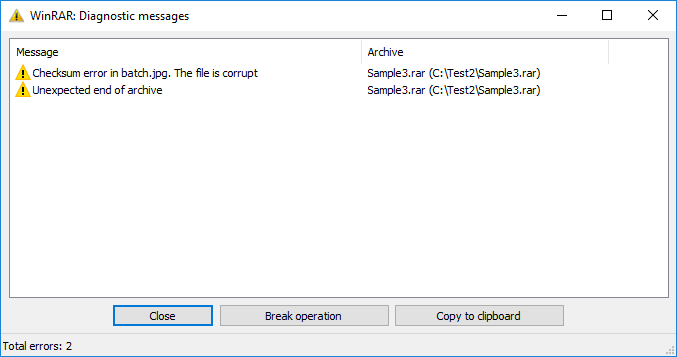
- "Tamat arkib yang tidak dijangka" or "Tamat data yang tidak dijangka" or "Terdapat beberapa data selepas tamat data muatan" ralat: The RAR pengaki fail rosak.
2. Muat turun semula/Hantar semula RAR File
Sebelum mencuba kaedah pembaikan yang kompleks, penyelesaian paling mudah ialah memuat turun semula fail RAR fail daripada sumber asal atau minta pengirim menghantarnya semula. Jika fail itu rosak semasa penghantaran, mendapatkan salinan baharu akan segera menyelesaikan isu tersebut tanpa memerlukan sebarang alat pembaikan.
3. Gunakan Fungsi Pembaikan Terbina Dalam WinRAR
WinRAR merangkumi fungsi pembaikan terbina dalam yang boleh membaiki fail yang rosak RAR arkib. Kaedah ini berfungsi paling baik apabila RAR fail telah dicipta dengan perlindungan rekod pemulihan.
- Buka WinRAR dan pilih yang rosak RAR fail.
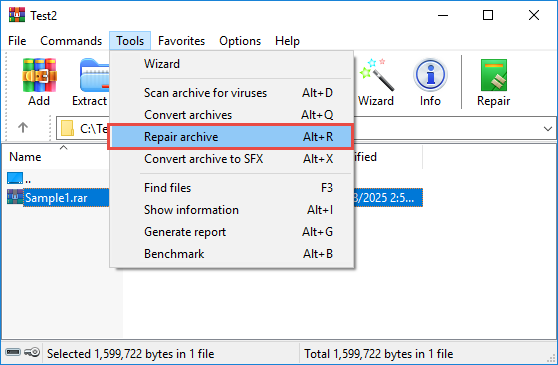
- Klik Alat -> Baiki arkib dari menu lungsur turun.

- Dalam dialog pembaikan, pilih folder destinasi untuk arkib yang dibaiki.
- Pastikan Anggap arkib yang rosak sebagai RAR pilihan dipilih.
- Klik OK untuk memulakan proses pembaikan.

- WinRAR akan mencari rekod pemulihan dalam arkib yang rosak dan cuba membaikinya, sementara itu memaparkan log pembaikan seperti di bawah:

- Catatan: Log pembaikan agak mengelirukan. Ia akan sentiasa menunjukkan “Bina dibina semula.xxx.rar" -> "Selesai", walaupun WinRAR gagal membaiki arkib.
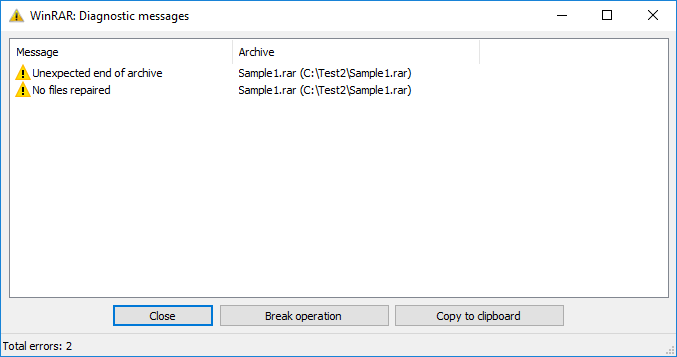
- Jika WinRAR gagal membaiki arkib, ia akan memaparkan tetingkap lain dengan mesej diagnostik:

- Cara terbaik untuk mengetahui sama ada pembaikan berjaya adalah dengan menyemak sama ada terdapat fail yang baru dibuat bernama "rebuilt.xxx".rar” di lokasi yang ditetapkan selepas proses pembaikan.
- Jika arkib yang dibina semula dibuat, cuba ekstrak fail daripadanya.


4. Simpan Fail Pecah semasa Mengekstrak RAR Arkib
Apabila WinRAR menghadapi ralat semasa pengekstrakan, anda boleh memaksanya untuk mengekstrak apa sahaja data yang boleh dipulihkan dengan mendayakan pilihan "Simpan fail rosak". Ini membolehkan anda menyelamatkan sebahagian data daripada arkib yang rosak.
- Buka WinRAR dan pilih yang rosak RAR fail.
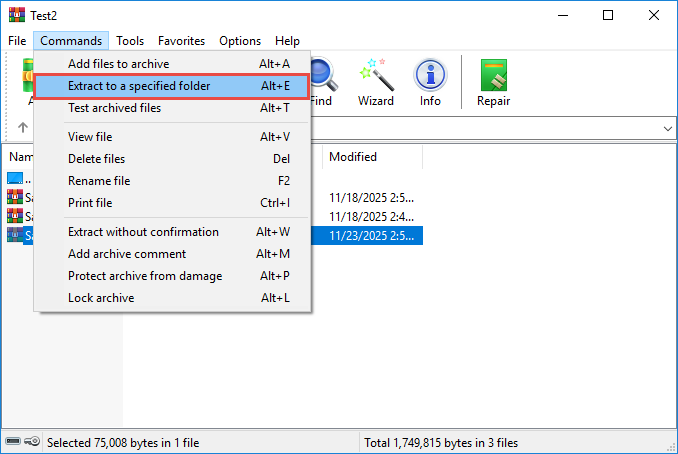
- Klik Perintah -> Ekstrak Ke butang dalam bar alat.

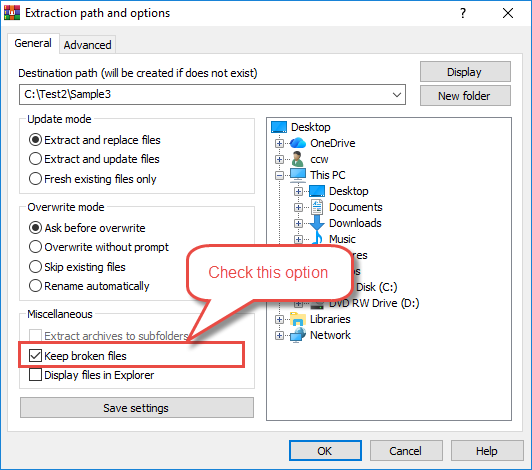
- Dalam dialog pengekstrakan, pilih Simpan fail yang rosak pilihan.

- Pilih folder destinasi anda.
- Klik OK untuk memulakan pengekstrakan.
- WinRAR akan mengekstrak semua fail yang boleh dipulihkan, walaupun ada yang tidak lengkap.
- Jika ia mengesan ralat, ia akan memaparkan mesej diagnostik dalam tetingkap ralat:
- Semak fail yang diekstrak untuk melihat data yang dipulihkan.
5. Menggunakan RAR Alat Baris Perintah (Windows/Mac/Linux)
. RAR alat baris arahan menyediakan arahan pembaikan yang boleh membina semula arkib yang rosak menggunakan rekod pemulihan. Kaedah ini amat berkesan untuk arkib yang dicipta dengan perlindungan rekod pemulihan.
- Buka Prompt Perintah (Windows), Terminal (Mac), atau Terminal (Linux).
- Navigasi ke direktori yang mengandungi corrupt anda RAR fail menggunakan cd perintah.
- Taipkan arahan berikut:
"C:\Program Files (x86)\WinRAR\rar" r archive.rarCatatan:- Gantikan “C:\Program Files (x86)\WinRAR\rar” dengan laluan pemasangan WinRAR anda
- Gantikan "arkib".rar” dengan rasuah kamu RAR fail arkib.
- Keratan Akhbar Masukkan untuk melaksanakan arahan pembaikan.
- . RAR alat akan mencari rekod pemulihan dan cuba membina semula.
- Jika berjaya, fail baharu bernama “rebuilt.archive”.rar” akan diwujudkan.
- Sahkan arkib yang telah dibaiki dengan cuba mengekstrak kandungannya.

6. Gunakan UnRAR untuk Mengekstrak Data dalam Bentuk Rosak RAR Arkib (Windows/Mac/Linux)
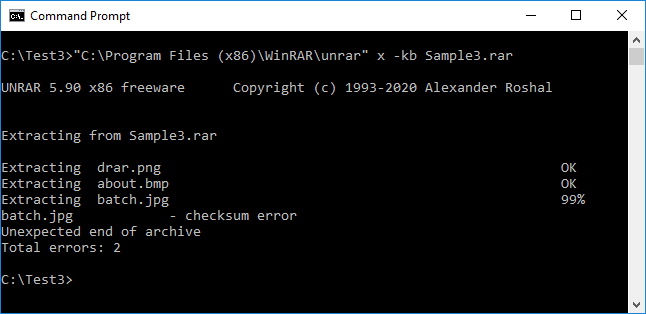
UnRAR ialah alat pengekstrakan ringan yang boleh cuba mengekstrak data daripada perisian yang rosak. RAR arkib walaupun alat lain gagal. Walaupun ia tidak dapat membaiki struktur arkib, ia boleh memulihkan fail yang boleh diekstrak, serupa dengan fail Pilihan "Simpan fail yang rosak".:
- Secara lalai, jika anda memasang WinRAR atau pengedaran RAR yang lain, ia akan memasang UnRAR pada WinRAR atau RAR laluan secara automatik. Jika anda tidak dapat mencari di sana. Anda boleh mendapatkannya melalui pengurus pakej atau sumber rasmi.
- Buka Prompt Perintah (Windows), Terminal (Mac), atau Terminal (Linux).
- Navigasi ke direktori yang mengandungi korup RAR fail.
- Taipkan arahan berikut:
"C:\Program Files (x86)\WinRAR\unrar" x -kb archive.rarCatatan:- Ganti
"C:\Program Files (x86)\WinRAR\unrar"dengan laluan pemasangan unrar anda. - . -kb flag adalah untuk menyimpan fail yang diekstrak yang rosak
- Gantikan "arkib".rar” dengan rasuah kamu RAR arkib nama fail.
- Ganti
- Keratan Akhbar Masukkan untuk memulakan pengekstrakan.
- UnRAR akan mengekstrak semua fail yang boleh diekstrak ke direktori semasa.
- Semak fail yang diekstrak untuk menentukan data yang dipulihkan.
7. Gunakan Alat 7-Zip untuk Mengekstrak Rosak RAR Arkib (Windows/Mac/Linux)
7-Zip ialah pengarkib fail sumber terbuka percuma yang boleh mengendalikan RAR fail dan selalunya berjaya apabila alat lain gagal. Ia menyediakan kedua-dua antara muka grafik dan baris arahan untuk mengekstrak arkib yang rosak.
7.1 Gunakan Alat GUI 7-Zip untuk Mengekstrak Rosak RAR Arkib (Windows)
Antara muka grafik 7-Zip menawarkan cara mesra pengguna untuk mengekstrak data daripada fail yang rosak RAR fail pada sistem Windows.
- Muat turun dan pasang 7-Zip dari laman web rasmi
 .
. - Mulakan 7-Zip.
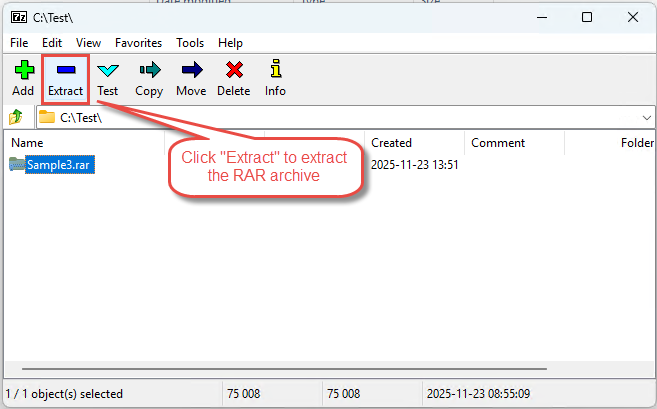
- Pilih yang rasuah RAR fail dan klik pada Mengekstrak butang alat:

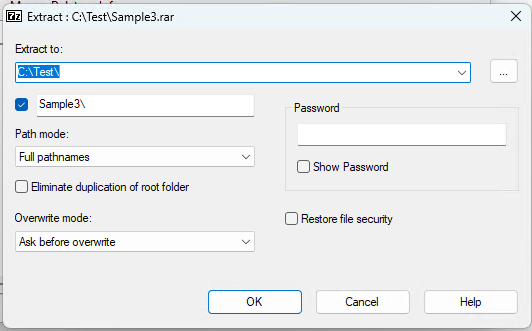
- Dalam Mengekstrak dialog, pilih folder destinasi:

- Klik OK untuk mengekstrak.
- 7-Zip akan mengekstrak semua fail yang boleh diekstrak, melangkau fail yang rosak, dan memaparkan kotak mesej seperti di bawah:

di mana anda mungkin melihat beberapa mesej amaran seperti "Tamat data yang tidak dijangka". - Semak fail yang diekstrak untuk melihat perkara yang berjaya dipulihkan.


7.2 Gunakan Alat Baris Perintah 7-Zip untuk Mengekstrak Rosak RAR Arkib (Mac/Linux)
Versi baris arahan 7-Zip (p7zip) tersedia untuk sistem Mac dan Linux dan boleh mengekstrak fail yang rosak RAR arkib melalui arahan terminal.
- Pasang p7zip menggunakan pengurus pakej anda (cth., pasang p7zip pada Mac atau sudo apt-get install p7zip-penuh di Linux).
- Terminal Terbuka.
- Navigasi ke direktori yang mengandungi korup RAR fail.
- Taip arahan: Arkib 7z x.rar (gantikan “arkib.rar” dengan nama fail anda).
- Keratan Akhbar Masukkan untuk melaksanakan.
- 7-Zip akan mengekstrak semua fail yang boleh dipulihkan ke direktori semasa.
- Semak fail yang diekstrak untuk mengesahkan data yang dipulihkan.
8. Pembaikan Manual dengan Editor Hex
Untuk pengguna lanjutan, editor hex boleh digunakan untuk membaiki secara manual RAR tajuk dan struktur fail. Kaedah ini memerlukan pengetahuan teknikal tentang RAR format fail dan hanya boleh dicuba apabila kaedah lain gagal.
8.1 Memahami RAR Struktur Fail
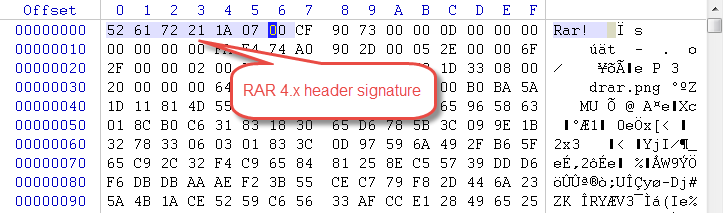
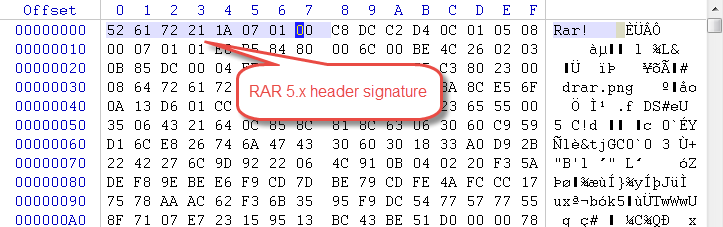
RAR files mempunyai struktur khusus yang terdiri daripada tandatangan pengepala fail, pengepala arkib dan blok data fail. RAR tandatangan pengepala bermula dengan bait 52 61 72 21 1A 07 (Untuk RAR 4.x) atau 52 61 72 21 1A 07 01 00 (Untuk RAR 5.x). Memahami struktur ini adalah penting untuk pembaikan manual.
8.2 Menggunakan Editor Hex untuk RAR pembaikan
Editor Hex seperti HxD (Windows) atau Hex Fiend (Mac) membolehkan anda melihat dan mengubah suai data binari RAR fail. Anda boleh menggunakan alatan ini untuk membaiki tandatangan pengepala yang rosak atau membaiki penanda fail yang rosak.
- Muat turun dan pasang editor hex pada sistem anda.
- Buat salinan sandaran rasuah RAR fail sebelum diedit.
- Buka RAR fail dalam editor hex.
- Periksa pengepala fail pada permulaan fail.
- Sahkan jika RAR bait tandatangan hadir dan betul.
8.3 Pembinaan Semula Tajuk Manual
Jika RAR pengepala rosak, anda mungkin boleh membina semula secara manual:
- Cari kedudukan pengepala dalam editor heks.
- Untuk RAR 4.x fail, pastikan bait tandatangan dibaca: 52 61 72 21 1A 07 00

- Untuk RAR 5.x fail, pastikan bait tandatangan dibaca: 52 61 72 21 1A 07 01 00

- Simpan fail yang diubah suai dengan nama baharu.
- Cuba buka fail yang telah dibaiki dengan WinRAR atau alat pengekstrakan lain.
8.4 Had dan Risiko Pembaikan Manual
Penyuntingan heks manual membawa risiko yang ketara. Pengubahsuaian yang salah boleh menyebabkan fail tidak dapat dipulihkan sepenuhnya. Kaedah ini hanya berfungsi untuk isu rasuah pengepala tertentu dan tidak boleh membaiki kerosakan struktur yang lebih dalam atau blok data yang rosak. Sentiasa bekerja pada salinan sandaran dan hanya cuba ini jika anda mempunyai kepakaran teknikal.
9. Pulihkan Fail Terbenam daripada Rosak RAR Arkib
Apabila pengekstrakan standard gagal, anda boleh menggunakan alat pemulihan data untuk mengimbas RAR fail pada tahap bait dan pulihkan fail terbenam di dalamnya secara langsung. Kaedah ini memintas RAR struktur arkib sepenuhnya.
9.1 Apabila Kaedah Ini Berfungsi
Kaedah pemulihan ini berkesan dalam keadaan tertentu:
- Fail Mesti Disimpan (Tidak Dimampatkan): Fail mesti telah ditambahkan pada RAR arkib tanpa mampatan (mod stor) untuk pemulihan binari langsung.
- Alat pemulihan data menyokong pemulihan daripada fail imej cakera: Perisian pemulihan mesti boleh merawat RAR fail sebagai imej cakera dan sokongan mengimbas fail seperti cakera.
- Alat pemulihan data menyokong imbasan peringkat bait: Alat ini mesti mampu melakukan imbasan peringkat bait dalam (bukan peringkat sektor) untuk memulihkan fail terbenam.
9.2 Proses Pemulihan Langkah demi Langkah
DataNumen Data Recovery ialah alat percuma yang menyokong memulihkan fail terbenam daripada fail yang rosak RAR arkib.
Berikut adalah langkah pemulihan:
- Buat salinan sandaran rasuah anda RAR fail sebelum meneruskan.
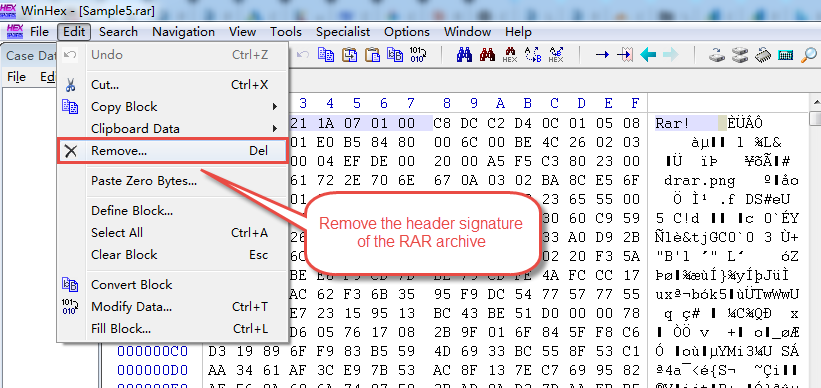
- Buka salinan dalam editor hex dan keluarkan RAR tandatangan pengepala (8 bait pertama). Ini menghalang alat pemulihan data daripada memulihkan keseluruhannya RAR arkib sebagai fail dan memfokuskan pada mencari fail terbenam sebaliknya.

- Start DataNumen Data Recovery.
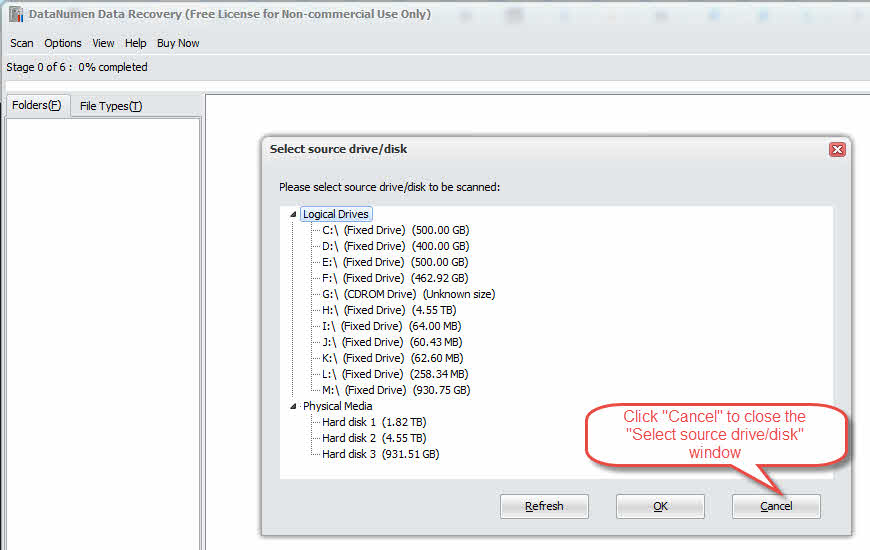
- Klik Batal untuk menutup Pilih pemacu/cakera sumber tetingkap, kerana sekarang kita perlu memulihkan daripada fail dan bukannya pemacu/cakera:

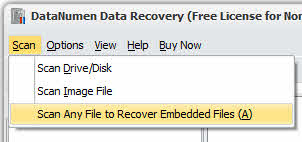
- Klik Imbas -> Imbas Sebarang Fail untuk Memulihkan Fail Terbenam

- Pilih yang rasuah RAR fail dengan pengepala dialih keluar.
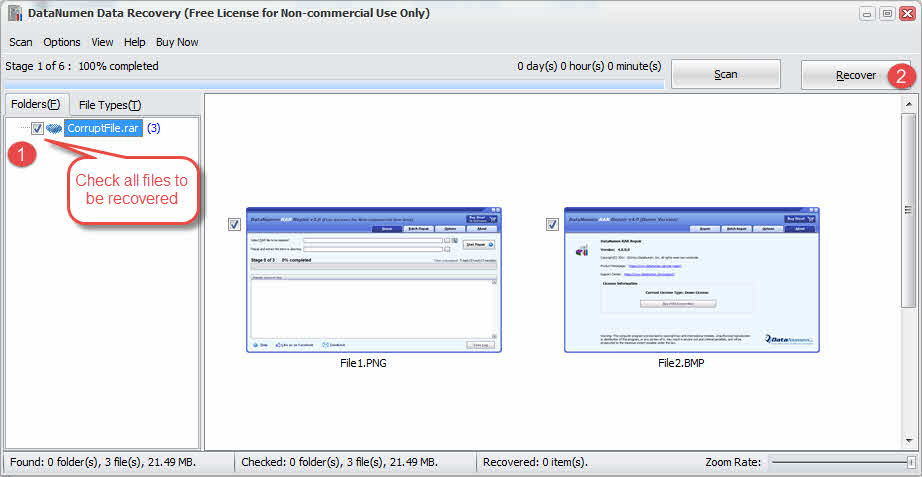
- DataNumen Data Recovery akan mengimbas fail pada tahap bait dan menunjukkan fail terbenam di dalamnya.
- Semak fail yang ingin anda pulihkan dan klik Pulih untuk memulihkannya ke direktori:

- Sahkan integriti fail yang dipulihkan.
9.3 Had Pemulihan Fail Terbenam
Kaedah ini mempunyai beberapa batasan:
- Hanya berfungsi dengan fail yang disimpan (tidak dimampatkan) dalam RAR: Fail mampat tidak boleh dipulihkan menggunakan kaedah ini.
- Memerlukan alat pemulihan data untuk menyokong pemulihan imej cakera dengan keupayaan pengimbasan peringkat bait: Tidak semua alat pemulihan menyokong ciri lanjutan ini.
- Mungkin tidak memulihkan nama fail atau struktur direktori: Fail yang dipulihkan biasanya mempunyai nama generik dan kehilangan organisasi folder asalnya.
10. Betulkan Rasuah RAR Menggunakan Perisian Pembaikan Profesional
Profesional RAR Perisian pembaikan menawarkan algoritma canggih yang direka khusus untuk membaiki arkib yang rosak teruk. Ia selalunya boleh memulihkan data apabila kaedah percuma gagal, dengan ciri-ciri termasuk pembaikan kelompok, sokongan untuk fail besar dan kadar kejayaan yang tinggi. Di bawah, kami akan mengambil DataNumen RAR Repair sebagai contoh.
10.1 Penggunaan DataNumen RAR Repair untuk Membaiki Yang Rosak RAR File
- Start DataNumen RAR Repair.
- Pilih yang rasuah RAR fail.
- Tetapkan direktori output.
- Klik Mulakan Pembaikan
- DataNumen RAR Repair akan membaiki arkib dan mengekstrak kandungannya ke direktori output.

10.2 Pulih RAR Data daripada Pemacu Keras, Imej Cakera atau Fail Sandaran
Data RAR boleh dipulihkan terus daripada cakera keras, imej cakera atau fail sandaran jika anda tidak mempunyai yang asal RAR fail lagi, contohnya:
- Anda memadamkan RAR arkib fail secara kekal.
- Anda memformat cakera keras.
- Kegagalan cakera keras.
- Cakera maya di VMWare atau PC Maya rosak atau rosak.
- Fail sandaran pada media sandaran rosak atau rosak dan anda tidak boleh memulihkannya RAR fail arkib daripadanya.
- Fail imej cakera rosak atau korup dan anda tidak boleh memulihkannya RAR fail daripadanya.
Jika anda mempunyai imej cakera atau fail sandaran di tangan, maka anda boleh melakukan seperti berikut:
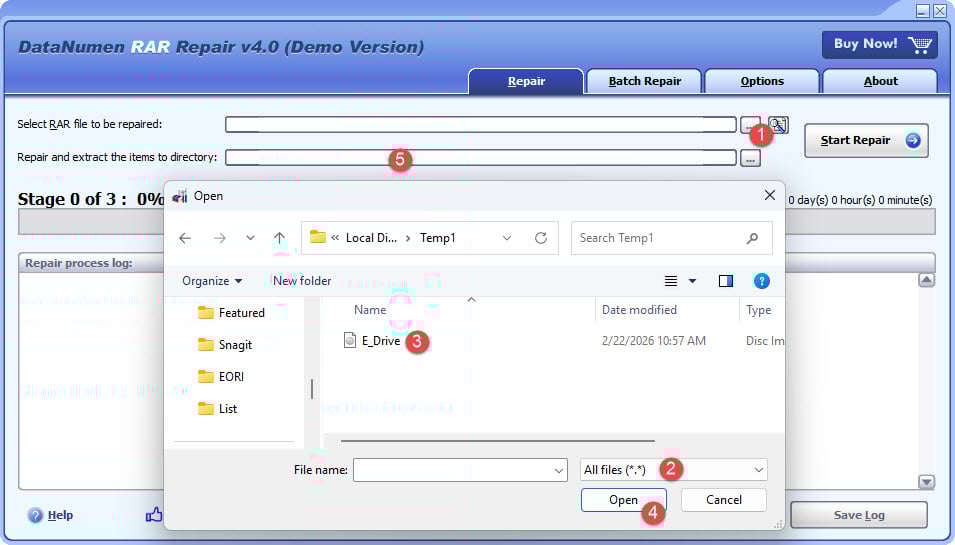
- Klik butang “…” untuk memilih fail sumber.
- Dalam dialog "Buka Fail", pilih "Semua Fail (*.*)" sebagai penapis.
- Pilih imej cakera atau fail sandaran sebagai fail sumber untuk dibaiki.
- Tetapkan direktori output.
Jika anda ingin memulihkan dari cakera keras secara langsung, anda perlu menggunakan DataNumen Disk Image untuk mencipta fail imej cakera untuk cakera keras:
- Pilih cakera keras atau cakera.
- Tetapkan nama fail imej output.
- Klik butang “Mula Pengklonan” untuk mencipta fail imej cakera daripada cakera keras/cakera.

11. Membaiki Rosak RAR Fail Menggunakan Alat Dalam Talian
11.1 Alat Dalam Talian Popular
Beberapa tawaran perkhidmatan berasaskan web RAR keupayaan pembaikan fail:
- Pembaikan Fail Dalam Talian
- Membaiki Kotak Alat untuk RAR Talian
- OfficeRecovery Dalam Talian
- Pembaikan Fail Hetman Dalam Talian
11.2 Langkah-langkah Operasi
Menggunakan dalam talian RAR alat pembaikan biasanya mengikut langkah berikut:
- Navigasi ke tapak web perkhidmatan pembaikan dalam talian.
- Klik Upload or Pilih Fail .
- Pilih rasuah anda RAR fail dari komputer anda.
- Tunggu sehingga fail dimuat naik sepenuhnya.
- Klik pembaikan or Start untuk memulakan proses pembaikan.
- Tunggu perkhidmatan menganalisis dan membaiki fail.
- Muat turun yang telah dibaiki RAR fail ke komputer anda.
- Sahkan fail yang dibaiki dengan mengekstrak kandungannya.
11.3 Had Alat Pembaikan Dalam Talian
Alat dalam talian mempunyai beberapa batasan penting:
- Had saiz fail: Kebanyakan perkhidmatan dalam talian percuma mengehadkan muat naik fail kepada 50-100 MB.
- Kebimbangan privasi dan keselamatan: Memuat naik data sensitif ke pelayan pihak ketiga menimbulkan risiko keselamatan.
- Keperluan sambungan Internet: Muat naik fail yang besar memerlukan sambungan internet yang stabil dan pantas dan boleh memakan masa.
12. Membaiki Berbilang Bahagian RAR arkib
Berbilang bahagian RAR arkib membahagikan fail besar merentas berbilang jilid, dan rasuah di mana-mana bahagian boleh menjejaskan keseluruhan arkib. Teknik khas diperlukan untuk membaiki perpecahan RAR fail.
12.1 Memahami RAR Bahagian (.bahagian1.rar, .bahagian2.rar)
Berbilang bahagian RAR Arkib dicipta apabila memampatkan fail besar yang perlu dibahagikan kepada berbilang jilid. Arkib ini biasanya dinamakan dengan sambungan seperti .part1.rar, .bahagian2.rar, atau semata-mata .rar, .r00, .r01, dsb. Semua bahagian mesti ada dalam direktori yang sama untuk pengekstrakan yang berjaya, dan setiap bahagian mengandungi data penting untuk membina semula fail asal.
12.2 Mengenalpasti Rasuah RAR bahagian
Untuk menentukan bahagian arkib berbilang bahagian yang rosak:
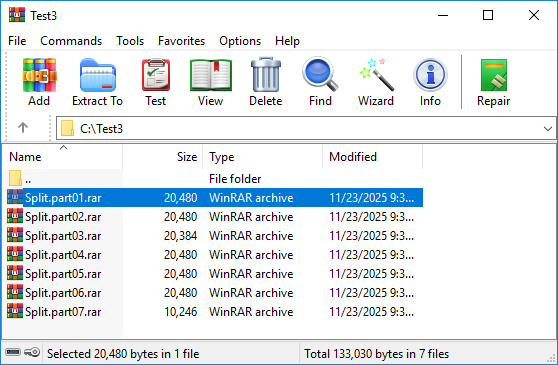
- Dalam WinRAR, klik dua kali setiap bahagian untuk membukanya:
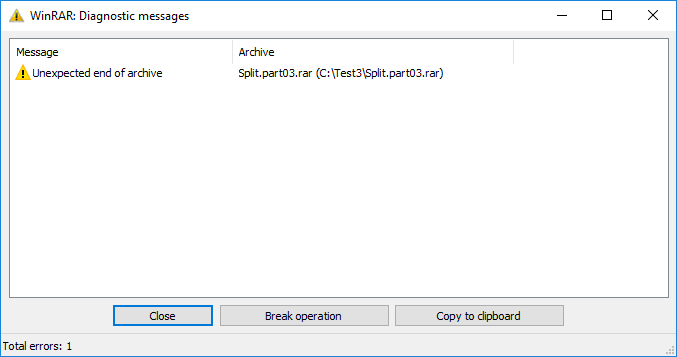
- Apabila membuka bahagian yang rosak atau mana-mana bahagian sebelum itu, anda akan melihat mesej ralat seperti di bawah:
12.3 Membaiki Arkib Berbilang Bahagian
Membaiki pelbagai bahagian RAR arkib memerlukan pendekatan khusus:
- Jika satu bahagian rosak tetapi bahagian lain masih utuh, cuba muat turun semula atau hantar semula bahagian yang rosak sahaja.
- Jika muat turun semula atau hantar semula adalah mustahil, maka anda boleh menggunakan semua kaedah yang dinyatakan di atas untuk membaiki bahagian pertama (.part1.rar or .rar fail).
12.4 Mengekstrak daripada Arkib Berbilang Bahagian dengan Beberapa Bahagian Hilang
Jika beberapa bahagian arkib berbilang bahagian hilang sepenuhnya, pilihan pemulihan adalah terhad. Fail yang terkandung sepenuhnya dalam bahagian yang tersedia masih boleh diekstrak. Anda boleh menggunakan semua kaedah yang disebutkan di atas untuk membaiki atau mengekstrak bahagian pertama yang tersedia untuk mendapatkan apa sahaja yang boleh dipulihkan. Walau bagaimanapun, fail yang merentangi bahagian yang hilang akan menjadi tidak lengkap atau tidak boleh dipulihkan.
13. Membaiki Korup yang Dilindungi Kata Laluan RAR arkib
Kata laluan dilindungi RAR fail menambah penyulitan, yang merumitkan proses pembaikan. Pertimbangan khas dikenakan apabila berurusan dengan arkib rasuah yang disulitkan.
13.1 Cabaran dengan Arkib Disulitkan
Membaiki yang dilindungi kata laluan RAR Fail-fail tersebut menimbulkan kesukaran yang unik. Lapisan penyulitan menghalang akses langsung kepada data fail, menjadikan banyak kaedah pembaikan tidak berkesan. Rekod pemulihan masih berfungsi dengan arkib yang disulitkan, tetapi anda mesti mempunyai kata laluan yang betul untuk mengekstrak fail yang telah dibaiki. Tanpa kata laluan, kebanyakan percubaan pembaikan akan gagal walaupun struktur arkib telah dibaiki.
13.2 Kaedah Pembaikan untuk RAR yang Dilindungi Kata Laluan
Untuk membaiki yang disulitkan RAR arkib:
- Gunakan semua kaedah yang disebutkan di atas untuk membaiki yang disulitkan RAR arkib. Proses pembaikan memerlukan kata laluan.
- Gunakan perisian pembaikan profesional yang menyokong arkib yang disulitkan.
- Selepas pembaikan, anda masih memerlukan kata laluan yang betul untuk mengekstrak fail.
13.3 Had Membaiki Arkib Disulitkan
Beberapa had dikenakan untuk disulitkan RAR pembaikan:
- Penyulitan itu sendiri tidak boleh dibaiki atau dipintas melalui kaedah pembaikan rasuah.
- Jika kata laluan hilang, fail yang telah dibaiki akan kekal tidak dapat diakses.
- Rasuah teruk yang menjejaskan pengepala penyulitan boleh menyebabkan arkib tidak dapat dipulihkan secara kekal, walaupun dengan kata laluan yang betul.
- Sesetengah kaedah pembaikan lanjutan yang berfungsi dengan arkib yang tidak disulitkan mungkin tidak berfungsi dengan fail yang disulitkan.
14. Tingkatkan Kadar Pemulihan dengan RAR Rekod Pemulihan
Rekod pemulihan adalah terbina dalam RAR ciri yang secara mendadak meningkatkan kadar kejayaan membaiki arkib yang rosak. Memahami dan menggunakan rekod pemulihan boleh menghalang kehilangan data.
14.1 Apakah itu Rekod Pemulihan
Rekod pemulihan ialah data redundansi tambahan yang dibenamkan dalam a RAR arkib semasa penciptaan. Data ini mengandungi maklumat pariti yang membolehkan WinRAR dan RAR alat baris arahan untuk membina semula bahagian arkib yang rosak. Rekod pemulihan biasanya menambah 1-10% pada saiz arkib tetapi dengan ketara meningkatkan kebolehpulihan daripada rasuah.
14.2 Bagaimana Rekod Pemulihan Membantu Pembaikan RAR Fail
Apabila anda cuba membaiki a RAR fail dengan rekod pemulihan, alat pembaikan menggunakan data pariti untuk membina semula bahagian yang rosak. Ini membolehkan pemulihan automatik daripada pelbagai jenis rasuah termasuk sektor buruk, ralat penghantaran dan kehilangan data separa. Lebih besar peratusan rekod pemulihan, lebih banyak kerosakan boleh dibaiki, walaupun ini meningkatkan saiz arkib.
14.3 Cara Menambah Rekod Pemulihan Semasa Mencipta RAR
Rekod pemulihan mesti ditambah semasa mencipta RAR arkib, bukan selepas itu. Ini adalah langkah pencegahan yang menyediakan arkib untuk potensi rasuah pada masa hadapan.
14.3.1 Menggunakan WinRAR untuk Menambah Rekod Pemulihan
Untuk mencipta RAR arkib dengan rekod pemulihan menggunakan WinRAR:
- Pilih fail yang ingin anda mampatkan.
- Klik kanan dan pilih Tambahkan pada arkib…
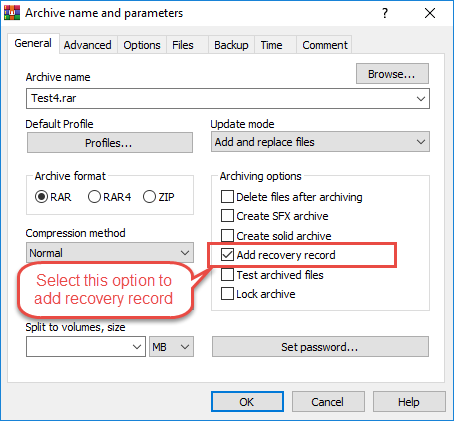
- Dalam Nama arkib dan parameter tetingkap, pilih Tambah rekod pemulihan pilihan:

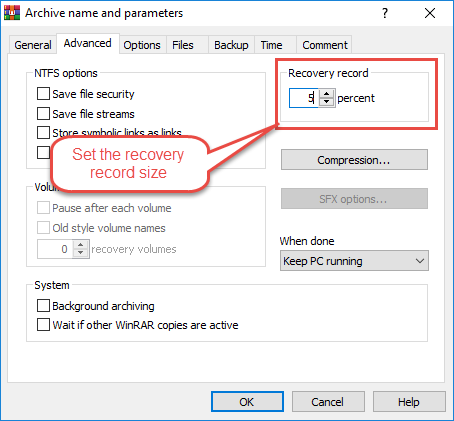
- Klik Maju tab.
- Tetapkan saiz rekod pemulihan (biasanya 1-5% untuk kegunaan biasa, 10% untuk data kritikal).
- Konfigurasikan tetapan mampatan lain seperti yang diperlukan.
- Klik OK untuk mencipta arkib.
14.3.2 Saiz Rekod Pemulihan Disyorkan
Saiz rekod pemulihan lalai ialah 3%. Saiz rekod pemulihan optimum bergantung pada keperluan anda:
- 1-3%: Sesuai untuk kegunaan umum, memberikan perlindungan asas terhadap rasuah kecil.
- 5%: Keseimbangan yang baik antara saiz fail dan keupayaan pemulihan, disyorkan untuk fail penting.
- 10% atau lebih: Perlindungan maksimum untuk data kritikal, boleh pulih daripada kerosakan yang ketara tetapi meningkatkan saiz arkib dengan ketara.
14.4 Menggunakan Rekod Pemulihan untuk Membaiki RAR yang Rosak
Untuk menggunakan rekod pemulihan untuk pembaikan, hanya gunakan Fungsi pembaikan WinRAR atau alat baris arahan rar, kedua-duanya akan mengesan dan menggunakan rekod pemulihan untuk pembaikan.
14.5 Had Rekod Pemulihan
Rekod pemulihan mempunyai had:
- Mereka hanya boleh membaiki kerosakan sehingga peratusan yang diperuntukkan semasa penciptaan. Jika rasuah melebihi ambang ini, pembaikan akan gagal.
- Rekod pemulihan tidak dapat membantu jika arkib tidak dibuat dengan ciri ini.
- Mereka juga meningkatkan saiz arkib awal, yang mungkin tidak diingini untuk penyimpanan atau penghantaran.
- Selain itu, rekod pemulihan tidak boleh membaiki arkib yang data rekod pemulihan itu sendiri telah rosak.
15. Tingkatkan Kadar Pemulihan dengan Fail Parchive
Parchive (PAR2) ialah sistem pembetulan ralat pihak ketiga yang menyediakan alternatif kepada rekod pemulihan terbina dalam RAR. Fail PAR2 menawarkan lebih banyak fleksibiliti dan boleh dicipta untuk arkib sedia ada.
15.1 Apakah itu Parchive (PAR/PAR2)
Parchive, biasanya dikenali dengan sambungan failnya PAR2, ialah teknologi arkib pariti yang mencipta fail pemulihan berasingan untuk sebarang jenis fail data. Tidak seperti RAR rekod pemulihan yang dibenamkan dalam arkib, fail PAR2 ialah fail luaran yang disimpan bersama anda RAR arkib. Fail pariti ini mengandungi data pembetulan ralat yang boleh membina semula bahagian fail asal yang rosak.
15.2 Parchive lwn RAR Rekod Pemulihan
Kedua-dua sistem menyediakan pembetulan ralat, tetapi ia berbeza dalam pelaksanaan dan fleksibiliti.
15.2.1 Perbezaan Utama
Perbezaan utama antara Parchive dan RAR rekod pemulihan:
| Ciri | PAR2 (Parchive) | Rekod Pemulihan RAR |
|---|---|---|
| Lokasi | Fail berasingan luaran | Terbenam dalam RAR arkib |
| Jenis fail | Berfungsi dengan mana-mana jenis fail | Arkib RAR sahaja |
| Masa | Boleh dibuat bila-bila masa | Mesti dibuat semasa pemampatan |
| Saiz Arkib | Tidak meningkatkan saiz arkib | Meningkatkan saiz arkib dengan pemulihan % |
| Fleksibiliti | Berbilang tahap redundansi | Peratusan tetap dipilih semasa penciptaan |
15.2.2 Bila Menggunakan Parchive Daripada Rekod Pemulihan
Pilih Parchive apabila anda perlu melindungi yang sedia ada RAR arkib yang tidak dibuat dengan rekod pemulihan, apabila anda mahukan fleksibiliti dalam jumlah data pemulihan tanpa mencipta semula arkib, atau apabila anda perlu melindungi arkib semasa pengedaran merentas saluran yang tidak boleh dipercayai. Parchive juga sesuai untuk melindungi bukanRAR files di sebelah arkib anda.
15.3 Cara Membuat Fail PAR2 untuk RAR arkib
Beberapa alatan boleh mencipta fail PAR2 untuk anda RAR arkib.
15.3.1 Menggunakan QuickPar
QuickPar ialah alat Windows yang popular untuk mencipta fail PAR2:
- Muat turun dan pasang QuickPar dari tapak web rasmi.
- Lancarkan QuickPar.
- Seret dan lepaskan anda RAR fail ke dalam tetingkap QuickPar.
- Pilih fail yang ingin anda lindungi.
- Klik Buat .
- Tetapkan peratusan lebihan (biasanya 5-10%).
- Pilih bilangan blok pemulihan.
- Klik OK untuk menjana fail PAR2.
- QuickPar mencipta berbilang fail .par2 dalam direktori yang sama dengan anda RAR arkib.
15.3.2 Menggunakan MultiPar
MultiPar ialah alat PAR2 lanjutan dengan ciri tambahan:
- Muat turun dan pasang MultiPar.
- Lancarkan MultiPar.
- Klik Tambah fail dan pilih anda RAR arkib.
- Menetapkan Redundansi gelangsar (5-15% disyorkan).
- Pilih nama fail asas untuk fail PAR2.
- Klik Buat untuk menjana fail pemulihan.
- MultiPar mencipta fail PAR2 yang dioptimumkan dengan pembetulan ralat yang cekap.
15.3.3 Menggunakan par2cmdline (Barisan Perintah)
Untuk pengguna Linux, Mac atau Windows lanjutan, par2cmdline menawarkan penciptaan baris arahan PAR2:
- Pasang par2cmdline menggunakan pengurus pakej anda.
- Buka Terminal atau Prompt Perintah.
- Navigasi ke direktori yang mengandungi anda RAR fail.
- Jalankan arahan: arkib cipta par2 -r10.rar (di mana -r10 bermaksud 10% lebihan).
- Tunggu sehingga fail PAR2 dibuat.
- Berbilang fail .par2 akan dijana dalam direktori yang sama.
15.3.4 Tetapan Parchive Disyorkan
Untuk perlindungan PAR2 yang optimum:
- 5% lebihan: Perlindungan asas untuk fail yang dihantar melalui rangkaian yang boleh dipercayai.
- 10% lebihan: Perlindungan standard untuk fail penting dan pengedaran biasa.
- 15-20% lebihan: Perlindungan tinggi untuk fail kritikal atau kaedah penghantaran yang tidak boleh dipercayai.
- Saiz blok: Gunakan tetapan automatik atau lalai untuk kebanyakan kes.
15.4 Cara Membaiki RAR Fail Menggunakan PAR2
Apabila anda RAR arkib menjadi rosak, fail PAR2 boleh membaiki kerosakan.
15.4.1 Sahkan RAR Integriti dengan PAR2
Sebelum pembaikan, sahkan fail mana yang rosak:
- Buka alat PAR2 anda (QuickPar, MultiPar atau par2cmdline).
- Muatkan fail PAR2 (biasanya fail .par2 terkecil atau yang berakhir dengan .par2 tanpa nombor).
- Klik Sahkan atau jalankan arahan pengesahan.
- Alat ini akan menyemak semua fail yang dilindungi dan laporan yang rosak.
15.4.2 Membaiki Korup RAR dengan Fail PAR2
Untuk membaiki fail yang rosak menggunakan PAR2:
- Pastikan semua fail PAR2 dan yang rosak RAR fail berada dalam direktori yang sama.
- Dalam QuickPar atau MultiPar, muatkan fail PAR2 utama.
- Klik Sahkan untuk menyemak integriti fail.
- Jika rasuah dikesan dan boleh dibaiki, klik pembaikan.
- Alat ini menggunakan data pariti untuk membina semula bahagian yang rosak.
- Selepas pembaikan selesai, sahkan RAR fail berfungsi dengan betul.
- Untuk baris arahan: arkib pembaikan par2.par2
15.5 Kelebihan Parchive
Parchive menawarkan beberapa faedah:
- Berfungsi dengan sebarang jenis fail, bukan sahaja RAR: Anda boleh melindungi dokumen, video, imej dan sebarang fail lain.
- Boleh membuat fail PAR2 untuk sedia ada RAR arkib: Tidak perlu mencipta semula arkib untuk menambah perlindungan.
- Fail luaran tidak akan meningkat RAR saiz arkib: Arkib kekal saiz asalnya, dengan data pemulihan disimpan secara berasingan.
- Pelbagai tahap redundansi mungkin: Cipta set PAR2 yang berbeza dengan tahap perlindungan yang berbeza-beza tanpa mengubah suai fail asal.
15.6 Had Parchive
Parchive mempunyai beberapa batasan untuk dipertimbangkan:
- Memerlukan fail PAR2 berasingan untuk disimpan bersama RAR: Anda mesti menjejaki berbilang fail dan memindahkannya bersama-sama.
- Mesti membuat fail PAR2 sebelum rasuah berlaku: Seperti rekod pemulihan, PAR2 tidak dapat membantu dengan rasuah sedia ada.
- Ruang storan tambahan diperlukan untuk data pariti: Fail PAR2 menggunakan ruang cakera tambahan yang sama dengan peratusan redundansi.
- Pengguna mesti ingat untuk memindahkan fail PAR2 dengan RAR arkib: Melupakan fail PAR2 bermakna kehilangan keupayaan pembaikan.
16. Penyelesaian Masalah Biasa RAR Isu Pembaikan
Apabila mencuba RAR pembaikan fail, anda mungkin menghadapi mesej ralat tertentu yang menunjukkan pelbagai jenis rasuah. Memahami ralat ini membantu menentukan pendekatan pembaikan yang terbaik.
16.1 Ralat "Arkib Sama ada dalam Format Tidak Diketahui atau Rosak".
Ralat ini menunjukkan bahawa WinRAR atau alat pengekstrakan lain tidak dapat mengenali format fail atau mengesan kerosakan teruk dalam struktur arkib.
16.1.1 Punca Ralat Ini
Ralat ini biasanya berlaku apabila RAR pengepala fail rosak, menjadikan format tidak dapat dikenali, apabila sambungan fail tidak betul (sebenarnya bukan RAR fail), atau apabila rasuah teruk telah memusnahkan struktur arkib kritikal. Ia juga boleh muncul apabila cuba membuka fail daripada yang tidak serasi RAR versi atau apabila muat turun separa mencipta fail tidak lengkap yang kelihatan RAR arkib.
16.1.2 Penyelesaian untuk Ralat Format Tidak Diketahui
Untuk menyelesaikan ralat ini:
- Sahkan fail itu sebenarnya a RAR arkibkan dengan menyemak tandatangan fail dengan editor hex (sepatutnya bermula dengan “Rar!”).
- Cuba buka dengan versi WinRAR yang berbeza atau alat alternatif seperti 7-Zip.
- Cuba baiki pengepala menggunakan editor hex untuk membetulkan RAR bait tandatangan.
- Muat turun semula fail jika ia diperoleh dalam talian.
- Gunakan perisian pembaikan profesional jika fail itu kritikal.
16.2 Ralat CRC Semasa Pengekstrakan
Ralat CRC (Cyclic Redundancy Check) menunjukkan bahawa data yang diekstrak tidak sepadan dengan checksum asal, menandakan kerosakan data dalam arkib.
16.2.1 Apakah Ralat CRC
CRC ialah algoritma checksum yang mengesahkan integriti data. Apabila mencipta a RAR arkib, WinRAR mengira nilai CRC untuk setiap fail. Semasa pengekstrakan, ia mengira semula CRC dan membandingkannya dengan nilai yang disimpan. Ketidakpadanan menghasilkan ralat CRC, menunjukkan bahawa data fail telah diubah atau rosak sejak pengarkiban.
16.2.2 Cara Membaiki Ralat CRC dalam RAR
Untuk menangani ralat CRC:
- enable Simpan fail yang rosak semasa pengekstrakan untuk menyimpan data pulih separa.
- Gunakan fungsi pembaikan WinRAR jika arkib mempunyai rekod pemulihan.
- Cuba ekstrak dengan alat alternatif seperti 7-Zip atau UnRAR.
- Jika ralat berlaku dalam arkib berbilang bahagian, muat turun semula bahagian rosak tertentu.
- Gunakan alat pemulihan data untuk mengekstrak fail terbenam secara langsung.
16.3 “Tidak Boleh Mengembangkan ZIP Fail” atau RAR Ralat Fail
Mesej ralat ini muncul apabila utiliti pengekstrakan lalai sistem tidak dapat menyahmampat arkib, selalunya disebabkan oleh rasuah, tidak disokong RAR versi, atau ketidakserasian kaedah pemampatan. Untuk menyelesaikan masalah ini, cuba gunakan WinRAR dan bukannya pengekstrak sistem terbina dalam, kemas kini perisian pengekstrakan anda kepada versi terkini atau gunakan kaedah pembaikan yang diterangkan dalam panduan ini.
16.4 Pembaikan Gagal – Tiada Rekod Pemulihan Ditemui
Apabila fungsi pembaikan WinRAR gagal dengan "tiada rekod pemulihan ditemui," ini bermakna arkib tidak dicipta dengan perlindungan rekod pemulihan. Tanpa rekod pemulihan, fungsi pembaikan terbina dalam tidak dapat membina semula data yang rosak. Dalam kes ini, cuba kaedah alternatif seperti pengekstrakan paksa dengan "Simpan fail rosak," menggunakan 7-Zip atau UnRAR untuk pengekstrakan, menggunakan perisian pembaikan profesional atau cuba pemulihan fail terbenam untuk fail yang disimpan (tidak dimampatkan).
16.5 Hasil Pengekstrakan Separa dalam Fail Tidak Boleh Digunakan
Apabila pengekstrakan paksa berjaya tetapi menghasilkan fail yang tidak boleh digunakan, rasuah itu cukup teruk sehingga serpihan data yang dipulihkan tidak boleh membentuk fail berfungsi. Ini biasanya berlaku dengan fail termampat di mana blok data yang hilang atau rosak menghalang penyahmampatan yang betul. Jika fail disimpan tanpa pemampatan, kadar kejayaan pemulihan meningkat dengan ketara. Untuk dokumen teks, anda boleh memulihkan bahagian yang boleh dibaca dengan membuka dalam editor teks. Untuk fail binari seperti imej atau video, alat pembaikan fail khusus untuk format khusus tersebut boleh membantu. Anggap ini senario pilihan terakhir di mana mencegah kerugian masa depan menjadi keutamaan.
17. Mencegah RAR Kerosakan Fail
Mencegah sentiasa lebih baik daripada membaiki. Mengikuti amalan terbaik boleh mengurangkan risiko dengan ketara RAR kerosakan fail dan potensi kehilangan data.
17.1 Sentiasa Tambah Rekod Pemulihan
Jadikan amalan standard untuk memasukkan rekod pemulihan semasa membuat RAR arkib. Tetapkan peratusan rekod pemulihan lalai dalam pilihan WinRAR (3-5% untuk fail biasa, 10% untuk data kritikal). Peningkatan kecil dalam saiz fail ini memberikan perlindungan yang ketara terhadap kerosakan pada masa hadapan dan meningkatkan kadar kejayaan pembaikan secara mendadak.
17.2 Gunakan Kaedah Muat Turun Boleh Dipercayai
Apabila memuat turun RAR fail, gunakan sambungan internet yang stabil dan pengurus muat turun berkemampuan resume. Elakkan daripada mengganggu muat turun dan gunakan ciri pengesahan muat turun apabila tersedia. Untuk fail penting, pertimbangkan untuk menggunakan pengesahan semak (MD5, SHA256) yang disediakan oleh sumber fail. Jika boleh, dapatkan fail daripada pelbagai sumber atau cermin untuk memastikan integriti.
17.3 Sahkan Integriti Fail Selepas Muat Turun
Selepas memuat turun RAR fail, segera mengujinya sebelum memadamkan sumber atau mengalihkannya ke storan:
- Klik kanan pada RAR fail dalam WinRAR.
- pilih Uji fail yang diarkibkan.
- Tunggu sehingga pemeriksaan integriti selesai.
- Hanya teruskan dengan organisasi fail jika ujian lulus.
- Jika ralat berlaku, muat turun semula dengan segera semasa sumber masih tersedia.
17.4 Simpan Salinan Sandaran Arkib Penting
Kekalkan berbilang salinan kritikal RAR arkib menggunakan peraturan sandaran 3-2-1: 3 salinan data, pada 2 jenis media berbeza, dengan 1 salinan disimpan di luar tapak. Simpan salinan sandaran pada pemacu fizikal atau perkhidmatan storan awan yang berbeza. Sahkan integriti sandaran secara kerap dengan menguji fail yang diarkibkan. Pertimbangkan untuk mencipta fail PAR2 untuk salinan yang diarkibkan untuk memberikan perlindungan pemulihan tambahan.
17.5 Gunakan Perlindungan Antivirus
Pastikan perisian antivirus dikemas kini dan lakukan imbasan sistem biasa. Konfigurasikan antivirus anda untuk mengimbas RAR fail semasa penciptaan dan pengekstrakan. Berhati-hati semasa memuat turun RAR fail daripada sumber yang tidak dipercayai. Perisian hasad dengan sengaja boleh merosakkan arkib atau menyuntik kod hasad semasa operasi pemampatan. Kuarantin fail yang mencurigakan dan imbasnya dengan teliti sebelum dibuka.
17.6 Mengekalkan Peranti Storan yang Sihat
Pantau kesihatan cakera keras secara berkala menggunakan alat seperti CrystalDiskInfo atau diagnostik terbina dalam. Perhatikan tanda-tanda amaran seperti bunyi luar biasa, prestasi perlahan atau peningkatan sektor rosak. Gantikan pemacu yang semakin tua sebelum ia rosak sepenuhnya. Gunakan media storan yang boleh dipercayai daripada pengeluar yang bereputasi. Untuk storan arkib jangka panjang, pertimbangkan untuk menggunakan pemacu gred perusahaan yang direka bentuk untuk operasi berterusan dan pengekalan data.
17.7 Elakkan Gangguan Mengejut Semasa Pemampatan
Pastikan bekalan kuasa stabil semasa mencipta RAR arkib, terutamanya untuk fail besar yang memerlukan masa pemampatan lanjutan. Gunakan Bekalan Kuasa Tidak Terganggu (UPS) untuk sistem desktop semasa operasi pengarkiban kritikal. Elakkan penutupan sistem, hibernasi atau mod tidur semasa pemampatan sedang dijalankan. Tutup aplikasi yang tidak diperlukan untuk mengelakkan konflik sumber sistem. Untuk tugas mengarkib yang besar, lakukannya semasa tempoh komputer tidak diperlukan untuk aktiviti lain.
18. Soalan Lazim (FAQ)
S: Bolehkah saya membaiki a RAR fail tanpa WinRAR?
A: Ya, anda boleh membaiki RAR fail tanpa WinRAR menggunakan beberapa kaedah alternatif. 7-Zip ialah alat percuma yang boleh mengekstrak data daripada fail yang rosak RAR arkib. UnRAR, tersedia untuk Windows, Mac dan Linux, juga boleh mengekstrak fail daripada arkib yang rosak. Baris arahan RAR alat boleh membaiki arkib dengan rekod pemulihan. Selain itu, tawaran perisian pembaikan pihak ketiga profesional dan perkhidmatan pembaikan dalam talian RAR keupayaan pembaikan tanpa memerlukan pemasangan WinRAR.
S: Adakah mungkin untuk membaiki a RAR fail yang tidak mempunyai rekod pemulihan?
A: Ya, tetapi dengan kadar kejayaan yang terhad. Walaupun fungsi pembaikan WinRAR memerlukan rekod pemulihan, kaedah lain masih boleh membantu. Pengekstrakan paksa dengan pilihan “Simpan fail rosak” memulihkan data separa. Alat pengekstrakan alternatif seperti 7-Zip atau UnRAR mungkin berjaya jika WinRAR gagal. Untuk fail yang disimpan (tidak dimampatkan), teknik pemulihan fail terbenam boleh memintas RAR struktur. Perisian pembaikan profesional menggunakan algoritma lanjutan yang tidak bergantung pada rekod pemulihan. Walau bagaimanapun, ketiadaan rekod pemulihan dengan ketara mengurangkan kadar kejayaan pembaikan, terutamanya untuk arkib yang rosak teruk.
S: Sejauh mana kejayaan RAR pembaikan fail?
A: RAR kadar kejayaan pembaikan fail berbeza-beza berdasarkan beberapa faktor. Arkib dengan rekod pemulihan mempunyai 80-95% kadar kejayaan untuk rasuah kecil hingga sederhana. Tanpa rekod pemulihan, kejayaan menurun kepada 30-60% bergantung kepada tahap keparahan rasuah dan kaedah pembaikan yang digunakan. Data yang boleh dipulihkan separa selalunya boleh diekstrak walaupun apabila pembaikan lengkap gagal. Fail yang disimpan tanpa pemampatan mempunyai kadar pemulihan yang lebih tinggi daripada fail dimampatkan. Arkib berbilang bahagian dengan satu bahagian yang rosak selalunya boleh dipulihkan sebahagiannya. Faktor utama ialah tahap dan lokasi rasuah dalam struktur arkib.
S: Bolehkah saya membaiki RAR fail pada Mac atau Linux?
J: Ya, RAR pembaikan fail boleh dilakukan sepenuhnya pada sistem Mac dan Linux. Barisan arahan RAR Alat ini tersedia untuk kedua-dua platform dan menyokong fungsi pembaikan. UnRAR boleh dipasang melalui pengurus pakej dan mengekstrak arkib yang rosak. 7-Zip (p7zip) tersedia untuk Mac dan Linux dan mengendalikan fail yang rosak. RAR fail. Par2cmdline membolehkan penciptaan dan pembaikan fail PAR2 pada kedua-dua sistem. Beberapa alat pembaikan profesional menawarkan versi Mac. Perkhidmatan pembaikan dalam talian berfungsi dari mana-mana platform dengan pelayar web. Kebanyakan kaedah pembaikan baris arahan berfungsi secara sama merentasi Windows, Mac dan Linux.
S: Apakah perbezaan antara membaiki dan mengekstrak RAR yang rosak?
J: Membaiki dan mengekstrak adalah pendekatan yang berbeza untuk menangani rasuah RAR fail. Membaiki percubaan untuk membetulkan struktur arkib itu sendiri, mencipta yang baharu, berfungsi RAR fail dengan kerosakan diperbetulkan. Ini memerlukan rekod pemulihan atau algoritma pembaikan lanjutan dan menghasilkan arkib lengkap jika berjaya. Ekstrak, sebaliknya, memfokuskan pada memulihkan fail yang terkandung dalam arkib yang rosak tanpa membetulkan arkib itu sendiri. Pengekstrakan dengan "Simpan fail yang rosak" mendapatkan semula apa sahaja data yang boleh diakses, walaupun fail tidak lengkap. Pembaikan sesuai apabila anda memerlukan arkib berfungsi, manakala pengekstrakan adalah lebih baik untuk pemulihan data segera apabila pembaikan tidak dapat dilakukan.
S: Boleh rosak RAR fail menyebabkan kehilangan data?
A: Ya, rosak RAR fail boleh menyebabkan kehilangan data, tetapi tahapnya bergantung pada tahap keterukan rasuah dan sama ada anda mempunyai sandaran. Rasuah kecil hanya boleh menjejaskan fail tertentu dalam arkib, meninggalkan yang lain utuh. Kerosakan pengepala yang teruk boleh menyebabkan keseluruhan arkib tidak boleh diakses, walaupun data mungkin masih boleh dipulihkan melalui kaedah khusus. Tanpa rekod pemulihan atau sandaran, beberapa kehilangan data berkemungkinan disebabkan oleh rasuah yang ketara. Kehilangan data kekal berlaku apabila kedua-dua fail asal dan arkib yang rosak adalah satu-satunya salinan yang tersedia. Inilah sebabnya mengapa mengekalkan sandaran dan menggunakan rekod pemulihan atau fail PAR2 adalah penting untuk melindungi data penting.
S: Berapa lama RAR pembaikan mengambil?
A: RAR Tempoh pembaikan berbeza-beza berdasarkan saiz arkib, tahap kerosakan dan kaedah pembaikan yang digunakan. Arkib kecil di bawah 100MB biasanya dibaiki dalam beberapa saat hingga beberapa minit. Arkib besar melebihi 1GB mungkin memerlukan 10-30 minit atau lebih lama. Arkib dengan rekod pemulihan dibaiki lebih cepat daripada yang memerlukan algoritma lanjutan. Pengekstrakan paksa biasanya merupakan kaedah terpantas dalam beberapa minit untuk kebanyakan arkib. Perisian pembaikan profesional mungkin mengambil masa yang lebih lama tetapi menawarkan kadar kejayaan yang lebih tinggi. Alat pembaikan dalam talian bergantung pada kelajuan muat naik dan masa pemprosesan pelayan. Pembaikan editor heks manual boleh mengambil masa berjam-jam untuk pengguna yang tidak biasa dengan proses tersebut. Secara amnya, berikan masa 15-30 minit untuk percubaan pembaikan menyeluruh pada arkib biasa.
S: Sedang dalam talian RAR alat pembaikan selamat?
A: Dalam talian RAR alat pembaikan membawa kedua-dua faedah dan risiko. Perkhidmatan bereputasi daripada syarikat yang ditubuhkan secara amnya selamat untuk fail tidak sensitif. Walau bagaimanapun, kebimbangan keselamatan termasuk memuat naik data yang berpotensi sulit ke pelayan pihak ketiga, dasar pengekalan data yang tidak diketahui dan kemungkinan pemintasan data semasa penghantaran. Pengguna yang mementingkan privasi harus mengelak daripada memuat naik dokumen perniagaan yang sensitif, maklumat peribadi atau fail sulit. Untuk data sensitif, gunakan kaedah pembaikan setempat. Jika anda mesti menggunakan alatan dalam talian, pilih perkhidmatan dengan dasar privasi yang jelas, penyulitan HTTPS dan reputasi yang baik. Perkhidmatan percuma mungkin mempunyai keselamatan yang kurang teguh berbanding perkhidmatan profesional berbayar. Pertimbangkan nilai dan sensitiviti data anda sebelum memuat naik ke mana-mana perkhidmatan dalam talian.
S: Bolehkah saya membaiki yang dilindungi kata laluan RAR fail?
J: Ya, dilindungi kata laluan RAR Fail boleh dibaiki, tetapi dengan batasan tertentu. Proses pembaikan itu sendiri tidak memerlukan kata laluan—fungsi pembaikan WinRAR dan RAR Alat baris arahan boleh membaiki arkib yang disulitkan tanpa memasukkan kata laluan. Walau bagaimanapun, anda mesti mempunyai kata laluan yang betul untuk mengekstrak fail selepas pembaikan selesai. Kaedah pembaikan yang berfungsi dengan arkib yang tidak disulitkan biasanya berfungsi dengan arkib yang disulitkan jika rekod pemulihan ada. Lapisan penyulitan melindungi data yang dibaiki, jadi pembaikan yang berjaya masih menghasilkan arkib yang disulitkan. Jika anda kehilangan kata laluan, pembaikan tidak akan membantu mengakses kandungannya. Sesetengah alat pembaikan profesional menyokong arkib yang disulitkan, tetapi tiada satu pun yang boleh memintas perlindungan kata laluan. Sentiasa simpan kata laluan yang didokumenkan secara berasingan daripada arkib.
S: Apakah yang perlu saya lakukan jika pembaikan gagal?
A: Jika percubaan pembaikan awal gagal, cuba pendekatan alternatif ini mengikut urutan. Pertama, cuba paksa pengekstrakan dengan “Simpan fail rosak” untuk memulihkan data separa. Kedua, cuba alat pengekstrakan yang berbeza—7-Zip, UnRAR atau alternatif lain mungkin berjaya jika WinRAR gagal. Ketiga, jika ia fail yang dimuat turun, muat turun semula daripada sumber asal atau cuba cermin muat turun alternatif. Keempat, untuk arkib berbilang bahagian, sahkan semua bahagian ada dan muat turun semula sebarang bahagian yang rosak. Kelima, cuba pemulihan fail terbenam untuk fail yang disimpan (tidak dimampatkan) menggunakan perisian pemulihan data. Keenam, pertimbangkan perisian pembaikan profesional jika data tersebut berharga. Akhir sekali, rujuk perkhidmatan pemulihan data profesional untuk data kritikal yang tidak dapat dipulihkan melalui kaedah perisian. Pencegahan melalui sandaran dan rekod pemulihan adalah penting untuk mengelakkan daripada mencapai tahap ini.
S: Bolehkah saya menghalang RAR rasuah fail?
J: Ya, RAR rasuah fail sebahagian besarnya boleh dicegah melalui amalan yang betul. Sentiasa tambahkan rekod pemulihan semasa membuat arkib—tetapkan 5-10% untuk fail penting. Gunakan perisian mampatan yang boleh dipercayai dan pastikan ia dikemas kini kepada versi terkini. Pastikan bekalan kuasa stabil semasa operasi pemampatan dan pengekstrakan. Sahkan integriti fail sejurus selepas penciptaan dan selepas muat turun. Kekalkan peranti storan yang sihat dan gantikan pemacu penuaan secara proaktif. Gunakan perlindungan antivirus dan imbas fail dengan kerap. Buat salinan sandaran arkib kritikal mengikut peraturan sandaran 3-2-1. Hasilkan fail PAR2 untuk perlindungan tambahan, terutamanya untuk fail yang dikongsi dalam talian. Elakkan daripada mengganggu operasi fail dan gunakan pengurus muat turun berkemampuan resume. Pengesahan tetap dan amalan penyimpanan yang betul secara mendadak mengurangkan risiko rasuah.
S: Percuma RAR membaiki perisian berkesan?
A: Percuma RAR Alat pembaikan boleh berkesan untuk pelbagai senario kerosakan, tetapi keberkesanannya berbeza mengikut alat dan situasi. Fungsi pembaikan terbina dalam WinRAR adalah percuma dengan versi percubaan dan berfungsi dengan cemerlang dengan rekod pemulihan. 7-Zip dan UnRAR adalah percuma sepenuhnya dan mengendalikan banyak senario pengekstrakan dengan jayanya. Alat percuma ini selalunya menyelesaikan 60-70% kes kerosakan biasa. Walau bagaimanapun, alat percuma mempunyai batasan dengan kerosakan yang teruk, mungkin kekurangan algoritma lanjutan dan menawarkan sokongan terhad untuk senario kompleks. Perisian berbayar profesional biasanya mencapai kadar kejayaan yang lebih tinggi (80-95%) dengan kerosakan yang teruk, menawarkan keupayaan pemprosesan kelompok, menyokong lebih banyak senario pemulihan dan menyediakan sokongan teknikal. Bagi pengguna kasual yang mengalami kerosakan sekali-sekala, alat percuma biasanya mencukupi. Bagi perniagaan atau pemulihan data kritikal, perisian profesional memberikan nilai yang lebih baik melalui kadar kejayaan yang lebih tinggi dan penjimatan masa.
19. kesimpulan
19.1 Ringkasan Kaedah Pembaikan
Panduan ini telah merangkumi pelbagai kaedah untuk membaiki rasuah RAR fail, daripada penyelesaian mudah seperti memuat turun semula fail kepada teknik lanjutan seperti pembaikan editor heks dan pemulihan fail terbenam. Pendekatan yang paling berkesan bergantung pada jenis dan tahap kerosakan. Untuk arkib dengan rekod pemulihan, fungsi pembaikan terbina dalam WinRAR atau RAR Alat baris arahan menawarkan kadar kejayaan tertinggi. Pengekstrakan paksa dengan "Simpan fail rosak" menyediakan sandaran yang boleh dipercayai untuk pemulihan data separa. Alat alternatif seperti 7-Zip dan UnRAR sering berjaya apabila kaedah lain gagal. Perisian pembaikan profesional dan alat dalam talian menawarkan pilihan tambahan apabila kaedah percuma tidak mencukupi. Untuk pencegahan, rekod pemulihan dan fail PAR2 memberikan perlindungan yang sangat baik terhadap kerosakan pada masa hadapan.
19.2 Amalan Terbaik untuk RAR Pengurusan fail
Melaksanakan dengan betul RAR Amalan pengurusan fail mencegah kebanyakan isu rasuah dan memastikan kebolehpulihan data. Sentiasa sertakan rekod pemulihan semasa membuat arkib, terutamanya untuk data penting. Kekalkan berbilang sandaran fail kritikal menggunakan strategi sandaran 3-2-1. Sahkan integriti fail serta-merta selepas pemampatan dan selepas muat turun. Gunakan media storan yang andal dan pantau kesihatan pemacu secara berkala. Jana fail PAR2 untuk arkib yang diedarkan dalam talian atau disimpan dalam jangka masa panjang. Pastikan perisian pemampatan dikemas kini untuk mendapat manfaat daripada pembetulan dan penambahbaikan pepijat. Dokumenkan kata laluan dengan selamat dan berasingan daripada arkib yang disulitkan. Uji arkib secara berkala untuk memastikan integriti yang berterusan.
19.3 Syor Akhir
Kunci kejayaan RAR Pembaikan fail mempunyai pelbagai pilihan pemulihan yang tersedia. Jangan bergantung pada satu kaedah—cuba pelbagai pendekatan apabila salah satu gagal. Pencegahan melalui rekod pemulihan dan sandaran adalah jauh lebih andal daripada cuba membaiki selepas kerosakan berlaku. Untuk data perniagaan yang kritikal, laburkan dalam perisian pembaikan profesional dan kekalkan sistem sandaran yang mantap. Pengesahan fail yang kerap mengesan kerosakan lebih awal apabila kadar pemulihan adalah tertinggi. Memahami kaedah pembaikan yang berbeza membolehkan anda memilih teknik yang paling sesuai untuk setiap situasi. Ingat bahawa walaupun banyak senario kerosakan boleh dibaiki, sesetengah situasi kehilangan data tidak boleh dipulihkan, menjadikan pencegahan strategi anda yang paling penting.
Rujukan
Mengenai Penulis
Jing Hua ialah pakar pemulihan data dan penulis teknikal dengan lebih 10 tahun pengalaman dalam pembaikan arkib dan fail sandaran. Dia telah membantu beribu-ribu pengguna memulihkan data kritikal daripada rosak ZIP fail, arkib rosak dan sandaran yang gagal merentas pelbagai industri termasuk IT, kewangan, pembuatan dan pendidikan.
Jing pakar dalam pemulihan format arkib dan sandaran, termasuk ZIP, RAR, BKF, TAR dan CAB format, dengan kepakaran mendalam dalam analisis struktur fail dan diagnosis rasuah. Pengalaman tangan beliau merangkumi bekerja dengan editor hex, utiliti pembaikan baris arahan dan membangunkan alatan dan skrip pemulihan automatik untuk pemulihan fail kelompok. Dia telah berjaya mendapatkan semula data daripada arkib daripada fail peribadi kecil kepada sandaran perusahaan berbilang gigabait.
Melalui pengetahuan teknikalnya dan pendekatan tertumpu kepada pengguna, Jing mencipta panduan praktikal yang membantu pengguna baharu dan profesional IT menyelesaikan isu rasuah fail dengan berkesan. Dia kerap menguji alat pemampatan baharu dan kaedah pemulihan merentas platform Windows, Mac dan Linux, memastikan pengesyorannya mencerminkan amalan terbaik semasa dan kadar kejayaan dunia sebenar.
Ada soalan tentang ZIP pembaikan fail atau memerlukan bantuan dengan cabaran pemulihan arkib yang lain? Jing mengalu-alukan maklum balas dan cadangan untuk menambah baik sumber teknikal ini.