
Membaiki rasuah PSD failkan dengan panduan lengkap 2026 kami, termasuk petua pemulihan percuma, kaedah lanjutan dan alatan profesional.
1. Pengenalan
1.1 Apakah Photoshop PSD Failkan?
A PSD Fail (Dokumen Photoshop) ialah format fail natif Adobe Photoshop. Ia menyimpan semua data projek — lapisan, topeng, lapisan pelarasan, mod pengadunan dan metadata — dalam satu fail. Kerana PSD Walaupun fail mengekalkan struktur berlapis yang kompleks ini, ia cenderung besar dan lebih terdedah kepada kerosakan berbanding format yang lebih mudah seperti JPEG atau PNG.
1.2 Tanda Anda PSD Fail Rosak
1.2.1 Mesej Ralat Biasa
Apabila anda cuba membuka fail yang rosak PSD fail tersebut, Photoshop biasanya memaparkan salah satu mesej ralat berikut:
- "Hujung fail yang tidak dijangka telah ditemui"
- "Ralat akhir fail" semasa membuka
- "Tidak dapat menyelesaikan permintaan anda kerana fail tersebut tidak serasi dengan versi Photoshop ini"
- "Fail ini mengandungi lapisan yang kelihatan rosak"
1.2.2 Simptom-simptom Lain bagi PSD Rasuah
Selain mesej ralat, kerosakan juga boleh muncul sebagai gejala berikut:
- Anomali Saiz Fail: A PSD yang menurun secara mendadak dari segi saiz (contohnya, daripada 500 MB kepada 7 MB) selepas ranap merupakan petunjuk kuat bahawa kebanyakan data tidak ditulis ke cakera.
- Gambar Kecil Dipaparkan Dengan Betul tetapi Fail Tidak Akan Dibuka: Photoshop membenamkan lakaran kecil dalam pengepala fail. Lakaran kecil yang betul tidak bermakna data lapisan utuh.
- Lapisan Hilang atau Dihasilkan sebagai Jalur Merah/Hitam: Kerosakan separa mungkin membolehkan fail dibuka tetapi dengan lapisan yang menunjukkan data saluran yang rosak atau hilang sepenuhnya.
1.3 Punca Biasa PSD Kerosakan Fail
- Photoshop atau Sistem Ranap Semasa Simpanan: Senario paling biasa. Photoshop ranap atau komputer membeku semasa menulis PSD, menyebabkan fail tidak lengkap.
- Kegagalan Kuasa Secara Mengejut di Tengah-Jimat: Kehilangan kuasa mengganggu operasi penulisan; kemajuan fail ditamatkan dan bukannya disimpan.
- Masalah Perkakasan: RAM yang rosak, cakera keras yang rosak atau peranti storan yang bermasalah boleh merosakkan data fail pada peringkat I/O.
- Pepijat Perisian Photoshop: Pepijat teknikal dalam Photoshop itu sendiri boleh menyebabkan kegagalan penyimpanan. Pengguna telah melaporkan fail menjadi rosak hanya dengan membuka dan menutup Photoshop.
- Perisian Hasad dan Jangkitan Virus: Perisian hasad yang menyerang sistem atau sistem fail boleh merosakkan PSD data.
2. Kaedah 1: Pulihkan daripada Fail Pemulihan Automatik Photoshop
2.1 Cari dan Pulihkan Fail Pemulihan Automatik
Secara lalai, Photoshop secara berkala menyimpan salinan pemulihan automatik dokumen terbuka ke lokasi lalai berikut:
- Windows:
%AppData%\Adobe\Adobe Photoshop [version]\AutoRecover\ - macOS:
~/Library/Application Support/Adobe/Adobe Photoshop [version]/AutoRecover/
Jika Photoshop ranap semasa anda mengedit atau menyimpan fail, anda boleh cuba memulihkan salinan pemulihan automatik untuk fail tersebut:
- JANGAN buka Photoshop. Fail pemulihan automatik akan dipadam apabila Photoshop dibuka semula selepas ranap.
- Navigasi ke lokasi di atas secara langsung untuk mencari fail pemulihan.
- Buat salinan fail pemulihan ke lokasi lain.
- Buka salinan dalam Photoshop.
- Jika ia berjaya dibuka, segera gunakan File -> Save As untuk menyimpannya sebagai PSD baharu.
2.2 Semak atau Tukar Tetapan Pemulihan Automatik
Anda boleh menyemak atau menukar tetapan pemulihan automatik dengan:
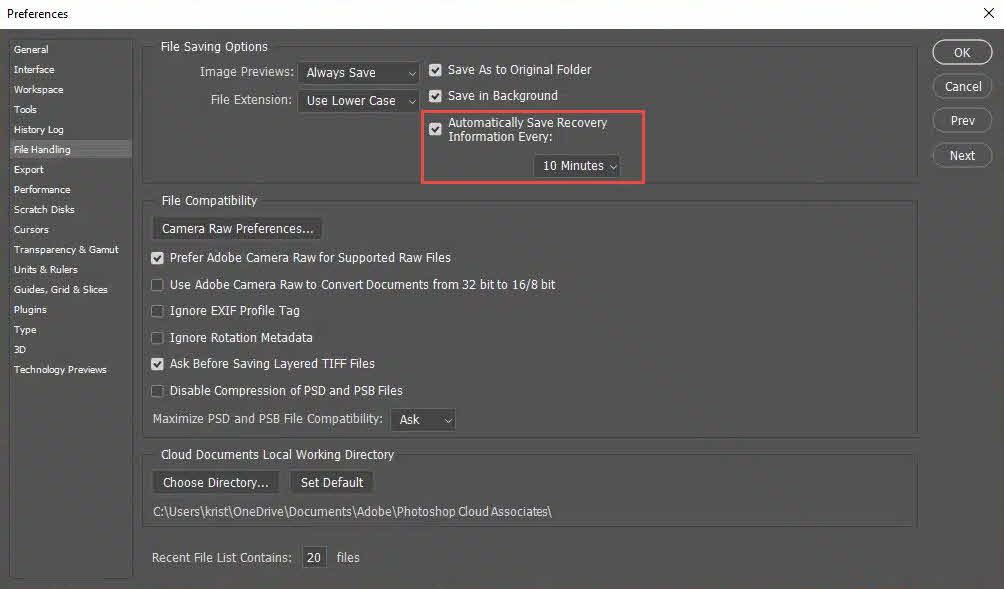
- Di Photoshop, pergi ke Edit -> keutamaan -> Pengendalian Fail
- Dalam Pilihan Penyimpanan Fail bahagian, sahkan bahawa Simpan Maklumat Pemulihan Secara Automatik Setiap [X] minit diperiksa.
- Tetapkan selang masa kepada 5–10 minit. Untuk fail yang besar, selang masa yang terlalu kecil mungkin mengurangkan prestasi.
3. Kaedah 2: Pulihkan daripada Fail .temp Photoshop
Seketika PSD dibuka, Photoshop menulis fail .temp yang berfungsi ke direktori temp sistem. Jika Photoshop ranap, anda boleh cuba memulihkannya PSD data daripada fail .temp.
3.1 Pulihkan daripada Fail .temp Photoshop (Windows)
- JANGAN buka Photoshop. Seperti fail pemulihan automatik, fail .temp akan dipadam apabila Photoshop dibuka semula selepas ranap.
- Keratan Akhbar Win + R, jenis % temp%, dan tekan Masukkan untuk membuka folder temp.

- Cari fail sementara calon dengan nama asas yang sama seperti PSD anda, atau dengan nama yang berkaitan dengan Photoshop.
- Tukar sambungan fail sementara kepada .psd.
- Buka fail yang dinamakan semula dalam Photoshop. Jika ia terbuka, gunakan File -> Save As untuk menyimpannya serta-merta ke lokasi baharu.

3.2 Pulihkan daripada Fail .temp Photoshop (macOS)
- JANGAN buka Photoshop. Seperti fail pemulihan automatik, fail .temp akan dipadam apabila Photoshop dibuka semula selepas ranap.
- Dalam Finder, tekan Shift + Command + G dan masukkan
/var/folders/untuk menavigasi ke direktori sementara. - Cari fail .temp yang berkaitan dengan Photoshop.
- Tukar sambungan fail sementara kepada .psd.
- Buka fail yang dinamakan semula dalam Photoshop dan gunakan File -> Save As untuk menyimpannya ke lokasi baharu jika berjaya.
4. Kaedah 3: Pulihkan kepada Versi Sebelumnya PSD File
Jika fail disimpan di lokasi yang menyokong pemversian, anda mungkin boleh mengembalikannya kepada keadaan sebelum kerosakan berlaku, selain daripada membaiki kerosakan PSD fail. Perkhidmatan dan alatan berikut semuanya mengekalkan sejarah versi secara automatik:
- Sejarah Fail Windows
- Mesin Masa macOS
- Sejarah Versi Google Drive
- Sejarah Versi OneDrive
- Sejarah Versi Dropbox
- Sejarah Versi SharePoint
5. Kaedah 4: Buka Yang Rosak PSD dalam Permohonan Alternatif
Aplikasi pihak ketiga yang menyokong PSD Format kadangkala mengendalikan kerosakan separa dengan lebih anggun berbanding Photoshop. Selepas berjaya membuka fail dalam aplikasi sedemikian, eksport atau simpannya sebagai fail baharu PSD serta-merta.
5.1 Photopea (Berasaskan Pelayar PSD Penyunting)
Photopea ialah editor berasaskan pelayar percuma dengan... PSD sokongan. Ia merupakan pilihan percuma yang paling banyak dilaporkan untuk memulihkan fail yang rosak PSD fail dan tidak memerlukan pemasangan.
- Pergi ke photopea.com dalam penyemak imbas.
- pilih File -> Buka dan pilih yang rosak PSD fail.
- Semak lapisan yang dipulihkan dalam panel Lapisan.
- pilih File -> Simpan sebagai JPA untuk mengeksport salinan yang bersih.
5.2 Krita (Muat Turun dan Pasang Diperlukan)
Krita ialah aplikasi lukisan sumber terbuka percuma yang menyokong .psd format dan telah dilaporkan membuka PSD yang rosak yang tidak boleh dilakukan oleh Photoshop. Sesetengah jenis lapisan Photoshop — seperti objek pintar atau beberapa lapisan pelarasan — mungkin tidak disokong sepenuhnya dan mungkin mencetuskan amaran atau memaparkan secara berbeza.
- Muat turun dan pasang Krita dari krita.org.
- pilih File -> Buka dan pilih PSD yang rosak.
- Jika fail dibuka, pilih File -> Save As Dan pilih Photoshop JPA sebagai formatnya.
5.3 GIMP (Muat Turun dan Pasang Diperlukan)
GIMP boleh dibuka PSD fail, dan menyimpan semula daripada GIMP mungkin membetulkan kerosakan kecil. Keputusan tidak konsisten untuk fail yang rosak teruk.
- Muat turun dan pasang GIMP daripada gimp.org.
- pilih File -> Buka dan pilih PSD yang rosak.
- Jika fail dibuka, pilih File -> Eksport Sebagai dan simpan dengan .psd sambungan.
5.4 Corel Painter (Muat Turun dan Pasang Diperlukan)
Corel Painter menyokong .psd format dan mungkin membuka fail yang ditolak oleh Photoshop. Amaran jenis lapisan yang tidak disokong mungkin muncul semasa import.
- Muat turun dan pasang Corel Painter dari painterartist.com.
- Buka Corel Painter dan pilih File -> Buka.
- Pilih yang rosak PSD fail.
- Jika fail dibuka, pilih File -> Save As Dan pilih .psd sebagai formatnya.
5.5 Membuka Fail dalam Versi Photoshop yang Lebih Baru
Versi Photoshop yang lebih baharu mungkin lebih bertolak ansur dengan kerosakan separa berbanding versi fail yang dibuat. Jika rakan sekerja atau perkhidmatan mempunyai pemasangan Photoshop yang lebih baharu, adalah wajar untuk cuba membuka fail yang rosak di sana sebelum membuat kesimpulan bahawa ia tidak boleh dipulihkan.
5.6 Adobe Fireworks (Legasi)
Bunga api boleh dibuka dan disimpan semula PSD fail, memelihara kebanyakan lapisan dan data. Pengguna melaporkan pendekatan ini membetulkan banyak kes kerosakan. Ambil perhatian bahawa Fireworks telah dihentikan dan memerlukan pemasangan sedia ada.
- Buka yang rosak PSD dalam Bunga Api.
- pilih File -> Save As dan simpan fail tersebut sebagai .psd dengan nama fail baharu. Jangan tulis ganti fail asal.
- Buka fail yang baru disimpan dalam Photoshop.
6. Kaedah 5: Buka Salinan Rata PSD
6.1 Apakah Salinan Rata?
Salinan rata ialah komposit lapisan tunggal yang digabungkan yang disimpan di dalam PSD fail di samping data berlapis. Ia mewakili dokumen seperti yang dipaparkan pada skrin pada penyimpanan terakhir. Photoshop menulis komposit ini hanya apabila fail disimpan dengan Maksimumkan Keserasian yang aktif.
6.2 Cara Membuka Salinan Rata
- Windows: Pegang Alt+Shift sambil mengklik fail dalam Photoshop Buka dialog.
- macOS: Pegang Pilihan + Shift sambil mengklik fail dalam Photoshop Buka dialog.
Ini membuka imej komposit tanpa lapisan individu. Ia berguna apabila data lapisan rosak tetapi imej komposit masih utuh. Setelah dibuka, simpannya dengan segera menggunakan File -> Save As.
6.3 Had
- Semua maklumat lapisan individu hilang — hanya komposit yang diratakan yang dipulihkan.
- Kaedah ini hanya berfungsi jika fail tersebut disimpan sebelum ini dengan Maksimumkan Keserasian didayakan dalam pilihan Pengendalian Fail Photoshop. Pilihan lalai ialah Tanya, yang bermaksud Photoshop akan sentiasa bertanya kepada anda sama ada untuk mendayakannya Maksimumkan Keserasian setiap kali anda menyimpan PSD fail.
7. Kaedah 6: Gunakan Profesional PSD Pembaikan Perisian
Jika semua kaedah di atas gagal, anda boleh cuba kaedah profesional PSD perisian pembaikan, yang menggunakan algoritma canggih yang boleh membaiki PSD fail dengan kerosakan yang teruk.
7.1 Penggunaan DataNumen PSD Repair untuk Membaiki PSD Fail
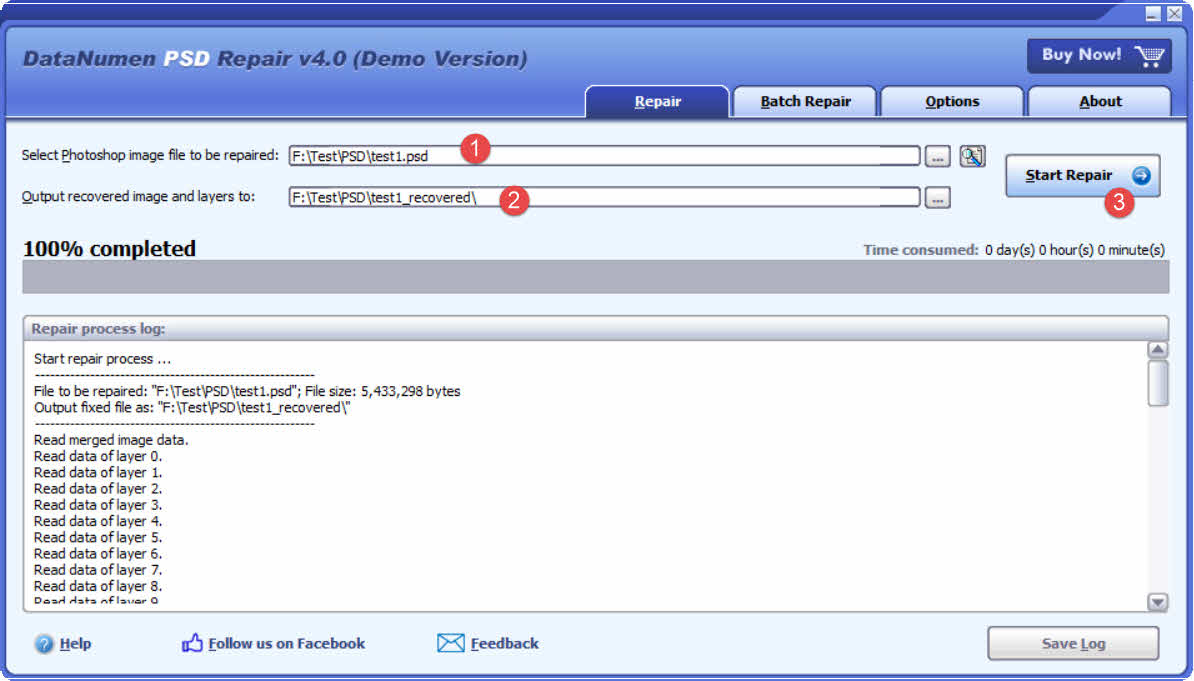
- Muat turun dan pasang DataNumen PSD Repair dari laman utama.
- Pilih yang rosak PSD fail yang hendak dibaiki.
- Tentukan direktori output untuk imej dan lapisan yang dipulihkan.
- Klik Mulakan Pembaikan untuk memulakan proses pembaikan.
- Setelah selesai, buka direktori output untuk mengesahkan data yang dipulihkan.
7.2 Pulih PSD Data daripada Pemacu Keras, Imej Cakera atau Fail Sandaran
Data PSD boleh dipulihkan terus daripada cakera keras, imej cakera atau fail sandaran jika anda tidak mempunyai yang asal PSD fail lagi, contohnya:
- Anda memadamkan PSD fail secara kekal.
- Anda memformat cakera keras.
- Kegagalan cakera keras.
- Cakera maya di VMWare atau PC Maya rosak atau rosak.
- Fail sandaran pada media sandaran rosak atau rosak dan anda tidak boleh memulihkannya PSD fail daripadanya.
- Fail imej cakera rosak atau korup dan anda tidak boleh memulihkannya PSD fail daripadanya.
Jika anda mempunyai imej cakera atau fail sandaran di tangan, maka anda boleh melakukan seperti berikut:
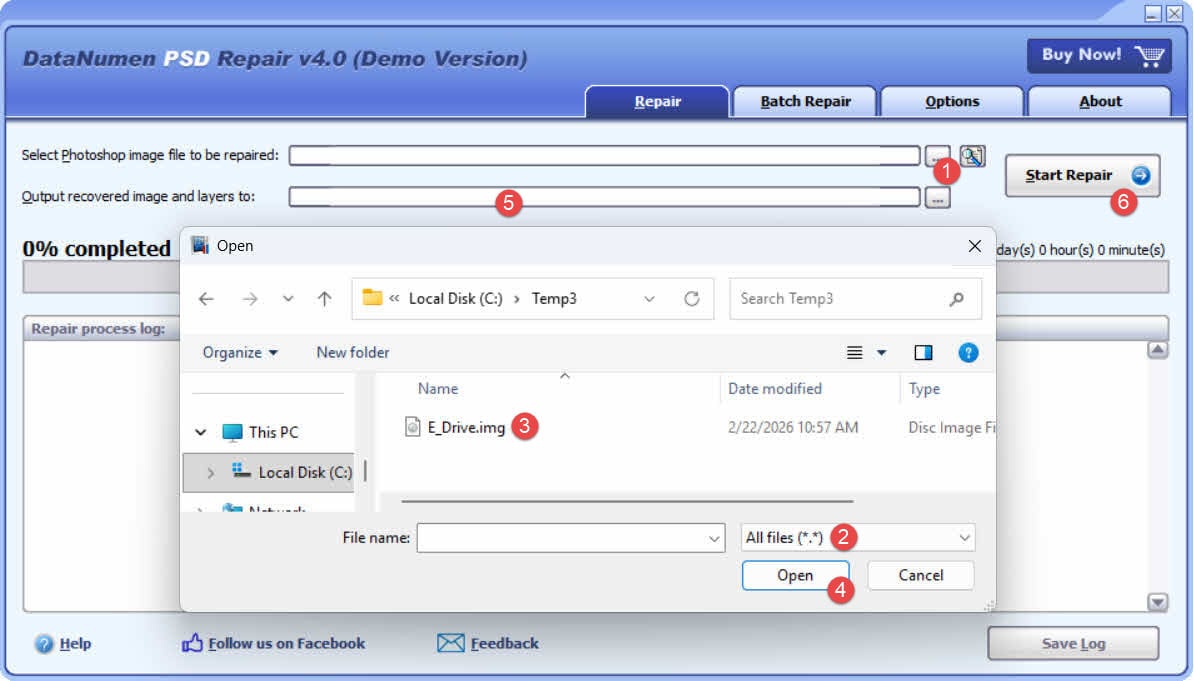
- Klik butang “…” untuk memilih fail sumber.
- Dalam dialog "Buka Fail", pilih "Semua Fail (*.*)" sebagai penapis.
- Pilih imej cakera atau fail sandaran sebagai fail sumber untuk dibaiki.
- Tetapkan direktori output.
- Klik Mula Pembaikan untuk memulakan proses pembaikan.
- Setelah proses pembaikan selesai, buka direktori output.
- Namakan semula sambungan fail yang dipulihkan daripada .img kepada .psd.
- Buka .psd fail dalam Photoshop.
Jika anda ingin memulihkan dari cakera keras secara langsung, anda perlu menggunakan DataNumen Disk Image untuk mencipta fail imej cakera untuk cakera keras:
- Pilih cakera keras atau cakera.
- Tetapkan nama fail imej output.
- Klik butang “Mula Pengklonan” untuk mencipta fail imej cakera daripada cakera keras/cakera.

7.3 Alat Pembaikan Dalam Talian
Perkhidmatan pembaikan dalam talian membolehkan anda memuat naik fail yang rosak PSD fail melalui pelayar tanpa memasang sebarang perisian. Perlu diketahui bahawa memuat naik fail ke pelayan pihak ketiga membawa implikasi privasi terhadap karya seni proprietari. Perkhidmatan yang tersedia termasuk:
- pembaikan psd: https://www.psd.repair/
- pembaikan fail dalam talian: https://www.onlinefile.repair/photoshop
- Kotak Alat Pemulihan untuk Photoshop Dalam Talian: https://photoshop.recoverytoolbox.com/online/
- Pemulihan Pejabat Dalam Talian: https://online.officerecovery.com/
8. Cara Mencegah PSD Kerosakan Fail
8.1 Dayakan Pemulihan Automatik Photoshop
Pergi ke Edit -> keutamaan -> Pengendalian Fail dan membolehkannya Simpan Maklumat Pemulihan Secara Automatik Setiap [X] minitTetapkan selang masa kepada 5–10 minit.
8.2 Simpan Secara Berperingkat dengan Nama Fail Berversi
Penggunaan File -> Save As dengan akhiran versi (cth., project_v01.psd, project_v02.psd) pada selang masa yang tetap. Padam versi lama secara kelompok untuk mengurus storan. Skrip Photoshop-Auto-Simpan-PSD-sumber terbuka (tersedia di GitHub) boleh mengautomasikan simpanan tambahan pada pintasan papan kekunci yang boleh dikonfigurasikan.
8.3 Sandarkan ke Storan Awan dengan Sejarah Versi
OneDrive, Google Drive dan Dropbox semuanya mengekalkan sejarah versi fail pada peringkat percuma atau kos rendah. Menyimpan PSD folder dalam lokasi awan yang disegerakkan bermakna setiap simpanan secara automatik mencipta versi yang boleh dipulihkan.
8.4 Dayakan Sejarah Fail Windows atau macOS Time Machine
Pada Windows, konfigurasikan Sejarah Fail untuk membuat sandaran ke pemacu atau lokasi rangkaian yang berasingan. Pada macOS, dayakan Time Machine — ia mencipta snapshot setempat setiap jam dan menyimpannya pada cakera setempat selama 24 jam. Semak status sandaran serta-merta selepas sebarang kejadian kerosakan.
8.5 Gunakan UPS untuk Perlindungan Kuasa
Bekalan Kuasa Tidak Terganggu (UPS) menyediakan sandaran bateri semasa gangguan bekalan elektrik, memberikan Photoshop masa untuk menyelesaikan operasi simpanan semasa sebelum sistem dimatikan.
8.6 Dayakan “Maksimumkan Keserasian” dalam PSD Simpan Pilihan
Pergi ke Edit -> keutamaan -> Pengendalian Fail dan tetapkan Memaksimumkan PSD dan Keserasian Fail PSB kepada SentiasaIni menulis komposit leper di dalam setiap PSD, mendayakan kaedah pemulihan salinan leper (Kaedah 5) jika data berlapis kemudiannya rosak.
8.7 Pastikan Photoshop dan OS Dikemas Kini
Kemas kini perisian menampal pepijat yang diketahui dalam rutin penulisan fail. Dalam Photoshop, pergi ke Bantuan -> kemas kini untuk menyemak dan memasang versi terkini.
8.8 Mengekalkan Perkakasan Storan yang Sihat
Jalankan pemeriksaan kesihatan cakera secara berkala menggunakan alat seperti CrystalDiskInfo (Windows) atau Utiliti Cakera (macOS). Gantikan pemacu yang menunjukkan ralat SMART dengan segera. Elakkan bekerja pada pemacu yang besar PSD fail terus daripada pemacu kilat USB, yang mempunyai ketahanan penulisan terhad dan kadar kegagalan yang lebih tinggi di bawah beban yang berterusan.
9. Soalan Lazim: Membaiki Yang Rosak PSD Fail
S: Bolehkah fail Photoshop yang rosak dibaiki?
J: Ya, dalam banyak kes — dengan syarat beberapa data lapisan telah ditulis ke cakera sebelum ranap dan/atau versi atau fail sementara sebelumnya tersedia. Fail yang ranap berlaku pada permulaan operasi penulisan biasanya tidak boleh dipulihkan.
S: Mengapakah PSD fail menunjukkan lakaran kecil yang betul?
A: Photoshop membenamkan lakaran kecil dalam pengepala fail, yang ditulis sebelum data lapisan. Jika ranap berlaku selepas pengepala tetapi sebelum data lapisan ditulis, lakaran kecil itu akan kekal sementara kandungan sebenar hilang.
S: Apakah cara percuma terbaik untuk membaiki komputer yang rosak? PSD fail?
A: Photopea (photopea.com) secara konsisten dilaporkan sebagai pilihan percuma yang paling berkesan. Ia berjalan dalam pelayar, tidak memerlukan pemasangan dan telah memulihkan fail yang tidak dapat dibuka oleh Photoshop dan alat lain. Krita dan GIMP juga merupakan alternatif percuma yang patut dicuba.
S: Bagaimanakah saya boleh membaiki PSD fail yang memberikan ralat “akhir fail”?
A: Periksa dahulu pemulihan automatik dan fail sementara. Jika fail tersebut tiada, cuba buka PSD dalam Photopea atau Krita. Jika fail dibuka dengan kandungan separa, eksportnya sebagai fail bersih PSD serta-merta.
S: Patutkah saya menggunakan PSD perisian pembaikan?
A: Alat khusus menambah nilai apabila alternatif percuma gagal dan kandungan fail tersebut mewajarkan kosnya. Gunakannya sebagai pilihan terakhir selepas fail sementara, versi sebelumnya dan aplikasi alternatif digunakan sepenuhnya.
S: Bagaimanakah saya boleh mengelakkan kerugian PSD kerja pada masa hadapan?
A: Dayakan pemulihan automatik Photoshop, simpan secara berperingkat dengan nama fail versi dan gunakan perkhidmatan storan awan yang mengekalkan sejarah versi. Untuk projek kritikal, gunakan UPS untuk mencegah kerosakan akibat kehilangan kuasa.
S: Saya PSD Fail kelihatan bersaiz penuh selepas ranap tetapi masih tidak dapat dibuka — adakah ia boleh dipulihkan?
A: Tidak semestinya. Saiz fail penuh hanya bermaksud entri jadual fail telah ditulis, bukan data lapisan sebenar. Membuka fail dalam editor heks atau editor teks biasa akan menunjukkan ruang kosong atau data sampah selepas bahagian pertama jika kandungan tidak pernah ditulis. Dalam kes itu, pemulihan tidak mungkin melainkan fail sementara atau versi sebelumnya tersedia.
S: Saya membuka semula Photoshop selepas ranap sebelum cuba memulihkannya — adakah saya kehilangan fail sementara saya?
A: Mungkin. Photoshop memadamkan fail sementara yang berfungsi apabila ia ditutup atau dibuka semula seperti biasa. Jika Photoshop dilancarkan semula sebelum fail sementara ditemui dan dinamakan semula, laluan pemulihan itu tidak lagi tersedia. Semak fail pemulihan automatik dan versi sebelumnya.
S: Saya PSD dibuka tetapi hanya menunjukkan satu lapisan yang dipaparkan sebagai imej merah — apa yang perlu saya lakukan?
A: Ini menunjukkan kerosakan separa di mana hanya pengepala fail dan sebahagian daripada data lapisan ditulis sebelum ranap. Cuba buka fail dalam Photopea atau Krita, yang mungkin membina semula lebih banyak lapisan daripada yang boleh dilakukan oleh Photoshop. Cuba juga kaedah salinan rata — tahan Alt+Shift (Windows) atau Pilihan + Shift (macOS) semasa membuka fail dalam Photoshop — sekurang-kurangnya untuk memulihkan imej komposit.
S: Apakah yang menyebabkan PSD fail untuk rosak?
A: Punca yang paling biasa ialah Photoshop atau ranap sistem semasa operasi penyimpanan, kehilangan kuasa secara tiba-tiba, RAM atau perkakasan storan yang rosak, pepijat dalam Photoshop itu sendiri dan perisian hasad. Dalam setiap kes, mekanisme asasnya adalah sama: Operasi penulisan Photoshop terganggu sebelum semua data fail dipindahkan ke cakera.
S: Apakah salinan rata dan bilakah saya perlu menggunakannya untuk membaiki PSD fail?
A: Salinan rata ialah komposit lapisan tunggal yang digabungkan yang disimpan di dalam PSD di samping data berlapis. Jika data berlapis rosak tetapi salinan rata masih utuh, Alt+Shift (Windows) atau Pilihan + Shift (macOS) semasa membuka fail dalam Photoshop, imej komposit akan dipulihkan. Semua lapisan individu akan hilang dalam proses ini.
S: Bolehkah membuka fail yang rosak PSD dalam Krita memulihkan lebih banyak data daripada Photopea?
A: Keputusan berbeza mengikut fail. Photopea biasanya dicuba dahulu kerana ia tidak memerlukan pemasangan dan dilaporkan secara meluas sebagai berkesan. Krita merupakan percubaan kedua yang berbaloi, tetapi ia tidak menyokong sepenuhnya semua jenis lapisan Photoshop, jadi sesetengah lapisan mungkin memaparkan secara berbeza atau mencetuskan amaran. Jika kedua-duanya menghasilkan keputusan yang tidak lengkap, cuba Corel Painter atau alat pembaikan khusus seperti DataNumen PSD Repair.
10. kesimpulan
Memperbaiki kerosakan PSD Fail memerlukan kaedah pemulihan yang perlu diuruskan mengikut urutan daripada yang paling invasif hingga yang paling invasif: mulakan dengan fail pemulihan automatik dan fail sementara Photoshop, kemudian semak versi sebelumnya dan sandaran awan, kemudian cuba buka fail dalam aplikasi alternatif seperti Photopea atau Krita, dan akhirnya gunakan perisian pembaikan khusus seperti DataNumen PSD Repair jika semua pilihan lain gagal. Kaedah salinan rata menyediakan laluan terakhir untuk memulihkan imej komposit apabila data lapisan tidak dapat dibina semula. Untuk mengelakkan kehilangan data pada masa hadapan, dayakan pemulihan automatik, simpan secara berperingkat, kekalkan sandaran awan dan setempat, dan pastikan perkakasan storan berada dalam keadaan baik.
Mengenai Penulis
Tai Yi ialah pakar pemulihan imej dan fail CAD dengan lebih 12 tahun pengalaman. Pengalaman tangan beliau merangkumi bekerja dengan fungsi pemulihan asli, alat analisis struktur fail, dan membangunkan pendekatan sistematik untuk membaiki imej dan lukisan yang kompleks.
Melalui pengetahuan teknikal dan pendekatan praktikalnya, Tai mencipta panduan komprehensif yang membantu pengguna baru dan pereka berpengalaman menyelesaikan isu rasuah fail dengan berkesan. Dia kerap menguji kaedah pemulihan merentas versi berbeza, kekal terkini dengan format fail terkini dan utiliti pembaikan, dan memastikan cadangannya mencerminkan teknik yang terbukti dengan kadar kejayaan yang didokumenkan dalam senario dunia sebenar.
Ada soalan tentang imej dan PSD pemulihan fail atau memerlukan bantuan dengan imej dan PSD cabaran fail? Tai mengalu-alukan maklum balas dan cadangan untuk menambah baik sumber teknikal ini.