
1. Pengenalan
Memadam fail penting secara tidak sengaja merupakan masalah biasa yang menjejaskan most pengguna komputer. Sama ada anda telah mengosongkan Tong Kitar Semula atau menggunakan Shift+Delete, memulihkan fail yang dipadam selalunya boleh dilakukan jika anda bertindak pantas. Panduan komprehensif ini merangkumi pelbagai kaedah untuk memulihkan fail yang dipadam pada Windows, daripada alat terbina dalam hingga alat pemulihan profesional.
2. Periksa Tong Kitar Semula (Kaedah Paling Mudah)
Tong Kitar Semula ialah tempat pertama untuk menyemak bila anda perlu memulihkan fail yang dipadam. Apabila anda memadam fail secara normal, Windows akan mengalihkannya ke Tong Kitar Semula dan bukannya memadamkannya secara kekal.
- Buka Recycle Bin dengan mengklik dua kali ikonnya pada desktop atau mencarinya dalam Start menu.

- Cari fail yang dipadam yang ingin anda pulihkan. Anda boleh menyusun mengikut nama atau tarikh atau menggunakan kotak carian di sudut kiri atas.
- Klik kanan fail yang ingin anda pulihkan dan pilih Simpan semula.

- Fail-fail tersebut akan dipulihkan ke lokasi asalnya. Sebagai alternatif, anda boleh seret dan lepas fail dari Tong Kitar Semula ke folder lain.


Catatan: Pemacu luaran mesti disambungkan ke komputer agar fail yang dipadam dipaparkan dalam Tong Kitar Semula.
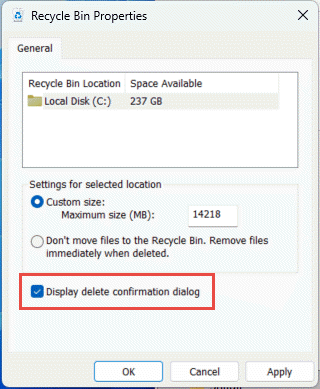
Untuk mendayakan dialog pengesahan pemadaman, klik kanan Tong Kitar Semula pada desktop anda, pilih Hartanah, dan semak Paparkan dialog pengesahan pemadaman:
3. Muat turun/Hantar Semula Fail
Jika fail yang dipadam telah dimuat turun dari internet atau diterima melalui e-mel, penyelesaian paling mudah mungkin adalah dengan memuat turun semula atau meminta fail tersebut sekali lagi. Semak lampiran e-mel anda, sejarah muat turun atau hubungi penghantar untuk mendapatkan salinan fail yang baharu.
4. Pulihkan daripada Sandaran atau Salinan
Jika sandaran tersedia, anda boleh memulihkan fail daripada sandaran anda. Jika tidak, fikirkan semua lokasi fail anda mungkin telah disimpan, termasuk:
- Windows OneDrive (Bersepadu dengan Windows 10/11)
- Pemacu awan lain, seperti Google Drive, DropBox, dll.
- Pemacu rangkaian kongsi yang boleh diakses dari komputer anda
- Lampiran e-mel tempat anda mungkin telah menghantar fail tersebut kepada diri sendiri atau kepada orang lain
- Perkhidmatan berasaskan awan yang lain
Banyak jenis fail disimpan secara automatik pada perkhidmatan awan semasa penggunaan biasa. Contohnya, foto boleh disimpan di galeri dalam talian atau laman web percetakan foto, dokumen cukai mungkin masih boleh diakses melalui platform penyediaan cukai dalam talian, dan sebagainya. Walaupun menyemak lokasi penyimpanan yang berpotensi ini memerlukan usaha, pelaburan masa selalunya menghasilkan pemulihan fail penting yang berjaya.
5. Pulihkan daripada Kuarantin Antivirus
Jika fail anda telah dipadamkan oleh program antivirus, ia mungkin tidak akan dipadamkan secara kekal.ost Perisian antivirus mengalihkan fail yang mencurigakan ke folder kuarantin dan bukannya memadamkannya serta-merta. Fail yang dikuarantin ini selalunya boleh dipulihkan jika ia dikenal pasti secara palsu sebagai ancaman.
Untuk memulihkan fail daripada kuarantin antivirus:
- Buka perisian antivirus anda (Windows Security, Norton, McAfee, Bitdefender, dll.).
- Navigasi ke Kuarantin, Dada Virus, Atau Pengasingan bahagian (nama berbeza mengikut perisian).
- Semak senarai fail yang dikuarantin dan cari fail yang ingin anda pulihkan.
- Pilih fail dan pilih Simpan semula or Pulih pilihan.
- Jika anda pasti fail itu selamat, anda mungkin perlu menambahkannya ke senarai pengecualian untuk mengelakkan kuarantin pada masa hadapan.

Catatan: Hanya pulihkan fail daripada kuarantin jika anda yakin ia bukan ancaman sebenar. Jika tidak pasti, kaji nama fail dalam talian atau berunding dengan sokongan IT sebelum memulihkan.
5. Gunakan Sejarah Fail Windows
Sejarah Fail ialah ciri terbina dalam Windows yang secara automatik menyandarkan salinan fail peribadi anda ke pemacu luaran atau lokasi rangkaian.
Nota: Ciri ini mesti diaktifkan sebelum anda boleh menggunakannya untuk memulihkan fail yang dipadam.
5.1 Semak sama ada Sejarah Fail Didayakan
Untuk menyemak sama ada Sejarah Fail diaktifkan:
- Pergi ke Panel Kawalan -> Sistem dan keselamatan -> Sejarah fail.
- Jika Sejarah Fail tidak diaktifkan, pilih Tambah pemacu dan pilih pemacu luaran atau lokasi rangkaian.
- Setelah dikonfigurasikan, Sejarah Fail akan membuat sandaran fail anda secara automatik pada selang masa yang tetap.

Terdapat dua kaedah untuk mengakses Sejarah Fail bagi pemulihan: Versi Sebelumnya dan Panel Kawalan.
5.2 Gunakan Versi Terdahulu
- Buka File Explorer dan navigasi ke folder yang digunakan untuk menyimpan fail yang dipadam.
- Klik kanan folder dan pilih Hartanah.

- Klik Sejarah sebelumnya tab, yang menyenaraikan versi folder sebelumnya yang tersedia.

- Pilih versi sebelumnya sebelum fail dipadamkan.
- Untuk melihat pratonton kandungan, kembangkan Buka dan pilih Buka dalam Sejarah Fail.
- Untuk memulihkan kandungan, pilih Simpan semulaUntuk mengelakkan penulisan ganti versi semasa, kembangkan Simpan semula dan pilih Pulihkan kepada.





5.3 Gunakan Panel Kawalan
- Jenis Pulihkan fail dalam kotak carian pada bar tugas dan pilih Pulihkan fail anda dengan Sejarah Fail (Panel Kawalan).

- Semak imbas folder yang disandarkan untuk mencari fail yang anda perlukan:

- Gunakan anak panah untuk menavigasi melalui pelbagai versi fail.
- Apabila anda menemui versi yang anda inginkan, pilih warna hijau Simpan semula butang di bahagian bawah tetingkap.

- Fail tersebut akan dipulihkan ke lokasi asalnya. Untuk memulihkan ke lokasi lain, klik kanan Simpan semula dan pilih Pulihkan kepada, kemudian pilih lokasi baharu.



5.4 Had Sejarah Fail
- Secara lalai, hanya membuat sandaran lib sistemrarfolder y (Dokumen, Gambar, Video, Muzik, dll.)
- Jika anda mempunyai folder di tempat lain yang ingin anda sandarkan, anda boleh menambahkannya ke lib sedia adarary atau buat lib baharurary untuk mereka.
- Pemacu luaran biasanya digunakan sebagai lokasi storan sandaran untuk Sejarah Fail; Sejarah Fail tidak membuat sandaran fail pada pemacu luaran secara automatik.
6. Menggunakan Sandaran dan Pemulihan Windows
Sandaran dan Pulihkan ialah ciri legasi yang pada asalnya diperkenalkan dalam Windows 7 tetapi masih tersedia dalam Windows 10 dan Windows 11. Ia membolehkan anda membuat sandaran dan memulihkan fail peribadi dan sistem.
Nota: Untuk memulihkan fail menggunakan Sandaran dan Pulihkan, anda mesti membuat sandaran fail-fail ini terlebih dahulu.
6.1 Fail Sandaran
- Buka Panel Kawalan dengan menaipnya dalam huruf Start menu.
- Navigasi ke Sistem dan keselamatan -> Sandaran dan Pulihkan (Windows 7).
- Klik Sediakan sandaran di sebelah kanan.

- Pilih pemacu luaran atau lokasi rangkaian tempat anda ingin menyimpan sandaran anda, kemudian klik Seterusnya.

- Pilih apa yang anda ingin sandarkan:
- Biarkan Windows memilih – Menyandarkan data yang disimpan dalam libraries, pada desktop dan dalam folder Windows lalai.
- Biar saya pilih – Membolehkan anda memilih fail, folder dan pemacu tertentu secara manual untuk disertakan dalam sandaran.
- Klik Seterusnya selepas membuat pilihan anda.
- Semak tetapan sandaran anda dan klik Simpan tetapan dan jalankan sandaran.
- Windows akan mencipta sandaran pertama anda. Anda juga boleh menyediakan jadual sandaran untuk dijalankan secara automatik.


6.2 Pulihkan Fail
- Buka Panel Kawalan dengan menaipnya dalam huruf Start menu.
- Navigasi ke Sistem dan keselamatan -> Sandaran dan Pulihkan (Windows 7).
- Di bawah bahagian Pulihkan, klik Pulihkan fail saya.

- Dalam tetingkap Pulihkan Fail, cari fail mengikut nama atau semak imbas sandaran untuk mencarinya.

- Pilih fail atau folder yang ingin anda pulihkan dan klik Seterusnya.
- Pilih tempat untuk memulihkan fail. Anda boleh memulihkannya ke lokasi asal atau memilih lokasi lain.
- Klik Simpan semula untuk memulihkan fail anda.


7. Menggunakan Alat Pemulihan Fail Windows
Pemulihan Fail Windows ialah alat baris arahan percuma yang dibangunkan oleh Microsoft yang membantu memulihkan fail yang dipadam secara kekal daripada peranti storan setempat. Ia menyokong NTFS, sistem fail FAT, exFAT dan ReFS.
- Muat turun dan pasang Pemulihan Fail Windows daripada Gedung Microsoft.

- Tekan Kunci Windows, jenis Pemulihan Fail Windows, dan pilih aplikasi.
- Apabila diminta untuk membenarkan aplikasi membuat perubahan, pilih Ya.
- Dalam tetingkap Command Prompt, masukkan arahan dalam format berikut: pemacu-sumber winfr: folder-destinasi [/mod] [/suis]


Terdapat dua mod pemulihan asas:
Mod Biasa – Untuk fail yang baru dipadam pada NTFS sistem fail:
Contoh: Untuk memulihkan folder Dokumen anda daripada pemacu C: ke folder E:\RecoveryDestination
winfr C: E:\RecoveryDestination /biasa /n \Users\username\Documents\
Contoh: Untuk pulih PDF dan fail Word dari pemacu C: ke folder E:\RecoveryDestination
winfr C: E:\RecoveryDestination /biasa /n *.pdf /n *.docx
Mod Ekstensif – Untuk fail yang dipadam beberapa ketika dahulu atau bukanNTFS sistem fail:
Contoh: Untuk memulihkan fail dengan "invois" dalam nama fail:
winfr C: E:\RecoveryDestination /extensive /n *invois*
Contoh: Untuk memulihkan foto JPEG dan PNG daripada folder Gambar:
winfr C: E:\RecoveryDestination /extensive /n \Users\username\Pictures\*.JPEG /n \Users\username\Pictures\*.PNG
Apabila diminta untuk pengesahan, masukkan Y kepada starpemulihan. Proses ini mungkin mengambil sedikit masa bergantung pada saiz pemacu anda. Tekan Ctrl + C untuk menghentikan pemulihan jika perlu.
8. Menggunakan Perisian Pemulihan Data Pihak Ketiga
Apabila alat Windows terbina dalam tidak dapat memulihkan fail anda, perisian pemulihan data pihak ketiga, seperti DataNumen Data Recovery, menawarkan keupayaan pengimbasan yang lebih canggih dan antara muka mesra pengguna.
Untuk memulihkan fail yang dipadam dengan DataNumen Data Recovery:
- Start DataNumen Data Recovery.
- Pilih pemacu atau cakera sumber tempat anda ingin memulihkan fail yang dipadam dan klik OK

- DataNumen Data Recovery akan start mengimbas pemacu atau cakera, menunjukkan fail yang ditemui di panel kanan.
- Tandakan fail yang ingin anda pulihkan dan klik Pulihkan

- Pilih destinasi pemulihan pada pemacu yang berbeza.
- Klik OK untuk memulihkan fail yang telah disemak.


9. Pulihkan Data Fail yang Dipadam
Kadangkala kita mungkin tidak dapat memulihkan fail yang dipadam sepenuhnya, tetapi kita boleh memulihkan sebahagian data di dalamnya.
9.1 Contoh Kes: Pulihkan Data E-mel Fail Outlook yang Dipadam
Jika anda memadam Outlook PST atau OST fail dan tidak dapat memulihkannya, anda boleh mencuba penyelesaian berikut untuk memulihkan data e-mel di dalamnya:
- Penggunaan DataNumen Outlook Drive Recovery untuk mengimbas pemacu/cakera tempat anda menyimpan PST atau OST fail dan pulihkan data e-mel di dalamnya.
- Penggunaan DataNumen Disk Image untuk mencipta imej cakera, kemudian gunakan DataNumen Outlook Repair untuk mengambil imej cakera sebagai sumber dan memulihkan data e-mel di dalamnya.
9.2 Jenis Fail dan Penyelesaian Berbeza untuk Memulihkan Data Mereka
| Jenis Fail | Penyelesaian untuk memulihkan data selepas fail dipadam |
| SQL Server Fail Pangkalan Data (*.MDF, *.NDF) | Bagaimana untuk Membaiki Fail MDF dalam SQL ServerPanduan Lengkap (2025) – Pulihkan daripada Pemacu Keras, Imej Cakera atau Fail Sandaran |
| Fail Pangkalan Data Akses (*.MDB, *.ACCDB) | Cara Membaiki Pangkalan Data Akses yang Rosak: Panduan Lengkap (2025) – Pulihkan Data Akses daripada Pemacu Keras, Imej Cakera atau Fail Sandaran |
| Fail Excel (*.XLS, *.XLSX) | Cara Memulihkan Fail Excel yang Rosak: Panduan Lengkap [2025] – Pulihkan Data Excel daripada Pemacu Keras, Imej Cakera atau Fail Sandaran |
| Outlook Express Fail (*.DBX) | DataNumen Outlook Express Drive Recovery |
10. Nyahsembunyikan Fail Tersembunyi
Kadangkala fail kelihatan dipadam sedangkan ia sebenarnya tersembunyi dalam File Explorer.
Untuk menyorok fail tersembunyi menggunakan Command Prompt:
- Keratan Akhbar Windows + X dan pilih Terminal (Pentadbir) or Windows PowerShell (Admin).
- Taip arahan berikut (gantikan E: dengan pemacu anda di mana anda ingin mencari fail) dan tekan Masukkan:
attrib -h -r -s /s /d E:\*.*
Sebagai alternatif, untuk memaparkan fail tersembunyi dalam File Explorer:
- Buka Fail Explorer.
- Klik Lihat dalam bar alat.
- pilih Tunjuk.
- Periksa Item Tersembunyi pilihan.

11. Pulihkan Fail Sistem yang Dipadam
Apabila fail sistem Windows dipadam, anda boleh menggunakan alat terbina dalam untuk memulihkannya dan mengekalkan kestabilan sistem.
11.1 Gunakan Pemulihan Sistem
Pemulihan Sistem membolehkan anda mengembalikan keadaan PC anda ke titik masa sebelumnya menggunakan titik pemulihan. Ini dapat membantu memulihkan daripada masalah yang disebabkan oleh perubahan terkini tanpa menjejaskan fail peribadi.
- Keratan Akhbar Windows + R, jenis rstrui.exe, dan tekan MasukkanSecara alternatif, buka Panel Kawalan -> Pemulihan -> Buka Pemulihan Sistem.
- Dalam Pulihkan Sistem dialog, pilih Seterusnya.

- Pilih titik pemulihan yang anda ingin gunakan daripada senarai. Jika anda tidak melihat titik pemulihan yang anda perlukan, tandakan Tunjukkan lagi titik pemulihan kotak semak.
- Secara pilihan, pilih Imbas program yang terjejas untuk melihat apa yang akan diubah.
- Sebaik sahaja anda menemui titik pemulihan yang betul, pilih Seterusnya -> Selesai.
- Windows akan restart secara automatik selepas menggunakan titik pemulihan.

11.2 Gunakan Pemeriksa Fail Sistem
Pemeriksa Fail Sistem (SFC) mengimbas dan memulihkan fail sistem Windows yang rosak atau hilang. Kami mempunyai panduan lengkap tentang cara menggunakannya.
12. Perkhidmatan Pemulihan Data Profesional
Apabila semua kaedah pemulihan di atas gagal, perkhidmatan pemulihan data profesional mungkin merupakan pilihan terakhir anda. Perkhidmatan ini menggunakan pakar yang menggunakan teknik canggih dan kemudahan bilik bersih untuk memulihkan data daripada peranti storan yang rosak secara fizikal atau teruk. Pemulihan profesional amat berguna untuk data kritikal perniagaan atau apabila berhadapan dengan kegagalan perkakasan. Walau bagaimanapun, perkhidmatan ini boleh menjadi mahal dan memakan masa, selalunya mengambil masa berhari-hari atau berminggu-minggu untuk disiapkan. Pilih perkhidmatan yang bereputasi dengan ulasan yang baik dan pengalaman mengendalikan jenis peranti storan dan senario kehilangan data anda.
13. Amalan Terbaik dan Pencegahan
13.1 Strategi Sandaran Berkala
- 3-2-1 Peraturan Sandaran: Kekalkan sekurang-kurangnya tiga salinan data anda, yang disimpan pada dua jenis media yang berbeza, dengan satu salinan disimpan di luar lokasi atau di awan. Strategi ini menggabungkan sandaran setempat (seperti cakera keras luaran) dan storan awan (seperti OneDrive atau Google Drive) untuk melindungi daripada pelbagai senario bencana.
- Sandaran Automatik: Konfigurasikan jadual sandaran automatik menggunakan Sejarah Fail Windows, Sandaran dan Pemulihan atau perisian sandaran pihak ketiga. Sandaran automatik memastikan data anda dilindungi secara konsisten tanpa memerlukan campur tangan manual.
13.2 Mengaktifkan Ciri Perlindungan Terbina Dalam
- Menyediakan Sejarah Fail: Dayakan Sejarah Fail dengan menyambungkan pemacu luaran, kemudian navigasi ke Tetapan -> Kemas Kini & Keselamatan -> Sandaran -> Tambah pemacu. Pilih pemacu luaran anda untuk memulakan sandaran fail automatik.
- Mendayakan Sandaran Windows: Konfigurasikan Sandaran dan Pemulihan Windows melalui Panel Kawalan -> Sistem dan Keselamatan -> Sandaran dan Pemulihan untuk membuat sandaran berjadual bagi fail peribadi dan imej sistem anda.
- Mencipta Titik Pemulihan Sistem: Dayakan Perlindungan Sistem dan cipta titik pemulihan sebelum membuat perubahan sistem yang besar. Akses ini melalui Panel Kawalan -> Sistem -> Perlindungan Sistem.
13.3 Amalan Pemadaman Selamat
- Semakan Berganda Sebelum Memadam: Sentiasa sahkan kandungan dan lokasi fail sebelum mengesahkan pemadaman. Luangkan sedikit masa untuk memastikan anda memadam fail yang betul.
- Elakkan Shift+Delete: Gunakan fungsi padam biasa untuk menghantar fail ke Tong Kitar Semula dan bukannya memadamkannya secara kekal dengan Shift+Delete. Ini memberi anda jaringan keselamatan untuk memulihkan fail yang dipadam secara tidak sengaja.
- Ulasan Tong Kitar Semula Biasa: Semak semula kandungan Tong Kitar Semula anda secara berkala sebelum mengosongkannya bagi memastikan tiada fail penting yang akan dipadamkan secara kekal.
13.4 Menggunakan Perisian Antivirus
- Mencegah Kehilangan Data Berkaitan Perisian Hasad: Pasang dan selenggara perisian antivirus yang andal untuk melindungi daripada perisian hasad yang boleh merosakkan atau memadam fail anda. Imbasan berkala membantu mengesan dan mengalih keluar ancaman sebelum ia menyebabkan kerosakan.
- Kemas Kini Keselamatan Biasa: Pastikan sistem pengendalian dan perisian antivirus anda dikemas kini dengan tampalan keselamatan terkini. Kemas kini selalunya merangkumi pembetulan untuk kelemahan yang boleh dieksploitasi untuk menjejaskan data anda.
13.5 Menyusun Fail Penting
- Kosongkan Struktur Folder: Susun fail ke dalam folder logik dengan hie yang jelasrarSistem pemfailan yang berstruktur dengan baik memudahkan pencarian fail dan mengurangkan risiko penghapusan secara tidak sengaja.
- Nama Fail yang Bermakna: Gunakan konvensyen penamaan fail yang deskriptif dan konsisten yang memudahkan pengenalpastian kandungan fail. Sertakan tarikh atau nombor versi apabila sesuai.
- Kawalan Versi untuk Fail Kritikal: Untuk dokumen penting, kekalkan berbilang versi atau gunakan sistem kawalan versi. Ini menyediakan pilihan pengembalian jika perubahan terkini perlu dibuat asal.
13.6 Jangan sekali-kali Padam Fail/Folder Sistem Penting
Fail dan folder sistem Windows tertentu adalah penting untuk kestabilan sistem dan tidak boleh dipadam atau diubah suai.
- Program Files folder: Mengandungi semua aplikasi yang dipasang dan lib pentingnyarary fail. Memadam folder ini akan menyebabkan aplikasi tidak berfungsi dan ranap.
- Windows folder: Mengandungi fail sistem teras dan subfolder Windows. Memadam atau mengubah suai folder ini akan menghalang Windows daripada berfungsi dengan betul.
- System32 folder: Mengandungi fail DLL dan fail boleh laku kritikal yang diperlukan untuk Windows boot dan dijalankan. Jangan sekali-kali padam atau ubah suai fail dalam folder ini.
- WinSxS folder: Menyimpan berbilang versi komponen sistem untuk tujuan keserasian. Memadam folder ini akan menyebabkan ketidakstabilan sistem yang serius.
- Maklumat Volum Sistem folder: Mengandungi titik pemulihan sistem dan data partition. Memadam folder ini akan mengalih keluar keupayaan anda untuk memulihkan Windows kepada keadaan sebelumnya.
- PAGEFILE.SYS fail: Berfungsi sebagai memori maya apabila RAM penuh. Memadam fail ini akan memberi kesan yang teruk kepada prestasi sistem.
- Swapfile.sys fail: Mengurus memori untuk aplikasi Moden/UWP dan menyokong s pantastartup. Memadam fail ini akan menyebabkan aplikasi ranap dan masa but lebih perlahan.
13.7 Amalan Terbaik selepas Fail Penting Dipadam
Apabila fail penting anda telah dipadam, ikuti langkah-langkah penting ini untuk memaksimumkan peluang pemulihan.
- Berhenti menggunakan pemacu dengan segera: Hentikan semua operasi pada pemacu yang terjejas untuk mengelakkan data baharu daripada menulis ganti fail yang dipadam. Putuskan sambungan pemacu jika boleh.
- Jangan muat turun atau pasang perisian pemulihan pada pemacu yang terjejas: Memasang perisian pada pemacu yang sama akan menulis ganti ruang di mana fail yang dipadam wujud, sekali gus mengurangkan kemungkinan pemulihan.
- Cipta imej cakera sebelum cuba pemulihan DIY: Buat imej lengkap pemacu dan lakukan operasi pemulihan pada imej tersebut dan bukannya pemacu asal untuk mengelakkan kehilangan data selanjutnya.
- Gunakan hanya perisian dan perkhidmatan pemulihan yang boleh dipercayai: Pilih alat pemulihan yang dipercayai, disemak dengan baik dan perkhidmatan profesional. Perisian yang tidak diketahui atau tidak boleh dipercayai boleh merosakkan fail anda sehingga tidak dapat dipulihkan.
- Jangan sekali-kali memulihkan fail ke pemacu asal: Sentiasa simpan fail yang dipulihkan ke pemacu yang berbeza. Memulihkan ke pemacu yang sama berisiko menulis ganti fail lain yang dipadam yang belum dipulihkan lagi.
- Sahkan fail yang dipulihkan sebelum memadam imej cakera: Pastikan fail yang dipulihkan dibuka dengan betul dan mengandungi data yang dijangkakan sebelum membuang imej cakera anda atau meneruskan operasi lain.
14. Soalan Lazim (Soalan Lazim)
S: Bolehkah fail yang dipadam secara kekal dipulihkan?
A: Ya, fail yang dipadam secara kekal selalunya boleh dipulihkan jika anda bertindak pantas. Apabila anda memadam fail, Windows menandakan ruang tersebut sebagai tersedia tetapi tidak akan menulis ganti data serta-merta. Menggunakan perisian pemulihan seperti Pemulihan Fail Windows, DataNumen Data Recovery, atau alat pihak ketiga lain boleh mengimbas pemacu dan memulihkan fail sebelum ia ditulis ganti. Walau bagaimanapun, kejayaan bergantung pada berapa banyak masa yang telah berlalu dan sama ada data baharu telah ditulis pada ruang tersebut.
S: Berapa lamakah saya perlu memulihkan fail yang dipadam?
A: Tetingkap pemulihan berbeza-beza dengan ketara. Fail dalam Tong Kitar Semula boleh dipulihkan sehingga anda mengosongkannya. Untuk fail yang dipadam secara kekal, tempoh masa bergantung pada penggunaan pemacu. Jika anda serta-merta berhenti menggunakan pemacu, pemulihan mungkin boleh dilakukan selama beberapa minggu atau bulan. Walau bagaimanapun, penggunaan pemacu aktif boleh menulis ganti fail yang dipadam dalam beberapa jam atau hari. Sejarah Fail menyimpan sandaran selama kira-kira 30 hari secara lalai. Kuncinya adalah bertindak segera selepas menyedari fail dipadam dan elakkan menulis data baharu pada pemacu yang terjejas.
S: Bolehkah saya memulihkan fail selepas mengosongkan Tong Kitar Semula?
J: Ya, pemulihan masih boleh dilakukan selepas mengosongkan Tong Kitar Semula. Fail tidak akan dipadamkan serta-merta daripada cakera keras anda. Windows hanya menandakan ruangnya sebagai tersedia untuk data baharu. Anda boleh menggunakan Sejarah Fail untuk memulihkan versi sebelumnya, Pemulihan Fail Windows untuk pemulihan baris arahan atau perisian pemulihan data pihak ketiga dengan antara muka grafik. Lebih cepat anda cuba memulihkan dan lebih kurang anda menggunakan pemacu, lebih baik peluang anda untuk berjaya.
S: Adakah Windows 10/11 mempunyai pemulihan fail terbina dalam?
J: Ya, Windows 10 dan 11 menyertakan beberapa pilihan pemulihan terbina dalam. Tong Kitar Semula menyediakan pemulihan asas untuk fail yang baru dipadam. Sejarah Fail membuat sandaran fail peribadi secara automatik jika dikonfigurasikan. Versi Sebelumnya menggunakan salinan bayangan untuk memulihkan keadaan fail sebelumnya. Sandaran dan Pulihkan mencipta sandaran berjadual. Pemulihan Fail Windows ialah aplikasi Microsoft Store percuma yang menawarkan pemulihan baris arahan untuk fail yang dipadam secara kekal. Alat ini merangkumi most senario pemulihan biasa tanpa memerlukan perisian pihak ketiga.
S: Apakah perisian pemulihan fail percuma yang terbaik?
A: Pemulihan Fail Windows ialah pilihan percuma rasmi terbaik daripada Microsoft, walaupun ia memerlukan pengetahuan baris arahan. Untuk alternatif percuma dengan antara muka grafik, Recuva menawarkan antara muka yang mudah digunakan dengan hasil yang baik. PhotoRec dan TestDisk ialah alat sumber terbuka yang berkuasa yang menyokong pelbagai sistem fail dan senario pemulihan, walaupun ia mempunyai lengkung pembelajaran yang lebih curam.ost Perisian pemulihan komersial menawarkan versi percuma dengan batasan, biasanya hanya memulihkan 100MB hingga 2GB data, yang mungkin mencukupi untuk keperluan pemulihan kecil.
S: Bolehkah saya memulihkan fail daripada pemacu yang diformat?
J: Ya, pemulihan fail daripada pemacu yang diformat adalah mungkin, walaupun kadar kejayaan berbeza-beza. Format pantas hanya mengalih keluar struktur sistem fail tanpa memadamkan data, menjadikan pemulihan lebih berkemungkinan. Format penuh menulis ganti lebih banyak data, sekali gus mengurangkan peluang pemulihan. Gunakan perisian pemulihan data dengan keupayaan imbasan mendalam yang direka untuk pemulihan pemacu yang diformat. Sambungkan pemacu yang diformat ke komputer lain jika boleh dan elakkan menulis sebarang data baharu padanya. Lebih cepat anda cuba memulihkan selepas pemformatan, lebih baik peluang anda untuk mendapatkan semula fail.
S: Bagaimanakah saya boleh memulihkan fail daripada sistem yang rosak?
A: Untuk memulihkan fail daripada sistem yang rosak, keluarkan cakera keras daripada komputer yang rosak dan sambungkannya ke komputer yang berfungsi menggunakan penyesuai USB-ke-SATA atau penutup pemacu luaran. Setelah disambungkan, pemacu tersebut akan muncul sebagai pemacu luaran pada komputer yang berfungsi. Gunakan File Explorer untuk menyemak imbas dan menyalin fail, atau gunakan perisian pemulihan data jika fail rosak atau tidak boleh diakses. Kaedah ini membolehkan anda memulihkan data walaupun sistem pengendalian tidak dapat dibut.
S: Bolehkah saya memulihkan fail daripada pemacu USB luaran?
J: Ya, anda boleh memulihkan fail daripada pemacu USB luaran menggunakan kaedah yang sama seperti pemacu dalaman. Pertama, periksa Tong Kitar Semula pemacu USB jika ada. Sambungkan pemacu dan jalankan Pemulihan Fail Windows atau perisian pemulihan pihak ketiga. Pemacu kilat USB mungkin tidak menghantar fail yang dipadam ke Tong Kitar Semula Windows, menjadikan alat pemulihan penting. Pastikan pemacu USB disambungkan sepanjang proses pemulihan. Berhenti menggunakan pemacu dengan segera selepas menyedari fail telah dipadam untuk mengelakkan penulisan ganti.
S: Mengapakah pemulihan SSD lebih sukar daripada HDD?
A: Pemulihan SSD lebih mencabar kerana arahan TRIM, yang serta-merta memadamkan data yang dipadam untuk mengekalkan prestasi dan jangka hayat SSD. Apabila fail dipadamkan daripada SSD, TRIM memberitahu pemacu untuk memadamkan blok tersebut secara kekal, tidak seperti HDD di mana data kekal sehingga ditulis ganti. Ini menjadikan pemulihan hampir mustahil sebaik sahaja TRIM dilaksanakan. Untuk peluang terbaik pemulihan SSD, bertindak segera selepas pemadaman, sambungkan SSD sebagai pemacu luaran untuk mengelakkan pelaksanaan TRIM dan gunakan alat pemulihan khusus dengan cepat.
S: Adakah perisian pemulihan akan merosakkan pemacu saya?
A: Tidak, perisian pemulihan yang bereputasi baik beroperasi dalam mod baca sahaja dan tidak akan merosakkan pemacu atau data sedia ada anda. Alat ini mengimbas pemacu tanpa mengubah suai kandungan. Walau bagaimanapun, proses pemulihan itu sendiri memerlukan masa dan aktiviti pemacu, yang secara teorinya boleh mempercepatkan haus pada pemacu yang semakin tua. Risiko sebenar datang daripada menulis semula fail yang dipulihkan ke pemacu yang sama, yang boleh menulis ganti data yang boleh dipulihkan. Sentiasa pulihkan fail ke pemacu atau partition yang berbeza untuk memastikan keselamatan.
S: Bolehkah saya memulihkan fail jika saya tidak mempunyai sandaran?
J: Ya, pemulihan tanpa sandaran boleh dilakukan menggunakan beberapa kaedah. Periksa sama ada fail masih berada dalam Tong Kitar Semula. Gunakan Pemulihan Fail Windows untuk mengimbas fail yang dipadam secara kekal. Cuba perisian pemulihan pihak ketiga dengan keupayaan imbasan mendalam. Semak perkhidmatan awan tempat fail mungkin telah disegerakkan secara automatik. Cari fail dalam lampiran e-mel jika anda menghantarnya kepada seseorang. Walaupun sandaran meningkatkan peluang pemulihan dengan ketara, ketiadaan sandaran tidak menjadikan pemulihan mustahil, terutamanya jika anda bertindak pantas.
S: Bagaimanakah saya boleh mencegah kehilangan fail pada masa hadapan?
A: Cegah kehilangan fail pada masa hadapan dengan melaksanakan pelbagai perlindungan. Dayakan Sejarah Fail untuk membuat sandaran fail peribadi secara automatik ke pemacu luaran. Gunakan perkhidmatan storan awan seperti OneDrive untuk penyegerakan automatik. Ikuti peraturan sandaran 3-2-1 dengan tiga salinan pada dua jenis media berbeza dan satu di luar tapak. Dayakan Pemulihan Sistem untuk mencipta titik pemulihan. Gunakan perisian antivirus untuk mencegah kehilangan data berkaitan perisian hasad. Elakkan menggunakan Shift+Delete untuk pemadaman fail. Semak kandungan Tong Kitar Semula sebelum mengosongkan. Susun fail secara logik dan gunakan nama yang bermakna untuk mengurangkan pemadaman tidak sengaja.
S: Apa yang perlu saya lakukan sebaik sahaja selepas pemadaman tidak sengaja?
A: Hentikan penggunaan pemacu tempat fail dipadam dengan segera untuk mengelakkan penulisan ganti. Periksa Tong Kitar Semula terlebih dahulu untuk pemulihan yang mudah. Jika tidak ditemui di sana, periksa sama ada Sejarah Fail telah diaktifkan dan gunakan Versi Terdahulu. Elakkan memasang perisian baharu atau memuat turun fail. Jangan jalankan alat pembersihan cakera atau utiliti pengoptimuman sistem. Jika fail tersebut berada pada SSD, bertindaklah dengan sangat cepat sebelum TRIM memadamkan data. Putuskan sambungan pemacu jika boleh dan sambungkannya sebagai pemacu luaran ke komputer lain untuk percubaan pemulihan.
S: Bolehkah saya memulihkan fail daripada storan awan?
A: Ya, most Perkhidmatan storan awan menawarkan pilihan pemulihan. OneDrive mempunyai tong kitar semula yang menyimpan fail yang dipadam selama 30 hari. Google Drive menyimpan fail yang dipadam dalam tong sampah selama 30 hari sebelum pemadaman kekal. Dropbox menyimpan fail yang dipadam selama 30 hari pada akaun percuma dan lebih lama pada pelan berbayar. Banyak perkhidmatan juga menawarkan sejarah versi, yang membolehkan anda memulihkan versi terdahulu fail yang diubah suai. Semak antara muka web perkhidmatan awan anda untuk mengakses ciri pemulihan ini. Sesetengah perkhidmatan juga menawarkan pemulihan akaun untuk memulihkan fail selepas pemadaman pukal secara tidak sengaja.
S: Apa yang sebenarnya berlaku apabila saya memadam fail daripada Windows?
A: Ia bergantung pada cara anda memadam fail tersebut. Jika anda menekan butang Padam kekunci atau pilih padam daripada menu klik kanan, fail akan dipindahkan ke Tong Kitar Semula dan boleh dipulihkan dengan mudah. Jika anda menggunakan Shift + Delete atau kosongkan Tong Kitar Semula, hanya rekod fail ditanda sebagai dipadam dan ruang ditanda sebagai tersedia, tetapi data sebenar kekal pada pemacu sehingga fail baharu menulis gantinya. Inilah sebabnya perisian pemulihan boleh mendapatkan semula fail "dipadam kekal" jika anda bertindak sebelum penulisan ganti berlaku. Walau bagaimanapun, pada SSD dengan TRIM diaktifkan, data yang dipadam akan dipadamkan secara automatik.ost serta-merta, menjadikan pemulihan sangat sukar atau mustahil. Untuk memadam fail daripada HDD secara kekal, anda boleh menggunakan perisian penghapusan data yang menulis ganti data berbilang kali atau memusnahkan pemacu secara fizikal dengan memecahkannya kepada serpihan.
S: Bagaimana untuk memulihkan fail yang dipadam pada Mac?
A: Sila ikuti panduan komprehensif kami.
S: Bagaimana untuk memulihkan foto yang dipadam pada iPhone?
A: Sila ikuti panduan komprehensif kami.
15. kesimpulan
15.1 Ringkasan Kaedah Pemulihan
Memulihkan fail yang dipadam selalunya boleh dilakukan melalui pelbagai kaedah.tardengan pilihan paling mudah seperti menyemak Tong Kitar Semula dan sandaran storan awan. Gunakan alat terbina dalam Windows termasuk Sejarah Fail, Versi Sebelumnya dan Sandaran dan Pulihkan. Untuk fail yang dipadam secara kekal, Pemulihan Fail Windows menawarkan pemulihan baris arahan percuma. Perisian pihak ketiga menyediakan antara muka mesra pengguna dengan keupayaan pengimbasan lanjutan. Untuk fail sistem, Pemulihan Sistem dan Pemeriksa Fail Sistem boleh memulihkan kestabilan sistem.
15.2 Kepentingan Bertindak Pantas
Masa adalah penting dalam pemulihan fail. Lebih lama anda menunggu dan lebih kerap anda menggunakan komputer anda, lebih besar risiko data yang dipadam akan ditulis ganti. Berhenti menggunakan pemacu yang terjejas sebaik sahaja menyedari fail telah dipadam. Elakkan memasang perisian baharu, memuat turun fail atau melakukan kemas kini sistem sehingga pemulihan selesai. Untuk pemacu SSD, bertindak dalam beberapa minit hingga beberapa jam disebabkan oleh TRIM. Untuk cakera keras tradisional, anda mungkin mempunyai masa berhari-hari atau berminggu-minggu jika pemacu tersebut tidak digunakan.
15.3 Pencegahan Lebih Baik Daripada Pemulihan
Walaupun alat pemulihan boleh menyimpan fail yang dipadam, strategi pencegahan adalah lebih andal. Laksanakan sandaran automatik secara berkala menggunakan Sejarah Fail dan storan awan. Ikuti peraturan sandaran 3-2-1 untuk data kritikal. Dayakan Pemulihan Sistem dan cipta titik pemulihan secara berkala. Gunakan amalan pemadaman yang selamat dan elakkan Shift+Delete. Susun fail secara logik untuk mengurangkan pemadaman tidak sengaja. Pasang dan selenggara perisian antivirus. Langkah-langkah pencegahan ini memastikan bahawa walaupun fail dipadam, pemulihan adalah mudah melalui sandaran.
15.4 Cadangan Langkah Seterusnya
Ambil tindakan sekarang untuk melindungi data anda. Dayakan Sejarah Fail jika anda belum melakukannya dengan menyambungkan pemacu luaran dan mengkonfigurasi tetapan sandaran. Sediakan penyegerakan storan awan untuk fail penting. Cipta titik Pemulihan Sistem sebelum membuat perubahan sistem. Semak dan susun fail penting anda ke dalam struktur folder yang jelas. Uji prosedur sandaran dan pemulihan anda untuk memastikan ia berfungsi apabila diperlukan. Pertimbangkan perkhidmatan pemulihan data profesional untuk fail yang tidak boleh diganti yang tidak boleh dipulihkan melalui kaedah perisian.
Rujukan
- Dokumen Rasmi Microsoft: Pemulihan Fail Windows
- Dokumen Rasmi Microsoft: Sejarah Fail
- Dokumen Rasmi Microsoft: Pemulihan Sistem
- Dokumen Rasmi Microsoft: Pemeriksa Fail Sistem
- DataNumen Data Recovery
Mengenai Penulis
Qian Gua ialah pakar pemulihan data dengan lebih 10 tahun pengalaman dalam sistem fail Windows, teknologi storan dan penyelesaian pemulihan bencana. Beliau telah berjaya membimbing beribu-ribu pengguna melalui senario kehilangan data kritikal merentasi persekitaran peribadi dan perusahaan.
Qian pakar dalam metodologi pemulihan data Windows, analisis sistem fail dan strategi sandaran pencegahan. Pengalamannya yang luas termasuk memulihkan data daripada pemacu, melaksanakan penyelesaian sandaran yang komprehensif dan menyelesaikan masalah sistem fail yang kompleks merentasi NTFS, FAT, exFAT dan jilid ReFS. Beliau telah menggunakan pelbagai alatan dan teknik pemulihan, daripada utiliti Windows terbina dalam hingga perisian pemulihan data profesional.
Melalui penulisan teknikalnya, Qian berdedikasi untuk memperkasakan pengguna dengan pengetahuan praktikal untuk melindungi dan memulihkan data berharga mereka. Beliau sentiasa mengikuti perkembangan terkini dalam teknologi pemulihan fail Windows, inovasi peranti storan dan amalan terbaik perlindungan data. Apabila tidak membantu pengguna memulihkan fail merekaost fail, Qian gemar menyelidik teknologi storan baharu dan berkongsi petua keselamatan data yang dapat mencegah kehilangan data pada masa hadapan.
Ada soalan tentang panduan ini atau memerlukan bantuan dengan pemulihan data? Qian mengalu-alukan maklum balas dan cadangan untuk menambah baik sumber pemulihan data ini.