
1. Pengenalan
1.1 Apakah itu Scanpst.exe
Scanpst.exe, biasanya dikenali sebagai Alat Pembaikan Peti Masuk Microsoft Outlook, ialah utiliti terbina dalam yang direka untuk mendiagnosis dan membaiki fail PST (Personal Storage Table) yang rosak dalam Microsoft Outlook. Tambahan pula, alat penting ini disertakan dengan semua versi Microsoft Outlook dan oleh itu berfungsi sebagai barisan pertahanan pertama apabila pengguna menghadapi masalah dengan fail data Outlook mereka.

1.2 Mengapa ia penting untuk pengguna Outlook
Kepentingan Scanpst.exe tidak boleh dilebih-lebihkan untuk pengguna Outlook atas beberapa sebab:
- Pertama, ia menyediakan penyelesaian rasmi percuma untuk membaiki fail PST yang rosak
- Selain itu, ia membantu memulihkan e-mel, kenalan dan item Outlook lain yang tidak boleh diakses
- Selain itu, ia menghalang kehilangan data akibat kerosakan fail
- Tambahan pula, ia mengekalkan integriti fail data Outlook
- Akhir sekali, ia berfungsi sebagai alat penyelesaian masalah segera untuk isu Outlook biasa
1.3 Apabila anda perlu menggunakannya
Pengguna harus mempertimbangkan untuk menjalankan Scanpst.exe apabila menghadapi situasi berikut:
- Outlook ranap atau terhenti apabila cuba membuka
- Mesej ralat muncul apabila mengakses folder tertentu
- E-mel hilang atau tidak lengkap dan item lain
- Isu tingkah laku atau prestasi Outlook yang tidak dijangka
- Selepas penutupan Outlook yang tidak betul atau ranap sistem
- Apabila menerima "Fail xxxx.pst bukan fail folder peribadi" atau mesej ralat lain.

Walaupun Scanpst.exe terutamanya alat pembaikan, namun ia juga boleh digunakan secara proaktif sebagai sebahagian daripada penyelenggaraan biasa untuk memastikan kesihatan fail data Outlook. Akibatnya, memahami masa dan cara menggunakan alat ini dengan berkesan boleh menyelamatkan pengguna daripada kemungkinan kehilangan data dan seterusnya meminimumkan gangguan pada komunikasi e-mel mereka.
2. Di manakah Scanpst.exe
2.1 Lokasi Scanpst lalai oleh versi Windows & Outlook
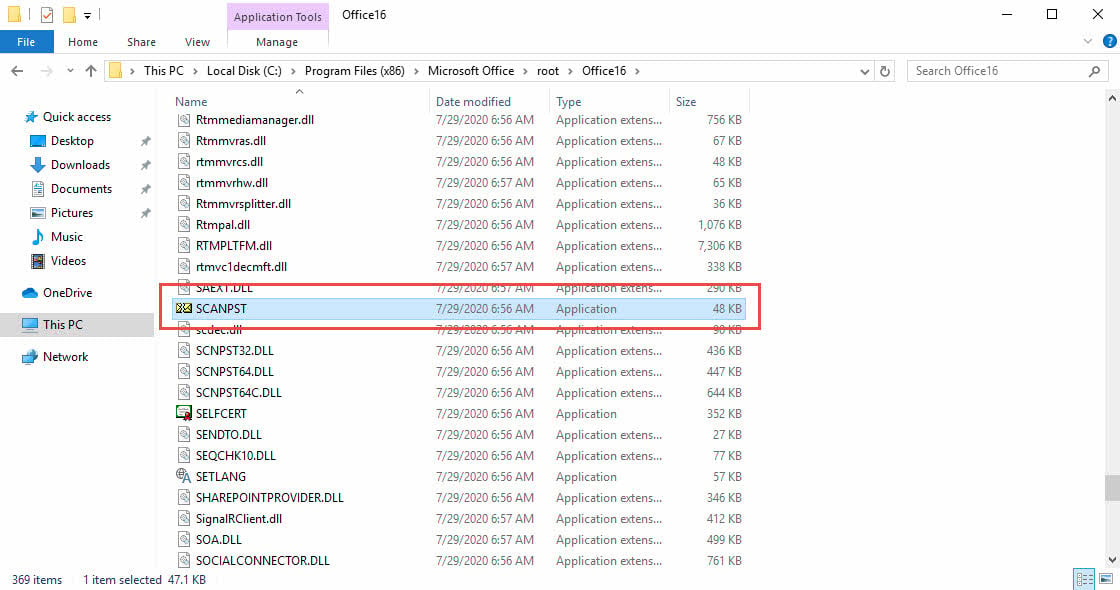
Lokasi Scanpst.exe berbeza-beza bergantung pada seni bina Windows dan versi Outlook anda. Berikut ialah laluan biasa di mana anda boleh menemui alat tersebut:
(1) Lokasi Windows 32-bit
- Outlook 2021/2019/2016: C:\Program Files\Microsoft Office\root\Office16
- Outlook 2013: C:\Program Files\Microsoft Office\Office15
- Outlook 2010: C:\Program Files\Microsoft Office\Office14
- Outlook 2007: C:\Program Files\Microsoft Office\Office12
- Outlook 2003: C:\Program Files\Microsoft Office\Office11
(2) Lokasi Windows 64-bit
- Outlook 2021/2019/2016: C:\Program Files (x86)\Microsoft Office\root\Office16
- Outlook 2013: C: \ Program Files (x86) \ Microsoft Office \ Office15
- Outlook 2010: C: \ Program Files (x86) \ Microsoft Office \ Office14
- Outlook 2007: C: \ Program Files (x86) \ Microsoft Office \ Office12
2.2 Dapatkannya dalam versi Click-to-Run
Untuk pemasangan Microsoft 365 (sebelum ini Office 365) dan Click-to-Run, lokasi mungkin berbeza:
- Laluan biasa ialah C:\Program Files\Microsoft Office\root\Office16 atau variasi yang serupa.
- Folder yang tepat mungkin termasuk nombor versi atau subdirektori tambahan.
2.3 Dapatkannya melalui Carian Windows
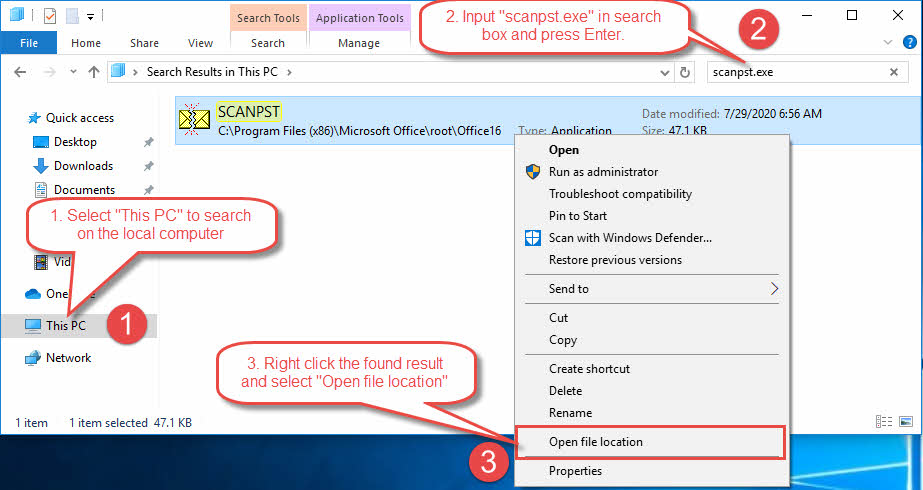
Pengguna boleh menggunakan Carian Windows untuk mencari fail dengan menaip "scanpst.exe", seperti di bawah:
- Pilih "PC ini" untuk mencari pada komputer tempatan.
- Masukkan "scanpst.exe" dalam kotak carian dan tekan Enter.
- Selepas "scanpst.exe" ditemui, klik kanan padanya dan pilih "Buka lokasi fail" untuk membuka lokasi scanpst.exe.

2.4 Perkara yang perlu dilakukan jika Scanpst.exe tiada
Jika anda tidak dapat mencari Scanpst.exe di lokasi lalai, cuba penyelesaian ini:
- Lakukan carian seluruh sistem menggunakan Carian Windows
- Sahkan pemasangan Office anda telah selesai dan tidak rosak
- Baiki pemasangan Office anda melalui "Panel Kawalan", seperti di bawah:
-
- Input "Panel kawalan" dalam kotak carian Windows untuk mencari dan melancarkan "Panel kawalan"
- Pergi ke Panel Kawalan> Program> Program dan Ciri
- Klik kanan pada entri "Microsoft Office xxx" dan pilih "Ubah".
- pilih “Pembaikan Cepat” untuk membaiki pemasangan Office anda.
- Jika "Pembaikan Pantas" tidak berfungsi, cuba “Pembaikan Dalam Talian” sebaliknya.

-
- Muat turun dan pasang kemas kini Office terkini
- Jika perlu, lakukan pemasangan semula bersih Microsoft Office
- Muat turun salinan scanpst.exe daripada laman web kami.

Untuk kemudahan, ramai pengguna membuat pintasan ke Scanpst.exe pada desktop mereka atau di lokasi yang mudah diakses sebaik sahaja mereka menjumpai boleh laku. Ini menjimatkan masa apabila alat diperlukan untuk pembaikan masa hadapan.
Nota: Lokasi yang tepat mungkin berbeza sedikit bergantung pada versi Office khusus anda dan tetapan pemasangan. Sentiasa pastikan anda menggunakan versi Scanpst.exe yang sepadan dengan versi Outlook anda untuk keserasian dan prestasi optimum.
3. Cara Menjalankan Scanpst.exe
3.1 Butang diterangkan
Apabila menjalankan Scanpst.exe, anda akan menemui beberapa butang penting:
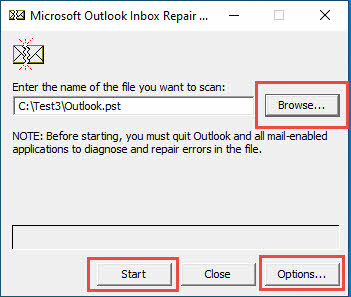
- "Semak Imbas" Butang: Membolehkan anda mencari dan memilih fail PST untuk diimbas
- "Start ” Butang: Bermula proses pengimbasan
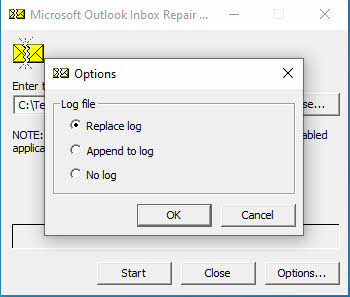
- "Pilihan" Butang: Tetapkan pilihan log, seperti di bawah:
- Gantikan log: Gantikan fail log sedia ada. Ini ialah pilihan lalai.
- Tambahkan pada log: Tambahkan log pada fail log sedia ada, bukannya menimpanya.
- Tiada log: Jangan keluarkan log.
 Catatan: Sesungguhnya, fail log adalah amat penting untuk kami mendapatkan maklumat tambahan, termasuk versi scanpst, isu-isu dalam fail PST, serta perkara yang telah dilakukan oleh scanpst.exe dengan fail tersebut. Oleh itu, apabila boleh, sentiasa biarkan scanpst menjana log dengan memilih "Ganti log" (lalai) atau "Tambah pada log". Selepas itu, kami akan memberitahu anda cara menganalisis fail log dalam bahagian berikut.
 Catatan: Sesungguhnya, fail log adalah amat penting untuk kami mendapatkan maklumat tambahan, termasuk versi scanpst, isu-isu dalam fail PST, serta perkara yang telah dilakukan oleh scanpst.exe dengan fail tersebut. Oleh itu, apabila boleh, sentiasa biarkan scanpst menjana log dengan memilih "Ganti log" (lalai) atau "Tambah pada log". Selepas itu, kami akan memberitahu anda cara menganalisis fail log dalam
 3.2 Amalan terbaik sebelum berlari
Sebelum menggunakan Scanpst.exe, ikuti langkah persediaan penting ini:
- Tutup Microsoft Outlook sepenuhnya
- Buat salinan sandaran fail PST anda. Nota: scanpst.exe juga akan menggesa anda untuk mencipta fail PST sandaran sebelum ia cuba membaiki fail asal. Jadi langkah ini adalah pilihan.
- Pastikan ruang cakera mencukupi (sekurang-kurangnya 2x saiz fail PST anda)
- Sahkan anda mempunyai kebenaran yang sesuai untuk mengakses fail
- Lumpuhkan tempo perisian antivirusrarily jika ia mengganggu
- Catatkan lokasi fail PST asal
3.3 Panduan langkah demi langkah untuk menjalankan alat
Ikuti langkah ini untuk menjalankan Scanpst.exe dengan berkesan:
Langkah 1: Lancarkan alat
- Navigasi ke lokasi Scanpst.exe
- Klik dua kali untuk membuka program
- Jalankan sebagai pentadbir jika perlu

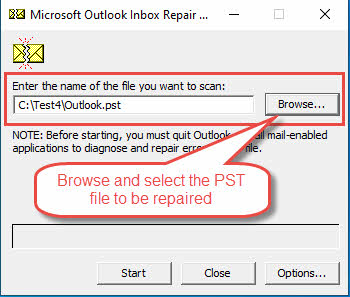
Langkah 2: Pilih fail PST
- Klik "Semak imbas" untuk mencari fail PST anda
- Pilih fail yang ingin anda baiki
- Sahkan laluan fail yang betul dipaparkan
- Klik butang "Pilihan" dan pastikan anda telah memilih sama ada "Ganti Log" atau "Tambah pada Log", seperti yang kami cadangkan di atas.
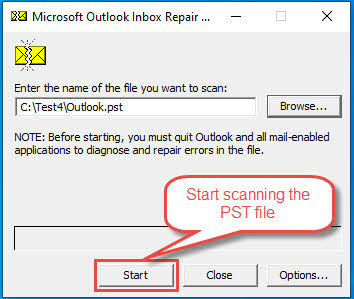
Langkah 3: Mulakan imbasan
- Klik “Start” untuk memulakan proses pengimbasan:

- Tunggu sehingga imbasan awal selesai
- Semak keputusan imbasan dan laporan ralat
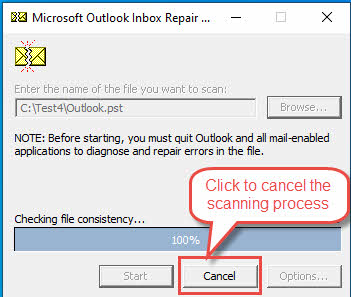
- Jika anda ingin membatalkan proses pengimbasan, sila klik "Batal":
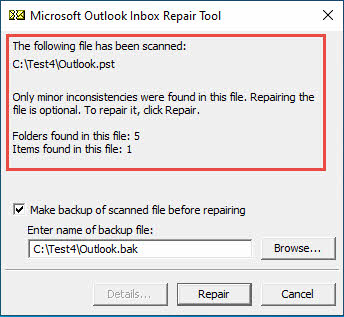
 Selepas proses imbasan, anda akan melihat laporan ringkas hasil imbasan, seperti di bawah:
 Maklumat yang lebih terperinci boleh didapati dalam fail log. Kami akan menganalisis fail log sampel dalam bahagian seterusnya.
 Selepas proses imbasan, anda akan melihat laporan ringkas hasil imbasan, seperti di bawah:
 Maklumat yang lebih terperinci boleh didapati dalam fail log. Kami akan menganalisis fail log sampel dalam bahagian seterusnya.
Langkah 4: Proses pembaikan
- Jika anda belum membuat sandaran fail PST anda, maka sebelum membaiki, pastikan pilihan "Buat sandaran fail yang diimbas sebelum membaiki" dipilih (lalai).
- Jika ralat ditemui, klik "Baiki"
- Pantau kemajuan pembaikan
- Tunggu mesej selesai
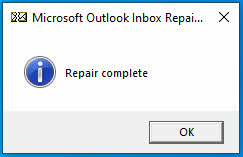
- Selepas fail dibaiki, anda akan melihat mesej berikut:

Langkah 5: Pengesahan
- Semak log pembaikan untuk mendapatkan butiran. Kami akan menunjukkan kepada anda cara menganalisis log pembaikan di bahagian seterusnya.
- Lancarkan Outlook untuk mengesahkan pembetulan
- Sahkan semua item boleh diakses
Semasa proses pembaikan, anda mungkin melihat bar kemajuan yang menunjukkan peratusan penyiapan. Masa yang diperlukan bergantung pada saiz fail dan tahap rasuah. Untuk fail PST yang besar, proses mungkin mengambil masa beberapa jam.
Jika berbilang pas diperlukan, alat tersebut akan mencadangkan imbasan tambahan secara automatik. Adalah disyorkan untuk menjalankan imbasan beberapa kali sehingga tiada ralat maut dilaporkan, tetapi secara amnya tidak lebih daripada 4-5 kali. Dalam bahagian berikut, kami akan memperkenalkan cara untuk menjalankan scanpst.exe untuk berbilang pas secara automatik.
4. Jalankan Scanpst untuk Hantaran Berbilang
4.1 Versi Menyokong Pas Berbilang
Dalam versi lebih awal daripada Outlook 2016 versi 1807, Alat Pembaikan Peti Masuk (Scanpst.exe) hanya boleh menjalankan satu pas untuk mengimbas PST yang rosak atau OST fail. Sejak Outlook 2016 versi 1807 (bina 16.0.10325.20082), alat ini memperoleh keupayaan untuk melakukan berbilang pas secara automatik melalui operasi baris arahan sehingga mencapai keadaan mantap.
4.2 Memahami Keadaan Tetap
Keadaan mantap dicapai apabila mana-mana syarat berikut dipenuhi:
- Sifar (0) ralat ditemui dalam imbasan
- Tiada ralat baharu dilaporkan (dua hantaran berturut-turut menunjukkan hasil yang sama)
- Bilangan maksimum hantaran dicapai (lalai 10, maksimum 20 hantaran)
4.3 Hujah Baris Perintah
Untuk mendayakan fungsi pas berbilang, anda mesti menggunakan salah satu argumen baris arahan ini:
-force: Jalankan tanpa memerlukan interaksi pengguna untuk pilihan UI-silent: Jalankan tanpa paparan UI-rescan: Tentukan bilangan maksimum lelaran imbasan-no repair: Jalankan imbasan tanpa melakukan pembaikan
Argumen baris perintah tambahan yang berguna termasuk:
-log: Kawal penciptaan fail log (pilihan: tambah, ganti, tiada)-backupfile: Tentukan nama fail sandaran-file: Nyatakan PST/OST laluan fail untuk diimbas
4.4 Menjalankan Hantaran Berbilang
Untuk menjalankan berbilang pas:
- Buka Prompt Perintah sebagai pentadbir
- Navigasi ke lokasi scanpst.exe
- Jalankan arahan dengan hujah yang dikehendaki, sebagai contoh:
scanpst.exe -rescan 15 -log replace -file "C:\path\to\outlook.pst"4.5 Mengesan Kemajuan
Alat ini menunjukkan kemajuan secara berbeza untuk berbilang hantaran:
- Lulus awal: Fasa 1 hingga 8
- Lulus kedua: Fasa 9 hingga 16
- Lulus ketiga: Fasa 17 hingga 24
- Dan sebagainya…
Apabila menggunakan pilihan fail log, setiap pas dinomborkan secara berurutan (Imbas Nombor 1, Imbasan Nombor 2, dsb.) untuk penjejakan yang mudah.
4.6 Pertimbangan Penting
- Fail PST pada pemacu rangkaian tidak disokong untuk berbilang pas
- Tanpa hujah baris arahan, alat itu kembali kepada mod laluan tunggal warisan
- Mod senyap memerlukan pemantauan luaran melalui fail log atau Pengurus Tugas
- Had maksimum 20 hantaran membantu mengelakkan gelung tak terhingga
- Menggunakan
-forcehujah untuk operasi tanpa pengawasan
5. Menganalisis Fail Log
Fail log scanpst menyediakan lebih banyak maklumat daripada hasil imbasan yang ditunjukkan dalam antara mukanya. Adalah amat penting dan membantu kami untuk memahami perkara yang berlaku dalam fail PST dan perkara yang telah dilakukan oleh scanpst dengannya.

5.1 Struktur Asas Fail PST
Sebelum menganalisis fail log, kita perlu mempunyai pemahaman asas tentang struktur fail PST. Spesifikasi fail PST yang lengkap boleh dimuat turun dari tapak rasmi Microsoft  .
.
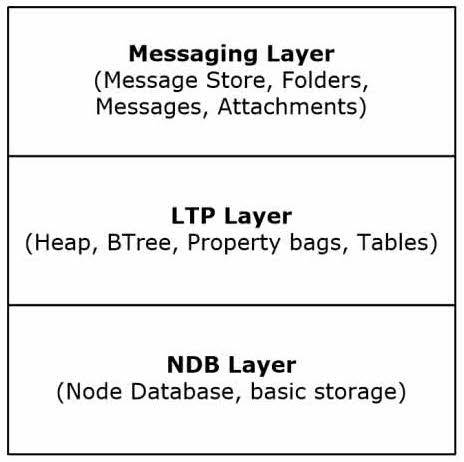
Struktur fail PST terdiri daripada tiga lapisan logik:
- Lapisan bawah: Lapisan NDB (Pangkalan Data Nod), yang mengandungi struktur data asas, termasuk blok, nod, BBT dan NBT, dsb.
- Lapisan tengah: Lapisan LTP (Senarai, Jadual dan Sifat), yang mengandungi struktur data yang digunakan oleh lapisan Mesej, seperti sifat mesej, jadual, dsb.
- Lapisan atas: Lapisan Pemesejan, yang mengandungi objek peringkat atas, termasuk mesej dan objek lain.
5.2 Terminologi yang Digunakan dalam Fail PST
Sekarang kita perlu membiasakan diri dengan terminologi yang mungkin muncul dalam fail log:
- NDB (Pangkalan Data Nod): Lapisan terendah fail PST, seperti yang diterangkan di atas.
- Sekat: Unit asas storan dalam fail PST.
- Nod: Bekas logik dalam fail PST yang menyimpan data objek sebenar seperti e-mel, folder, dll. Ia boleh mengandungi subnod untuk membina hierarchy.
- BBT (Block BTree): Struktur data khas untuk mengurus semua blok dalam fail PST.
- NBT (Node BTree): Struktur data khas untuk mengurus semua nod dalam fail PST.
- RBT: Halaman akar BBT.
- AMap (Peta Peruntukan): Halaman yang digunakan untuk menjejaki peruntukan data mengikuti halaman tersebut.
- NID (ID Nod): Pengecam unik yang diberikan kepada setiap nod dalam fail PST
- Tanda air tinggi: Nombor blok tertinggi dan NID yang digunakan dalam fail PST.
- HMP (HNPAGEMAP): Peta yang digunakan untuk menjejaki peruntukan dalam halaman.
- FLT (Jadual Carian Folder): Struktur data kritikal berfungsi sebagai direktori untuk semua folder dalam fail PST.
5.3 Menganalisis Fail Log Sebenar:
Di bawah adalah contoh fail sebenar:
Fail PST asal: pandangan.pst
Fail log Scanpst: Outlook.log
Fail PST diperbaiki oleh scanpst: Outlook_fixed.pst
Kini dengan pengetahuan dalam bahagian 4.1 dan 4.2, kami boleh menerangkan fail log dengan mudah. Di bawah ialah fail log dengan ulasan saya yang diserlahkan:
Alat Pembaikan Peti Masuk Microsoft (R). Nama rasmi scanpst
? 2021 Microsoft Corporation. Semua hak terpelihara. Maklumat hak cipta. Kita juga boleh mengetahui masa dikeluarkan scanpst. Sesetengah versi scanpst akan menyertakan maklumat versi berikut, yang lebih tepat. Tetapi sesetengahnya TIDAK akan, jadi dalam kes sedemikian, masa keluaran juga boleh membantu kami menentukan versi scanpst.
Versi 16.0.18129.20030 Maklumat versi. Boleh membantu kami mengetahui:
- Sama ada versi yang kita perlukan.
- Sama ada versi scanpst.exe ini serasi dengan pemasangan Outlook setempat.
**Memulakan pemulihan NDB Start pemulihan dalam tahap rendah dahulu, iaitu, tahap NDB(pangkalan data Nod).
**Percubaan untuk membuka pangkalan data
**Percubaan untuk mengesahkan pengepala
**Percubaan untuk mengesahkan AMap
**Percubaan untuk mengesahkan BBT
**Percubaan untuk mengesahkan NBT
**Percubaan untuk mengesahkan kiraan semula BBT Cuba sahkan kiraan rujukan BBT dalam pangkalan data Node.
??Tidak dapat mencari masukan BBT dalam RBT (CC) Tidak dapat mencari entri BBT dalam halaman akar BBT
**Percubaan untuk mengesahkan tanda air tinggi NID pengepala
**Bermula PST/OST pemulihan Start pemulihan dalam tahap tinggi, iaitu, tahap LTP dan Mesej.
**Percubaan untuk memulihkan semua objek peringkat teratas
**Stor dicipta oleh binaan: 161.8129 Fail PST dipanggil stor mesej. Baris ini menyediakan versi scanpst yang mencipta fail PST, yang konsisten dengan maklumat versi di atas, iaitu, Versi 16.0.18129.20030. Ambil perhatian titik belah adalah berbeza dalam baris ini dan maklumat versi, itu adalah perkara biasa.
**Percubaan untuk berjalan semua folder
**Percubaan untuk mencari mana-mana folder/mesej yatim Pulihkan folder/mesej yatim yang bukan milik mana-mana folder sedia ada.
**Melaksanakan pengesahan HMP akhir
**Percubaan untuk menyemak objek peringkat atas untuk konsistensi
** Mengemas kini folder hierarchy
**Percubaan untuk membetulkan fail asal
**Percubaan untuk menyalin semula BBT
**Percubaan untuk menyalin semula NBT
Dengan analisis sedemikian, anda boleh mempunyai pemahaman yang lebih mendalam tentang fail PST anda dan perkara yang dilakukan oleh scanpst padanya. scanpst akan start pemulihan daripada tahap NDB rendah terlebih dahulu, semak ketekalan semua struktur data utama, dan kemudian teruskan dengan pemulihan tahap tinggi. Untuk sebarang ketidakkonsistenan, ia akan cuba membetulkannya, dan menyalin data tetap kembali ke fail output.
Analisis ini hanya untuk demonstrasi. Untuk fail PST yang besar yang telah digunakan selama bertahun-tahun, fail log akan menjadi lebih kompleks dan anda perlu menghabiskan lebih banyak masa menganalisisnya.
6. Ralat dan Penyelesaian Scanpst.exe Biasa
Apabila menggunakan scanpst.exe untuk mengimbas dan membaiki fail PST anda, anda mungkin menghadapi pelbagai mesej ralat. Kami cuba senaraikan kesemuanya di bawah:
6.1 Alat Pembaikan Peti Masuk tidak mengenali fail
Mesej ralat lengkap:
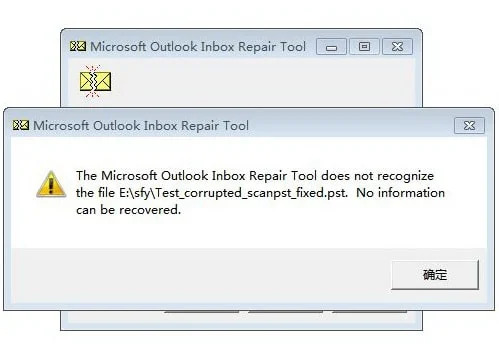
Alat Pembaikan Peti Masuk Microsoft tidak mengenali fail xxxx.pst. Tiada maklumat boleh dipulihkan.
Screenshot:
Sebab biasa kesilapan ini:
- Fail PST rosak teruk.
- Anda tidak mempunyai kebenaran untuk mengakses fail PST.
- Sambungan fail telah ditukar dengan salah.
- Fail itu sebenarnya bukan fail PST.
Penyelesaian:
- Sahkan sambungan fail adalah betul.
- Semak sama ada fail itu boleh diakses dengan betul.
- Cuba buat salinan sandaran fail PST, kemudian baiki pada salinan itu.
- Pastikan fail tidak dikunci oleh proses lain.
- Jika semua penyelesaian di atas gagal, cuba DataNumen Outlook Repair di bawah untuk membaiki fail.
Fail Contoh:
Fail rosak: Ujian2.pst
Fail dibetulkan oleh DataNumen Outlook Repair: Ujian2_fixed.pst
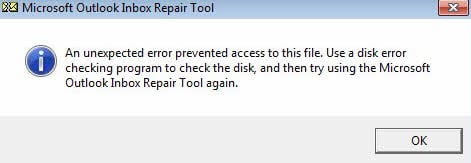
6.2 Ralat yang tidak dijangka menghalang akses kepada fail
Mesej ralat lengkap:
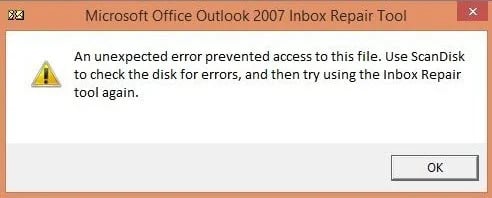
Ralat yang tidak dijangka menghalang akses ke fail ini. Gunakan ScanDisk untuk memeriksa kesilapan cakera, dan kemudian cuba gunakan alat Pembaikan Kotak Masuk sekali lagi.
or
Ralat yang tidak dijangka menghalang akses kepada fail ini. Gunakan program semakan ralat cakera untuk menyemak cakera, dan kemudian cuba gunakan Alat Pembaikan Peti Masuk Microsoft Outlook sekali lagi.
or
Ralat yang tidak diketahui menghalang akses kepada fail. Ralat 0x80070570: Fail atau direktori rosak dan tidak boleh dibaca.
Screenshot:
or
Sebab biasa kesilapan ini:
- Anda tidak mempunyai kebenaran untuk mengakses fail PST.
- Fail PST dikunci oleh proses lain.
- Fail PST terletak pada sektor buruk cakera keras atau media storan.
- Fail PST terletak pada pemacu rangkaian kongsi.
- Terdapat ralat dalam sistem fail anda.
- Pemindahan fail tidak lengkap.
Penyelesaian:
- Semak sama ada fail itu boleh diakses dengan betul.
- Pastikan fail tidak dikunci oleh proses lain.
- Cuba buat salinan sandaran fail PST, atau salin fail PST ke media cakera/storan lain, kemudian baiki pada salinan itu.
- Salin fail PST daripada pemacu rangkaian kongsi ke cakera setempat, kemudian baiki salinan setempat.
- Penggunaan Imbas Cakera
 , ChkDsk atau jenis program semakan cakera lain untuk menyemak cakera anda dan membetulkan ralat dalam sistem fail.
 - Semak cakera untuk masalah perkakasan.
- Pindahkan semula/salin fail.
- Jika semua penyelesaian di atas gagal, cuba DataNumen Outlook Repair di bawah untuk membaiki fail.
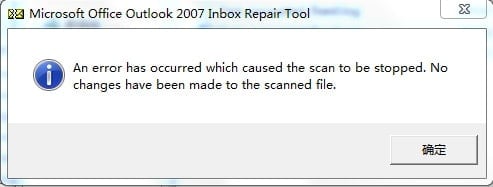
6.3 Imbasan Terhenti Tanpa Dijangka
Mesej ralat lengkap:
Berlaku ralat yang menyebabkan imbasan dihentikan. Tidak ada perubahan yang dibuat pada fail yang diimbas.
Screenshot:
Sebab biasa kesilapan ini:
- Fail PST rosak teruk.
- Struktur asas fail PST rosak sepenuhnya.
- Fail itu sebenarnya bukan fail PST.
- Sumber sistem yang tidak mencukupi.
- Gangguan antivirus.
Penyelesaian:
- Tutup aplikasi yang tidak perlu.
- Masararily melumpuhkan program antivirus.
- Jika semua penyelesaian di atas gagal, cuba DataNumen Outlook Repair di bawah untuk membaiki fail.
Fail Contoh:
Fail rosak: Ujian5.pst
Fail dibetulkan oleh DataNumen Outlook Repair: Ujian5_fixed.pst
6.4 Ralat maut (80040818/80040900)
Mesej ralat lengkap:
Ralat Fatal: 80040818
or
Ralat Fatal: 80040900
Sebab biasa kesilapan ini:
- Untuk Outlook 2002 dan versi sebelumnya, fail PST menggunakan format ANSI lama, yang mempunyai Had saiz 2GB. Sejak Outlook 2003, format PST baharu yang dipanggil format Unicode digunakan sebaliknya, menghapuskan sekatan saiz 2GB. Ada kemungkinan bahawa fail PST anda dalam format ANSI lama, dan ia telah mencapai had saiz 2GB atau menutup had(>= 1.8GB), itulah sebab mengapa scanpst tidak dapat membetulkannya dan melaporkan "Ralat Maut: 80040818".
- Fail PST rosak teruk.
- Kerosakan tajuk.
- Isu struktur fail.
- Fail PST mengandungi perisian hasad.
Penyelesaian:
- Jika fail dalam format ANSI dan saiznya menutup had 2GB, anda boleh:
- Tukarkannya kepada format Unicode.
- Bahagikan kepada kepingan kecil.
- Kurangkan saiznya dengan mengeluarkan barang yang tidak berguna.
- Jalankan berbilang pas pembaikan.
- Gunakan program Antivirus untuk mengimbas dan mengalih keluar perisian hasad daripadanya.
- Pulihkan dari sandaran jika boleh.
- Jika semua penyelesaian di atas gagal, cuba DataNumen Outlook Repair di bawah untuk membaiki fail.
6.5 Gagal menambah baris pada FLT
Ralat ini muncul dalam log scanpst. Di bawah ialah mesej ralat lengkap:
Gagal menambah baris pada FLT, RowID = ###
or
Gagal menambah baris pada FLT, irow = ###, RowID = ###
dengan ### ialah nombor perpuluhan atau perenambelasan.
Sebab biasa untuk ralat ini:
FLT ialah Jadual Carian Folder, yang digunakan sebagai direktori untuk semua folder. Ralat ini bermakna scanpst tidak boleh menambah entri baharu pada jadual. Di bawah adalah sebab biasa
- Jadual Carian Folder rosak atau bersaiz besar.
- Fail PST rosak teruk.
- Saiz fail PST yang besar.
- Sektor buruk atau isu integriti fail.
- Fail PST berada pada pemacu rangkaian.
- Fail PST terjejas.
Penyelesaian:
- Pisahkan fail PST yang besar.
- Penggunaan Imbas Cakera , ChkDsk atau jenis program semakan cakera lain untuk menyemak cakera anda dan membetulkan ralat dalam sistem fail.
- Salin fail PST ke pemacu setempat, kemudian baiki salinannya.
- Gunakan program antivirus untuk mengimbas dan menyemak fail PST.
- Jika semua penyelesaian di atas gagal, cuba DataNumen Outlook Repair di bawah untuk membaiki fail.
Contoh log ralat:
**Percubaan untuk berjalan semua folder
Gagal menambah baris pada FLT, irow = 2537, RowID = D15AB0
Gagal menambah baris pada FLT, irow = 2536, RowID = D15ACF
Gagal menambah baris pada FLT, irow = 2533, RowID = D159CD
Gagal menambah baris pada FLT, irow = 2545, RowID = D158A1
Gagal menambah baris pada FLT, irow = 2544, RowID = D158DB
6.6 Scanpst.exe Digantung Tanpa Kesudahan
Gejala:
Scanpst kelihatan menggantung atau membeku tanpa henti dan tidak bertindak balas kepada operasi pengguna. Jika anda membuka Windows Task Manager, anda akan mendapati status aplikasi ialah "Tidak Menjawab". Jika anda menutup aplikasi secara tidak normal dan restaruntuk membaiki fail yang sama, anda akan selalu mendapat hasil yang sama.

Sebab biasa kesilapan ini:
- Pemprosesan fail PST yang besar.
- Kekangan sumber sistem.
- Proses yang bercanggah.
- Fail PST rosak teruk.
- Situasi rasuah adalah sangat kompleks sehingga scanpst berjalan ke gelung mati.
- Pepijat dalam scanpst.
Penyelesaian:
- Berikan lebih banyak masa untuk fail besar.
- Pisahkan fail PST yang besar sekiranya boleh.
- Tutup semua aplikasi lain sebelum menjalankan scanpst.
- Restart komputer dan cuba lagi.
- Pantau penggunaan sumber sistem.
- Baiki pada komputer lain dengan versi terkini Outlook dan scanpst.
- Jika semua penyelesaian di atas gagal, cuba DataNumen Outlook Repair di bawah untuk membaiki fail.
6.7 Barangan Dikehendaki Tidak Dipulihkan
Gejala:
Fail PST tetap kosong. Atau barang yang dikehendaki tidak diperolehi.

Sebab biasa kesilapan ini:
- Pembaikan yang tidak lengkap.
- Pemulihan data separa.
- Pemulihan item yang gagal.
- Fail PST rosak teruk.
Penyelesaian:
- Cuba berbilang kitaran pembaikan.
- Cuba DataNumen Outlook Repair di bawah untuk membaiki fail.
Fail Contoh:
| Fail rosak | Fail Dibetulkan oleh scanpst | Fail Dibetulkan oleh DataNumen Outlook Repair |
| Uji1_2.pst | Ujian1_2_tetap.pst | Test1_2_fixed (dolkr) .pst |
| Uji1_3.pst | Ujian1_3_tetap.pst | Test1_3_fixed (dolkr) .pst |
| Uji1_4.pst | Ujian1_4_tetap.pst | Test1_4_fixed (dolkr) .pst |
| Uji1_5.pst | Ujian1_5_tetap.pst | Test1_5_fixed (dolkr) .pst |
6.8 Titik Masuk Tidak Ditemui
Gejala:
Scanpst menunjukkan ralat “Scanpst.exe – titik masuk tidak dijumpai” dengan maklumat terperinci “Titik masuk prosedur RCVR_Scan32@28 tidak dapat ditemui dalam lib pautan dinamikrary SCNPST32.dll”
Sebab biasa kesilapan ini:
- Kerosakan fail SCNPST32.dll
- Kerosakan aplikasi Outlook
- Pemasangan Outlook yang tidak lengkap
Penyelesaian:
- Membaiki pemasangan Office.
- Pasang semula Outlook.
- Baiki fail PST pada komputer lain yang telah memasang Outlook dan ScanPST.exe.
- Gunakan penyelesaian alternatif untuk membaiki fail.
6.9 Ralat biasa lain
Isu tambahan yang mungkin anda hadapi:
- Ralat “Ralat dalaman telah ditemui dalam fail ini. Ia mesti dibaiki agar fail ini berfungsi dengan betul.”
- Ralat dinafikan akses
- Fail dalam menggunakan mesej
- Masalah peruntukan ingatan
- Mesej ralat yang tidak dijangka

Penyelesaian umum:
- Semak kebenaran fail.
- Buat salinan fail pada cakera tempatan dan sebaliknya membaiki salinannya.
- Pastikan Outlook ditutup sepenuhnya
- Tempoh yang jelasrarfail y
- Tutup mana-mana aplikasi lain.
- Restarsistem.
- Jalankan dalam mod keserasian jika perlu.
- Lumpuhkan tempo program antivirusrarily.
- Jika semua penyelesaian di atas gagal, cuba DataNumen Outlook Repair di bawah untuk membaiki fail.
7. Sejarah Versi Scanpst
Mari lihat sejarah versi scanpst dan hubungannya dengan versi Outlook.
7.1 Dapatkan Maklumat Versi Scanpst
Terdapat dua cara untuk mendapatkan maklumat versi scanpst:
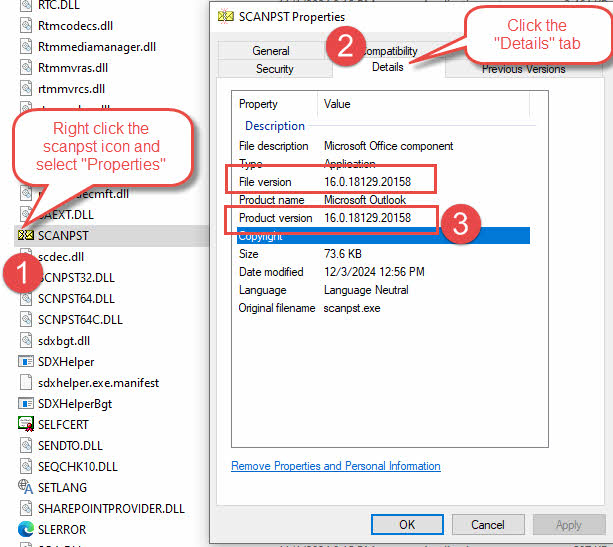
- Daripada sifat scanpst.exe, seperti di bawah:
- Cari lokasi scanpst.exe.
- Klik kanan scanpst.exe dan pilih "Properties".
- Dalam dialog "Properties" pop timbul, pilih tab "Butiran".
- Dapatkan maklumat versi daripada "Versi produk".

Catatan: Akan ada "Versi fail" dan "Versi produk" dalam tab "Butiran". Biasanya mereka akan sama. Jika ia berbeza, maka kita boleh menggunakan "Versi produk".
- Daripada log pembaikan, seperti di bawah:
-
- Start scanpst. Pastikan pilihan log Didayakan.
- Imbas dan baiki fail PST.
- Buka fail log dan semak baris maklumat versi, seperti di bawah:
Versi 16.0.18129.20030
Kami telah menerangkan bagaimana untuk menganalisis fail log sampel atas.
-
7.2 Sejarah Versi
Di bawah ialah sejarah versi scanpst dan maklumat versi Outlook yang sepadan:
| Versi scanpst | Versi Outlook |
| 14.0.7268.5000 | Office 2010 (14.0.7268.5000) |
| 16.0.4266.1003 | Office 2016 MSO (16.0.4266.1003) |
| 16.0.10325.20082 (Daripada versi ini, sokongan untuk melakukan berbilang imbasan daripada baris arahan secara automatik) | Outlook 2016, versi 1807 (bina 16.0.10325.20082) |
| 16.0.15601.20148 | Outlook untuk Microsoft 365 MSO (Versi 2208 Build 16.0.15601.20148) |
| 16.0.18129.20030 | Outlook 2019 MSO (Versi 2410 Build 16.0.18129.20158) |
| 16.0.18129.20158 | Office 365 (16.0.18129.20158) |
Daripada jadual ini, kita boleh lihat untuk most pada masa itu, versi scanpst adalah sama dengan versi Outlook.
8. Had Scanpst.exe

8.1 Had pembinaan semula berasaskan struktur
Seperti yang dijelaskan dalam analisis log bahagian, Scanpst.exe melakukan pemulihan berdasarkan tiga lapisan logik dalam struktur fail PST. Oleh itu ia mempunyai beberapa batasan struktur dalam keupayaan pembaikannya:
- Tidak boleh membaiki jika lapisan logik bawah atau semua lapisan logik rosak sepenuhnya.
- Tidak dapat membina semula pengepala fail yang rosak teruk.
- Keupayaan terhad untuk membaiki folder hierarchies
- Tidak boleh mengekalkan sifat folder dan paparan tersuai
Batasan ini bermakna:
- Fail yang rosak teruk mungkin hanya sebahagiannya dipulihkan atau tidak boleh dipulihkan sama sekali.
- Beberapa struktur folder yang kompleks mungkin lost semasa pembaikan.
- Tetapan folder tersuai mungkin perlu dibuat semula.
8.2 Ketidakupayaan untuk memulihkan item yang dipadam secara kekal
Scanpst.exe tidak boleh pulih:
- Item dipadamkan daripada folder Item Dipadamkan
- Item dialih keluar menggunakan Shift+Delete
- Data dibersihkan selepas memampatkan fail PST
- Item dipadamkan melebihi tempoh pengekalan
Pertimbangan penting:
- Tiada fungsi nyahpadam terbina dalam
- Tidak boleh pulih daripada folder Item Dipadam yang dikosongkan
- Tiada pengimbasan mendalam untuk kandungan yang dipadamkan
Had saiz fail 8.3 2GB PST
Sekatan berkaitan saiz termasuk:
- Tidak dapat mengendalikan fail ANSI PST dengan berkesan menghampiri had 2GB (>= 1.8 GB).
- Mungkin bergelut dengan fail PST Unicode yang besar
- Had pemprosesan untuk fail bersaiz besar
Kesan kepada pengguna:
- Potensi kehilangan data dalam fail besar
- Peningkatan masa pembaikan untuk fail PST besar
- Risiko pembaikan yang tidak lengkap
- Perlu pemisahan fail sebelum pembaikan
Scanpst.exe mempunyai had yang ketara mengenai perlindungan kata laluan:
- Tidak boleh membaiki fail PST yang dilindungi kata laluan
- Tiada ciri pemulihan kata laluan terbina dalam
- Tidak dapat memintas penyulitan
Akibat untuk pengguna:
- Mesti mengalih keluar kata laluan sebelum dibaiki
- Risiko kehilangan data jika kata laluan terlupa
- Langkah tambahan diperlukan untuk fail yang dilindungi
8.5 Had am tambahan:
- Tiada fungsi pratonton sebelum pembaikan
- Keupayaan pelaporan terhad
- Tiada pilihan pembaikan terpilih
- Fungsi pengelogan asas sahaja
- Tiada ciri penjadualan pembaikan
- Pilihan sandaran terhad
Had ini menyerlahkan sebab penting untuk:
- Membangunkan a pelan kesinambungan perniagaan (BCP) untuk potensi bencana data.
- Melaksanakan amalan penyelenggaraan pencegahan
- Sediakan strategi sandaran yang sesuai
- Pantau saiz fail PST
- Gunakan format fail yang sesuai untuk versi Outlook yang berbeza
- Tetapkan jangkaan yang realistik untuk hasil pembaikan
- Pertimbangkan alternatif profesional untuk rasuah yang teruk
9. Apabila Scanpst.exe Tidak Cukup
Dalam bahagian sebelumnya, kami menerangkan situasi di mana Scanpst.exe mungkin terbukti tidak mencukupi. Dalam kes sedemikian, kita perlu mempertimbangkan penyelesaian gred profesional.

9.1 Pengenalan kepada DataNumen Outlook Repair
DataNumen Outlook Repair menawarkan penyelesaian yang lebih mantap dengan:
- Kadar pemulihan terbaik dalam industri.
- Pulihkan fail PST yang rosak teruk.
- Pulihkan item yang dipadamkan secara kekal.
- Menyokong fail PST yang bersaiz besar dan besar.
- Pulihkan fail PST yang disulitkan.
- Pulihkan semua jenis objek dengan hierarchy.
- Pulihkan semua sifat dalam objek.
- Membaiki fail PST dalam kelompok.
- Menyokong berbilang format output.
- Pilihan pembaikan yang komprehensif.
- Pembalakan dan pelaporan lanjutan.
- Sokongan untuk semua versi Outlook.
- Ketersediaan sokongan teknikal
- Kemas kini dan penambahbaikan yang kerap
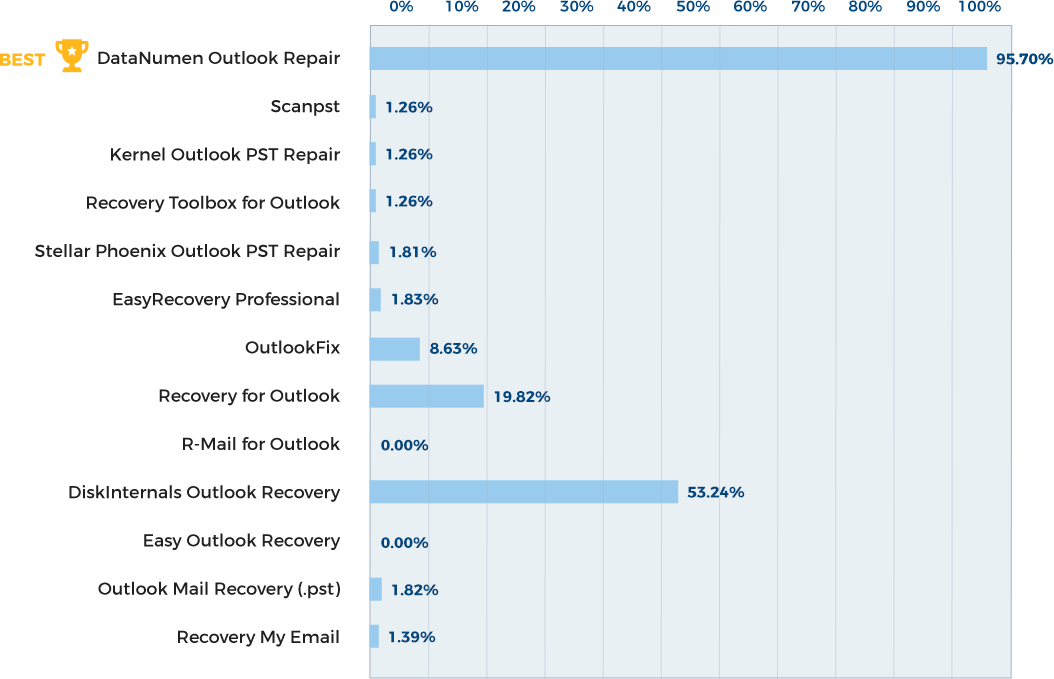
9.2 Perbandingan kadar kejayaan
Kadar kejayaan pemulihan berbeza dengan ketara:
- Scanpst.exe: 1.26% kadar pemulihan purata
- DataNumen: 95.7% kadar pemulihan
Di bawah ialah perbandingan kompetitif yang lengkap:
9.3 Pemulihan daripada Rasuah Teruk
Keupayaan lanjutan untuk kes yang teruk:
- Pemulihan daripada storan yang rosak secara fizikal
- Pemulihan daripada pemacu berformat atau sistem ranap
- Pulih daripada imej cakera, fail sandaran, fail cakera mesin maya, temporarfail y, dsb.
9.4 Pemulihan item dipadamkan
Ciri pemulihan yang dipertingkatkan termasuk:
- Pemulihan item yang dipadamkan oleh syif
- Pemulihan folder yang dikosongkan
- Mendapatkan semula kandungan yang telah lama dipadamkan
9.5 Mengendalikan fail PST Bersaiz Besar
Keupayaan lanjutan untuk fail besar:
- Sokongan untuk fail yang hampir dengan had 2GB(>= 1.8GB)
- Pisahkan fail besar
- Tukar fail PST antara format ANSI dan format Unicode.
- Pemprosesan set data besar yang cekap
- Penggunaan memori yang dioptimumkan untuk pemulihan fail yang besar
9.6 Keupayaan pengendalian kata laluan
Ciri penyahsulitan dipertingkatkan:
- Pulihkan fail yang disulitkan tanpa kata laluan
- Tiada kata laluan dalam fail yang dipulihkan
9.7 Bila Perlu Pertimbangkan Penyelesaian Profesional:
- Selepas beberapa percubaan Scanpst.exe yang gagal
- Untuk senario rasuah yang teruk
- Apabila berurusan dengan data perniagaan yang kritikal
- Apabila masa kritikal
- Apabila pemulihan maksimum adalah penting
Penyelesaian profesional seperti DataNumen Outlook Repair mewakili peningkatan ketara ke atas Scanpst.exe, menawarkan kadar kejayaan yang lebih baik dan pilihan pemulihan yang lebih komprehensif untuk senario pemulihan data yang mencabar.
10. Soalan Lazim

S: Berapa lama imbasan biasanya diambil?
J: Tempoh imbasan berbeza-beza berdasarkan:
- Saiz fail PST (kira-kira 1-2 minit setiap GB)
- Tahap rasuah
- Prestasi sistem
- Kelajuan memandu
S: Bolehkah saya menjalankan Scanpst.exe beberapa kali?
J: Ya, anda boleh dan kadangkala harus:
- Berbilang hantaran boleh meningkatkan keputusan
- Maksimum yang disyorkan 4-5 percubaan
- Berhenti jika tiada peningkatan baharu dilihat dalam log
S: Adakah saya akan kehilangan data semasa pembaikan?
J: Ya, risiko kehilangan data wujud, jadi anda harus sentiasa membuat sandaran sebelum pembaikan.
Catatan:
- Kehilangan data kecil mungkin
- Kadar kejayaan berbeza mengikut tahap rasuah
S: Saya mencipta fail PST kosong baharu. Tetapi scanpst masih melaporkan ralat di dalamnya. kenapa?
J: scanpst menilai fail PST dengan cara yang berbeza sedikit daripada Outlook. Jadi ia akan melaporkan ralat walaupun pada fail PST sihat yang baru dibuat, tetapi biasanya ralatnya kecil, seperti ini: “Hanya ketidakkonsistenan kecil ditemui dalam fail ini.“. Dalam kes sedemikian, anda boleh mengabaikan ralat dengan selamat dan jangan biarkan scanpst membaikinya.
S: laporan scanpst hanya terdapat isu kecil dan pembaikan adalah pilihan, adakah saya perlu membaikinya?
J: Anda boleh mengabaikan isu dengan selamat. Jangan biarkan scanpst membaikinya.
S: Mengapa fail yang dibaiki lebih besar daripada yang asal?
J: Selepas membina semula fail, scanpst boleh menambah beberapa blok dan nod kosong, yang akan meningkatkan saiz fail PST. Walau bagaimanapun, itu TIDAK akan menyebabkan sebarang masalah sama sekali.
S: Boleh repair scanpst.exe OST fail?
J: Ya, scanpst.exe juga boleh membaiki OST fail. Walau bagaimanapun, jika anda OST fail rosak dan anda menggunakan akaun Exchange, anda hanya boleh memadamkan yang rosak OST fail dan bukannya membaikinya. Kali seterusnya anda start Outlook, ia akan mencipta semula yang baharu OST fail untuk anda.
11. kesimpulan

11.1 Ringkasan perkara penting
Pertimbangan penting tentang Scanpst.exe:
- Fungsi Utama:
- Keupayaan pembaikan fail PST asas
- Alat penyelesaian masalah baris pertama
- Utiliti penyelenggaraan Outlook terbina dalam
- Faedah Teras:
- Percuma dan mudah didapati
- Penyelesaian rasmi Microsoft
- Antara muka pengguna yang mudah
- Tiada pemasangan tambahan diperlukan
- Had Utama:
- Keupayaan pembaikan asas sahaja
- Sekatan saiz
- Tiada ciri pemulihan lanjutan
- Kejayaan terhad dengan rasuah yang teruk
11.2 Bila hendak menggunakan Scanpst.exe lwn. penyelesaian lanjutan
Gunakan Scanpst.exe untuk:
- Rasuah PST kecil
- Penyelenggaraan yang kerap
- Penyelesaian masalah awal
- Fail PST kecil
Pertimbangkan penyelesaian lanjutan apabila:
- Scanpst.exe gagal berulang kali
- Menangani rasuah yang teruk
- Mengendalikan fail PST yang besar
- Memerlukan pemulihan item yang dipadamkan
- Bekerja dengan fail yang disulitkan
11.3 Langkah seterusnya untuk pengguna yang mempunyai isu berterusan
Tindakan segera:
- Penilaian:
- Menilai kritikal data
- Mesej ralat dokumen
- Semak percubaan pembaikan
- Membuat keputusan:
- Pertimbangkan penyelesaian profesional
- Menilai cost implikasi
- Rancang strategi pemulihan
- pencegahan:
- Melaksanakan penyelesaian sandaran
- Tetapkan rutin penyelenggaraan
- Pertimbangkan pilihan storan alternatif
Cadangan jangka panjang:
- Pengurusan Data:
- Strategi pengarkiban tetap
- Pemantauan saiz fail PST
- Pelaksanaan jadual sandaran
- Penyelenggaraan Sistem:
- Kemas kini Outlook biasa
- Pengoptimuman sistem
- Pengurusan storan
- Sokongan Profesional:
- maklumat hubungan sokongan IT
- Pilihan perkhidmatan pemulihan
- Sumber latihan
11.4 Pemikiran akhir:
- Scanpst.exe kekal sebagai alat respons pertama yang berharga
- Memahami batasannya adalah penting
- Pencegahan adalah lebih baik daripada mengubati
- Penyelesaian profesional menawarkan pilihan pemulihan yang lebih komprehensif
- Penyelenggaraan tetap adalah kunci untuk mencegah isu PST
Dengan memahami kedua-dua keupayaan dan had Scanpst.exe, pengguna boleh membuat keputusan termaklum tentang strategi penyelenggaraan dan pemulihan fail PST mereka, memastikan pengurusan data e-mel yang optimum dan gangguan minimum pada kerja mereka.