
1. Pengenalan
Memadam fail penting pada Mac anda secara tidak sengaja boleh menyebabkan tekanan, tetapi pemulihan selalunya boleh dilakukan jika anda bertindak pantas. Lebih cepat anda cuba memulihkan fail yang dipadam pada Mac, lebih tinggi kadar kejayaan anda. Panduan komprehensif ini merangkumi lapan kaedah terbukti untuk memulihkan fail yang dipadam pada Mac, daripada penyelesaian mudah seperti menyemak Sampah kepada teknik lanjutan yang melibatkan snapshot APFS dan perkhidmatan pemulihan data profesional.
2. Kaedah 1: Semak Sampah (Kaedah Paling Mudah)
Kaedah pertama dan paling mudah untuk memulihkan fail yang dipadam pada Mac ialah menyemak Sampah anda. Apabila anda memadam fail secara normal pada macOS, ia akan dipindahkan ke Sampah dan bukannya dipadamkan secara kekal, sekali gus memberikan anda jaringan keselamatan untuk penghapusan yang tidak disengajakan.
- Klik Tong Sampah ikon dalam Dok anda (terletak di penjuru kanan bawah skrin anda).
- Semak imbas fail untuk mencari apa yang anda perlukan untuk pulihkan.
- Pilih fail yang ingin anda pulihkan.
- Klik kanan pada fail yang dipilih.
- Pilih Letak balik dari menu konteks.
Fail tersebut akan kembali ke lokasi asalnya secara automatik. Anda juga boleh menyeret fail terus dari Sampah kembali ke mana-mana folder dalam Finder.

Untuk memulihkan berbilang fail sekaligus, tahan kekunci Perintah kekunci sambil mengklik setiap fail yang anda ingin pulihkan, kemudian klik kanan dan pilih Letak balik.
Catatan: Pemacu luaran mesti disambungkan ke Mac agar fail yang dipadam dipaparkan dalam Sampah. Jika anda memadam fail daripada pemacu luaran yang kini terputus sambungan, anda perlu menyambungkannya semula untuk melihat fail tersebut dalam Sampah.
Ingat bahawa fail dalam Sampah kekal di sana sehingga anda mengosongkannya secara manual dengan memilih Pencari -> Kosongkan Sampah, atau sehingga anda menggunakan Perintah + Shift + Padam jalan pintas.
Untuk butiran lanjut, lihat kami panduan lengkap untuk Sampah pada Mac.
3. Kaedah 2: Muat turun/Hantar Semula Fail
Kadangkala, penyelesaian paling mudah untuk memulihkan fail yang dipadam pada Mac adalah dengan mendapatkan salinan baharu daripada sumber asal. Sebelum meneroka kaedah pemulihan yang kompleks, pertimbangkan sama ada anda boleh memuat turun semula atau meminta fail tersebut semula.
4. Kaedah 3: Pulihkan daripada Sandaran atau Salinan
Jika sandaran tersedia, anda boleh memulihkan fail daripada sistem sandaran anda. Ini selalunya merupakan cara yang paling boleh dipercayai untuk memulihkan fail yang dipadam pada Mac apabila kaedah mudah yang lain gagal.
Walau bagaimanapun, jika anda tidak mempunyai sistem sandaran formal, jangan berputus asa lagi. Luangkan masa untuk memikirkan semua tempat fail anda mungkin disimpan:
- iCloud Drive – Bersepadu dengan macOS, folder Desktop dan Dokumen anda mungkin disegerakkan secara automatik jika anda mendayakan ciri ini. Anda boleh memulihkan fail anda walaupun anda tidak menyalinnya ke pemacu iCloud secara manual. Untuk maklumat lanjut, lihat bahagian ini.
- Pemacu awan lain – Google Drive, Dropbox, Microsoft OneDrive, Box atau perkhidmatan storan awan lain yang anda gunakan secara tetap.
- Pembekal sandaran komputer anda – Sama ada di web melalui perkhidmatan seperti Backblaze atau Carbonite, atau melalui pemacu sandaran Time Machine fizikal.
- Komputer lain yang berkongsi akses rangkaian dengan Mac anda – Komputer ahli keluarga, komputer kerja atau peranti lain pada rangkaian anda mungkin mempunyai salinannya.
- E-mel – Semak e-mel yang dihantar dan diterima yang mungkin telah dilampirkan fail tersebut kepada diri sendiri atau orang lain.
- Perkhidmatan berasaskan awan yang lain – Bergantung pada jenis fail anda, perkhidmatan khusus mungkin menyimpan salinannya.
Bergantung pada jenis fail, kemungkinan besar anda menggunakannya dalam fungsi berasaskan awan adalah baik. Dokumen cukai, sebagai contoh, mungkin masih disimpan dengan penyedia persediaan cukai berasaskan awan. Anda mungkin boleh memulihkan fail yang dipadam daripada album foto dalam penyedia storan dalam talian atau perkhidmatan percetakan foto. Walaupun mungkin mengambil masa untuk memikirkan semua tempat fail anda mungkin disimpan, adalah sangat berbaloi untuk mencari apa yang anda cari.
Untuk dokumen kerja, semak platform kolaborasi seperti Slack, Microsoft Teams atau alatan pengurusan projek yang mungkin telah dikongsi failnya. Untuk fail kreatif, semak Adobe Creative Cloud, Sketch Cloud atau Figma yang mungkin mempunyai ciri penyimpanan automatik.
5. Kaedah 4: Pemulihan Pemacu iCloud
iCloud Drive menawarkan ciri pemulihan terbina dalam yang boleh membantu memulihkan fail yang dipadam pada Mac.
Catatan:
- Untuk memulihkan fail yang dipadam pada Mac dengan iCloud Drive, anda perlu mendayakannya sebelum fail dipadam. Secara lalai, ia TIDAK didayakan.
- Kaedah ini hanya boleh memulihkan fail yang dipadam dalam tempoh 30 hari yang lalu.
5.1 Semak sama ada iCloud Drive Diaktifkan
Sebelum cuba memulihkan fail yang dipadam dengan iCloud Drive, sahkan sama ada ia diaktifkan pada Mac anda:
- Klik Menu epal di penjuru kiri sebelah atas skrin anda.
- pilih Tetapan sistem (Atau Pilihan Sistem pada versi macOS yang lebih lama).
- Klik pada anda Apple ID (nama atau gambar profil anda).
- pilih icloud dari bar sisi.
- Semak jika iCloud Drive dihidupkan (suis togol hendaklah berwarna biru atau hijau).

Jika iCloud Drive dimatikan dan anda ingin mendayakannya untuk pemulihan pada masa hadapan:
- Menghidupkan iCloud Drive dengan mengklik suis togol.
- Klik Pilihan di sebelah iCloud Drive.
- daftar Folder Desktop & Dokumen untuk menyegerakkan folder terpenting anda ke iCloud secara automatik.
- Klik Selesai.
Ambil perhatian bahawa pelan iCloud percuma hanya menyediakan storan 5GB. Jika anda memerlukan lebih banyak ruang, anda boleh menaik taraf kepada iCloud+ (pelan 50GB, 200GB atau 2TB tersedia). Setelah diaktifkan, iCloud Drive akan menyegerakkan fail anda ke awan secara automatik, menyediakan pilihan pemulihan jika fail dipadam.
5.2 Folder yang Baru Dipadam dalam iCloud Drive
Apabila anda memadam fail daripada Mac anda yang disegerakkan dengan iCloud Drive, ia juga muncul dalam folder Dipadam Baru-baru Ini iCloud Drive di mana ia kekal selama 30 hari sebelum pemadaman kekal.
Untuk mengakses dan memulihkan fail daripada folder Dipadam Baru-baru Ini iCloud Drive:
- Buka pelayar web dan pergi ke iCloud.com.
- Log masuk dengan Apple ID dan kata laluan anda.
- Klik pada iCloud Drive.
- Mencari Baru-baru ini Dipadam folder di bar sisi kiri atau di bahagian bawah senarai fail.
- Klik untuk membuka folder Dipadam Baru-baru Ini.
- Semak imbas fail untuk mencari apa yang anda perlukan untuk pulihkan.
- Pilih fail yang ingin anda pulihkan dengan mengklik kotak pilihan di sebelahnya.
- Klik Pulih butang di bahagian bawah halaman.
Fail tersebut akan dipulihkan ke lokasi asalnya dalam iCloud Drive. Anda juga boleh memilih berbilang fail sekaligus dengan menanda berbilang kotak sebelum mengklik Pulihkan. Kaedah ini berfungsi dari mana-mana peranti dengan pelayar web, menjadikannya mudah walaupun anda tidak berada di hadapan Mac anda.

5.3 Fungsi Pemulihan Data iCloud.com
iCloud.com menawarkan advanced Data Recovery fungsi yang boleh memulihkan fail yang dipadam pada Mac walaupun selepas ia dialih keluar daripada folder Dipadam Baru-baru Ini. Ciri ini menyediakan lapisan perlindungan kedua untuk fail iCloud anda.
Untuk menggunakan ciri pemulihan dan pemulihan fail iCloud.com:
- Buka pelayar web dan pergi ke iCloud.com.
- Log masuk dengan Apple ID dan kata laluan anda.
- Klik pada Tetapan akaun.
- Tatal ke bawah untuk Maju bahagian di bahagian bawah halaman.
- Klik pada Restore Files.
- Anda akan melihat senarai fail yang dipadam dalam tempoh 30 hari yang lalu.
- Pilih fail yang ingin anda pulihkan dengan mengklik kotak pilihan di sebelah setiap satu.
- Klik Simpan semula untuk memulihkan fail yang dipilih.

Jika anda bekerjasama dengan orang lain menggunakan iCloud Drive, fail anda mungkin masih wujud dalam folder kongsi walaupun anda telah memadamkan salinan setempat anda.
Untuk menyemak folder kongsi bagi fail anda:
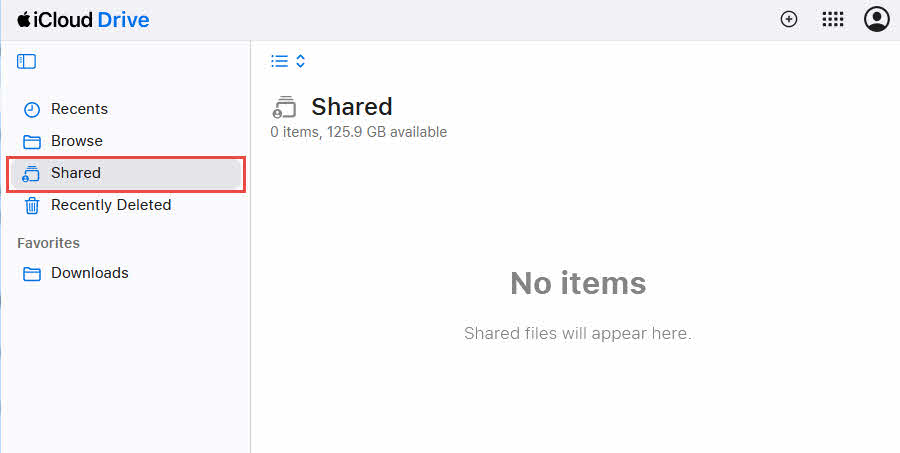
- Buka Pencari dan pergi ke iCloud Drive.
- Mencari Dikongsi bahagian dalam bar sisi.
- Semak setiap folder kongsi tempat fail itu mungkin disimpan.
- Jika anda menemui fail tersebut, salin kembali ke folder peribadi anda.
Hubungi kolaborator yang mempunyai akses kepada folder kongsi dan tanya sama ada mereka masih mempunyai fail tersebut dalam salinan folder kongsi mereka.
6. Kaedah 5: Pemulihan Mesin Masa
Time Machine ialah penyelesaian sandaran terbina dalam macOS yang mencipta sandaran automatik setiap jam untuk seluruh Mac anda.
Catatan: Untuk memulihkan fail yang dipadam pada Mac dengan Time Machine, anda perlu mendayakannya sebelum fail dipadam. Secara lalai, ia adalah TIDAK yang aktif.
6.1 Periksa sama ada Mesin Masa Diaktifkan
Sebelum cuba memulihkan fail yang dipadam dengan Time Machine, sahkan sama ada ia diaktifkan pada Mac anda:
- Klik Apple menu di penjuru kiri sebelah atas skrin anda.
- pilih Tetapan sistem (Atau Pilihan Sistem pada versi macOS yang lebih lama).
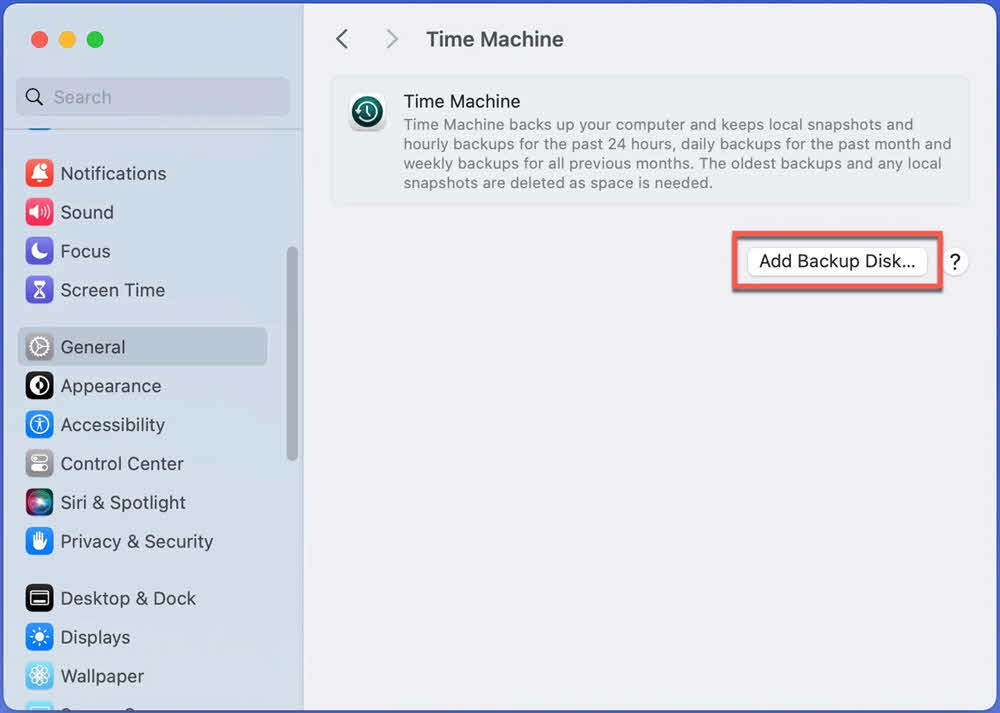
- Klik pada Umum -> Mesin Masa.
- Periksa sama ada Mesin Masa dipaparkan On or off.

Jika Mesin Masa dimatikan dan anda ingin mendayakannya untuk pemulihan pada masa hadapan:
- Sambungkan pemacu keras luaran ke Mac anda (ia sepatutnya mempunyai kapasiti storan yang lebih besar daripada pemacu dalaman Mac anda).
- Dalam tetapan Mesin Masa, klik Tambah Cakera Sandaran….

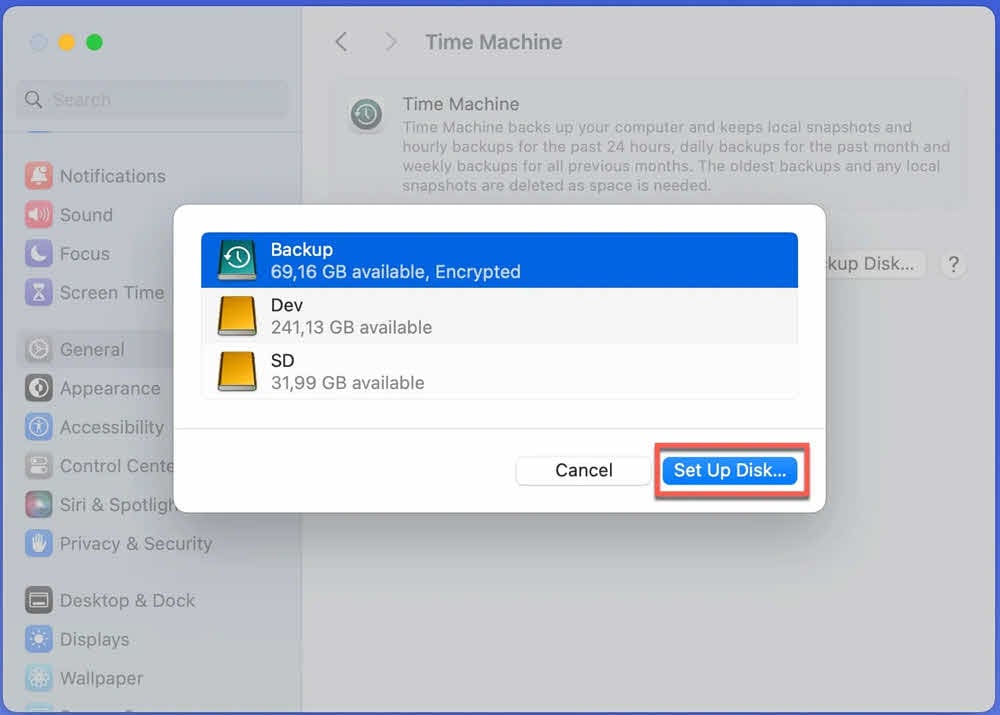
- Pilih pemacu luaran anda daripada senarai.
- Klik Sediakan Cakera untuk menyediakan cakera untuk sandaran:

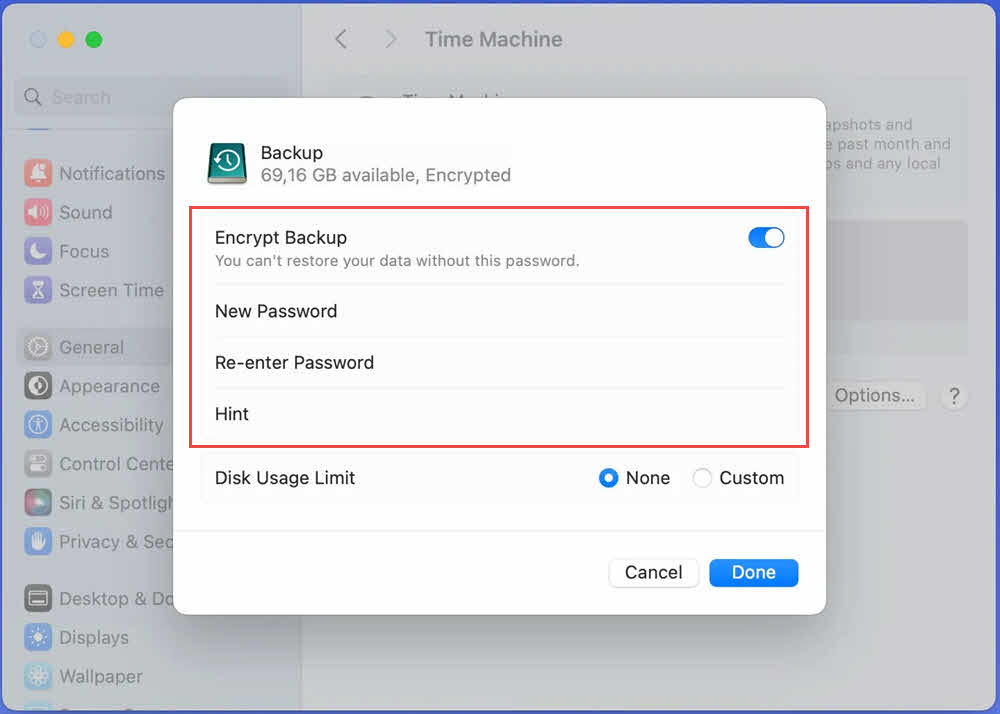
- enable Encrypt Backup (Disyorkan) dan tetapkan kata laluan:

- Klik Selesai, Time Machine akan memulakan sandaran berdasarkan jadualnya:
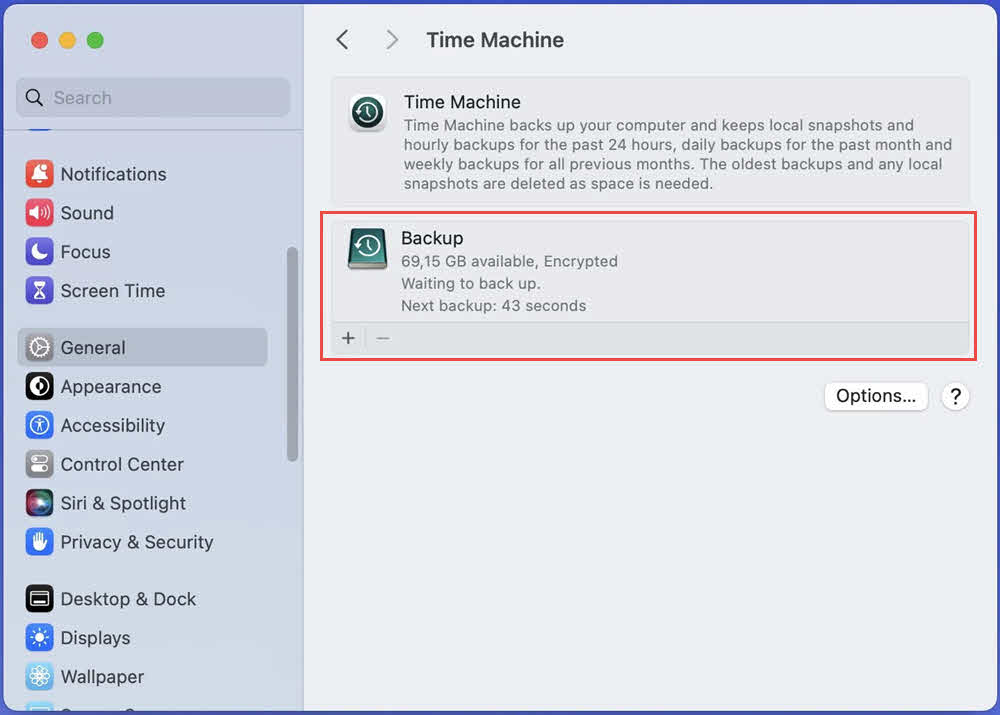
6.2 Pulihkan Fail Menggunakan Mesin Masa
Jika Time Machine diaktifkan sebelum anda memadam fail anda, anda boleh menggunakannya untuk memulihkan fail yang dipadam pada Mac:
- Sambungkan pemacu sandaran Time Machine anda ke Mac anda (jika ia pemacu luaran).
- Buka folder tempat fail yang dipadam itu pernah berada, atau buka Pencari jika anda tidak pasti.
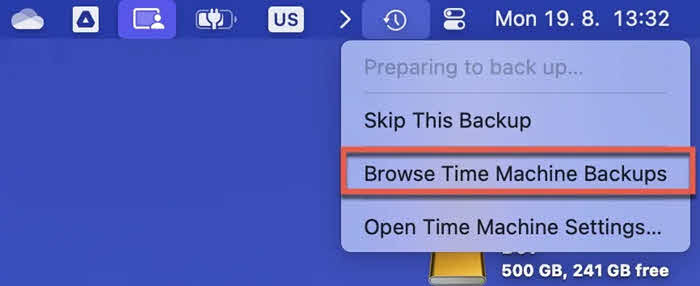
- Klik Semak imbas Sandaran Mesin Masa ikon dalam bar menu anda (ia kelihatan seperti jam dengan anak panah).

- Anda akan melihat antara muka unik dengan tetingkap Finder anda disusun mengikut masa, dengan garis masa di sebelah kanan skrin.
- Gunakan garis masa atau anak panah untuk menavigasi ke belakang melalui masa sehingga anda menemui fail tersebut.

- Klik pada fail untuk memilihnya.
- Klik Simpan semula butang di bahagian bawah skrin.

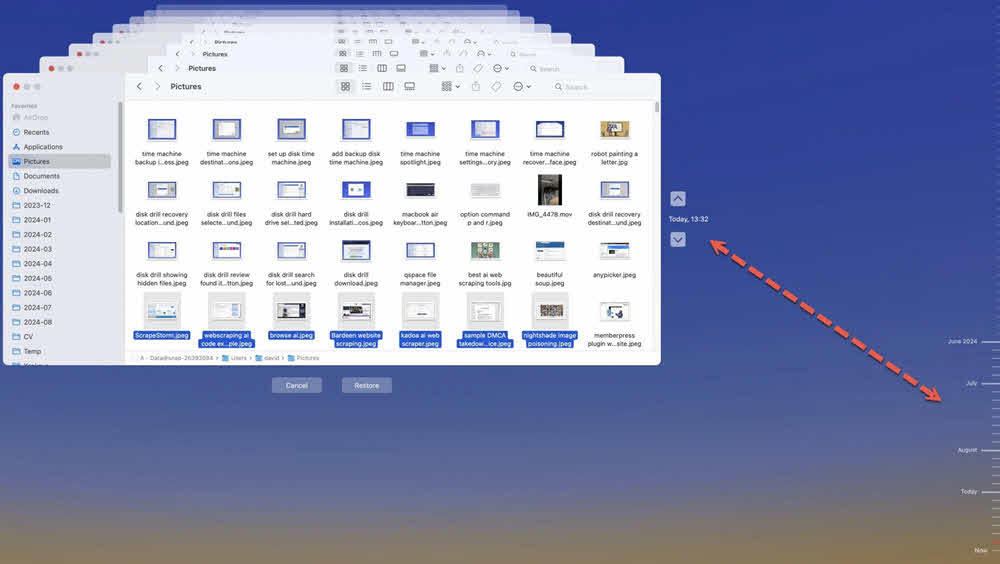

Fail tersebut akan dipulihkan ke lokasi asalnya. Anda juga boleh memilih berbilang fail sekaligus dengan menahan Perintah sambil mengklik setiap fail.
Time Machine boleh memulihkan keseluruhan folder, fail individu atau versi fail sebelumnya yang masih wujud tetapi telah diubah suai. Apabila Time Machine dikonfigurasikan, ia juga mencipta snapshot setempat pada pemacu dalaman Mac anda, membolehkan pemulihan walaupun pemacu sandaran anda tidak disambungkan.
7. Kaedah 6: Pulihkan daripada Gambaran Ringkas APFS
Gambaran ringkas APFS (Sistem Fail Apple) menyediakan penyelesaian sandaran setempat yang ringan yang boleh membantu memulihkan fail yang baru dipadam pada Mac walaupun tanpa dikonfigurasikan Time Machine. Walau bagaimanapun, ini merupakan kaedah lanjutan dengan batasan yang ketara pada versi macOS yang lebih baharu.
7.1 Memahami Gambaran Ringkas APFS pada Mac
Gambaran ringkas APFS ialah gambaran ringkas peringkat sistem fail yang dicipta oleh macOS secara automatik pada masa-masa tertentu. Gambaran ringkas ini diuruskan oleh macOS dan mungkin dipadamkan apabila ruang storan diperlukan.
7.2 Senaraikan Gambaran Ringkas APFS yang Tersedia
Untuk menyemak sama ada Mac anda mempunyai sebarang snapshot APFS yang tersedia untuk pemulihan:
- Buka Terminal (Aplikasi -> Utiliti -> Terminal).
- Taip arahan berikut dan tekan Pulangkan:
tmutil listlocalsnapshots /
Jika snapshot wujud, anda akan melihat output seperti:
com.apple.TimeMachine.2024-12-24-100000.local
com.apple.TimeMachine.2024-12-24-110000.local
Setiap baris mewakili petikan gambar dengan cap waktu yang menunjukkan bila ia dicipta. Jika anda melihat "Tiada petikan gambar setempat ditemui", kaedah ini tidak dapat membantu anda memulihkan fail.
7.3 Pasang dan Layari Gambaran Ringkas APFS
penting: Pemasangan snapshot APFS secara manual hanya boleh dilakukan pada macOS Big Sur dan versi terdahulu. Pada macOS Monterey (12) dan yang lebih baharu, Apple telah mengalih keluar keupayaan untuk memasang snapshot secara manual secara langsung.
Untuk macOS Big Sur dan yang lebih lama, untuk memasang dan mengakses snapshot APFS:
- Buka Terminal.
- Senaraikan petikan menggunakan arahan daripada bahagian sebelumnya.
- Salin nama penuh snapshot (cth., com.apple.TimeMachine.2024-12-24-100000.local).
- Taip arahan berikut, gantikan SNAPSHOT_NAME dengan nama snapshot sebenar:
sudo tmutil mount “SNAPSHOT_NAME”
- Masukkan kata laluan pentadbir anda apabila digesa.
- Gambar tangkapan akan dilekatkan sebagai kelantangan. Navigasi ke sana menggunakan Finder dengan menekan Perintah + Shift + G dan memasuki:
/ Isipadu /
- Cari jilid snapshot yang dipasang dan semak imbas kandungannya untuk mencari fail yang dipadamkan.
Untuk macOS Monterey dan yang lebih baharu, pendekatan yang disyorkan adalah menggunakan antara muka Time Machine, yang mengakses snapshot setempat secara automatik apabila pemacu sandaran anda tidak disambungkan.
7.4 Pulihkan Fail daripada Gambaran Ringkas APFS
Sebaik sahaja anda mengakses snapshot (sama ada melalui pemasangan manual pada macOS lama atau melalui antara muka Time Machine pada versi yang lebih baharu):
- Navigasi ke lokasi asal fail yang dipadam disimpan.
- Cari fail dalam snapshot.
- Salin fail dengan mengklik kanan dan memilih Salinan, atau tekan Perintah + C.
- Navigasi ke tempat anda ingin memulihkan fail dalam sistem fail semasa anda.
- Tampal fail dengan mengklik kanan dan memilih Inti, atau tekan Perintah + V.
Selepas memulihkan fail anda, nyahlekapkan snapshot (jika dipasang secara manual) dengan mengeluarkannya dalam Finder seperti pemacu lain.
7.5 Had dan Kadar Kejayaan
Pemulihan snapshot APFS mempunyai beberapa batasan penting yang perlu dipertimbangkan:
- Gambar diuruskan secara automatik oleh macOS – Anda tiada kawalan langsung ke atas bila snapshot dicipta atau dipadam.
- Tidak semua Mac mencipta snapshot setempat – Penciptaan snapshot bergantung pada storan yang tersedia; Mac dengan ruang kosong yang rendah mungkin tidak dapat mencipta snapshot langsung.
- Gambaran ringkas mungkin dipadamkan secara automatik apabila storan diperlukan – macOS mengutamakan storan aktif berbanding menyimpan snapshot lama.
- Tempoh pengekalan terhad – Biasanya 24 jam pada komputer riba (untuk menjimatkan bateri dan storan), mungkin lebih lama pada Mac desktop dengan ruang kosong yang luas.
- Memerlukan sistem fail APFS – Hanya tersedia pada macOS High Sierra atau yang lebih baharu; Mac lama yang menggunakan HFS+ tidak boleh menggunakan kaedah ini.
- Pemasangan manual tidak tersedia pada macOS moden – macOS Monterey (12) dan yang lebih baharu menghalang pemasangan snapshot secara langsung, yang memerlukan akses antara muka Time Machine.
Kadar kejayaan adalah tertinggi dalam masa beberapa jam selepas pemadaman dan menurun dengan cepat apabila masa berlalu dan gambar dikitar semula.
8. Kaedah 7: Perisian Pemulihan Data Pihak Ketiga
Apabila kaedah pemulihan terbina dalam gagal, perisian pemulihan data pihak ketiga boleh mengimbas pemacu anda pada tahap yang lebih mendalam untuk memulihkan fail yang dipadam pada Mac.
Untuk Mac moden dengan APFS (Sistem Fail Apple) digunakan dalam macOS High Sierra dan yang lebih baharu, perisian pemulihan menganalisis snapshot APFS, mengimbas struktur sistem fail B-tree, memeriksa metadata sistem fail dan mencari rekod inod yang dipadam yang masih mengandungi rujukan kepada data fail. Perisian ini membina semula maklumat fail daripada struktur peringkat rendah ini untuk memulihkan fail yang dipadam.
Untuk Mac lama dengan HFS+ (Sistem Fail Hierarki Plus), perisian pemulihan menggunakan fail jurnal yang merekodkan operasi sistem fail. Proses pemulihan biasanya melibatkan akses kepada pengepala kelantangan, mencari fail jurnal melalui pengepala kelantangan, menganalisis entri jurnal untuk mencari rekod pemadaman, memeriksa fail katalog yang menyimpan struktur direktori dan memulihkan fail berdasarkan maklumat yang terdapat dalam fail sistem ini.
Alat-alat yang popular termasuk:
- Disk Drill, yang menawarkan antara muka mesra pengguna dan pratonton percuma fail yang boleh dipulihkan.
- DMDE (DM Disk Editor dan Pemulihan Data), alat yang berkuasa dengan keupayaan pengimbasan mendalam.
- PhotoRec, alat pemulihan sumber terbuka yang amat berkesan untuk foto dan fail media.
- TestDisk, satu lagi utiliti sumber terbuka yang boleh memulihkan partition yang hilang dan menjadikan cakera yang tidak boot boleh di-boot semula.
- R-Studio, penyelesaian pemulihan gred profesional dengan ciri-ciri canggih.
9. Kaedah 8: Nyahsembunyikan Fail Tersembunyi
Kadangkala fail kelihatan dipadam sedangkan ia sebenarnya tersembunyi. macOS mempunyai dua jenis fail tersembunyi: fail yang namanya bermula dengan titik (.) dan fail yang ditanda dengan bendera tersembunyi. Mendedahkan fail tersembunyi ini mungkin membantu anda memulihkan fail yang dipadam pada Mac yang sebenarnya tidak kelihatan.
Terdapat tiga cara untuk memaparkan fail tersembunyi pada Mac, daripada pintasan papan kekunci mudah hingga arahan Terminal kekal:
Menggunakan Pintasan Finder (Disyorkan)
Kaedah paling mudah untuk memaparkan fail tersembunyi ialah menggunakan pintasan papan kekunci:
- Buka Pencari dan navigasi ke folder tempat anda fikir fail mungkin tersembunyi.
- Keratan Akhbar Perintah + Syif + . (kekunci noktah/titik).
- Fail tersembunyi akan serta-merta muncul dengan ikon separa telus.
- Untuk menyembunyikannya semula, tekan Perintah + Syif + . sekali lagi.
Kaedah ini bersifat sementara dan tidak memerlukan sebarang pengetahuan Terminal, menjadikannya sesuai untuk kebanyakan pengguna. Tetapan keterlihatan terpakai pada semua tetingkap Finder dan ditetapkan semula apabila anda memulakan semula Mac anda atau mematikannya.
Menggunakan Perintah Terminal (Tetapan Kekal)
Untuk tetapan kekal yang memaparkan fail tersembunyi dalam Finder sehingga anda mematikannya secara manual:
- Buka Terminal (Aplikasi -> Utiliti -> Terminal).
- Taip arahan berikut dan tekan Pulangkan:
lalai menulis com.apple.finder AppleShowAllFiles TRUE
- Mulakan semula Finder dengan menaip arahan ini dan tekan Pulangkan:
pembunuh killall
Semua fail tersembunyi kini akan kelihatan dalam Finder. Untuk menyembunyikannya semula kemudian:
- Buka Terminal.
- Jenis: lalai menulis com.apple.finder AppleShowAllFiles SALAH
- Jenis: pembunuh killall
Akses Fail Tersembunyi Tertentu Secara Langsung
Jika anda mengetahui lokasi sebenar fail tersembunyi, anda boleh mengaksesnya secara langsung tanpa memaparkan semua fail tersembunyi:
- In Pencari, tekan Perintah + Shift + G untuk membuka dialog “Pergi ke Folder”.
- Taip laluan ke fail atau folder tersembunyi, seperti:
- ~ / .Rash untuk mengakses folder Sampah
- ~ / Perpustakaan untuk mengakses folder Perpustakaan anda
- ~ / .ssh untuk mengakses fail konfigurasi SSH
- Keratan Akhbar Pulangkan untuk menavigasi terus ke lokasi tersebut.
Alih Keluar Bendera Tersembunyi daripada Fail
Jika fail telah ditandakan secara khusus sebagai tersembunyi menggunakan bendera tersembunyi (dan bukannya hanya bermula dengan titik), anda boleh mengalih keluar bendera ini:
- Buka Terminal.
- Navigasi ke folder yang mengandungi fail tersembunyi menggunakan cd perintah.
- Taip arahan berikut untuk mengalih keluar bendera tersembunyi:
chflags nama fail nohidden
Gantikan “nama fail” dengan nama sebenar fail anda. Fail tersebut akan kelihatan dalam Finder serta-merta.
Senario biasa di mana fail menjadi tersembunyi termasuk: skrip atau aplikasi yang secara tidak sengaja menetapkan bendera tersembunyi, perisian hasad yang menyembunyikan fail, penghijrahan dari Windows tempat atribut fail tersembunyi dipindahkan atau ralat pengguna semasa menggunakan arahan Terminal. Dengan menyahsembunyikan fail menggunakan kaedah ini, anda mungkin mendapati bahawa fail anda sebenarnya tidak dipadamkan sama sekali.
10. Perkhidmatan Pemulihan Data Profesional
Perkhidmatan profesional amat berharga dalam senario berikut:
- Pemacu telah mengalami kerosakan fizikal.
- Data adalah kritikal perniagaan dan sensitif terhadap masa.
- Semua percubaan DIY di atas telah gagal.
- Pemacu ini mengandungi data peribadi yang tidak dapat digantikan selama bertahun-tahun seperti foto dan video.
11. Memahami Had Teknikal
Memahami batasan teknikal pemulihan data Mac membantu menetapkan jangkaan yang realistik dan menjelaskan mengapa sesetengah fail tidak dapat dipulihkan walaupun dengan bantuan profesional. Beberapa faktor secara asasnya memberi kesan sama ada fail yang dipadam boleh dipulihkan daripada Mac anda.
11.1 TRIM dan Kesannya terhadap Pemulihan
TRIM ialah arahan yang membantu mengekalkan prestasi SSD dengan segera menandakan data yang dipadam untuk pemadaman. Apabila anda memadam fail pada Mac dengan SSD, arahan TRIM memberitahu pemacu bahawa ruang yang diduduki oleh fail tersebut tidak lagi diperlukan. Tidak seperti HDD di mana data yang dipadam kekal sehingga ditulis ganti oleh data baharu, SSD dengan TRIM diaktifkan serta-merta menyediakan ruang yang dipadam untuk digunakan semula, menjadikan pemulihan data sangat sukar atau mustahil.
11.2 Penyulitan Cakera Penuh FileVault
FileVault ialah ciri penyulitan cakera penuh macOS yang menyulitkan keseluruhan cakera permulaan anda menggunakan penyulitan AES-XTS 128-bit atau 256-bit yang kuat. Walaupun FileVault menyediakan perlindungan keselamatan yang sangat baik, ia memberi kesan yang ketara kepada keupayaan pemulihan data jika anda kehilangan akses kepada kata laluan anda.
11.3 Teknologi Storan Mac (SSD vs HDD)
Jenis storan dalam Mac anda mempengaruhi kadar kejayaan pemulihan secara mendadak. Mac moden menggunakan SSD (Pemacu Keadaan Pepejal), manakala Mac lama menggunakan HDD (Pemacu Cakera Keras), dan memahami perbezaannya adalah penting untuk pemulihan data. Kadar pemulihan SSD jauh lebih rendah daripada HDD disebabkan oleh arahan TRIM yang dinyatakan di atas. Selain itu, SSD menggunakan algoritma perataan haus yang sentiasa menggerakkan data untuk mengagihkan haus secara sama rata merentasi semua sel, seterusnya merumitkan pemulihan.
Untuk menyemak jenis storan anda, klik Menu epal -> Mengenai ini Mac -> Maklumat lanjut -> Laporan Sistem -> Pada Suhu AmbienCari “Solid State” (SSD) atau “Rotational” (HDD) dalam maklumat pemacu.
11.4 Ciri-ciri Sistem Fail APFS
APFS (Sistem Fail Apple) ialah sistem fail moden yang digunakan oleh semua Mac yang menjalankan macOS High Sierra atau yang lebih baharu. Walaupun APFS membawa banyak penambahbaikan seperti prestasi, penyulitan dan snapshot yang lebih baik, ia juga mempengaruhi pemulihan data dengan cara tertentu.
APFS menggunakan perkongsian ruang, di mana berbilang jilid boleh berkongsi kolam storan asas yang sama. Ini menjadikan pemulihan berasaskan partition tradisional lebih kompleks, kerana fail yang dipadam daripada satu jilid mungkin ditulis ganti oleh data daripada jilid lain yang berkongsi kolam ruang yang sama. APFS juga menggunakan teknologi salin semasa tulis, di mana data baharu ditulis ke lokasi baharu dan data lama ditanda untuk pemadaman dan bukannya menulis ganti data di tempatnya. Ini kadangkala boleh membantu pemulihan jika data lama belum dipadamkan lagi, tetapi ia juga bermakna lokasi data kurang boleh diramal.
Ciri snapshot dalam APFS boleh membantu pemulihan dengan memelihara salinan sistem fail pada masa tertentu, tetapi seperti yang dibincangkan sebelum ini, snapshot ini diuruskan secara automatik dan mungkin dipadam tanpa amaran. APFS juga menggunakan sokongan penyulitan asli melalui FileVault, yang, seperti yang dinyatakan, menjadikan pemulihan mustahil tanpa kata laluan.
12. Pencegahan: Amalan Terbaik untuk Mengelakkan Kehilangan Data
Mencegah kehilangan data adalah jauh lebih berkesan daripada cuba memulihkan fail yang dipadam pada Mac. Dengan melaksanakan strategi sandaran yang betul dan amalan selamat, anda boleh memastikan bahawa walaupun fail dipadam secara tidak sengaja, anda akan sentiasa mempunyai salinan yang tersedia.
12.1 Melaksanakan Strategi Sandaran Berkala
Strategi sandaran yang komprehensif menggunakan pelbagai kaedah sandaran untuk memastikan data anda terselamat daripada sebarang senario bencana.
3-2-1 Peraturan Sandaran: Strategi sandaran standard industri adalah untuk mengekalkan 3 salinan data anda (asal anda dan 2 sandaran), pada 2 jenis media yang berbeza (seperti SSD dalaman dan HDD luaran), dengan 1 salinan disimpan di luar lokasi (storan awan atau pemacu disimpan di lokasi yang berbeza). Pendekatan ini melindungi daripada kegagalan pemacu, kecurian, kebakaran dan bencana lain.
Sandaran Automatik Mesin Masa: Dayakan Time Machine dengan pemacu luaran untuk sandaran automatik setiap jam bagi keseluruhan Mac anda. Time Machine harus menjadi penyelesaian sandaran utama anda, berjalan secara berterusan di latar belakang. Beli pemacu luaran dengan sekurang-kurangnya 2-3 kali ganda kapasiti storan Mac anda untuk mengekalkan sejarah sandaran yang luas.
Penyegerakan Pemacu iCloud: Dayakan iCloud Drive dan hidupkan penyegerakan folder Desktop & Dokumen dalam Tetapan sistem -> Apple ID -> icloud -> iCloud Drive -> Pilihan -> Folder Desktop & DokumenIni menyegerakkan folder terpenting anda ke awan secara automatik. Walaupun bukan penyelesaian sandaran yang lengkap, ia menyediakan perlindungan masa nyata untuk fail paling penting anda.
Perkhidmatan Awan Pihak Ketiga: Perkhidmatan seperti Backblaze atau Carbonite menyediakan sandaran awan automatik yang berterusan untuk seluruh Mac anda. Perkhidmatan ini berjalan di latar belakang, memuat naik fail yang diubah ke awan secara automatik. Ia melengkapi Time Machine dengan menyediakan sandaran luar tapak, melindungi daripada kecurian, kebakaran atau bencana lain yang boleh memusnahkan kedua-dua Mac dan sandaran setempat anda.
12.2 Amalan Pemadaman Selamat
Membangunkan tabiat penghapusan yang teliti dapat mencegah kebanyakan kehilangan fail secara tidak sengaja.
Semakan Berganda Sebelum Memadam: Sentiasa sahkan bahawa anda memadam fail yang betul sebelum mengesahkan pemadaman. Buka fail untuk mengesahkan kandungannya jika anda tidak pasti. Semak tarikh pengubahsuaian fail untuk memastikan ia bukan versi yang lebih baharu daripada yang anda ingin padamkan.
Elakkan Perintah+Pilihan+Padam: Pintasan papan kekunci ini memadam fail secara kekal, memintas Sampah sepenuhnya. Jangan sekali-kali menggunakan pintasan ini melainkan anda benar-benar pasti anda mahukan pemadaman kekal. Pintasan biasa Perintah + Padam memindahkan fail ke Sampah, memberikan anda jaringan keselamatan.
Ulasan Sampah Biasa: Semak Sampah anda secara berkala sebelum mengosongkannya. Anda mungkin perasan fail yang anda tidak berhasrat untuk padam atau fail yang mungkin anda perlukan lagi. Pertimbangkan untuk menyimpan fail dalam Sampah selama beberapa hari sebelum mengosongkannya, terutamanya selepas sesi pembersihan besar-besaran.
Gunakan ciri “Letakkan Kembali” dalam Sampah: Apabila anda menyemak Sampah anda dan mencari fail yang ingin disimpan, klik kanan dan pilih Letak balik untuk memulihkannya ke lokasi asalnya. Ini lebih pantas dan selamat daripada menyeret fail keluar dari Sampah secara manual.
12.3 Menggunakan Kawalan Versi untuk Fail Penting
Kawalan versi menyimpan berbilang versi fail anda, melindungi daripada pemadaman tidak sengaja dan perubahan yang tidak diingini.
Ciri Versi Terbina Dalam: Banyak aplikasi macOS menyimpan versi dokumen anda secara automatik. Dalam aplikasi seperti Pages, Numbers, Keynote dan TextEdit, anda boleh mengakses versi sebelumnya dengan memilih File -> Kembali Ke -> Semak imbas Semua VersiCiri ini berfungsi sama seperti Time Machine tetapi untuk dokumen individu.
Sejarah Versi Mesin Masa: Walaupun fail masih wujud tetapi telah diubah suai, Time Machine membolehkan anda memulihkan versi sebelumnya. Klik kanan mana-mana fail dan pilih Pulihkan Versi Sebelumnya (jika Time Machine diaktifkan), atau masukkan Time Machine dan navigasi ke fail untuk melihat semua versi yang disimpan.
Kawalan Versi Storan Awan: Perkhidmatan seperti Dropbox, Google Drive dan OneDrive mengekalkan sejarah versi fail anda. Kebanyakannya menawarkan sejarah versi selama 30 hari atau lebih, membolehkan anda memulihkan versi sebelumnya walaupun versi semasa telah dipadam atau rosak. Akses sejarah versi melalui antara muka web setiap perkhidmatan.
12.4 Menyusun Fail Penting
Susunan fail yang baik memudahkan untuk mengelakkan pemadaman secara tidak sengaja dan lebih cepat untuk menyedari kehilangan fail.
Kosongkan Struktur Folder: Cipta hierarki folder yang logik untuk pelbagai jenis fail (Kerja, Peribadi, Projek, Arkib). Pastikan Desktop anda bersih dengan memindahkan fail ke dalam folder yang sesuai secara berkala. Sistem fail yang tersusun rapi menjadikannya serta-merta jelas apabila ada sesuatu yang hilang.
Nama Fail yang Bermakna: Gunakan nama fail deskriptif yang merangkumi tarikh, nama projek atau nombor versi. Ini memudahkan pengenalpastian fail dan mengurangkan kemungkinan memadam fail yang salah. Contohnya, gunakan “Q4-2024-Sales-Report-Final-v3.xlsx” dan bukannya “Report.xlsx”.
Tag dan Pengekodan Warna dalam Finder: Gunakan tag warna Finder untuk mengkategorikan fail penting. Klik kanan mana-mana fail dan pilih tag warna seperti Merah untuk segera, Jingga untuk penting atau Ungu untuk peribadi. Fail yang ditag lebih mudah dicari dan kurang berkemungkinan dipadam secara tidak sengaja. Anda boleh mencari fail mengikut tag menggunakan fungsi carian Finder.
Folder Pintar untuk Fail Kritikal: Cipta Folder Pintar dalam Finder yang mengumpul fail penting secara automatik berdasarkan kriteria seperti tag, tarikh pengubahsuaian atau jenis fail. Pergi ke File -> Folder Pintar Baharu, tetapkan kriteria anda dan simpannya ke bar sisi anda. Ini menyediakan cara cepat untuk memantau fail paling penting anda.
13. Menyelesaikan masalah Isu Biasa
Walaupun mengikuti kaedah pemulihan dengan betul, anda mungkin menghadapi masalah tertentu yang menghalang pemulihan fail yang berjaya. Berikut ialah penyelesaian kepada isu yang paling biasa apabila cuba memulihkan fail yang dipadam pada Mac.
13.1 Sampah Kosong atau Hilang
Jika Sampah anda kelihatan kosong tetapi anda baru sahaja memadam fail, atau jika ikon Sampah tiada pada Dok anda, beberapa isu mungkin berlaku. Fail mungkin telah dipadam menggunakan Perintah+Pilihan+Padam, yang memintas Sampah sepenuhnya. Fail yang dipadam daripada pemacu rangkaian atau pemacu luaran yang telah diputuskan sambungan mungkin tidak muncul dalam Sampah. Jika anda menggunakan akaun pengguna yang berbeza, setiap akaun mempunyai Sampahnya sendiri.
Untuk memulihkan ikon Sampah ke Dok anda, buka Pencari, pergi ke bar menu dan pilih Pencari -> Tetapan -> Sidebar, dan memastikan Tong Sampah ditanda. Ikon akan muncul semula di Dok anda. Untuk mengakses kandungan Sampah tersembunyi, tahan Lebih Baik dan klik ikon Sampah di Dok – ini kadangkala mendedahkan fail yang tidak dipaparkan secara normal.
13.2 Sandaran Mesin Masa Tidak Tersedia
Apabila Time Machine tidak menunjukkan sejarah sandaran untuk fail yang telah dipadam, sahkan bahawa Time Machine sebenarnya sedang berjalan semasa fail itu wujud. Periksa sama ada pemacu sandaran anda mempunyai ruang yang mencukupi – Time Machine berhenti membuat sandaran apabila pemacu penuh. Pastikan pemacu sandaran disambungkan dan dipasang dalam Finder. Navigasi ke Tetapan sistem -> Umum -> Mesin Masa untuk mengesahkan Time Machine dihidupkan dan menyemak tarikh sandaran terakhir.
Jika Time Machine diaktifkan tetapi tidak menunjukkan sandaran untuk fail anda, fail tersebut mungkin telah dikecualikan daripada sandaran. Semak Tetapan Mesin Masa -> Pilihan untuk melihat sama ada folder yang mengandungi fail anda berada dalam senarai pengecualian. Secara alternatif, fail mungkin telah dicipta dan dipadam antara selang masa sandaran (Time Machine membuat sandaran setiap jam secara lalai).
13.3 Pemacu iCloud Tidak Menyegerak
Jika fail tidak muncul dalam folder Dipadam Baru-baru Ini iCloud Drive, sahkan dahulu bahawa iCloud Drive telah diaktifkan sebelum fail dipadam. Pergi ke Tetapan sistem -> Apple ID -> icloud dan periksa sama ada iCloud Drive dihidupkan. Periksa sama ada anda mempunyai storan iCloud yang tersedia – apabila storan penuh, fail baharu tidak akan disegerakkan. Klik Menguruskan di sebelah meter storan anda untuk melihat penggunaan.
Pastikan anda log masuk ke Apple ID yang betul (yang sama digunakan semasa fail dibuat). Cuba matikan dan hidupkan semula iCloud Drive untuk memaksa penyegerakan. Jika fail berada dalam folder Desktop atau Dokumen, sahkan bahawa Folder Desktop & Dokumen pilihan didayakan dalam iCloud Drive -> Pilihan.
13.4 Gambaran Ringkas APFS Tidak Ditemui
Jika arahan Terminal menunjukkan "Tiada tangkapan skrin setempat ditemui," beberapa faktor mungkin menjadi puncanya. Mac anda mungkin tidak mempunyai ruang storan kosong yang mencukupi untuk macOS mencipta tangkapan skrin – ia memerlukan sekurang-kurangnya 20% ruang kosong. Time Machine mungkin tidak dikonfigurasikan, yang mencetuskan penciptaan tangkapan skrin automatik. Anda mungkin menjalankan versi macOS yang lebih lama yang tidak menyokong tangkapan skrin APFS (memerlukan macOS High Sierra atau yang lebih baharu).
Pada macOS Monterey (12) dan yang lebih baharu, pemasangan snapshot manual dinyahdayakan. Sebaliknya, gunakan antara muka Time Machine, yang mengakses snapshot setempat yang tersedia secara automatik walaupun tanpa pemacu sandaran luaran yang disambungkan. Cuma buka Time Machine dan navigasi melalui garis masa – snapshot setempat akan diakses secara telus jika tersedia.
13.5 Perisian Pemulihan Tidak Mengesan Pemacu
Apabila perisian pemulihan data tidak dapat melihat pemacu dalaman Mac anda, punca paling biasa ialah tiada kebenaran Akses Cakera Penuh. Pergi ke Tetapan sistem -> Privasi & Keselamatan -> Akses Cakera Penuh dan tambahkan perisian pemulihan anda ke senarai aplikasi yang dibenarkan. Anda perlu keluar dan memulakan semula perisian pemulihan selepas memberikan kebenaran.
Untuk pemacu luaran, pastikan pemacu disambungkan dengan betul dan muncul dalam Finder. Cuba port atau kabel USB yang berbeza. Jika pemacu mengeluarkan bunyi klik atau tidak dipasang langsung, ia mungkin mengalami kerosakan fizikal yang memerlukan perkhidmatan pemulihan profesional. Sesetengah perisian pemulihan juga memerlukan pelumpuhan Perlindungan Integriti Sistem (SIP) untuk imbasan sistem yang mendalam, walaupun ini biasanya tidak digalakkan melainkan anda selesa dengan arahan Terminal dan implikasi keselamatan.
13.6 Keputusan Pemulihan Separa (Fail Rosak)
Jika fail yang dipulihkan tidak dapat dibuka atau kelihatan rosak, ini biasanya menunjukkan bahawa fail tersebut telah ditulis ganti sebahagiannya sebelum pemulihan. Perisian pemulihan menemui sisa-sisa fail tetapi bukan data lengkap. Fail yang dipulihkan daripada SSD amat terdedah kepada kerosakan disebabkan oleh operasi TRIM.
Cuba perisian pemulihan yang berbeza – setiap alat menggunakan algoritma pengimbasan yang berbeza dan mungkin memulihkan bahagian fail yang berbeza. Sesetengah alat menawarkan mod "imbasan mendalam" atau "imbasan lanjutan" yang mengambil masa lebih lama tetapi menemui lebih banyak data. Untuk jenis fail tertentu seperti foto atau video, alat pemulihan khusus mungkin mencapai hasil yang lebih baik daripada perisian tujuan umum. Terimalah bahawa pemulihan separa kadangkala merupakan hasil terbaik, terutamanya untuk fail yang dipadam beberapa minggu atau bulan yang lalu.
Untuk fail yang dipulihkan sebahagiannya, anda juga boleh menggunakannya alat pemulihan peringkat fail untuk membaiki semula mereka.
13.7 FileVault Mencegah Pemulihan
Jika FileVault diaktifkan dan anda tidak boleh log masuk ke Mac anda, pemulihan menjadi sangat sukar. Jika anda ingat kata laluan anda tetapi tidak boleh but seperti biasa, cuba but ke Mod Pemulihan dengan menahannya Perintah + R semasa permulaan, kemudian cuba buka kunci pemacu menggunakan kata laluan atau kekunci pemulihan anda.
Jika anda terlupa kata laluan FileVault anda, semak sama ada anda menyimpan kunci pemulihan dengan Apple. Semasa persediaan FileVault, anda mungkin telah memilih untuk membenarkan Apple membantu anda menetapkan semula kata laluan anda. Cuba tetapkan semula kata laluan anda di iforgot.apple.com dan lihat sama ada ini membenarkan akses pemacu. Jika anda menyimpan kunci pemulihan anda secara manual (kod abjad angka yang panjang), anda boleh menggunakannya untuk membuka kunci pemacu dalam Mod Pemulihan.
Tanpa kata laluan atau kunci pemulihan, data tidak boleh dipulihkan secara kekal – ini adalah reka bentuknya. Perkhidmatan pemulihan data profesional tidak boleh memintas penyulitan FileVault. Satu-satunya pencegahan adalah sentiasa menyimpan kunci pemulihan anda di lokasi yang selamat berasingan daripada Mac anda (pengurus kata laluan, peti besi atau dicetak dan disimpan dengan selamat).
14. Soalan Lazim (Soalan Lazim)
S: Bolehkah fail yang dipadam secara kekal dipulihkan pada Mac?
J: Ya, fail yang dipadam secara kekal selalunya boleh dipulihkan pada Mac. Apabila anda mengosongkan Sampah atau menggunakan Command+Option+Delete, macOS menandakan ruang storan tersebut sebagai tersedia tetapi tidak serta-merta memadamkan data. Pemulihan boleh dilakukan menggunakan Time Machine, snapshot APFS, pemulihan iCloud Drive atau perisian pihak ketiga. Walau bagaimanapun, kadar kejayaan jauh lebih rendah pada Mac moden dengan SSD disebabkan oleh teknologi TRIM, yang mula memadamkan data yang dipadam hampir serta-merta. Untuk HDD, pemulihan boleh dilakukan selama berminggu-minggu atau berbulan-bulan, manakala SSD biasanya hanya menawarkan beberapa jam atau hari sebelum TRIM menjadikan pemulihan mustahil.
S: Berapa lamakah saya perlu memulihkan fail yang dipadam pada Mac?
A: Tetingkap pemulihan bergantung pada jenis storan anda. HDD tradisional mungkin menyimpan fail yang dipadam untuk dipulihkan selama berminggu-minggu atau berbulan-bulan sehingga ditulis ganti. SSD moden dengan TRIM diaktifkan biasanya hanya memberi anda beberapa jam hingga beberapa hari sebelum data menjadi tidak dapat dipulihkan. Fail dalam Sampah kekal selama-lamanya sehingga dikosongkan. Folder Dipadam Baru-baru Ini pada iCloud Drive menyimpan fail selama 30 hari. Sandaran Time Machine berterusan sehingga pemacu sandaran penuh. Gambar APFS biasanya berlangsung selama 24 jam pada komputer riba. Berhenti menggunakan Mac anda dengan serta-merta selepas memadam fail penting untuk memaksimumkan peluang pemulihan.
S: Bolehkah saya memulihkan fail selepas mengosongkan Sampah?
J: Ya, melalui beberapa kaedah. Gunakan Time Machine untuk memulihkan fail daripada sejarah sandaran. Semak fungsi Pemulihan Data iCloud.com di bawah Tetapan Akaun -> Lanjutan -> Pulihkan Fail. Semak snapshot APFS menggunakan tmutil listlocalsnapshots /. Gunakan perisian pemulihan pihak ketiga untuk mengimbas sisa fail. Walau bagaimanapun, kadar kejayaan menurun dengan ketara selepas mengosongkan Sampah, terutamanya pada SSD di mana TRIM memadamkan data dengan cepat. Bertindak segera dan hentikan penggunaan Mac anda untuk mengelakkan data baharu daripada menulis ganti ruang fail yang dipadam.
S: Adakah macOS mempunyai pemulihan fail terbina dalam?
J: Ya, macOS menyertakan beberapa ciri pemulihan terbina dalam. Time Machine menawarkan sandaran sistem lengkap dan pemulihan fail individu. iCloud Drive menyediakan folder Baru Dipadam (pengekalan 30 hari) serta advanced Data Recovery berfungsi melalui iCloud.com. Gambar snapshot APFS mencipta salinan setempat untuk pemulihan jangka pendek. Tong Sampah menyimpan fail yang dipadam sehingga dikosongkan secara manual. Walau bagaimanapun, ciri-ciri ini memerlukan persediaan awal – Time Machine memerlukan pemacu luaran, iCloud Drive mesti diaktifkan sebelum pemadaman dan gambar snapshot APFS bergantung pada ruang storan yang tersedia.
S: Apakah perisian pemulihan fail percuma terbaik untuk Mac?
A: PhotoRec adalah percuma dan berkesan sepenuhnya untuk foto, video dan fail media, menyokong lebih 480 format fail, walaupun ia menggunakan antara muka baris arahan. TestDisk ialah satu lagi alat sumber terbuka percuma yang memulihkan partition dan fail yang hilang. Disk Drill menawarkan versi percuma yang melihat pratonton fail yang boleh dipulihkan dan memulihkan sehingga 500 MB. Alat percuma mempunyai batasan seperti sekatan saiz fail dan algoritma pengimbasan asas. Untuk pemulihan data kritikal, perisian atau perkhidmatan profesional selalunya berbaloi. Tiada perisian yang boleh menjamin kejayaan pada SSD moden di mana TRIM mungkin telah memadamkan data yang dipadam.
S: Bolehkah saya memulihkan fail daripada pemacu Mac yang diformat?
A: Pemulihan daripada pemacu yang diformat adalah mungkin tetapi mencabar. Format pantas yang hanya membina semula struktur direktori meninggalkan data fail sebenar utuh, menjadikan pemulihan boleh dilaksanakan dengan alat seperti Disk Drill, R-Studio atau DMDE. Format penuh lebih sukar untuk dipulihkan. Jika anda menyalin fail baharu selepas pemformatan, pemulihan menjadi lebih sukar kerana data baharu menulis ganti fail lama. SSD dengan TRIM mempunyai peluang pemulihan yang jauh lebih rendah. Jika anda secara tidak sengaja memformat pemacu anda, hentikan penggunaannya dengan segera. Untuk data kritikal, pertimbangkan perkhidmatan profesional dengan alat khusus yang tidak tersedia dalam perisian pengguna.
S: Bagaimanakah saya boleh memulihkan fail yang dipadam daripada Mac yang rosak?
A: Untuk ranap perisian, but ke Mod Pemulihan (Command + R) dan gunakan Bantuan Pertama Utiliti Cakera untuk membaiki ralat sistem fail. Jika berjaya, segera sandarkan fail. Pulihkan daripada sandaran Time Machine jika tersedia. Untuk Mac yang tidak dapat but, gunakan Mod Cakera Sasaran pada Mac Intel (tahan T semasa permulaan semasa disambungkan ke Mac lain melalui Thunderbolt/USB-C). Untuk Mac Apple Silicon, gunakan Apple Configurator 2 pada Mac lain. Jika kegagalan perkakasan menghalang akses, perkhidmatan profesional boleh mengekstrak data daripada komponen yang gagal. Pemacu yang disulitkan FileVault memerlukan kata laluan atau kunci pemulihan anda untuk sebarang kaedah pemulihan.
S: Bolehkah saya memulihkan fail daripada pemacu USB luaran pada Mac?
A: Ya, menggunakan kaedah yang sama seperti pemacu dalaman. Semak Sampah dahulu – fail luaran yang dipadam juga akan hilang. Perisian pemulihan pihak ketiga selalunya berfungsi dengan lebih baik pada pemacu luaran, terutamanya HDD tradisional tanpa TRIM. Sambungkan pemacu, lancarkan perisian pemulihan, pilihnya sebagai sasaran imbasan dan pulihkan fail ke pemacu lain. Jika pemacu tidak dapat dipasang, cuba port atau kabel yang berbeza. Gunakan Pertolongan Cemas Utiliti Cakera untuk kerosakan sistem fail. Untuk pemacu yang mengklik atau tidak responsif, hentikan segera dan rujuk perkhidmatan profesional untuk mengelakkan kerosakan yang lebih teruk.
S: Mengapakah pemulihan SSD lebih sukar daripada HDD pada Mac?
A: SSD menggunakan teknologi TRIM yang serta-merta mula memadamkan data yang dipadam untuk mengekalkan prestasi, tidak seperti HDD di mana data kekal secara fizikal sehingga ditulis ganti. HDD boleh memastikan data yang dipadam boleh dipulihkan selama berminggu-minggu atau berbulan-bulan, manakala SSD dengan TRIM (didayakan pada semua Mac moden) memadamkan data dalam beberapa saat atau minit. SSD juga menggunakan algoritma perataan haus yang sentiasa menggerakkan data, menjadikan serpihan yang dipadam lebih sukar dicari. Kadar kejayaan pemulihan SSD biasanya 10-30% berbanding 60-80% untuk HDD, dan tetingkap ini mengecil kepada hampir sifar selepas berhari-hari pada SSD berbanding berminggu-minggu atau berbulan-bulan pada HDD.
S: Adakah perisian pemulihan akan merosakkan pemacu Mac saya?
A: Tidak, perisian pemulihan yang sah beroperasi dalam mod baca sahaja dan tidak akan merosakkan pemacu anda. Alat yang bereputasi seperti Disk Drill, PhotoRec, TestDisk dan R-Studio direka bentuk untuk selamat dan tidak merosakkan. Walau bagaimanapun, penggunaan yang tidak betul menimbulkan masalah – memasang perisian pada pemacu yang anda pulihkan boleh menulis ganti fail yang dipadam. Sentiasa pasang pada pemacu yang berbeza dan simpan fail yang dipulihkan ke storan luaran, jangan sekali-kali kembali ke pemacu sumber. Elakkan perisian yang tidak dipercayai yang mungkin mengandungi perisian hasad. Pada pemacu yang gagal dengan bunyi yang luar biasa, hentikan segera dan rujuk perkhidmatan profesional dan bukannya menjalankan perisian pemulihan.
S: Bolehkah saya memulihkan fail yang dipadam pada Mac jika saya tidak mendayakan Time Machine?
J: Ya, melalui kaedah alternatif. Semak iCloud Drive jika ia diaktifkan – ia menawarkan folder Baru Dipadam (30 hari) dan fungsi Pemulihan Data melalui iCloud.com. Semak snapshot APFS menggunakan tmutil listlocalsnapshots / (walaupun ia hanya bertahan kira-kira 24 jam). Gunakan perisian pemulihan pihak ketiga seperti Disk Drill, PhotoRec atau R-Studio untuk mengimbas sisa fail. Semak perkhidmatan awan seperti Google Drive, Dropbox, OneDrive atau perkhidmatan sandaran pihak ketiga. Semak lampiran e-mel dan platform kolaborasi. Kejayaan bergantung pada jenis storan, masa pemadaman dan penggunaan Mac sejak pemadaman. Dayakan Time Machine sebaik sahaja selepas pemulihan untuk mengelakkan kehilangan data pada masa hadapan.
S: Bagaimanakah saya boleh mencegah kehilangan fail pada Mac pada masa hadapan?
A: Dayakan Time Machine dengan pemacu luaran (sekurang-kurangnya dua kali ganda kapasiti Mac anda) untuk sandaran automatik setiap jam. Hidupkan iCloud Drive dengan penyegerakan Desktop & Dokumen. Ikuti peraturan sandaran 3-2-1 – 3 salinan data, pada 2 jenis media, dengan 1 salinan luar tapak. Pertimbangkan perkhidmatan sandaran awan berterusan seperti Backblaze atau Carbonite. Bina tabiat pemadaman yang selamat – semak semula sebelum memadam, elakkan Command+Option+Delete yang memintas Sampah dan semak Sampah sebelum mengosongkan. Susun fail dengan folder yang jelas, nama yang bermakna dan tag warna. Gunakan ciri Versi terbina dalam dan kawalan versi storan awan. Semak sandaran setiap bulan untuk memastikan ia berfungsi dengan baik.
S: Apakah yang perlu saya lakukan sebaik sahaja selepas pemadaman tidak sengaja pada Mac?
A: Berhenti menggunakan Mac anda dengan segera – tutup aplikasi, jangan buat fail, jangan layari internet dan jangan pasang perisian. Setiap tindakan boleh menulis ganti fail yang dipadam, terutamanya pada SSD yang TRIM berfungsi dengan cepat. Semak Sampah terlebih dahulu dan gunakan Put Back jika fail ada di sana. Jika Sampah kosong, cuba Time Machine, Pemulihan Data iCloud.com (Tetapan Akaun -> Lanjutan -> Pulihkan Fail), atau sumber alternatif seperti lampiran e-mel dan storan awan. Hanya kemudian pertimbangkan perisian pemulihan – muat turun ke peranti atau pemacu luaran yang berbeza, berikan kebenaran Akses Cakera Penuh, imbas dan pulihkan ke storan luaran. Untuk SSD, bertindak dalam masa beberapa jam. Untuk data kritikal, hubungi perkhidmatan profesional dengan segera jika kaedah DIY gagal.
S: Bolehkah saya memulihkan fail yang dipadam pada Mac daripada iCloud?
J: Ya, iCloud menawarkan pelbagai pilihan pemulihan. Folder Baru Dipadam menyimpan fail selama 30 hari (akses melalui Finder -> iCloud Drive -> Baru Dipadam atau iCloud.com). Untuk fail yang telah dialih keluar daripada Baru Dipadam, gunakan fungsi Pemulihan Data di iCloud.com -> Tetapan Akaun -> Lanjutan -> Pulihkan Fail, yang menunjukkan fail yang dipadam dalam masa 30 hari. Anda juga boleh memulihkan versi fail yang diubah suai sebelumnya. Untuk Foto, tandakan album Baru Dipadam (pengekalan 30-40 hari). Folder kongsi mungkin mempunyai salinan jika kolaborator belum memadamkannya. Pemulihan hanya berfungsi untuk fail yang disegerakkan ke iCloud sebelum pemadaman. Tandakan ikon awan di sebelah nama fail dalam Finder untuk mengesahkan status penyegerakan.
S: Bagaimanakah APFS mempengaruhi pemulihan fail pada Mac?
A: APFS menggunakan teknologi salin semasa tulis, menulis perubahan pada lokasi baharu manakala versi lama kekal buat sementara waktu, yang boleh membantu pemulihan jika data belum dibersihkan lagi. Walau bagaimanapun, perkongsian ruang antara jilid bermakna fail yang dipadam daripada satu jilid mungkin ditulis ganti oleh data jilid lain. Gambaran ringkas APFS membolehkan sandaran setempat Time Machine untuk pemulihan jangka pendek, tetapi ia diuruskan dan dipadam secara automatik apabila storan diperlukan. Penyulitan FileVault Native menjadikan jilid APFS yang disulitkan tidak boleh dipulihkan sepenuhnya tanpa kata laluan. APFS berfungsi rapat dengan TRIM pada SSD, memadamkan data yang dipadam dengan cepat. Berbanding dengan HFS+ yang lebih lama, APFS menjadikan pemulihan sedikit lebih sukar tetapi menambah keupayaan gambaran ringkas. Perisian pemulihan mesti menyokong APFS secara khusus.
S: Bolehkah penyulitan FileVault menghalang pemulihan fail?
A: Jika anda ingat kata laluan anda dan boleh log masuk seperti biasa, FileVault tidak menghalang pemulihan – cakera akan dinyahsulit secara automatik dan semua kaedah pemulihan berfungsi seperti biasa. Walau bagaimanapun, jika anda terlupa kata laluan FileVault anda, pemulihan menjadi mustahil. Tanpa kata laluan atau kunci pemulihan, anda tidak boleh log masuk, cakera akan kekal disulitkan dan tiada perisian pemulihan atau perkhidmatan profesional yang boleh memintas penyulitan AES-XTS 128-bit atau 256-bit FileVault. Satu-satunya penyelesaian ialah kunci pemulihan 24 aksara yang diberikan semasa persediaan FileVault. Jika anda menyimpannya dengan Apple ID anda, cuba tetapkan semula kata laluan anda di iforgot.apple.com. Jika tidak, data tidak boleh dipulihkan secara kekal – ini adalah reka bentuk keselamatan yang disengajakan. Sentiasa simpan kunci pemulihan anda di lokasi yang selamat berasingan daripada Mac anda.
S: Apakah kadar kejayaan pemulihan data profesional untuk Mac?
A: Kadar kejayaan berbeza mengikut jenis kegagalan. Kegagalan logik (pemadaman, pemformatan, kerosakan) pada pemacu yang berfungsi mencapai kejayaan 70-90% apabila pemacu tidak digunakan dengan ketara selepas kehilangan data. Kegagalan fizikal (pemacu klik, pemacu tidak dapat dipasang, kerosakan yang kelihatan) adalah antara 40-80% bergantung pada tahap keterukan. Profesional menggunakan persekitaran bilik bersih dan menggantikan komponen yang rosak. Kerosakan air atau kebakaran mengurangkan kejayaan kepada 30-60% disebabkan oleh pelbagai jenis kerosakan. SSD dengan operasi TRIM mempunyai kadar yang sangat rendah (10-20%) kerana data hilang secara fizikal. Jilid yang disulitkan FileVault tanpa kata laluan mempunyai kejayaan 0% – penyulitan tidak boleh dipintas. Kos adalah antara $300-$1500 untuk kegagalan logik dan $700-$3000+ untuk kegagalan fizikal, dengan dasar "tiada data, tiada caj" yang biasa.
S: Bagaimana untuk memulihkan fail yang dipadam pada Windows?
A: Pengguna Windows boleh menggunakan DataNumen Data Recovery, penyelesaian komprehensif yang menyokong NTFS, FAT, exFAT dan sistem fail Windows yang lain. Untuk arahan langkah demi langkah yang terperinci, sila ikuti panduan komprehensif kami.
S: Bagaimana untuk memulihkan foto yang dipadam pada iPhone?
A: Sila ikuti panduan komprehensif kami.
15. kesimpulan
15.1 Hierarki Pemulihan yang Disyorkan
Apabila anda perlu memulihkan fail yang dipadam pada Mac, ikuti susunan ini untuk memaksimumkan kejayaan sambil meminimumkan risiko dan usaha. Mulakan dengan Tong Sampah untuk fail yang baru dipadam. Jika dikosongkan, semak folder Baru Dipadam iCloud Drive dan fungsi Pemulihan Data. Seterusnya, gunakan Time Machine untuk memulihkan daripada sandaran. Untuk pemadaman yang sangat baru-baru ini, semak snapshot APFS. Jika kaedah terbina dalam gagal, cuba perisian pemulihan pihak ketiga seperti Disk Drill atau PhotoRec, tetapi hentikan semua penggunaan Mac terlebih dahulu untuk mengelakkan penulisan ganti data. Akhir sekali, jika kaedah DIY tidak berjaya dan data adalah penting, hubungi perkhidmatan pemulihan profesional. Hierarki ini beralih daripada mudah kepada kompleks, selamat kepada berisiko dan percuma kepada mahal.
15.2 Kepentingan Bertindak Pantas
Masa merupakan faktor paling kritikal dalam kejayaan memulihkan fail yang dipadam pada Mac. Mac moden menggunakan SSD dengan teknologi TRIM yang mula memadamkan data yang dipadam dalam beberapa saat atau minit. Berhenti menggunakan Mac anda dengan segera apabila anda menyedari fail telah dipadam – setiap aplikasi yang dibuka, fail yang disimpan atau laman web yang dilayari meningkatkan kemungkinan data baharu akan menulis ganti fail yang dipadam. Tekanan masa ini amat ketara pada SSD berbanding cakera keras tradisional. Untuk data kritikal, pertimbangkan untuk mematikan Mac anda selepas menemui pemadaman dan hanya but apabila bersedia untuk cuba memulihkan. Perbezaan antara pemulihan dalam masa sejam berbanding menunggu sehari boleh bermakna kadar kejayaan 80% berbanding 20% pada SSD.
15.3 Pencegahan Lebih Baik Daripada Pemulihan
Pendekatan terbaik untuk kehilangan data adalah mencegahnya daripada berlaku. Dayakan Time Machine dengan pemacu luaran untuk sandaran automatik setiap jam – ini harus dianggap wajib. Hidupkan penyegerakan iCloud Drive untuk melindungi folder terpenting anda melalui sandaran awan masa nyata. Ikuti peraturan sandaran 3-2-1: tiga salinan data anda, pada dua jenis media yang berbeza, dengan satu salinan disimpan di luar tapak. Selain sandaran, amalkan tabiat pemadaman yang selamat dengan menyemak semula sebelum memadam fail, mengelakkan Command+Option+Delete yang memintas Sampah dan menyemak kandungan Sampah sebelum mengosongkannya. Masa yang dilaburkan dalam menyediakan sistem sandaran yang betul adalah minimum berbanding tekanan dan perbelanjaan kehilangan data dan percubaan pemulihan.
Rujukan
- Dokumen Rasmi Apple: Sandarkan Mac anda dengan Time Machine
- Dokumen Rasmi Apple: Pulihkan fail menggunakan Time Machine
- Dokumen Rasmi Apple: Pulihkan fail yang dipadam dalam iCloud Drive
- Dokumen Rasmi Apple: Cara menggunakan Pemulihan macOS
- Dokumen Rasmi Apple: Panduan Pengguna Utiliti Cakera
Mengenai Penulis
Qian Gua ialah pakar pemulihan data dengan lebih 10 tahun pengalaman dalam sistem fail Windows, teknologi storan dan penyelesaian pemulihan bencana. Beliau telah berjaya membimbing beribu-ribu pengguna melalui senario kehilangan data kritikal merentasi persekitaran peribadi dan perusahaan.
Qian pakar dalam metodologi pemulihan data Windows, analisis sistem fail dan strategi sandaran pencegahan. Pengalamannya yang luas termasuk memulihkan data daripada pemacu, melaksanakan penyelesaian sandaran yang komprehensif dan menyelesaikan masalah sistem fail yang kompleks merentasi NTFS, FAT, exFAT dan jilid ReFS. Beliau telah menggunakan pelbagai alatan dan teknik pemulihan, daripada utiliti Windows terbina dalam hingga perisian pemulihan data profesional.
Melalui penulisan teknikalnya, Qian berdedikasi untuk memperkasakan pengguna dengan pengetahuan praktikal untuk melindungi dan memulihkan data berharga mereka. Beliau sentiasa mengikuti perkembangan terkini dalam teknologi pemulihan fail Windows, inovasi peranti storan dan amalan terbaik perlindungan data. Apabila tidak membantu pengguna memulihkan fail merekaost files, Qian gemar menyelidik teknologi storan baharu dan berkongsi petua keselamatan data yang dapat mencegah kehilangan data pada masa hadapan.
Ada soalan tentang panduan ini atau memerlukan bantuan dengan pemulihan data? Qian mengalu-alukan maklum balas dan cadangan untuk menambah baik sumber pemulihan data ini.