
Dalam kerja pejabat harian kita, kita mungkin perlu memindahkan data antara sistem dan selalunya kita lebih suka menggunakan pemacu pen untuk perkara yang sama. Pemacu kilat USB biasanya memberi kami kemudahan menyimpan sejumlah besar data dalam peranti kecil yang bahkan dapat kami bawa ke dalam poket kami. Walau bagaimanapun, memindahkan sejumlah besar data dari PC ke pen drive anda boleh menjadi masalah besar.
Bayangkan situasi di mana anda perlu memindahkan sejumlah besar dokumen dan imej dengan saiz fail sekitar 2GB ke pemacu pen. Dengan mengandaikan terdapat lebih seratus dokumen yang perlu dipindahkan, prosesnya mungkin mengambil masa antara 4 hingga 15 minit ke atas berdasarkan konfigurasi sistem anda. Sekarang, jika anda perlu menunggu begitu lama untuk data disalin ke pemacu pen anda, anda sudah tentu akan mencari cara alternatif. Salah satu cara terbaik untuk memindahkan data ke pemacu pen ialah memasukkan fail ke dalam satu fail. zip fail dan kemudian memindahkannya.
Petua pantas untuk memindahkan fail menggunakan a zip utiliti atau dibina dalam alat Windows
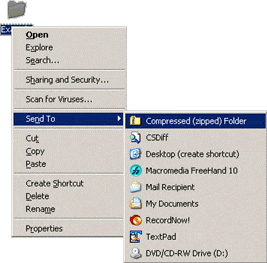
Untuk bermula, anda perlu memilih semua fail dan folder yang ingin anda pindahkan. Setelah anda memilihnya, hanya gunakan butang klik kanan dan klik pada zip pilihan. Sekiranya anda tidak mempunyai zip utiliti seperti WinZip yang dipasang dalam sistem anda, anda boleh menggunakan pilihan Windows lalai dengan mengklik pada "Hantar ke" dan kemudian memilih "Folder Mampat (zip)". Setelah anda zip semua fail, menggunakan WinZip atau alat pemampatan Windows terbina dalam ke dalam satu fail, salin sahaja ke dalam pemacu pen. Anda akan perasan masa yang diambil untuk memindahkan fail adalah jauh lebih rendah, memandangkan ia mengambil masa yang jauh lebih singkat untuk memindahkan satu fail zip berbanding banyak fail. Setelah anda memindahkan fail ke pemacu pen, anda boleh membuka zipnya. Walau bagaimanapun, jika anda merancang untuk memindahkan fail dari pemacu pen anda ke sistem lain, adalah lebih baik untuk membuka zip fail tersebut, setelah anda menyalinnya ke dalam sistem sasaran dan dengan itu mengurangkan masa pemindahan.
Bagaimana jika fail yang disimpan di pemacu pena anda rosak
Dalam beberapa kes, fail yang disimpan dalam pemacu pena anda mungkin rosak semasa proses pemindahan. Dalam senario seperti itu, anda boleh menggunakan jalan yang hebat pembaikan zip aplikasi seperti DataNumen Zip Repair yang boleh mengekstrak zip fail dari pelbagai jenis media termasuk pemacu pen. Utiliti ini sangat sesuai untuk mengekstrak beberapa zip fail dalam satu perjalanan dan juga dapat menangani dilindungi kata laluan zip fail. Lebih-lebih lagi jika anda ingin menyelesaikan dengan cepat zip pemulihan, yang DataNumen Zip Repair akan mengalahkan perisian lain di kelasnya dengan mudah.
Pengenalan Pengarang:
Alan Chen adalah Presiden & Pengerusi DataNumen, Inc., yang merupakan pemimpin dunia dalam teknologi pemulihan data, termasuk zip pembaikan dan pembaikan rar produk perisian. Untuk maklumat lebih lanjut, lawati www.datanumen.com .