
Secara lalai, dalam tetingkap Outlook today, kita hanya boleh menyusun tugasan mengikut Kepentingan, Tarikh Akhir, Tarikh Mula atau Tarikh Penciptaan. Tetapi sesetengah pengguna ingin menyusunnya mengikut abjad, iaitu mengikut subjek. Artikel ini akan memperkenalkan cara untuk mencapainya.
Ramai orang lebih suka memulakan Outlook dalam tetingkap Outlook Today, kerana mereka boleh menyemak semua tugasan, temu janji dan e-mel baharu hari ini dengan mudah di sini. Ia kelihatan seperti tangkapan skrin berikut:
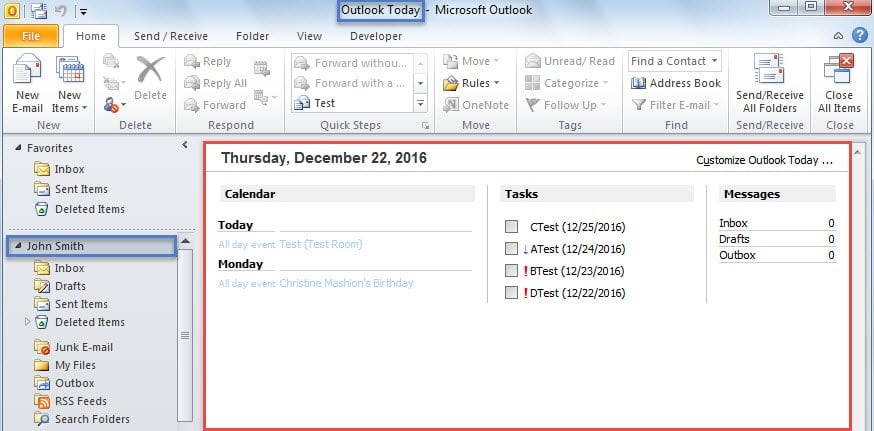
Untuk mengubah susunan tugas, Anda dapat mengklik "Sesuaikan Outlook Hari Ini" di sudut kanan atas dan kemudian pilih asas penyortiran yang anda inginkan dari senarai turun "Urutkan senarai tugas saya dengan", ditunjukkan seperti gambar di bawah:
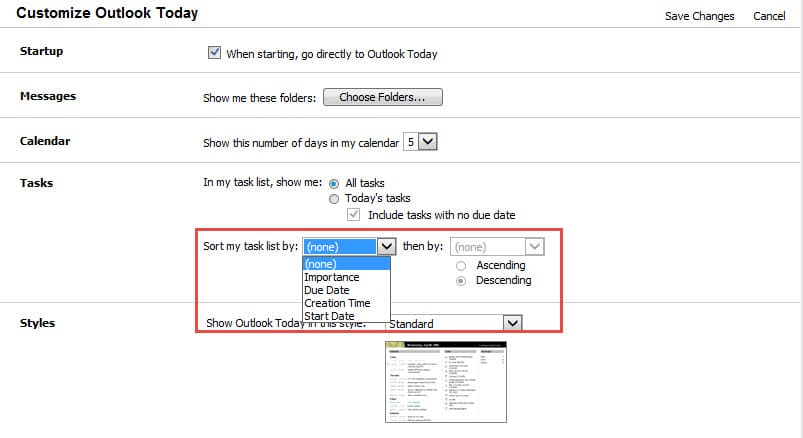
Walau bagaimanapun, hanya empat pilihan yang tersedia. Ia masing-masing ialah "Kepentingan", "Tarikh Akhir", "Masa Penciptaan" dan "Tarikh Mula". Tiada pilihan "Subjek". Jadi, jika anda ingin menyusun tugasan mengikut subjek, anda boleh mengubah suai dua nilai pendaftaran.
Isih Tugas di Tetingkap Outlook Today mengikut Subjek
- Untuk bermula, keluar dari aplikasi Outlook dan pergi ke "Menu Mula"
- Kemudian ketik "regedit" di kotak carian dan tekan butang "Enter".

- Dalam kotak dialog pop timbul baru "Kawalan Akaun", Anda harus memilih "Ya".
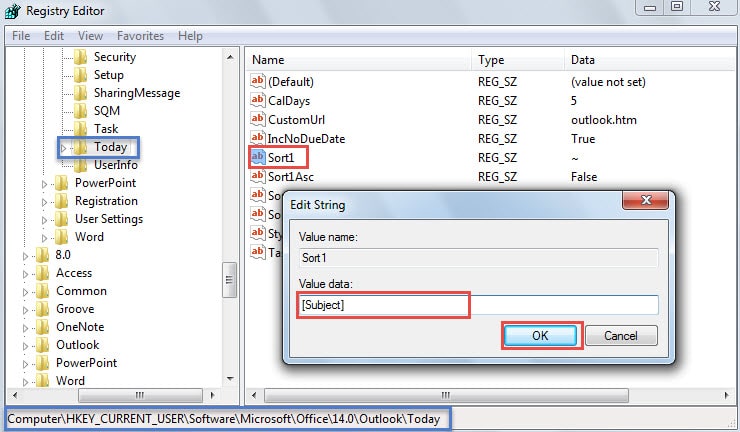
- Seterusnya anda akan mendapat akses ke tetingkap Registry Editor. Sekarang anda harus mencari kunci: "KEY_CURRENT_USER"> "Perisian"> "Microsoft"> "Office"> " ">" Outlook ">" Hari ini ".

Catatan: Di sini " ”Kunci berbeza dengan versi Outlook anda sendiri. Sebagai contoh, jika anda menggunakan Outlook 2010, anda harus memilih kunci "14.0".
- Setelah memilih kekunci "Hari Ini", pusing ke panel kanan. Anda harus mengklik dua kali pada nilai "Urutkan1". Kemudian di kotak dialog "Edit String", ketik "[Subjek]" di bidang "Data nilai". Klik "OK" untuk menyimpannya.

- Selepas itu, klik dua kali pada nilai "Sort1Asc" dan ubah datanya menjadi "True". Klik "OK" untuk menyimpan perubahan.

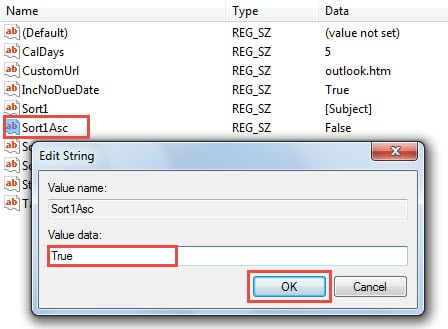
Catatan: Sekiranya anda tidak dapat menemui nilai "Sort1" dan "Sort1Asc", anda harus membuatnya secara manual. Kedua-duanya adalah nilai rentetan.
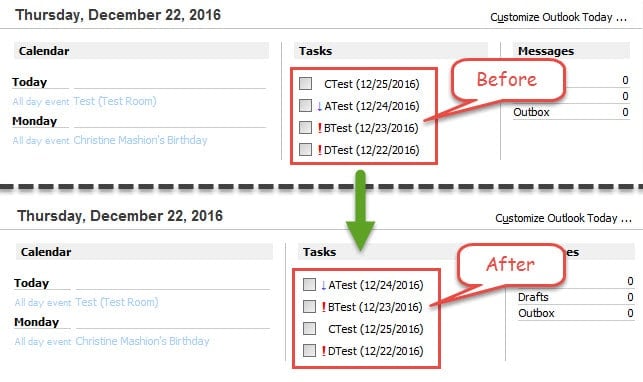
- Akhirnya anda boleh menutup tetingkap Editor Pendaftaran dan memulakan semula Outlook. Dalam tetingkap Outlook today, anda akan melihat bahawa tugasan disusun mengikut subjek, seperti gambar di bawah:

Selamatkan Data Outlook Anda yang Rosak
Dengan syarat anda pengguna tetap Outlook, anda mungkin pernah menghadapi banyak masalah Outlook, seperti Outlook tidak bertindak balas, mesej ralat yang kerap dan juga tidak dapat memulakan Outlook. Secara ringkasnya, kes seperti ini tidak dapat dielakkan. Tetapi anda boleh mengambil tindakan segera untuk menyelesaikannya. Contohnya, jika masalah tersebut berkaitan dengan fail data Outlook anda, anda harus menggunakan Scanpst.exe untuk mengimbas dan membetulkan ralat data Outlook. Sekiranya alat pembaikan peti masuk gagal, anda juga boleh menggunakan alat pihak ketiga.
Pengenalan Pengarang:
Shirley Zhang adalah pakar pemulihan data di DataNumen, Inc., yang merupakan pemimpin dunia dalam teknologi pemulihan data, termasuk membaiki data mdf SQL dan produk perisian pembaikan prospek. Untuk maklumat lebih lanjut, lawati www.datanumen.com