
Kotak pilihan adalah penolong yang baik apabila anda akan menganalisis maklumat tertentu. Dan dalam artikel hari ini, kami akan memperkenalkan kaedah untuk memilih atau membatalkan pilihan semua kotak pilihan dalam lembaran kerja Excel anda dengan cepat.
Kotak semak adalah sejenis objek kawalan bentuk di Excel. Anda kadang-kadang akan menandakan beberapa pilihan dengan kotak pilihan. Gambar di bawah menunjukkan senarai mengenai produk.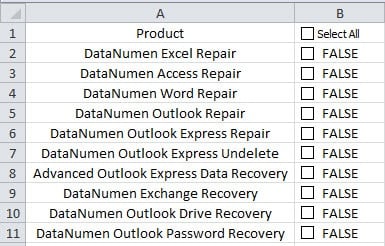
Anda boleh menggunakan kotak centang untuk memilih atau membatalkan pilihan produk tertentu. Semasa dalam beberapa analisis, anda perlu memilih semua kotak pilihan. Pilih satu demi satu yang memakan masa. Oleh itu, terdapat satu kotak pilihan di sel B1. Anda boleh mengikuti langkah-langkah di bawah ini dan untuk merealisasikan tujuan ini.
Pilih atau Nyahpilih semua Kotak Centang
- Klik tab "Pembangun" di pita.
- Dan kemudian klik butang "Visual Basic" di bar alat.


Oleh itu, anda akan mengaktifkan penyunting Visual Basic. Sebaliknya, anda juga boleh menekan kekunci pintas "Alt + F11" pada papan kekunci.
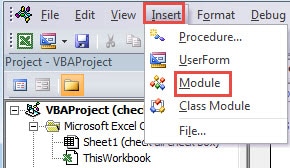
- Di editor, klik tab "Masukkan".
- Selepas itu, klik pilihan ketiga "Modul" di submenu. Dan sekarang, anda juga telah memasukkan modul baru dalam penyunting.

- Sekarang, tampal kod VBA berikut ke modul baru.
Sub PilihUnselectAll ()
Dim CheBox Sebagai Kotak Centang
'ubah teks kotak pilihan pertama
Sekiranya ActiveSheet.CheckBoxes ("Kotak Centang 1"). Nilai = 1 Kemudian
ActiveSheet.CheckBoxes ("Kotak Centang 1"). Characters.Text = "Clear All"
Yang lain
ActiveSheet.CheckBoxes ("Kotak Centang 1"). Characters.Text = "Pilih Semua"
End If
Untuk Setiap CheBox Dalam ActiveSheet.CheckBoxes
CheBox.Value = ActiveSheet.CheckBoxes ("Kotak Centang 1"). Nilai
CheBox seterusnya
Akhir Sub
Dalam contoh di atas, kotak semak pertama ialah “Kotak Semak 1” dalam lembaran kerja sasaran. Dalam lembaran kerja anda, anda boleh mengubahnya mengikut keperluan sebenar.
- Selepas itu, kembali ke lembaran kerja.
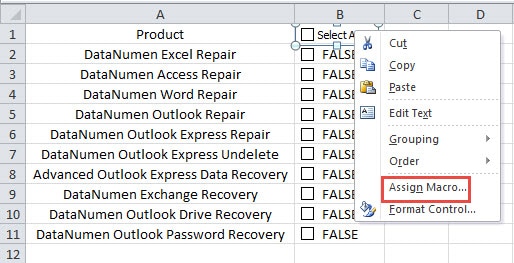
- Sekarang klik kanan kotak pilihan pertama.
- Dan kemudian klik pilihan "Tetapkan Makro" di sub menu.

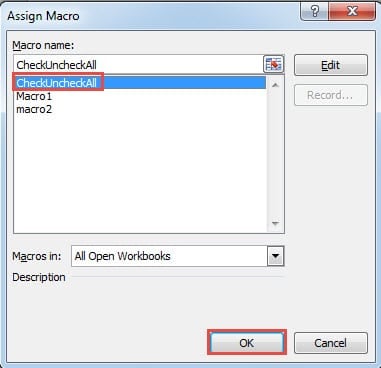
- Di tetingkap "Tetapkan Makro", klik nama makro dalam senarai.
- Dan kemudian klik butang "OK" di bahagian bawah. Oleh itu, anda telah menetapkan makro untuk kotak pilihan ini.

- Sekarang pilih kotak pilihan pertama di lembaran kerja. Teks kotak pilihan pertama akan berubah dan semua kotak pilihan lain juga akan dipilih.

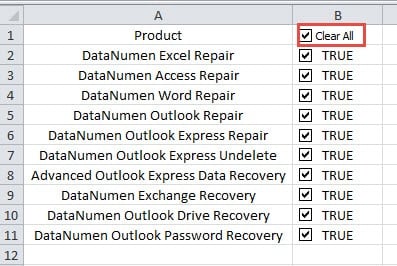
Dan apabila anda perlu membatalkan pilihan semua kotak pilihan, anda boleh terus membatalkan pilihan kotak pilihan pertama. Nilai kotak pilihan lain juga akan berubah dengan sewajarnya.
Sekiranya anda tidak perlu memilih atau membatalkan pilihan semua kotak pilihan, anda boleh mengosongkan kotak pilihan pertama. Dan seterusnya anda masih boleh memilih kotak pilihan tertentu di lembaran kerja.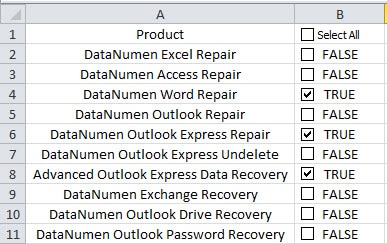
Prosedur VBA untuk kotak pilihan pertama tidak akan mempengaruhi tindakan tunggal kotak pilihan.
Excel Memfailkan Rasuah dan Masalah Data Lain
Rasuah fail Excel telah menjadi masalah yang teruk di kalangan semua pengguna. Sekiranya anda mengalami kerosakan dengan Excel, anda perlu berhenti bekerja dan cuba memperbaiki Excel. Yang lebih teruk lagi, kerosakan fail Excel akan mempengaruhi aplikasi dan fail lain di komputer anda, terutamanya fail dan perisian Office. Oleh itu, hasil bencana data Excel tidak dapat dibayangkan. Untuk mengambil langkah pemulihan, anda boleh menggunakan perisian kami. Perisian ini telah digunakan oleh banyak mangsa bencana data dan mendapat maklum balas yang baik. Selain itu, ia boleh baiki Excel dalam masa yang cepat dan dapatkan semula semua data dan maklumat anda yang hilang.
Pengenalan Pengarang:
Anna Ma adalah pakar pemulihan data di DataNumen, Inc., yang merupakan pemimpin dunia dalam teknologi pemulihan data, termasuk membaiki ralat fail docx dan produk perisian pembaikan prospek. Untuk maklumat lebih lanjut, lawati www.datanumen.com