
Ramai pengguna berharap untuk menghantar semula jemputan mesyuarat dengan cepat kepada hadirin yang belum membuat sebarang respons. Artikel ini akan menunjukkan kepada anda bagaimana untuk mencapainya.
Dalam artikel saya sebelum ini - “Cara Cepat Menghantar Surat Pemberitahuan kepada Peserta Mesyuarat yang Belum Memberi Tindak Balas”, anda boleh belajar cara menghantar mel pemberitahuan kepada penerima mesyuarat yang belum membalas. Serupa dengannya, ramai pengguna ingin menghantar semula jemputan mesyuarat ini secara langsung dan bukannya mel pemberitahuan. Oleh itu, dalam perkara berikut, kami akan mendedahkan sekeping kod VBA, yang boleh membantu anda merealisasikannya dalam sekelip mata.

Hantar semula Jemputan Mesyuarat kepada Mereka yang Belum Menjawab
- Untuk bermula, lancarkan aplikasi Outlook anda.
- Kemudian, dalam tetingkap utama Outlook, tekan butang kekunci "Alt + F11" untuk mengakses editor VBA.
- Seterusnya anda harus membuka modul yang tidak digunakan atau hanya memasukkan yang baru.
- Selepas itu, salin dan tampal kod VBA di bawah ke dalam modul ini.
Sub ResendMeetingInvitationToAttendeesNotRespond()
    Dim objMeeting As AppointmentItem
    Dim objAttendees As Recipients
    Dim objAttendee As recipient
    Dim AttendeesNotRespond As String
    Dim objCopiedMeeting As AppointmentItem
    Dim objRecipient As recipient
    Dim objItem As Object

    Set objMeeting = ActiveExplorer.Selection.Item(1)
    'Create a copy of the source meeting
    Set objCopiedMeeting = objMeeting.Copy

    'Remove all the original recipients
    For i = objCopiedMeeting.Recipients.Count To 1 Step -1
        objCopiedMeeting.Recipients.Item(i).Delete
    Next

    Set objAttendees = objMeeting.Recipients
    For Each objAttendee In objAttendees
        If (objAttendee.Type <> olOrganizer) And (objAttendee.MeetingResponseStatus = olResponseNone) Then
           'Add the recipients who haven't responded to this meeting
           objCopiedMeeting.Recipients.Add (objAttendee.Address)
        End If
    Next

    'Send this copied meeting
    objCopiedMeeting.Recipients.ResolveAll
    objCopiedMeeting.Send

    'Permanently delete the copied meeting
    objCopiedMeeting.UserProperties.Add ("Clear"), olText
    objCopiedMeeting.Save
    objCopiedMeeting.Delete
    For Each objItem In Application.Session.GetDefaultFolder(olFolderDeletedItems).Items
        If TypeName(objItem.UserProperties.Find("Clear")) <> "Nothing" Then
           objItem.Delete
        End If
    Next
End Sub
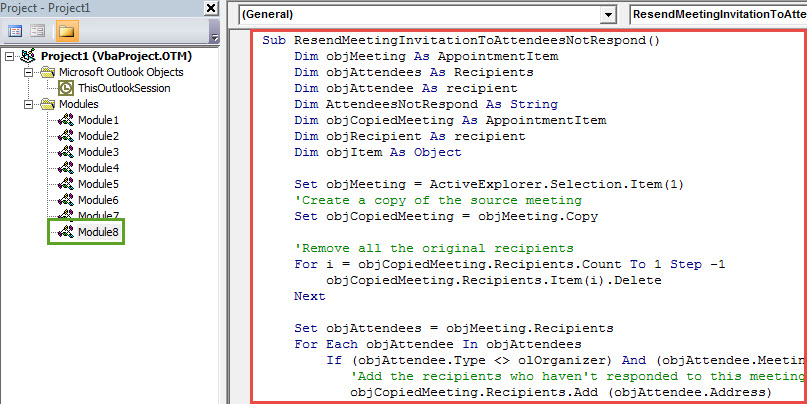
- Selepas itu, untuk akses mudah kemudian, anda lebih baik menambah projek VBA baharu ini ke Bar Alat Akses Pantas seperti biasa.
- Juga, akses tetapan makro untuk memastikan makro dibenarkan.
- Akhirnya anda boleh mengambil gambar:
- Pertama, anda perlu memilih mesyuarat sumber dalam kalendar Outlook anda.
- Kemudian tekan butang makro di Bar Alat Akses Pantas.
- Serta-merta, mesyuarat ini akan dihantar semula kepada hadirin yang belum menjawab.
Selesaikan Pelbagai Masalah Pandangan
Apabila anda menggunakan Outlook anda, semua jenis isu boleh berlaku secara tidak dijangka, seperti "Tiada Menjawab" secara tiba-tiba, mesej ralat pop timbul, ranap dan sebagainya. Secara amnya, adalah penting untuk anda menyelesaikan masalah kecil dengan utiliti pembaikan dalaman. Walau bagaimanapun, jika masalah terlalu serius untuk diselesaikan oleh Scanpst.exe, anda tidak mempunyai pilihan selain menggunakan alat pembaikan yang jauh lebih kuat dan boleh dipercayai, seperti DataNumen Outlook Repair. Ia berpengalaman luas Pembaikan PST, dengan itu memikul pesaingnya.
Pengenalan Pengarang:
Shirley Zhang adalah pakar pemulihan data di DataNumen, Inc., yang merupakan pemimpin dunia dalam teknologi pemulihan data, termasuk sql rosak dan produk perisian pembaikan prospek. Untuk maklumat lebih lanjut, lawati www.datanumen.com