
Untuk menjimatkan tinta dan kertas pencetak, beberapa pengguna ingin mencetak semua gambar yang dilampirkan dalam e-mel pada satu halaman sahaja, dan bukannya satu gambar per halaman. Sekarang, artikel ini akan berkongsi kaedah untuk merealisasikannya.
Seperti yang kita semua ketahui, mencetak gambar cukup membuang dakwat pencetak. Oleh itu, untuk menjimatkan dakwat dan kertas pencetak, mungkin anda lebih suka mencetak banyak lampiran gambar pada halaman yang sama daripada mencetak gambar pada halaman yang berasingan. Walaupun Outlook tidak menawarkan ciri seperti itu, anda masih dapat mencapainya dengan cara berikut.
Cetak Semua Lampiran Gambar E-mel Outlook pada Satu Halaman Sahaja
- Untuk bermula, lancarkan aplikasi Outlook anda.
- Kemudian, di tetingkap Outlook, ketuk butang kunci "Alt + F11".
- Seterusnya, anda akan masuk ke tetingkap “Microsoft Visual Basic for Applications”, di mana anda perlu mendayakan “Microsoft Word Object Library” terlebih dahulu.
- Selepas itu, anda perlu membuka modul yang tidak digunakan.
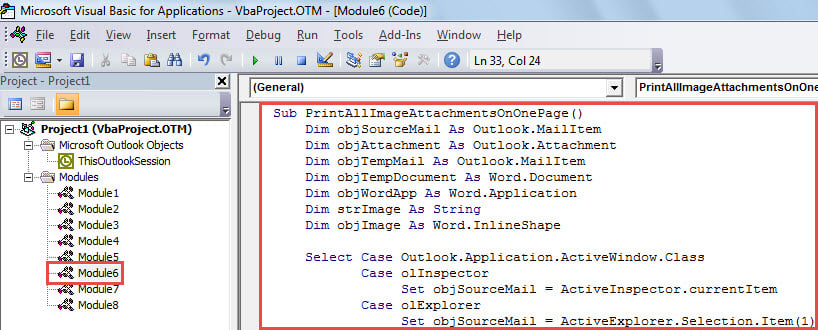
- Selepas itu, salin dan tampal kod VBA berikut ke dalam modul ini.
Sub PrintAllImageAttachmentsOnOnePage()
    Dim objSourceMail As Outlook.MailItem
    Dim objAttachment As Outlook.Attachment
    Dim objTempMail As Outlook.MailItem
    Dim objTempDocument As Word.Document
    Dim objWordApp As Word.Application
    Dim strImage As String
    Dim objImage As Word.InlineShape

    Select Case Outlook.Application.ActiveWindow.Class
           Case olInspector
                Set objSourceMail = ActiveInspector.currentItem
           Case olExplorer
                Set objSourceMail = ActiveExplorer.Selection.Item(1)
    End Select

    If Not (objSourceMail Is Nothing) Then
       'Create a temp mail
       Set objTempMail = Outlook.Application.CreateItem(olMailItem)
       objTempMail.Display
       Set objTempDocument = objTempMail.GetInspector.WordEditor
       Set objWordApp = objTempDocument.Application

       Set objFileSystem = CreateObject("Scripting.FileSystemObject")

       For Each objAttachment In objSourceMail.attachments
           'Get the Image attachments, instead of inserted Images
           If IsEmbedded(objAttachment) = False Then
              Select Case LCase(objFileSystem.GetExtensionName(objAttachment.filename))
                     Case "jpg", "jpeg", "png", "bmp", "gif"
                          strImage = "E:\" & objAttachment.filename
                          objAttachment.SaveAsFile strImage

                          'Insert the images into the temp mail
                          Set objImage = objWordApp.Selection.InlineShapes.AddPicture(filename:=strImage, LinkToFile:=False, SaveWithDocument:=True)
                          objWordApp.Selection.TypeText Text:=" "

                          'shrink the images to insure that they are on one page
                          objImage.ScaleHeight = 20
                          objImage.ScaleWidth = 20

                          Kill strImage
             End Select
           End If
       Next

       objTempMail.PrintOut
       objTempMail.Close olDiscard
    End If
End Sub

Function IsEmbedded(objCurAttachment As Outlook.Attachment) As Boolean
    Dim objPropertyAccessor As Outlook.propertyAccessor
    Dim strProperty As String

    Set objPropertyAccessor = objCurAttachment.propertyAccessor
    strProperty = objPropertyAccessor.GetProperty("http://schemas.microsoft.com/mapi/proptag/0x3712001E")

    If InStr(1, strProperty, "@") > 0 Then
       IsEmbedded = True
    Else
       IsEmbedded = False
    End If
End Function
- Kemudian, anda boleh kembali ke senarai e-mel. Pilih atau buka e-mel yang lampiran gambarnya ingin anda cetak.
- Kemudian, cetuskan makro ini. Di tetingkap makro semasa, cukup tekan kekunci "F5" atau klik ikon "Jalankan" di bar alat.
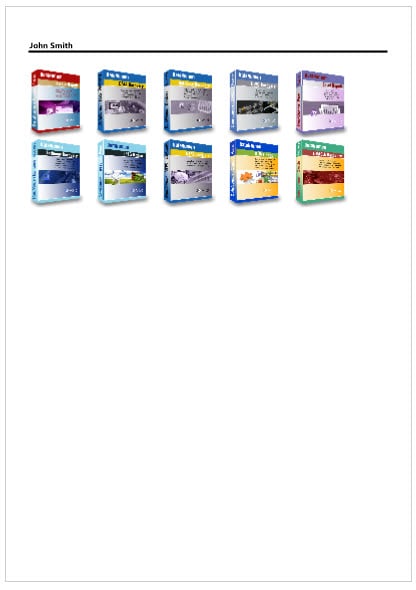
- Akhirnya, apabila makro selesai dijalankan, semua lampiran gambar dari e-mel sumber akan dicetak pada satu halaman, seperti tangkapan skrin berikut:

Tangani fail Outlook yang rosak
Dengan semakin banyak data yang disimpan di Outlook anda, fail Outlook anda semakin rentan. Ia boleh dikompromikan kerana pelbagai faktor dalaman dan luaran. Juga, sukar untuk meramalkan kerosakan Outlook. Jadi, apa yang boleh anda lakukan adalah memastikan penyelamatan segera dan berkesan semasa menghadapi kerosakan Outlook. Sebagai contoh, anda mesti menyimpan yang khusus Pembaikan PST alat, seperti DataNumen Outlook Repair di kawasan sekitar. Ia akan mengimbas dan memulihkan fail yang rosak seperti angin.
Pengenalan Pengarang:
Shirley Zhang adalah pakar pemulihan data di DataNumen, Inc., yang merupakan pemimpin dunia dalam teknologi pemulihan data, termasuk pulih Sql Server dan produk perisian pembaikan prospek. Untuk maklumat lebih lanjut, lawati www.datanumen.com