
Dalam artikel ini, kami akan menerangkan terutamanya bagaimana menggabungkan pelbagai baris anda menjadi satu baris dengan cara yang mudah.
Kes Sebenar
Sebagai penyair, Sophie biasanya menulis puisi yang sangat panjang dengan banyak baris. Walau bagaimanapun, ia memerlukan lebih banyak kertas untuk mencetaknya. Oleh itu, dia tertanya-tanya adakah dia dapat menggabungkan semua baris menjadi satu untuk menjimatkan kertas.
Penyelesaian
Sekiranya anda menghadapi masalah yang serupa dengan Sophie, anda boleh mengikuti langkah-langkah untuk menyelesaikannya.
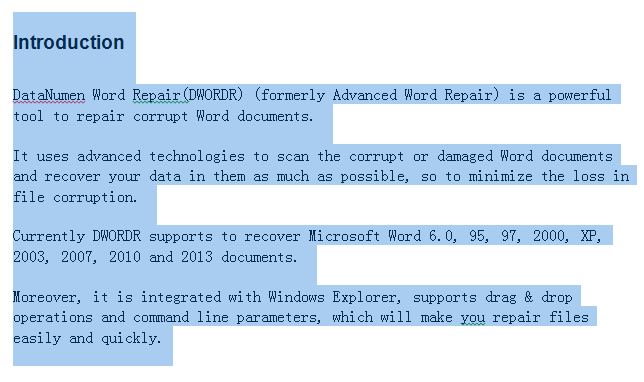
- Sebagai permulaan, buka fail anda di Word dan pilih semua baris yang ingin anda gabungkan, seperti di bawah ini.

- Kemudian klik "Ganti" di bawah tab "Rumah".

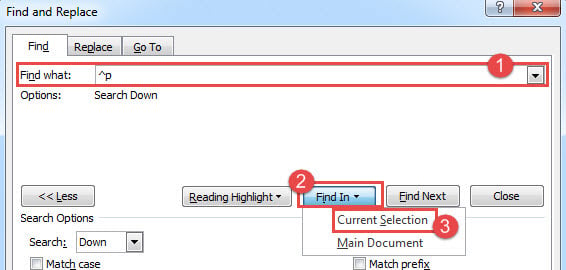
- Dalam kotak dialog "Cari dan Ganti" pop timbul, di bawah tab "Cari", masukkan "^ p" di bidang "Cari Apa".
- Selain itu, Anda perlu mengklik "Pilihan Saat Ini" dalam daftar turun "Cari Dalam" seperti gambar di bawah, untuk melakukan penggantian hanya dalam pilihan.

- Sebagai alternatif, anda juga dapat menggunakan jalan pintas "Ctrl" + "H" untuk membuka kotak dialog.
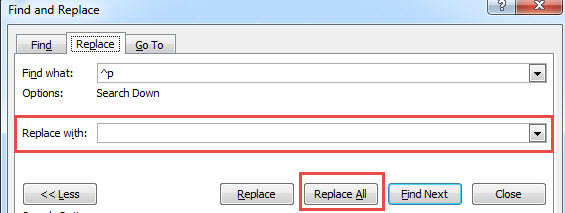
- Klik tab "Ganti", kemudian kosongkan bidang "Ganti dengan", kerana anda perlu mengganti ^ p dengan teks kosong.
- Akhirnya, klik butang "Ganti Semua" untuk melakukan operasi ganti.

- Anda akan dapati semua baris dalam pilihan anda digabungkan menjadi satu.


Betulkan Fail Word Anda
Kami menangani sebilangan besar fail melalui Word dalam kerja harian kami. Walaupun Word mempunyai ciri yang baik, ia juga mempunyai pelbagai masalah dari semasa ke semasa. Untuk mengambil setiap langkah berjaga-jaga pada awalnya, adalah bijak untuk memiliki Pembaikan perkataan alat berdekatan.
Pengenalan Pengarang:
Micky Ao adalah pakar pemulihan data di DataNumen, Inc., yang merupakan pemimpin dunia dalam teknologi pemulihan data, termasuk Pembaikan Excel dan pdf membaiki produk perisian. Untuk maklumat lebih lanjut, lawati www.datanumen.com