
Sebilangan pengguna ingin mengimport slaid a PowerPoint pembentangan ke dalam e-mel dan bukannya menambah persembahan sebagai lampiran e-mel. Sekarang, dalam artikel ini, kami akan memperkenalkan kaedah yang mudah untuk mewujudkannya.
Di Microsoft PowerPoint aplikasi, ada ciri asli yang menyokong pengguna untuk cepat mengirim PowerPoint persembahan sebagai lampiran e-mel. Walau bagaimanapun, majoriti pengguna ingin menghantar persembahan sebagai e-mel, iaitu mengimport slaid persembahan ke badan mesej mel. Sekarang kedua MS Outlook dan PowerPoint tidak menyediakan fungsi seperti itu, anda boleh menggunakan kod VBA berikut untuk mencapainya. Mengenai cara menjalankan kod VBA, anda dapat merujuk artikel - “Cara Menjalankan Kod VBA di Outlook Anda".
Import Slaid a PowerPoint Pembentangan ke dalam E-mel
- Untuk bermula, lancarkan aplikasi Outlook.
- Kemudian, akses editor VBA Outlook dengan butang "Alt + F11".
- Seterusnya, di tetingkap baru, aktifkan "Microsoft PowerPoint Perpustakaan Objek” dengan merujuk kepada artikel – “Cara Menambah Rujukan Perpustakaan Objek dalam VBA".
- Selepas itu, salin kod VBA di bawah ke dalam projek atau modul.
Sub ImportSlidesOfPowerPointPresentationToMail()
    Dim strPresentation As String
    Dim objPowerPointApp As PowerPoint.Application
    Dim objPresentation As PowerPoint.Presentation
    Dim objSllide As PowerPoint.Slide
    Dim objMail As Outlook.MailItem
    Dim objMailDocument As Word.Document

    'Change the path to the specific PowerPoint presentation
    strPresentation = "E:\DataNumen Products\DataNumen Products.pptx"
    Set objPowerPointApp = CreateObject("PowerPoint.Application")
    Set objPresentation = objPowerPointApp.Presentations.Open(strPresentation)
    objPowerPointApp.Visible = msoCTrue

    'Create a new outlook email
    Set objMail = Outlook.Application.CreateItem(olMailItem)
    objMail.Display
    Set objMailDocument = objMail.GetInspector.WordEditor
    Set objWordApp = objMailDocument.Application

    'Copy the contents of presentation into the message body
    For Each objSlide In objPresentation.Slides
        objSlide.Copy
        objWordApp.Selection.Paste
    Next
End Sub
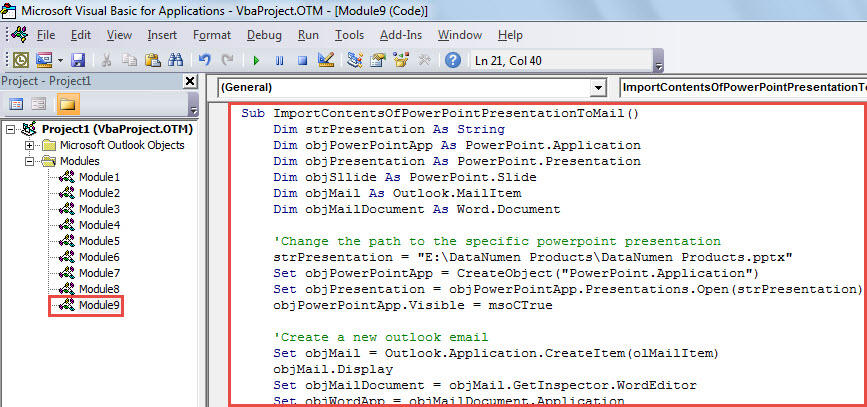
- Selepas itu, anda boleh menjalankan makro ini. Tekan butang kekunci "F5".
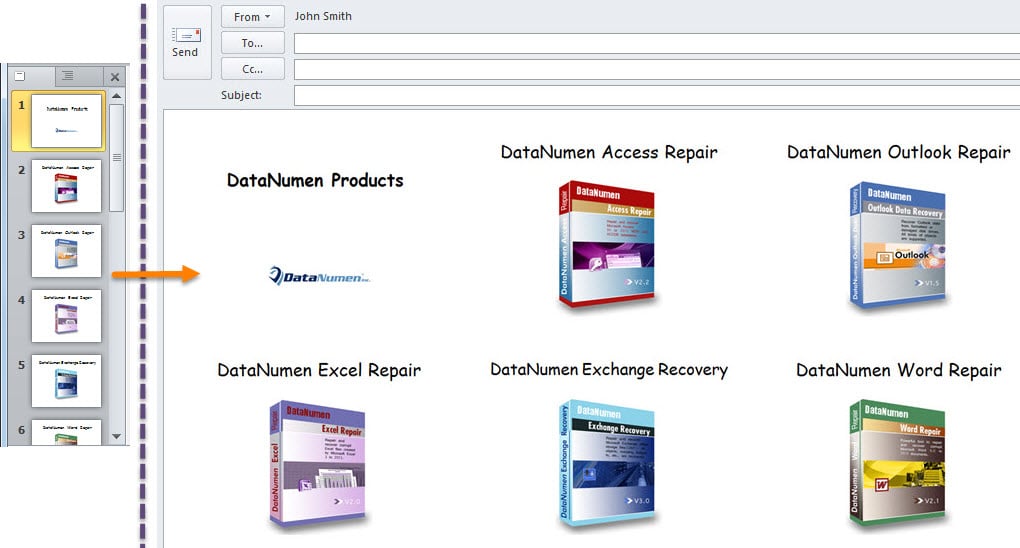
- Apabila makro selesai, anda akan mendapat e-mel baru. Ia mengandungi semua slaid sumber PowerPoint persembahan dalam badan e-mel, seperti tangkapan skrin berikut:

Awasi Rasuah PST
Banyak pengguna telah banyak mengeluh mengenai masalah Outlook dan kerosakan. Sejujurnya, sukar untuk meramalkan atau mencegah masalah tersebut di Outlook. Apa yang dapat anda lakukan adalah membuat langkah berjaga-jaga yang mencukupi untuk mengurangkan kemungkinan kejadian tersebut. Sebagai contoh, anda harus mengawasi semua potensi risiko di sekitar fail PST anda, termasuk perisian hasad, virus dan sebagainya. Di samping itu, sangat disarankan untuk menggunakan alat memperbaiki PST yang luar biasa, seperti DataNumen Outlook Repair. Ia dapat membantu anda mendapatkan kembali data dari PST yang rosak fail dengan mudah.
Pengenalan Pengarang:
Shirley Zhang adalah pakar pemulihan data di DataNumen, Inc., yang merupakan pemimpin dunia dalam teknologi pemulihan data, termasuk mdf rosak dan produk perisian pembaikan prospek. Untuk maklumat lebih lanjut, lawati www.datanumen.com