
Mungkin anda telah membuat sebilangan besar subfolder di bawah folder tertentu, seperti Inbox, di Outlook anda. Dalam kes ini, jika anda mahu mengira subfolder, anda mesti enggan mengira secara manual. Di sini kami akan berkongsi cara yang lebih bijak.
Untuk mengklasifikasikan dan mengarkibkan item dengan lebih baik di Outlook, banyak pengguna terbiasa membuat pelbagai folder dan subfolder. Namun, selepas itu, mereka mungkin agak sukar untuk menguruskan terlalu banyak folder. Dalam kes ini, mereka mungkin ingin mengira berapa banyak subfolder yang ada di bawah folder tertentu. Tanpa keraguan, bodoh dan membosankan untuk mengira secara manual. Oleh itu, dalam ikutan berikut, kita akan menunjukkan kaedah yang lebih pintar.
Dapatkan Jumlah Jumlah Subfolder di bawah Folder Tertentu
- Pada mulanya, mulakan program Outlook anda.
- Kemudian, di tetingkap Outlook, anda dapat menekan butang "Alt + F11" untuk mengakses editor VBA.
- Seterusnya, pada tetingkap pop timbul, anda perlu membuka modul yang tidak digunakan.
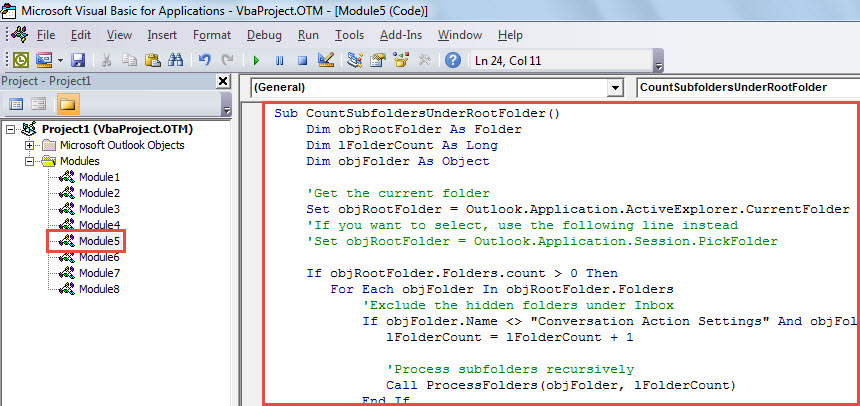
- Selepas itu, salin dan tampal kod VBA berikut ke dalam modul ini.
Sub CountSubfoldersUnderRootFolder()
    Dim objRootFolder As Folder
    Dim lFolderCount As Long
    Dim objFolder As Object

    'Get the current folder
    Set objRootFolder = Outlook.Application.ActiveExplorer.CurrentFolder
    'If you want to select, use the following line instead
    'Set objRootFolder = Outlook.Application.Session.PickFolder

    If objRootFolder.Folders.count > 0 Then
       For Each objFolder In objRootFolder.Folders
           'Exclude the hidden folders under Inbox
           If objFolder.Name <> "Conversation Action Settings" And objFolder.Name <> "Quick Step Settings" Then
              lFolderCount = lFolderCount + 1

              'Process subfolders recursively
              Call ProcessFolders(objFolder, lFolderCount)
           End If
       Next
       MsgBox lFolderCount & " subfolders under " & Chr(34) & objRootFolder.Name & Chr(34) & ".", vbInformation
    Else
       MsgBox "No subfolders under " & Chr(34) & objRootFolder.Name & Chr(34) & ".", vbInformation
    End If
End Sub

Sub ProcessFolders(objCurrentFolder As Object, lCount As Long)
    Dim objSubfolder As Object

    lCount = lCount + objCurrentFolder.Folders.count

    For Each objSubfolder In objCurrentFolder.Folders
        Call ProcessFolders(objSubfolder, lCount)
    Next
End Sub
- Selepas itu, anda boleh keluar dari tetingkap semasa.
- Kemudian, pergi ke "Fail"> "Pilihan"> "Bar Alat Akses Pantas". Di sana anda boleh menambahkan makro baru ke Bar Alat Akses Pantas.
- Akhirnya, anda boleh mencuba makro ini.
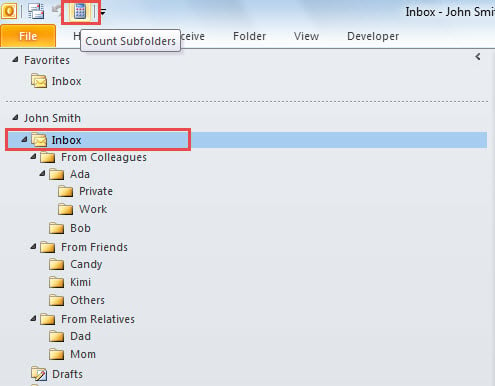
- Pertama, pilih folder yang subfoldernya ingin anda hitung.
- Kemudian, klik butang makro di Bar Alat Akses Pantas.

- Segera, Outlook akan menjalankan makro ini.
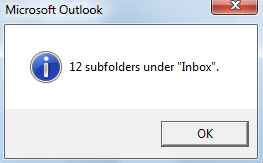
- Setelah makro selesai, anda akan mendapat mesej, seperti gambar berikut:

Trik Mengatasi Kerosakan Outlook
Outlook rentan terhadap banyak faktor, termasuk virus, masalah perisian atau perkakasan, pemadaman elektrik dan sebagainya. Tidak ada yang dapat menjamin bahawa mereka dapat menjauhkan fail Outlook mereka dari korupsi. Oleh itu, sangat mustahak untuk menguasai beberapa muslihat mengatasi kerosakan. Pertama, anda harus membuat sandaran PST biasa. Di samping itu, anda harus tahu bagaimana memanfaatkannya scanpst, alat pembaikan terbina dalam. Akhir sekali, anda harus menyediakan alat luaran yang lebih mantap, seperti DataNumen Outlook repair.
Pengenalan Pengarang:
Shirley Zhang adalah pakar pemulihan data di DataNumen, Inc., yang merupakan pemimpin dunia dalam teknologi pemulihan data, termasuk mdf betulkan dan produk perisian pembaikan prospek. Untuk maklumat lebih lanjut, lawati www.datanumen.com