
Tidak seperti folder Kenalan atau Kalendar, Outlook tidak membenarkan pengguna menerapkan formulir khusus untuk item dalam folder surat. Namun, banyak pengguna berharap dapat membuat surat baru dengan cepat dari bentuk khusus. Jadi, artikel ini akan memperkenalkan kaedah untuk mencapainya.
Sebilangan pengguna ingin selalu membuat e-mel baru dari borang khusus, bukannya yang biasa. Seperti yang kita ketahui, untuk janji temu, kenalan, jurnal, borang tugas, anda boleh menjadikannya sebagai lalai untuk folder Kalendar, Kenalan, Tugas. Dengan cara itu, item baru akan dibuat secara automatik dari bentuk khusus. Walau bagaimanapun, anda tidak dapat membuat pesanan Mesej sebagai lalai untuk folder surat. Oleh itu, jika anda ingin membuat e-mel baru dari borang khusus dengan pantas, anda harus menggunakan cara lain, seperti yang berikut.
Buat E-mel Baru dengan pantas dari Borang Custom
- Untuk bermula, anda harus mengakses aplikasi Outlook seperti biasa.
- Kemudian, di tetingkap utamanya, anda perlu mengetuk butang kunci "Alt + F11".
- Sekali gus, anda akan masuk ke tetingkap "Microsoft Visual Basic for Applications".
- Di tetingkap ini, anda perlu membuka modul yang tidak digunakan.
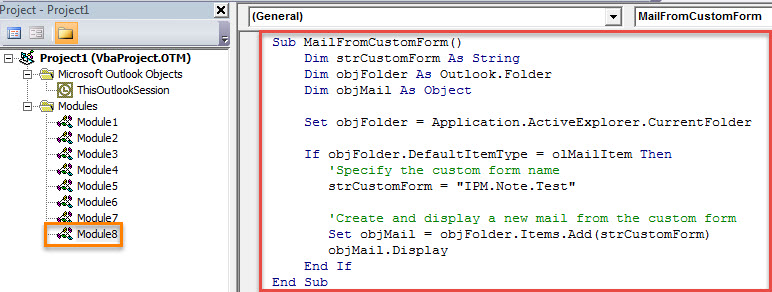
- Selepas itu, salin dan tampal kod VBA berikut ke dalam modul ini.
Sub MailFromCustomForm()
    Dim strCustomForm As String
    Dim objFolder As Outlook.Folder
    Dim objMail As Object

    Set objFolder = Application.ActiveExplorer.CurrentFolder

    If objFolder.DefaultItemType = olMailItem Then
       'Specify the custom form name
       strCustomForm = "IPM.Note.Test"

       'Create and display a new mail from the custom form
       Set objMail = objFolder.Items.Add(strCustomForm)
       objMail.Display
    End If
End Sub
- Selepas itu, anda boleh keluar dari tetingkap semasa.
- Kemudian, anda perlu menambahkan makro baru ke pita. Ikuti langkah di bawah:
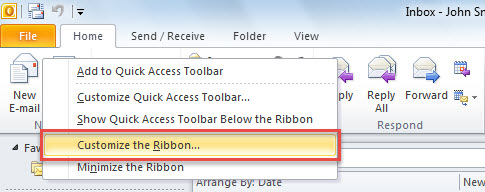
- Pertama, klik kanan pada butang "E-mel Baru" di pita.
- Kemudian, pilih pilihan "Customize Ribbon".

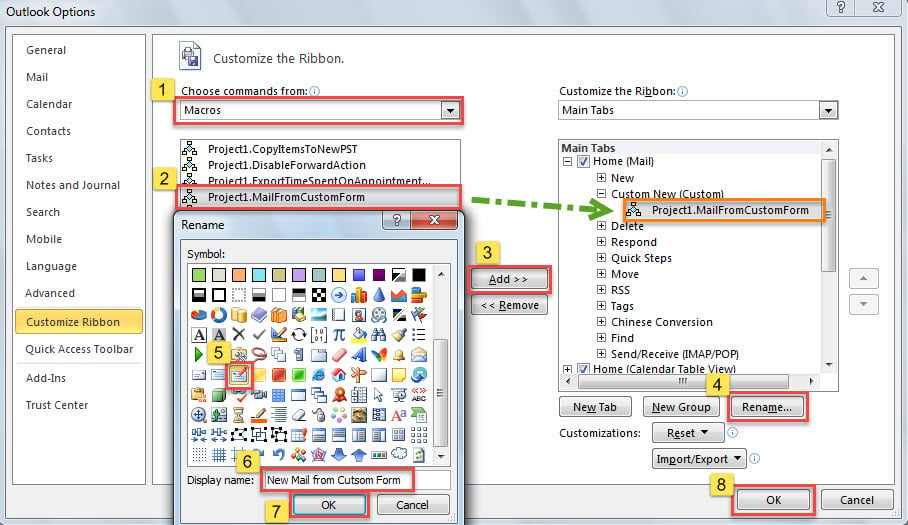
- Di sebelah kanan, klik kumpulan "Baru" pertama di bawah tab "Beranda (Surat)" dan tekan butang "Kumpulan Baru" di bahagian bawah. Kumpulan baru akan dipaparkan tepat di bawah kumpulan "Baru".
- Sekarang, anda harus menamakannya semula sebagai "Custom New".
- Setelah itu, pilih "Makro" dalam senarai "Pilih perintah dari" di sebelah kiri.
- Seterusnya, masukkan makro yang ditambahkan sebelumnya dalam senarai berikut.
- Kemudian, klik pada butang "Tambah" di tengah.
- Kemudian, klik butang "Namakan semula".
- Selepas itu, tetapkan ikon ke makro dan ubah nama paparannya.
- Terakhir, klik dua butang "OK" untuk menutup tetingkap semasa.

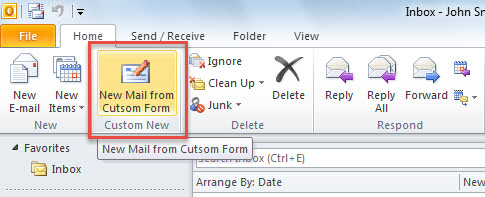
- Mulai sekarang, setiap kali anda membuat e-mel baru, Anda dapat mengklik butang "Surat Baru dari Formulir Khusus" di pita, bukannya butang "E-mel Baru" standard, seperti tangkapan skrin berikut:

- Surat baru akan dibuat secara automatik dari borang khusus yang ditentukan.
Tangani Kerosakan Outlook yang Tiba-tiba
Semua versi Outlook terdedah kepada semua jenis masalah Outlook. Dengan semakin banyak ralat yang berlaku, ranap sistem boleh berlaku pada Outlook dengan lebih kerap, yang boleh mengakibatkan kerosakan fail Outlook yang serius. Pada masa itu, lebih baik anda menyemak sama ada terdapat sebarang fail sandaran. Jika tidak, anda boleh mencuba alat pembaikan terbina dalam – Scanpst.exe. Tetapi selalunya, ia tidak cukup berkesan untuk membaikinya. Outlook yang rosak fail. Oleh itu, pilihan terakhir anda adalah alat luaran yang kuat, seperti DataNumen Outlook Repair.
Pengenalan Pengarang:
Shirley Zhang adalah pakar pemulihan data di DataNumen, Inc., yang merupakan pemimpin dunia dalam teknologi pemulihan data, termasuk sql rosak dan produk perisian pembaikan prospek. Untuk maklumat lebih lanjut, lawati www.datanumen.com