
Dalam artikel ini, kami berusaha membuat Kumpulan Makro di MS Access dan bukannya membuat beberapa makro yang berdiri sendiri.
Makro di MS Access membolehkan anda mengotomatisasi tindakan. Anda boleh memilih untuk membuat makro untuk menyelesaikan tugas tertentu. Anda mungkin juga ingin membuat makro kumpulan yang dapat digunakan untuk mengotomatisasi tugas yang berkaitan dengan tugas yang telah anda automatikkan. Sekiranya anda menggunakan MS Access edisi 2007, anda akan mempunyai pilihan untuk menggunakan objek makro untuk mengandungi makro yang telah anda buat. Anda juga dapat memilih untuk memasukkannya ke dalam sifat acara yang tersedia untuk laporan, borang, dan kawalan milik MS Access. Makro tertanam ini juga akan menjadi sebahagian daripada kawalan yang telah disisipkan.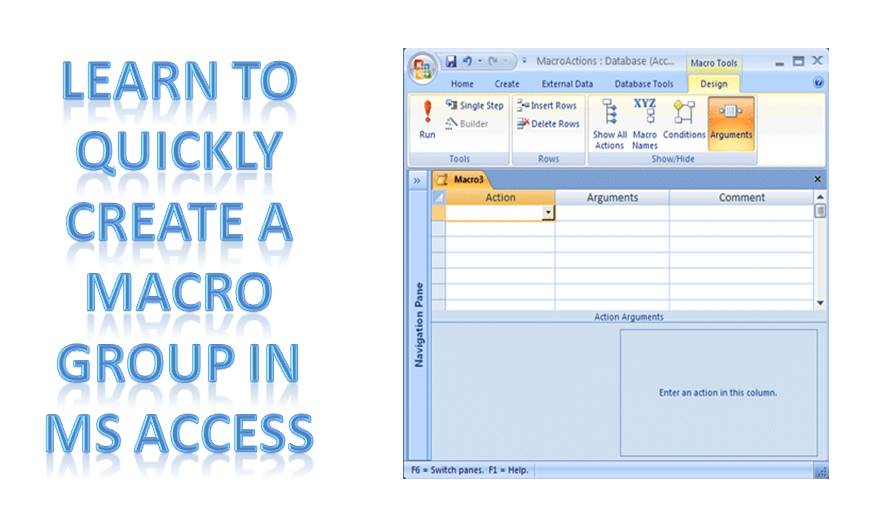
Semasa menggunakan makro di MS Access, anda boleh memilih untuk membuat makro mandiri, atau kumpulan makro. Kedua-duanya mempunyai faedah dan prosedur tersendiri. Sekiranya kumpulan makro adalah perkara yang anda minati, teruskan membaca prosedur terperinci.
Ikuti langkah-langkah ini untuk membina Kumpulan Makro di MS Access
Kumpulan makro dibuat untuk mengelompokkan banyak makro yang berkaitan dalam satu objek makro.
 Pergi ke Kumpulan lain, di Buat Tab, klik Makro. Sekiranya anda tidak menemui arahan ini, klik pada anak panah di bawah pilihan Modul atau Modul Kelas. Sekarang pilih Makro.
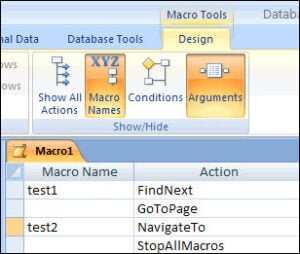
- Pada tab Reka Bentuk, pilih Nama Makro dari kumpulan Tunjuk / Sembunyikan. Lajur nama Makro kini akan dipaparkan di Pembangun Makro.
- Pilih nama untuk makro pertama dalam kumpulan makro yang akan dimasukkan dalam lajur Nama Makro.
- Sekarang tambahkan semua tindakan yang anda mahu makro pertama anda dari kumpulan dilakukan.
 Pergi ke Kumpulan lain, di Buat Tab, klik Makro. Sekiranya anda tidak menemui arahan ini, klik pada anak panah di bawah pilihan Modul atau Modul Kelas. Sekarang pilih Makro.
- Pergi ke ruangan Tindakan dan klik pada anak panah untuk mendapatkan senarai tindakan.
- Pilih jenis tindakan yang ingin anda laksanakan.
- Nyatakan Hujah Tindakan, jika perlu.
- Teruskan ke baris kosong yang lain, dan tambahkan nama untuk makro yang seterusnya sejajar dengan lajur Nama Makro.
- Pilih tindakan yang anda mahu makro ini lakukan.
- Dua langkah di atas perlu diulang untuk semua makro yang terdapat dalam kumpulan.
Petua penting untuk dipertimbangkan
- Semasa menyimpan kumpulan makro yang telah anda buat, nama yang ditentukan akan diberikan kepada kumpulan makro. Untuk merujuk kepada satu makro yang diberikan di seluruh kumpulan, gunakan sintaks berikut:
- nama makron
- Sekiranya anda menggunakan ikon Jalankan pada Tab Reka Bentuk, atau mengklik dua kali pada makro di Panel Navigasi untuk menjalankannya, maka makro pertama dari kumpulan anda akan dijalankan. Ia akan berhenti ketika datang ke makro kedua.
Menggunakan kumpulan Makro di MS Access dapat sangat membantu kerana ini dapat membantu anda menjimatkan masa dengan mengautomasikan banyak operasi, bersama dengan beberapa tugas yang berkaitan. Sebaiknya buat kumpulan makro dan bukannya makro mandiri, kerana kumpulan ini sahaja yang dapat melakukan tugas dengan banyak makro mandiri.
Sekiranya anda kebetulan menggunakan MS Access dalam perniagaan anda, sangat penting untuk anda terus mengetahui mdb rosak fail. Dalam banyak kes, ciri pemulihan standard yang terdapat dalam aplikasi mungkin tidak berfungsi dan selalu disarankan untuk menggunakan perisian pemulihan khusus seperti DataNumen Access Repair untuk mengelakkan kehilangan data.
Pengenalan Pengarang:
Vivian Stevens adalah pakar pemulihan data di DataNumen, Inc., yang merupakan pemimpin dunia dalam teknologi pemulihan data, termasuk pemulihan sql dan produk perisian pemulihan yang unggul. Untuk maklumat lebih lanjut, lawati www.datanumen.com