
Apabila anda perlu menghantar sejumlah besar e-mel kepada seseorang, anda mungkin ingin menukar semuanya menjadi satu fail termampat. Oleh itu, catatan ini akan mengajar anda cara menghantar berbilang e-mel dengan cepat sebagai zip lampiran.
Outlook membenarkan pengguna meneruskan beberapa e-mel sebagai lampiran. Sejujurnya, senang. Tetapi, jika jumlah e-mel yang akan dihantar agak besar, anda pasti berharap dapat memampatkannya ke dalam satu fail, seperti zip fail. Selain menyimpannya ke pemacu tempatan dan memampatkannya, di sini kami akan memperkenalkan cara lain, yang membolehkan anda meneruskan banyak e-mel sebagai satu zip lampiran dengan satu klik.
Tambah dan Kirimkan Beberapa E-mel sebagai Zip Lampiran
- Pada mulanya, mulakan Outlook anda seperti biasa.
- Kemudian, di tetingkap Outlook, tekan butang kekunci "Alt + F11".
- Selepas itu, anda akan mendapat akses ke tetingkap editor Outlook VBA dengan jayanya.
- Pada ketika ini, anda boleh membuka modul yang tidak digunakan atau memasukkan yang baru.
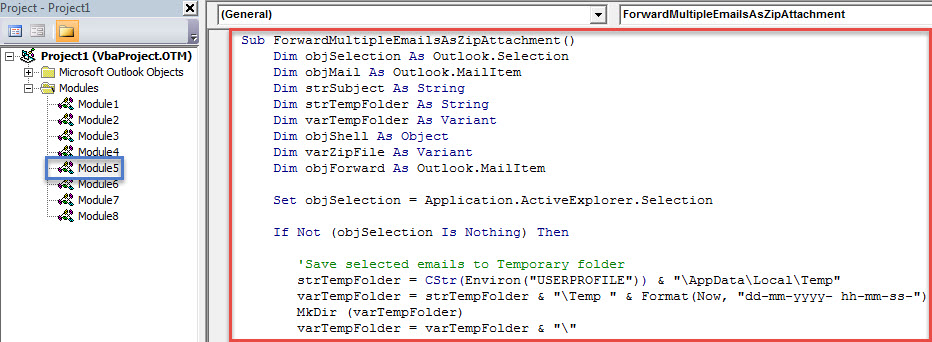
- Seterusnya, anda perlu menyalin kod VBA berikut ke dalam modul ini.
Sub ForwardMultipleEmailsAsZipAttachment()
    Dim objSelection As Outlook.Selection
    Dim objMail As Outlook.MailItem
    Dim strSubject As String
    Dim strTempFolder As String
    Dim varTempFolder As Variant
    Dim objShell As Object
    Dim varZipFile As Variant
    Dim objForward As Outlook.MailItem

    Set objSelection = Application.ActiveExplorer.Selection

    If Not (objSelection Is Nothing) Then

       'Save selected emails to Temporary folder
       strTempFolder = CStr(Environ("USERPROFILE")) & "\AppData\Local\Temp"
       varTempFolder = strTempFolder & "\Temp " & Format(Now, "dd-mm-yyyy- hh-mm-ss-")
       MkDir (varTempFolder)
       varTempFolder = varTempFolder & "\"

       For Each objMail In objSelection

           strSubject = objMail.Subject

           'Remove unsupported characters in the subject
           strSubject = Replace(strSubject, "/", " ")
           strSubject = Replace(strSubject, "\", " ")
           strSubject = Replace(strSubject, ":", "")
           strSubject = Replace(strSubject, "?", " ")
           strSubject = Replace(strSubject, Chr(34), " ")

           objMail.SaveAs varTempFolder & strSubject & ".msg", olMsg
       Next

       'Create a new zip file
       varZipFile = InputBox("Specify a name for the new zip file", "Name Zip File")
       varZipFile = strTempFolder & "\" & varZipFile & ".zip"
       Open varZipFile For Output As #1
       Print #1, Chr$(80) & Chr$(75) & Chr$(5) & Chr$(6) & String(18, 0)
       Close #1

       'Copy all the saved emails to the new zip file
       Set objShell = CreateObject("Shell.Application")
       objShell.NameSpace(varZipFile).CopyHere objShell.NameSpace(varTempFolder).Items

       'Keep macro running until compressing is done
       On Error Resume Next
       Do Until objShell.NameSpace(varZipFile).Items.Count = objShell.NameSpace(varTempFolder).Items.Count
          Application.Wait (Now + TimeValue("0:00:01"))
       Loop
       On Error GoTo 0

       Set objMail = Application.CreateItem(olMailItem)

       'Add the zip attachment to a new email
       With objMail
            .Attachments.Add varZipFile
            .Display
       End With
    End If
End Sub
- Selepas itu, anda boleh keluar dari makro semasa.
- Dan untuk akses mudah kemudian, anda lebih baik menambahkan makro ini ke Bar Alat Akses Pantas.
- Akhirnya, anda boleh mencuba.
- Pertama, pilih e-mel yang ingin anda kirimkan kepada orang lain.
- Seterusnya, klik pada butang makro di Bar Alat Akses Pantas.
- Kemudian, anda akan diminta memasukkan nama untuk fail yang dimampatkan.
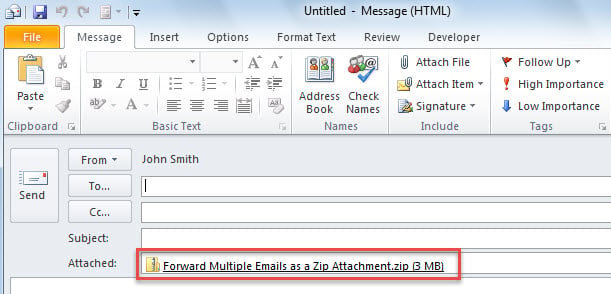
- Setelah memasukkan nama dan tekan "OK", e-mel baru akan dipaparkan, di mana anda akan melihat a zip fail dilampirkan, seperti tangkapan skrin di bawah:

Simpan Alat Pembaikan yang Terhebat di Sekitar
Dengan semakin banyak e-mel disimpan di Outlook, fail PST akan menjadi lebih besar dan lebih besar. Dalam kes seperti itu, Outlook akan mengalami pelbagai kesalahan dan bahkan kerosakan. Oleh itu, lebih baik anda tetap kuat Pembaikan PST alat di sekitar, seperti DataNumen Outlook Repair. Ini adalah alat yang sangat disyorkan kerana kadar pemulihannya yang tinggi.
Pengenalan Pengarang:
Shirley Zhang adalah pakar pemulihan data di DataNumen, Inc., yang merupakan pemimpin dunia dalam teknologi pemulihan data, termasuk sql rosak dan produk perisian pembaikan prospek. Untuk maklumat lebih lanjut, lawati www.datanumen.com