
Setelah menghantar e-mel dengan butang pengundian, anda akan menerima jawapan pengundian dari penerima. Namun, kadang-kadang, mungkin ada beberapa penerima yang belum memilih. Dalam kes ini, anda mungkin berharap dapat mengirim surat pemberitahuan kepada mereka. Artikel ini akan membantu anda mendapatkannya dalam masa yang cepat.
Outlook membolehkan pengguna menghantar e-mel dengan butang suara. Sekiranya anda telah menghantar e-mel seperti itu kepada banyak penerima, anda pasti berharap mendapat jawapan pengundian mereka secepat mungkin. Walaupun begitu, jika anda mengetahui bahawa beberapa penerima masih belum memilih setelah beberapa hari, anda mungkin ingin menghantar e-mel pemberitahuan kepada mereka. Dalam kes ini, ia menuntut anda mengekstrak penerima secara manual dengan cara standard, yang sedikit menyusahkan. Berikut ini, kami akan memperkenalkan cara lain yang lebih berguna kepada anda.
Hantarkan E-mel Pemberitahuan kepada Mereka yang Belum Memilih
- Pada awalnya, ketuk "Alt + F11" untuk mencetuskan penyunting Outlook VBA.
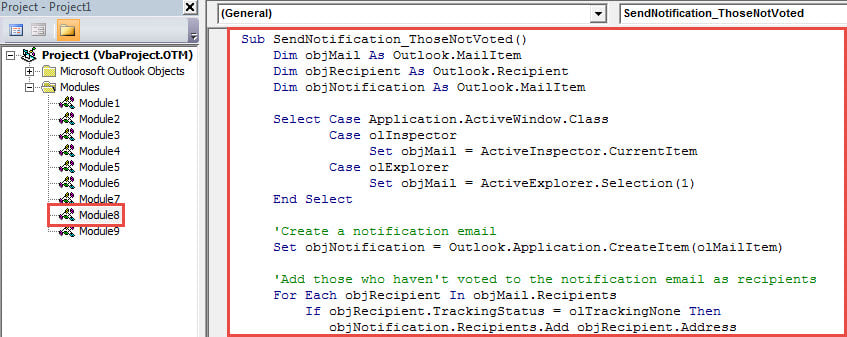
- Kemudian, salin dan tampal kod berikut ke dalam modul yang tidak digunakan.
Sub SendNotification_ThoseNotVoted()
    Dim objMail As Outlook.MailItem
    Dim objRecipient As Outlook.Recipient
    Dim objNotification As Outlook.MailItem

    Select Case Application.ActiveWindow.Class
           Case olInspector
                Set objMail = ActiveInspector.CurrentItem
           Case olExplorer
                Set objMail = ActiveExplorer.Selection(1)
    End Select

    'Create a notification email
    Set objNotification = Outlook.Application.CreateItem(olMailItem)

    'Add those who haven't voted to the notification email as recipients
    For Each objRecipient In objMail.Recipients
        If objRecipient.TrackingStatus = olTrackingNone Then
           objNotification.Recipients.Add objRecipient.Address
        Else
           If objRecipient.AutoResponse = "" Then
              objNotification.Recipients.Add objRecipient.Address
           End If
        End If
    Next

    'Set the notification email details
    With objNotification
         .Recipients.ResolveAll
         .Subject = "Please Vote!!!"
         .Body = "Please vote as soon as possible!!"
         .Attachments.Add objMail
         '.Send ==> To directly send out
         .Display
    End With
End Sub
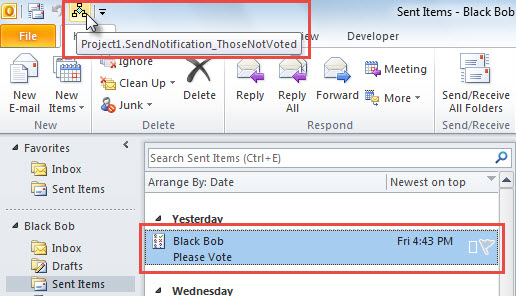
- Selepas itu, untuk kemudahan kemudian, tambahkan makro ini ke Bar Alat Akses Pantas dengan merujuk kepada “Cara Menjalankan Kod VBA di Outlook Anda".
- Akhirnya, lakukan operasi di bawah untuk menjalankan makro ini.
- Pertama, pilih atau buka e-mel asal dengan butang mengundi.
- Kemudian, klik butang makro di Bar Alat Akses Pantas.

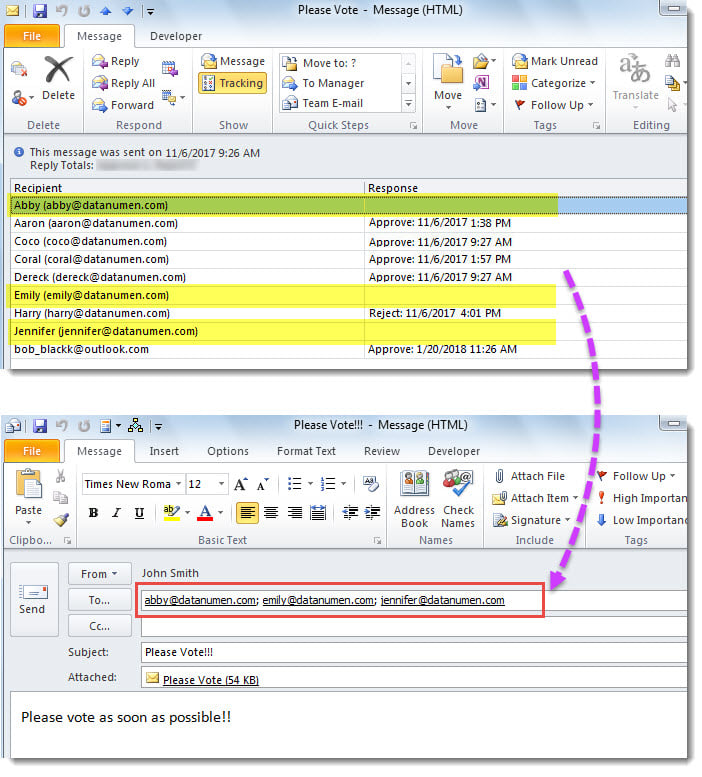
- Sekali gus, e-mel baru akan dipaparkan, seperti tangkapan skrin di bawah. Ini termasuk penerima asal yang belum mengundi di bidang "Kepada". Subjek dan isi kandungannya telah ditetapkan sesuai dengan nilai yang telah ditentukan dalam kod.

Mengatasi Masalah Tinjauan yang Mengganggu
Sama seperti aplikasi lain, Outlook dapat menghadapi berbagai masalah, seperti kerusakan, pembekuan, pesan ralat yang kerap, dll. Tanpa keraguan, tidak ada yang bersedia menghadapinya. Namun, memang sukar untuk mengelakkannya. Apa yang dapat anda lakukan adalah dengan tetap mencadangkan fail Outlook anda secara berkala, sehingga walaupun fail PST anda rosak, anda masih dapat mendapatkan kembali data Outlook yang berharga tanpa perlu membaiki PST.
Pengenalan Pengarang:
Shirley Zhang adalah pakar pemulihan data di DataNumen, Inc., yang merupakan pemimpin dunia dalam teknologi pemulihan data, termasuk mdf rosak dan produk perisian pembaikan prospek. Untuk maklumat lebih lanjut, lawati www.datanumen.com