
Dalam artikel ini, kami akan membahas cara mengunci dokumen Word anda untuk menjaga keselamatan fail.
Kaedah Alternatif untuk Melindungi Fail Word
Dalam kerja pejabat kita sehari-hari, satu perkara yang tidak dapat kita lupakan ialah membuat pelbagai dokumen Word. Namun dalam persekitaran pejabat di mana orang datang dan pergi, dan beberapa orang bahkan berkongsi satu komputer, bagaimana anda dapat menjamin keselamatan fail anda dan menghalangnya daripada diubah oleh orang lain secara tidak sengaja? Sudah tentu, penggunaan kata laluan dapat melindungi dokumen anda daripada diedit. Tetapi anda harus mengakui bahawa untuk mengakses fail dengan memasukkan kata laluan setiap kali sedikit menyusahkan walaupun terdapat kesan yang sangat baik dalam mengamankan fail.
Malah, terdapat cara alternatif iaitu mengunci dokumen anda. Walau bagaimanapun, kaedah ini harus digunakan apabila anda hanya ingin mengambil perlindungan sementara untuk dokumen anda dalam senario seperti keluar sebentar. Dan apabila anda kembali, tiada kata laluan yang rumit diperlukan. Pintasan papan kekunci hanya dengan klik atau tekan boleh membolehkan anda bekerja pada dokumen itu semula dengan cepat.
Tambahkan Perintah "Kunci" ke "Bar Alat Akses Pantas"
Seperti yang kita paparkan dalam judul, untuk mengunci dokumen memerlukan penggunaan perintah "Kunci". Berikut adalah langkah-langkah untuk menambahkannya ke "Bar Alat Akses Pantas".
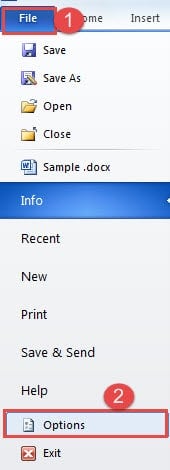
- Pertama, klik tab "Fail" di Word.
- Kemudian klik "Pilihan".
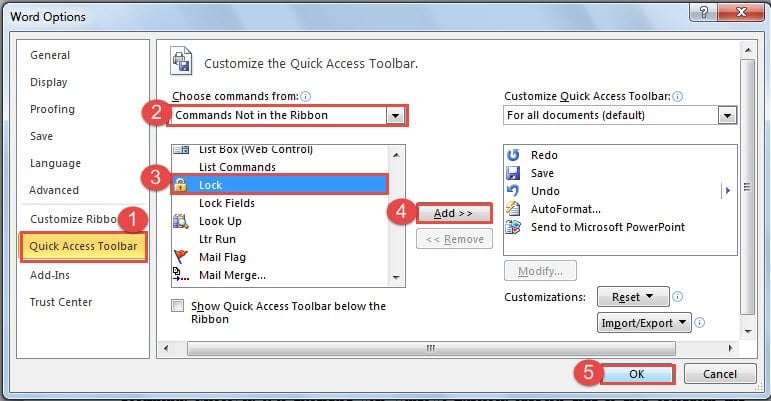
- Selanjutnya di kotak dialog "Pilihan Kata", pertama-tama Anda memilih "Perintah Tidak di Pita" untuk kotak daftar "Pilih perintah dari".
- Selanjutnya anda pergi mencari perintah "Kunci" dan klik dalam kotak kumpulan.
- Kemudian klik butang "Tambah".
- Terakhir, klik "OK" untuk menyimpan perubahan.

Sekarang Anda dapat melihat perintah "Kunci" yang tersedia di "Bar Alat Akses Pantas".
2 Cara Mengunci Dokumen Word Anda
Sebenarnya, ada 2 cara untuk mengunci fail anda setelah anda berjaya menambahkan perintah “Lock” ke “Quick Access Toolbar”.
- Cara pertama, tentu saja, adalah dengan mengklik perintah "Lock" pada "Quick Access Toolbar" ketika anda harus mengunci file. Kemudian anda akan melihat kawasan Ribbon berubah menjadi kelabu dan anda tidak lagi boleh menggunakan pilihan di sana.

- Cara kedua adalah dengan menggunakan pintasan papan kekunci. Tekan "Alt" dan anda akan melihat nombor diberikan untuk setiap perintah pada "Quick Access Toolbar". Dan sepucuk surat diberikan pada setiap tab di Ribbon. Dalam kes ini, nombor "6" berada di bawah perintah "Kunci".
 Oleh itu, dalam kes ini, "Alt + 6" adalah jalan pintas papan kekunci untuk perintah "Kunci". Dengan menekan "Alt + 6", anda dapat mengunci fail. Kesannya sama seperti cara pertama. Catatan: "Alt + 6" hanya berfungsi dalam kes ini. Anda akan mendapat nombor yang berbeda yang ditetapkan untuk perintah "Kunci" sesuai dengan jumlah perintah pada "Bar Alat Akses Pantas".

 Oleh itu, dalam kes ini, "Alt + 6" adalah jalan pintas papan kekunci untuk perintah "Kunci". Dengan menekan "Alt + 6", anda dapat mengunci fail. Kesannya sama seperti cara pertama. Catatan: "Alt + 6" hanya berfungsi dalam kes ini. Anda akan mendapat nombor yang berbeda yang ditetapkan untuk perintah "Kunci" sesuai dengan jumlah perintah pada "Bar Alat Akses Pantas".
Apabila anda mengunci fail anda dan menyimpannya, anda perlu membukanya sebelum mula bekerja pada fail itu semula walaupun anda membukanya pada komputer lain.
3 Cara Membuka Kunci Dokumen Word Anda
Terdapat 3 cara untuk membuka kunci fail Word yang terkunci.
- Yang pertama ialah mengklik perintah "Kunci" pada "Bar Alat Akses Pantas". Kemudian anda akan dapat menggunakan pilihan pada pita.
- Yang kedua adalah menekan "Alt + 6" dalam kes ini untuk membuka kunci fail yang terkunci.
Sekali lagi, "Alt + 6" adalah pintasan papan kekunci dalam kes ini. Anda mesti memastikan nombor yang diberikan untuk perintah "Kunci" di Word anda.
- Yang ketiga adalah mengklik tab "Ulasan". Kemudian klik "Hadkan Penyuntingan" dalam kumpulan "Lindungi".


Sekarang anda dapat melihat panel tugas terbuka di sebelah kanan tetingkap Word. Di panel terdapat kata-kata yang menunjukkan bahawa ini adalah fail terkunci. Anda boleh mengklik butang "Hentikan Perlindungan" di bahagian bawah panel. Kemudian anda akan dapat mengedit fail tersebut sekali lagi.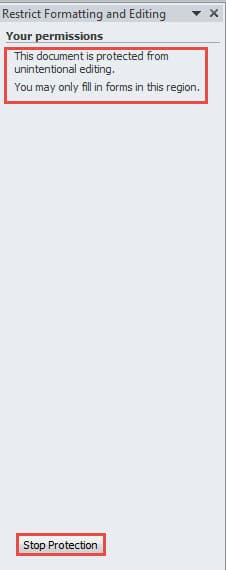
Perbandingan 3 Cara Membuka Kunci Fail
| Kaedah | kelebihan | Kekurangan |
| Klik Perintah "Kunci" | Ini adalah kaedah terpantas. | Anda mesti menambah perintah "Kunci" ke "Bar Alat Akses Pantas" terlebih dahulu. |
| Gunakan Pintasan Papan Kekunci | Ini juga merupakan kaedah cepat untuk membuka kunci fail apabila anda mengingat jalan pintas papan kekunci. | 1. Anda mesti menambah perintah "Kunci" ke "Bar Alat Akses Pantas" terlebih dahulu.
2. Anda harus menekan "Alt" untuk memastikan nombor yang diberikan pada perintah "Kunci". |
| Klik "Hentikan Perlindungan" | 1. Anda tidak perlu menambahkan perintah "Kunci" ke "Bar Alat Akses Pantas".
2. Anda tidak perlu mengingat jalan pintas papan kekunci.
|
Anda harus pergi ke tab “Review” untuk membuat beberapa klik yang sedikit memakan masa. |
Alat Pembaikan Canggih Berfungsi untuk Fail Word
Apabila menemui fail Word yang rosak, anda boleh menggunakan fungsi terbina dalam Word untuk cuba mendapatkan semula fail anda. Namun, dalam kebanyakan kes, ia gagal memenuhi jangkaan anda. Oleh itu, dalam keadaan sedemikian, anda tidak perlu teragak-agak untuk mendapatkan alat khusus untuk baiki doc rosak serta-merta.
Pengenalan Pengarang:
Vera Chen adalah pakar pemulihan data di DataNumen, Inc., yang merupakan pemimpin dunia dalam teknologi pemulihan data, termasuk Pembaikan masalah Excel xlsx dan pdf membaiki produk perisian. Untuk maklumat lebih lanjut, lawati www.datanumen.com