
Sekiranya anda ingin menggabungkan beberapa fail PST ke dalam satu fail, anda boleh menggunakan kaedah yang diperkenalkan dalam artikel ini. Ini akan membolehkan anda mendapatkannya dengan cepat melalui Outlook VBA.
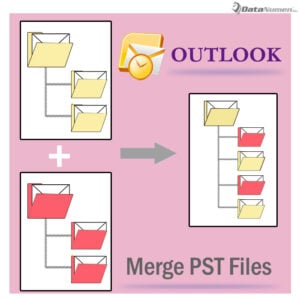 Sekiranya anda mempunyai banyak fail PST, anda pasti akan sukar untuk menguruskan semuanya sementara ini. Lebih khusus lagi, jika anda sering diminta untuk mengakses data dalam fail PST ini, adalah tugas yang membosankan bagi anda untuk memeriksa semua fail untuk mengetahui apa yang anda inginkan. Dalam kes ini, penyelesaian terbaik adalah menggabungkan semuanya ke dalam satu fail PST, supaya anda dapat menguruskannya dengan lebih mudah dan berkesan.
Secara umum, jika anda hanya ingin menggabungkan dua fail menjadi satu, anda boleh mengimport satu ke fail yang lain. Walau bagaimanapun, jika anda ingin menggabungkan beberapa yang lain, melakukan ini secara manual akan menyusahkan. Jadi, di sini kami akan memperkenalkan anda untuk menggabungkan beberapa fail PST dalam masa yang cepat melalui VBA. Sekarang, baca untuk mendapatkannya secara terperinci.
Gabungkan Fail PST melalui Outlook VBA
- Pertama, anda harus membuka semua fail PST yang ingin anda gabungkan. Mengenai kumpulan membuka banyak fail PST, anda boleh merujuk artikel kami yang lain - “Cara Batch Buka Beberapa Fail PST Outlook Sekali Dalam Outlook Anda"
- Setelah membukanya, Anda harus mengakses editor Outlook VBA, baik dengan mengklik butang "Visual Basic" di bawah tab "Developer" atau menekan kekunci "Alt + F11".
- Kemudian di tetingkap "Microsoft Visual Basic for Applications", buka modul.
- Salin seterusnya dan tampal kod VBA berikut ke tetingkap modul.
Public objNewPSTFileFolder As Outlook.Folder

Private Sub CreateNewPSTFile()
    'Create a new PST file
    Outlook.Application.Session.AddStore "E:\NewPSTMerge3.pst"
    Set objNewPSTFileFolder = Session.Folders.GetLast()
    Call SelectANDMergePSTFiles
End Sub

Sub SelectANDMergePSTFiles()
    Dim objSourceFile As Object
    Dim strMsg As String
    Dim nResponse As Integer

    'Select the source PST file
    Set objSourceFile = Outlook.Application.Session.PickFolder
    Call CopyFolder(objSourceFile)

    'Ask if select one more PST file
    strMsg = "One Completes! Do you want to select one more PST file?"
    nResponse = MsgBox(strMsg, vbExclamation + vbYesNo, "Merge PST Files")

    If nResponse = vbYes Then
       Call SelectANDMergePSTFiles
    Else
       MsgBox ("All Complete!")
    End If
End Sub

Sub CopyFolder(ByVal objCurrentFile As Object)
    Dim objFolder As Outlook.Folder

    For Each objFolder In objCurrentFile.Folders
        objFolder.CopyTo objNewPSTFileFolder
    Next objFolder
End Sub
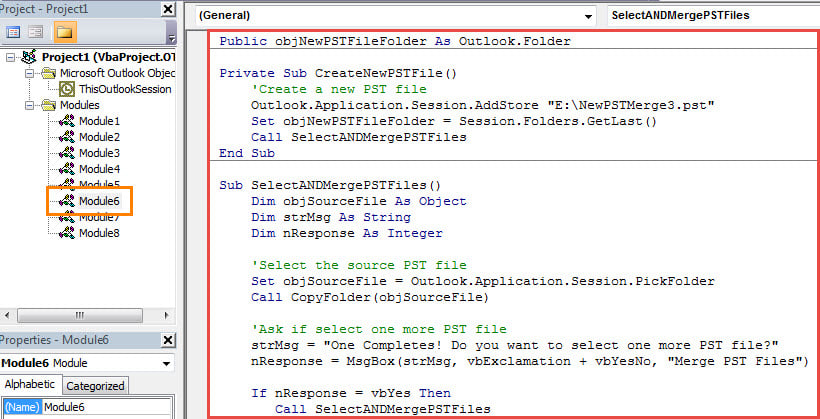
- Selepas itu, anda harus mengesahkan bahawa Outlook anda membenarkan makro.
- Akhirnya anda boleh mencuba.
- Pertama, klik ke subrutin "CreateNewPST".
- Kemudian klik ikon "Jalankan" di bar alat.
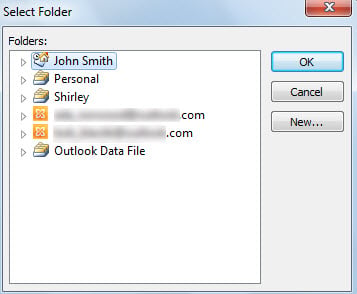
- Seterusnya anda perlu memilih fail sumber dalam kotak dialog pop timbul seperti tangkapan skrin berikut:

- Setelah memilih satu, klik "OK".
- Kemudian Outlook akan menyalin semua item dari fail yang dipilih ke fail PST baru.
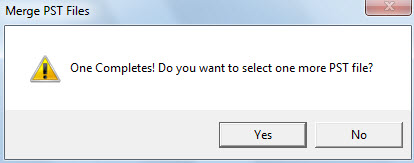
- Selepas itu, anda akan mendapat mesej yang bertanya sama ada memilih satu fail lagi. Tekan "Ya", anda boleh memilih fail PST sumber seterusnya.

- Selagi anda selesai memilih dan menggabungkan semua file sumber yang diinginkan, anda dapat memilih "Tidak".
- Terakhir, anda akan berjaya mendapatkan fail PST baru yang merupakan gabungan semua fail sumber pilihan anda.
Bagaimana jika Fail PST Rosak
Oleh kerana fail Outlook PST mudah terdedah kepada ralat dan kerosakan, anda perlu berusaha untuk melindungi data PST anda. Tidak syak lagi, salah satu langkah berjaga-jaga yang paling berkesan adalah dengan membuat sandaran data secara berkala, yang akan membolehkan anda pulihkan Outlook data dengan lebih mudah. Lebih-lebih lagi, anda lebih baik menyimpan alat pembaikan yang kuat seperti DataNumen Outlook Repair.
Pengenalan Pengarang:
Shirley Zhang adalah pakar pemulihan data di DataNumen, Inc., yang merupakan pemimpin dunia dalam teknologi pemulihan data, termasuk menetapkan SQL Server dan produk perisian pembaikan prospek. Untuk maklumat lebih lanjut, lawati www.datanumen.com