
Dalam artikel ini kami menjelaskan pengimportan dan penghubungan tabel Access dengan SalesForce, bersama dengan menjelaskan keseluruhan proses untuk mencapai hal yang sama.
Ketika menggunakan pangkalan data Access, ada banyak cara menggunakan Anda dapat memasukkan data, salah satunya adalah dengan mengimpor data dari SalesForce. SalesForce adalah penyelesaian berasaskan awan untuk Pengurusan Hubungan Pelanggan (CRM), yang digunakan terutamanya oleh perniagaan. Sebelum anda memulakan proses mengimport, anda perlu memahami bahawa semasa anda mengimport data dari SalesForce ke MS Access, data di kedua-dua aplikasi tersebut tidak diselaraskan. MS Access sebaliknya membuat salinan penggunaan yang sama. Sedangkan, ketika kedua aplikasi tersebut dihubungkan, data di keduanya diselaraskan, melalui sambungan dua arah yang dibuat oleh MS Access.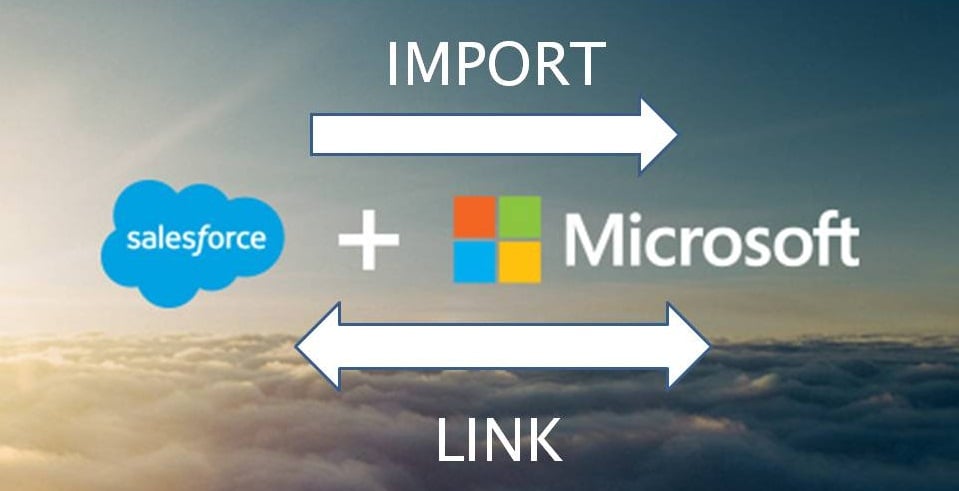
Perlu juga diperhatikan bahawa proses pengimportan ini hanya dapat dilakukan di MS Office 365 Enterprise Edition sahaja. Sekiranya anda mempunyai akses ke sana, anda harus mengikuti langkah-langkah yang diberikan untuk proses mengimport atau menghubungkan.
Tahap Permulaan
- Pergi ke 'Data Luaran', pilih 'Sumber Data Baru', klik 'Dari Perkhidmatan Dalam Talian', dan kemudian pilih 'Dari PenjualanForce'.
- Setelah memilih SalesForce, lakukan salah satu tindakan berikut:
Untuk mengimport - klik pada 'Import data sumber ke dalam jadual baru dalam pangkalan data semasa'.
Untuk Pautan - klik pada 'Pautkan sumber data dengan membuat jadual yang dipautkan'.
- Klik 'Ok'
Menyambung ke Salesforce
 Apabila kotak dialog 'Connect to SalesForce' muncul di MS Access, lakukan salah satu pilihan yang diberikan.
- Tambahkan Nama Pengguna dan Kata Laluan di kotak masing-masing.
- Isi Kotak 'Security Token'.
- Dalam 'Parameter String Sambungan Tambahan' anda boleh menambahkan parameter sambungan pilihan lain.
Memilih Jadual untuk Mengimport atau Menghubungkan
- Dari kotak dialog 'Link Tables or Import Objects' yang muncul, pilih setiap tabel yang ingin anda impor atau pautkan, dan kemudian pilih 'Ok'.
- Tentukan sama ada anda mahu 'Simpan Kata Laluan' dalam operasi pautan yang diberikan.
- Sekiranya anda memilih pilihan 'Keamanan', anda tidak akan diminta memasukkan semula kelayakan setiap kali anda mengakses pangkalan data. Walau bagaimanapun, semasa menggunakan ciri ini, anda juga perlu mengetahui bahawa ini akan menyimpan kata laluan yang tidak disulitkan untuk pangkalan data anda. Oleh itu, sesiapa sahaja yang mengetahui bahawa sesiapa yang mempunyai akses ke kandungan sumber akan mempunyai akses ke nama pengguna dan juga kata laluan. Sebaiknya dapatkan Akses di lokasi yang aman jika menggunakan fitur ini.
Peringkat Akhir
- Langkah-langkah pengimportan ini dapat disimpan dalam dialog 'SalesForce Database'. Setelah menyimpan langkah-langkah ini, anda dapat membuat tugas di Outlook yang akan mengotomatisasi operasi ini secara berkala.
- Apabila operasi mengimport atau menghubungkan, anda akan melihat jadual di Panel Navigasi, dengan nama yang serupa dengan Jadual SalesForce. Ini selalu boleh dinamakan semula.
- Akses tidak menimpa jadual dalam proses import, dan juga tidak membenarkan untuk menambahkan data dari SalesForce secara langsung dalam jadual yang sudah ada. Untuk menambahkan data, anda akan diminta membuat pertanyaan tambahan, setelah anda selesai mengimport data dari jadual yang sama.
- Dalam proses penghubung, lajur di MS Access akan terus dibaca, jika ia sama dalam jadual SalesForce. Oleh itu, untuk membuat perubahan dalam jadual terpaut, anda harus melakukannya di SalesForce itu sendiri. Untuk melihat perubahan tersebut dalam jadual Akses anda, kemas kini sahaja.
Selama proses pemindahan data, ada kemungkinan Anda menghadapi senario kerosakan data. Untuk mengelakkan kehilangan data dalam tempoh yang mencabar seperti itu, melabur dalam yang hebat Akses kerosakan Alat pembaikan.
Pengenalan Pengarang:
Vivian Stevens adalah pakar pemulihan data di DataNumen, Inc., yang merupakan pemimpin dunia dalam teknologi pemulihan data, termasuk mdf rosak dan produk perisian pemulihan yang unggul. Untuk maklumat lebih lanjut, lawati www.datanumen.com