
Semasa meneruskan e-mel Outlook yang mempunyai lampiran, kadang-kadang, anda mungkin ingin menyimpan lampiran terpilih dan bukan semua. Sekarang, dalam artikel ini, kami akan mengajar anda cara meneruskan surat dengan lampiran terpilih sahaja.
Dengan cara biasa, apabila anda meneruskan e-mel Outlook, semua lampiran asli akan diteruskan. Namun, kadang-kadang, anda hanya ingin meneruskan beberapa lampiran dan bukannya semua. Secara amnya, anda boleh meneruskan e-mel seperti biasa dan kemudian memadam lampiran yang tidak diingini secara manual. Tetapi, agak menyusahkan. Oleh itu, di sini kami akan memperkenalkan kaedah yang lebih cepat untuk meneruskan e-mel dengan hanya lampiran terpilih.
Hantar E-mel dengan Cepat dengan Lampiran Terpilih
- Pada awalnya, lancarkan editor Outlook VBA melalui jalan pintas "Alt + F11".
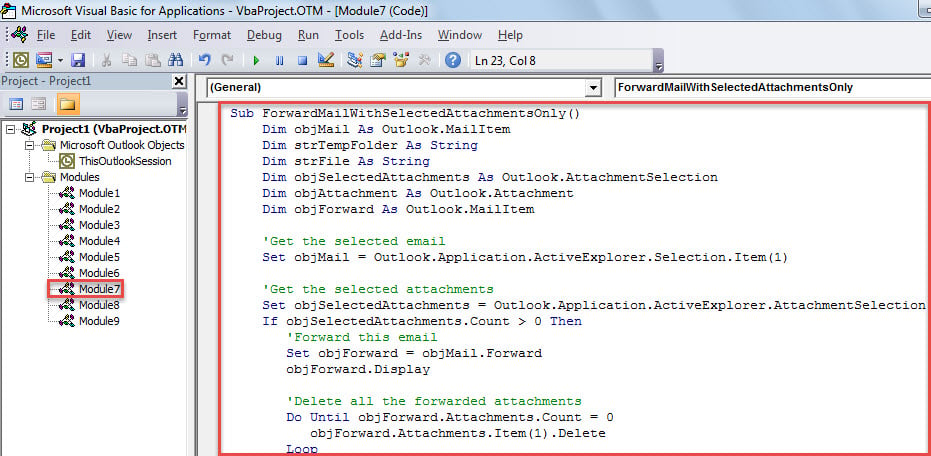
- Kemudian, salin dan tampal kod berikut ke dalam projek atau modul.
Sub ForwardMailWithSelectedAttachmentsOnly()
    Dim objMail As Outlook.MailItem
    Dim strTempFolder As String
    Dim strFile As String
    Dim objSelectedAttachments As Outlook.AttachmentSelection
    Dim objAttachment As Outlook.Attachment
    Dim objForward As Outlook.MailItem

    'Get the selected email
    Set objMail = Outlook.Application.ActiveExplorer.Selection.Item(1)

    'Get the selected attachments
    Set objSelectedAttachments = Outlook.Application.ActiveExplorer.AttachmentSelection
    If objSelectedAttachments.Count > 0 Then
       'Forward this email
       Set objForward = objMail.Forward
       objForward.Display

       'Delete all the forwarded attachments
       Do Until objForward.Attachments.Count = 0
          objForward.Attachments.Item(1).Delete
       Loop

       On Error Resume Next
       strTempFolder = "E:\Temp" & Format(Now, "yyymmddhhmmss") & "\"
       MkDir (strTempFolder)

       'Re-attach the selected attachments to the forward mail
       For Each objAttachment In objSelectedAttachments
           strFile = strTempFolder & objAttachment.FileName
           objAttachment.SaveAsFile (strFile)
           objForward.Attachments.Add (strFile)
       Next

       Kill strFile
    End If
End Sub
- Seterusnya, keluar dari editor VBA.
- Selepas itu, ikuti “Langkah Pilihan” dalam catatan sebelumnya “Cara Menjalankan Kod VBA di Outlook Anda"Untuk menambahkan makro ini ke Bar Alat Akses cepat atau pita.
- Akhirnya, anda boleh mencuba makro ini.
- Mula-mula, pastikan panel bacaan dihidupkan.
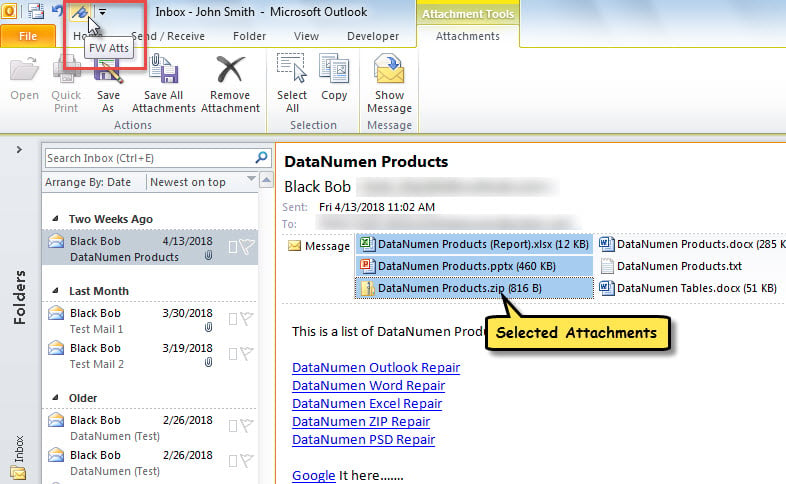
- Kemudian, pilih e-mel dan lampiran yang ingin anda kirimkan.
- Seterusnya, klik butang makro di Bar Alat Akses Pantas atau pita.

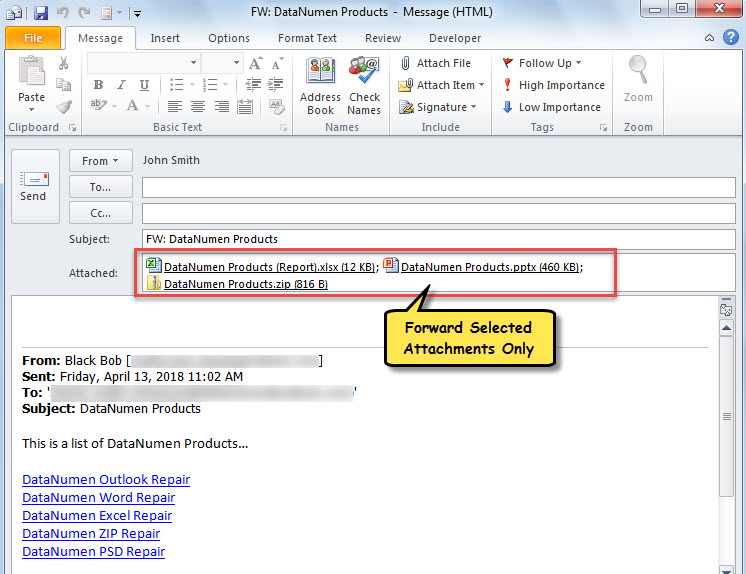
- Sekali gus, e-mel baru akan dipaparkan. Seperti yang anda lihat, ini adalah e-mel pemajuan dengan hanya lampiran terpilih.

Betulkan Kerosakan Data Outlook Knotty
Adakah anda pernah menemui keranapan Outlook? Dan adakah kerosakan tersebut mengakibatkan kerosakan data PST? Sekiranya anda pernah menghadapi masalah seperti itu, anda mungkin menyedari betapa rapi dan menyusahkannya. Biasanya, masalah kecil dapat diselesaikan dengan alat pembaikan Inbox. Tetapi, untuk masalah serius, seperti Rasuah Outlook, anda harus menggunakan utiliti yang lebih kuat, seperti DataNumen Outlook Repair.
Pengenalan Pengarang:
Shirley Zhang adalah pakar pemulihan data di DataNumen, Inc., yang merupakan pemimpin dunia dalam teknologi pemulihan data, termasuk SQL Server menetapkan dan produk perisian pembaikan prospek. Untuk maklumat lebih lanjut, lawati www.datanumen.com