
Semasa menerima e-mel yang mengandungi banyak URL penting dalam isi badan, anda mungkin mahu memasukkan semua URL ke fail teks. Oleh itu, dalam artikel ini, kami akan memperkenalkan kaedah untuk mendapatkannya dengan cepat.
Biasanya, untuk mengekstrak URL dari e-mel Outlook ke fail teks, anda harus membuat fail teks terlebih dahulu dan kemudian menyalin URL ke fail secara manual. Anda mungkin menganggapnya terlalu menyusahkan dan mencari kaedah yang lebih berkesan. Sekiranya demikian, anda boleh terus membaca. Di sini kita akan berkongsi pendekatan untuk mengeksport semua URL dari e-mel secara berkumpulan.
Segera Mengekstrak Semua URL dalam E-mel ke Fail Teks
- Pada awalnya, di Outlook anda, akses editor VBA menurut “Cara Menjalankan Kod VBA di Outlook Anda".
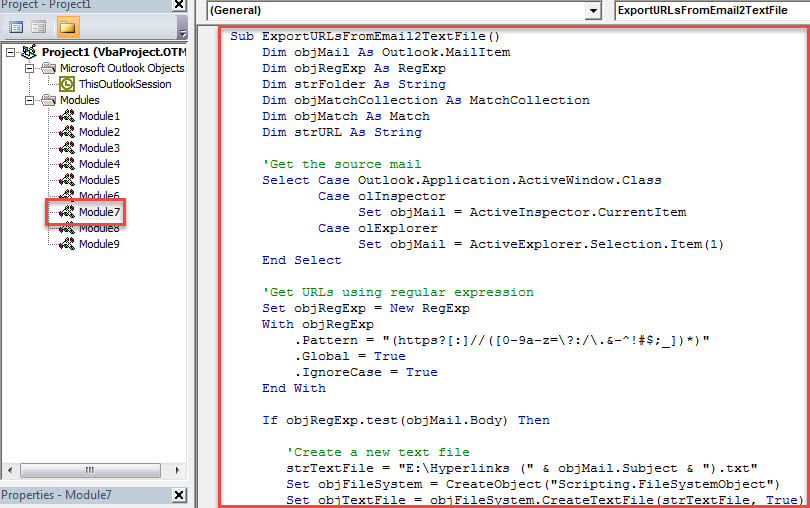
- Kemudian, salin dan tampal kod VBA berikut ke dalam modul yang tidak digunakan.
Sub ExportURLsFromEmail2TextFile ()
    Dim objMail As Outlook.MailItem
    Dim objRegExp As RegExp
    Dim strFolder As String
    Dim objMatchCollection As MatchCollection
    Dim objMatch As Match
    Dim strURL As String

    'Get the source mail
    Select Case Outlook.Application.ActiveWindow.Class
           Case olInspector
                Set objMail = ActiveInspector.CurrentItem
           Case olExplorer
                Set objMail = ActiveExplorer.Selection.Item(1)
    End Select

    'Get URLs using regular expression
    Set objRegExp = New RegExp
    With objRegExp
         .Pattern = "(https?[:]//([0-9a-z=\?:/\.&-^!#$;_])*)"
         .Global = True
         .IgnoreCase = True
    End With

    If objRegExp.test(objMail.Body) Then

       'Create a new text file
       strTextFile = "E:\Hyperlinks (" & objMail.Subject & ").txt"
       Set objFileSystem = CreateObject("Scripting.FileSystemObject")
       Set objTextFile = objFileSystem.CreateTextFile(strTextFile, True)
       objTextFile.WriteLine ("Extracted URLs:" & vbCrLf & vbCrLf)

       Set objMatchCollection = objRegExp.Execute(objMail.Body)
       i = 0
       For Each objMatch In objMatchCollection
           strURL = objMatch.SubMatches(0)
           i = i + 1

           'Write the URLs to the text file
           objTextFile.WriteLine (i & ". " & strURL & vbCrLf)
       Next

       objTextFile.Close
       'Open the text file
       Shell ("notepad.exe " & strTextFile)
    End If
End Sub
- Selepas itu, tambahkan makro ini ke Bar Alat Akses Pantas atau pita.
- Akhirnya, ikuti langkah di bawah untuk mencuba.
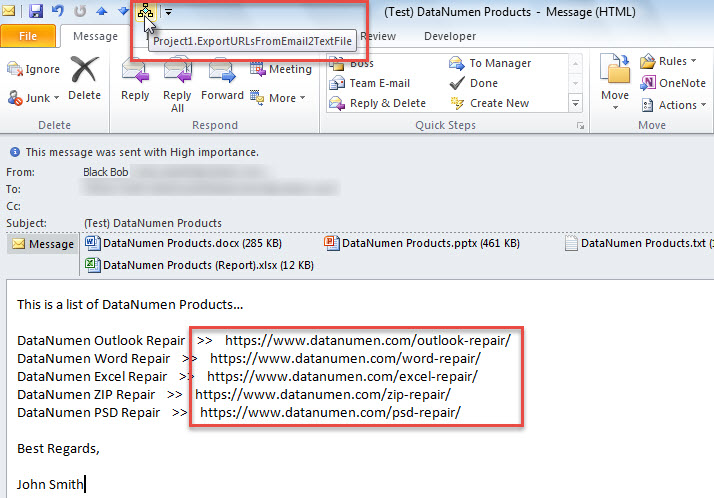
- Pertama sekali, pilih atau buka e-mel.
- Kemudian, klik butang makro di Bar Alat Akses Pantas atau pita.

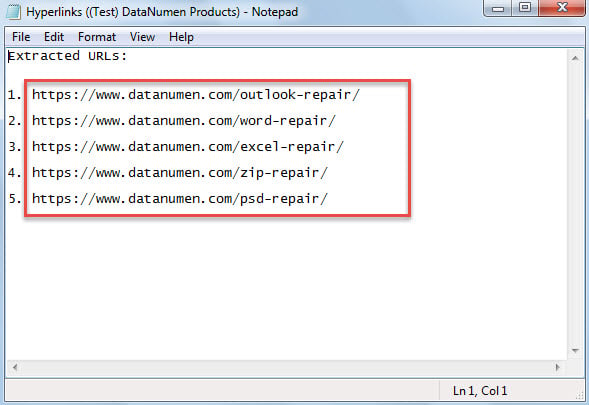
- Sekali gus, fail teks biasa baru akan dibuka, di mana anda dapat melihat semua UTL yang diekstrak, seperti yang ditunjukkan pada tangkapan layar berikut.

Berhati-hati dengan Pautan Berisiko dalam E-mel
Setiap hari, anda boleh menerima semua jenis e-mel di Outlook anda. Ada yang berasal dari kenalan yang diketahui, dan ada juga yang datang dari pengirim yang tidak diketahui. Di hadapan mereka, anda perlu berhati-hati dengan e-mel yang tidak diketahui, ada di antaranya yang membawa pautan yang mencurigakan. Sekiranya anda membuka pautan, fail Outlook anda mungkin dijangkiti virus. Kemudian, bukan sahaja anda perlu membunuh virus melalui perisian antivirus, tetapi anda juga harus memperbaiki fail PST yang menderita melalui kuat Pembaikan Outlook utiliti, seperti DataNumen Outlook Repair.
Pengenalan Pengarang:
Shirley Zhang adalah pakar pemulihan data di DataNumen, Inc., yang merupakan pemimpin dunia dalam teknologi pemulihan data, termasuk SQL Server pembaikan dan produk perisian pembaikan prospek. Untuk maklumat lebih lanjut, lawati www.datanumen.com