
Sekiranya anda ingin membuat peraturan untuk menyekat pengirim beberapa e-mel yang dipilih, biasanya, anda harus terlebih dahulu menuliskan pengirim dan kemudian membuat peraturan secara manual. Ia cukup menyusahkan. Oleh itu, di sini kami akan berkongsi kaedah yang lebih pantas untuk mendapatkannya melalui satu klik.
Sebilangan pengguna berpendapat bahawa fitur "ant-spam" yang sudah ada di Outlook tidak seefektif yang mereka harapkan. Oleh itu, mereka terbiasa membuat peraturan Outlook untuk menyekat pengirim. Berikut ini, kami akan memperkenalkan kaedah cepat untuk membuat peraturan untuk menyekat pengirim banyak e-mel.
Buat Peraturan dengan Cepat untuk Menyekat Pengirim Berbilang E-mel
- Sebagai permulaan, lancarkan aplikasi Outlook.
- Kemudian, masukkan tetingkap editor VBA melalui jalan pintas "Alt + F11".
- Seterusnya, di tetingkap baru, masukkan kod VBA berikut ke dalam modul yang tidak digunakan.
Sub CreateRuleForBlockingMultipleSenders()
    Dim objRules As Outlook.Rules
    Dim objRule As Outlook.Rule
    Dim objMoveRuleAction As Outlook.MoveOrCopyRuleAction
    Dim objFromCondition As Outlook.ToOrFromRuleCondition
    Dim objSelection As Outlook.Selection
    Dim objMail As Outlook.MailItem
    Dim objJunkFolder As Outlook.Folder

    Set objRules = Application.Session.DefaultStore.GetRules()
    'Create a rule
    Set objRule = objRules.Create("Block Senders", olRuleReceive)
    Set objFromCondition = objRule.Conditions.From

    'Get the selected emails
    Set objSelection = Outlook.Application.ActiveExplorer.Selection
    'Get Junk Email folder
    Set objJunkFolder = Outlook.Application.Session.GetDefaultFolder(olFolderJunk)

    For i = objSelection.Count To 1 Step -1
        If objSelection.Item(i).Class = olMail Then

           Set objMail = objSelection.Item(i)

           'Add the email senders to rule condition
           With objFromCondition
                .Enabled = True
                .Recipients.Add objMail.SenderEmailAddress
                .Recipients.ResolveAll
           End With

           'Move the emails from blocked senders to Junk Email folder
           Set objMoveRuleAction = objRule.Actions.MoveToFolder
           With objMoveRuleAction
                .Enabled = True
                .Folder = objJunkFolder
           End With
         End If
    Next

    objRules.Save
End Sub
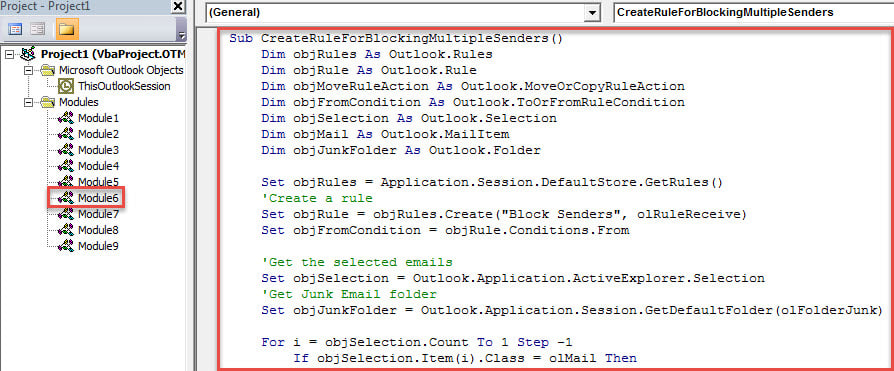
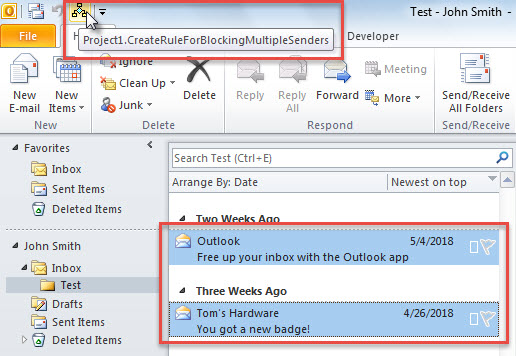
- Selepas itu, sesuai dengan "Cara Menjalankan Kod VBA di Outlook Anda", Tambahkan makro ini ke Papan Alat Akses Pantas atau pita.
- Selepas itu, keluar dari editor VBA seperti biasa.
- Akhir sekali, lakukan langkah-langkah berikut untuk mencuba.
- Pertama sekali, pilih e-mel yang pengirimnya ingin anda sekat.
- Kemudian, klik butang makro baru.

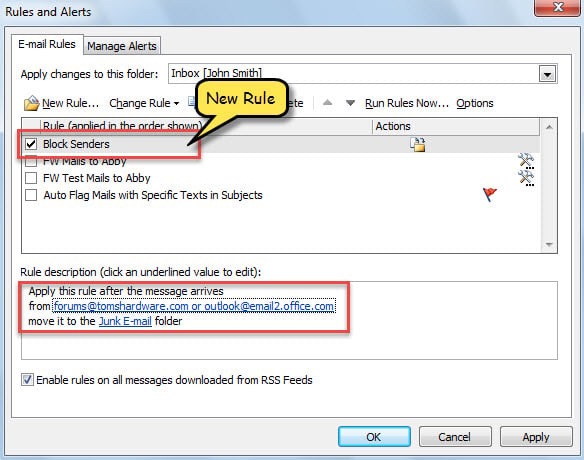
- Setelah makro selesai, anda boleh pergi ke menu "File" dan klik butang "Manage Rules and Alerts" untuk memeriksa peraturan yang baru ditambahkan, seperti yang ditunjukkan pada gambar di bawah.

Simpan E-mel Berbahaya di Bay
Tidak kira apa klien e-mel yang anda gunakan, anda mesti kerap menerima e-mel daripada penghantar yang tidak dikenali. Kebanyakan e-mel mungkin spam pengiklanan dan juga mengandungi makro berniat jahat. Ia boleh merosakkan fail Outlook anda dalam sekelip mata. Oleh itu, dalam Outlook, anda harus mengambil langkah berkesan untuk menyekat e-mel yang tidak diketahui. Di samping itu, jika anda mampu, adalah dinasihatkan untuk menyediakan alat pemulihan PST yang berkuasa, seperti DataNumen Outlook Repair. Ia boleh baiki Outlook fail tanpa berpeluh tidak peduli betapa seriusnya ia rosak.
Pengenalan Pengarang:
Shirley Zhang adalah pakar pemulihan data di DataNumen, Inc., yang merupakan pemimpin dunia dalam teknologi pemulihan data, termasuk pemulihan sql dan produk perisian pembaikan prospek. Untuk maklumat lebih lanjut, lawati www.datanumen.com