
Kadang-kadang, kami mungkin menandakan e-mel untuk ditindaklanjuti. Apabila menyelesaikannya, kita dapat menandainya sebagai selesai hanya dengan satu klik. Tetapi bagaimana kita dapat memperoleh masa yang tepat apabila e-mel yang ditandai ditandai sebagai selesai? Artikel ini akan menunjukkan kaedah mudah.
Dalam Outlook 2003 dan versi yang lebih lama, apabila kami menandai e-mel sebagai selesai, kami dibenarkan melihat tarikh dan masa yang lengkap. Walau bagaimanapun, dalam versi yang lebih baru sejak Outlook 2007, e-mel akan menunjukkan tarikh selesai hanya tanpa masa yang rumit, seperti tangkapan skrin berikut: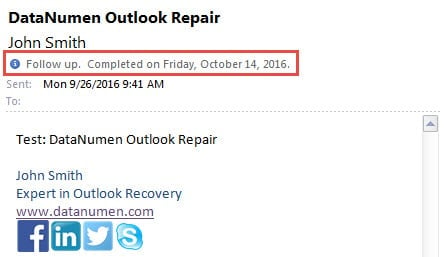
Tetapi ada kaedah lain yang dapat membantu menunjukkan masa yang telah selesai. Berikut adalah langkah-langkah konkrit.
Dapatkan Masa Yang Tepat Apabila E-mel Ditandakan sebagai Selesai
- Pada awalnya, lancarkan program Outlook.
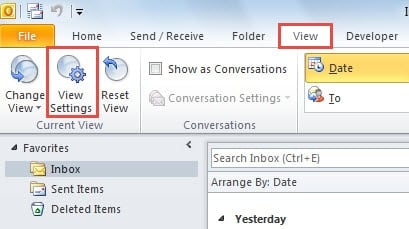
- Di tetingkap utama Outlook, yaitu panel "Mail", Anda harus beralih ke tab "View" dari tab "Home".
- Di bawah tab "Lihat", Anda harus mencari dan mengklik tombol "Lihat Tetapan" dalam kelompok "Tampilan Semasa".

- Kemudian kotak dialog baru "Tetapan Paparan Lanjutan" akan muncul. Di dalamnya, anda perlu menekan butang "Lajur".
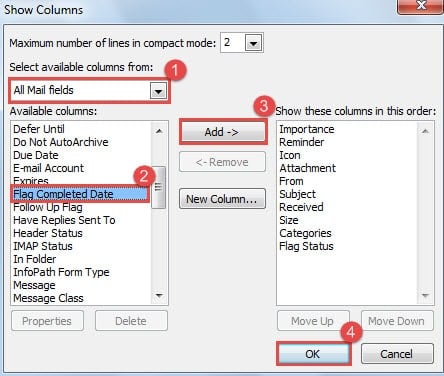
- Di kotak dialog yang muncul kemudian dari "Tunjukkan Lajur", anda harus mengambil langkah di bawah:
- Pertama, klik anak panah ke bawah di bidang "Pilih lajur yang tersedia dari", dan pilih "Semua medan Mel" dari senarai drop down.
- Selepas itu, dari senarai "Lajur yang tersedia" berikut, tempat dan nada pada lajur "Tarikh Selesai Bendera".
- Kemudian klik butang "Tambah" untuk menambahkannya ke kotak kanan "Tunjukkan lajur ini dalam urutan ini". Secara pilihan, anda boleh menggunakan butang "Move Up" untuk mengubah pesanan.
- Terakhir klik butang "OK", dan anda akan kembali ke kotak dialog sebelumnya.

- Dalam kotak dialog "Tetapan Pandangan Lanjutan", klik butang "Format Lajur".
- Selanjutnya di kotak dialog baru "Format Lajur", ikuti langkah-langkah di bawah:
- Pada mulanya, di "Medan yang tersedia", pilih "Tandai Tarikh Lengkap".
- Dan kemudian dalam bahagian "Format", pilih anak panah ke bawah untuk mendayakan senarai juntai bawahnya. Dan antara semua format yang boleh dipilih, anda perlu memilih yang paling sesuai, termasuk tarikh siap dan masa terperinci, seperti "Jumaat, 14 Oktober 2016 9:58 PG".
- Terakhir, klik butang "OK".

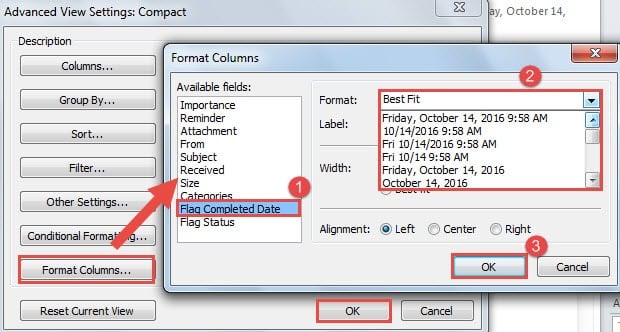
- Akhirnya tekan butang "OK" dalam dialog "Tetapan Tampilan Lanjutan", mengaktifkan tetapan baru.
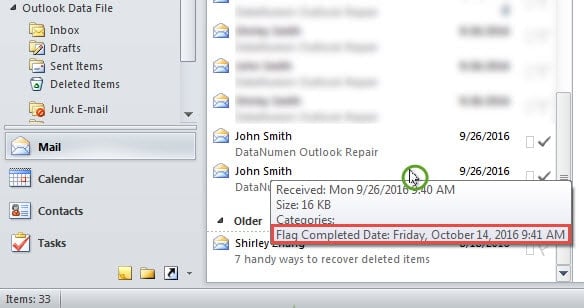
- Apabila kembali ke senarai e-mel, anda boleh meletakkan tetikus melayang pada e-mel yang ditandai. Petua Skrin akan muncul, yang mengandungi tarikh dan masa bendera yang lengkap dalam format yang anda pilih.

Tidak Dapat Melarikan diri dari Rasuah
Ini adalah kenyataan bahawa Outlook rentan, walaupun kaya fitur. Oleh itu, tidak kira sebagai pelanggan e-mel yang berdiri sendiri atau pengurus jadual, kita harus berhati-hati dengan kesihatannya. Maksudnya, kita harus berusaha untuk melindunginya. Sudah tentu, kita memerlukan alat profesional, seperti DataNumen Outlook Repair, yang boleh membaiki PST fail dengan berkesan.
Pengenalan Pengarang:
Shirley Zhang adalah pakar pemulihan data di DataNumen, Inc., yang merupakan pemimpin dunia dalam teknologi pemulihan data, termasuk pemulihan sql dan produk perisian pembaikan prospek. Untuk maklumat lebih lanjut, lawati www.datanumen.com