
Dalam artikel ini kita melihat menangani masalah latar belakang yang unik yang berulang dalam mesej e-mel Outlook.
MS Outlook memberi pengguna pilihan dan kebebasan untuk memasukkan gambar latar atau gambar dalam mesej e-mel untuk menjadikan mesej mereka menarik dan fokus untuk penerima. Lalu, di mana masalahnya timbul? Nah, masalah yang dihadapi oleh banyak pengguna Outlook adalah dengan menambahkan gambar latar dalam mesej e-mel mereka, mereka mendapati ia berulang kali berulang-ulang sepanjang lebarnya dan juga lebar mesej; yang pasti menjengkelkan pengguna. Jadi, adakah jalan keluar untuk menyelesaikan masalah ini? Ya, para pakar telah mengemukakan alasan utama dan cara untuk menyelesaikan masalah gambar latar ini yang berulang dalam e-mel. Dalam artikel ini, anda akan mempelajari beberapa petua cepat untuk mengelakkan gambar latar belakang berulang dalam e-mel Outlook anda.
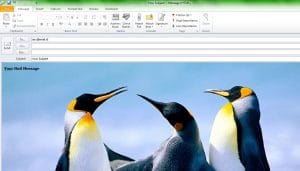
Alasan utama yang dikemukakan oleh para pakar untuk masalah gambar latar belakang yang disisipkan berulang kali dalam mesej e-mel adalah kerana ia berlaku apabila tetingkap mesej sama ada lebih lebar atau lebih tinggi atau kedua-duanya berbanding dengan gambar latar yang dimasukkan. Dengan kata lain, apabila ukuran tetingkap mesej dan gambar latar berbeza, maka gambar yang dimasukkan cenderung mengisi atau meregangkan agar sesuai di tetingkap mesej seperti yang dilakukan oleh wallpaper desktop; namun, kabar baiknya adalah bahawa pasti ada jalan keluar untuk memasukkan gambar sebagai gambar latar tanpa membuatnya berulang di MS Outlook.
Sekiranya anda berusaha Outlook 2007 atau 2010 versi, maka anda perlu memilih yang pertama Masukkan Tab Dan pilih Butang Gambar dan masukkan gambar atau gambar yang anda mahukan. Sebaik sahaja anda memasukkan gambar, cukup klik kanan pada gambar itu dan pilih pilihan yang dinyatakan Pembungkus Teks-> Di Sebalik Teks dan masalah anda mengulangi gambar latar dalam mesej akan diselesaikan dengan serta-merta.
Sebaliknya, untuk Outlook 2003 dan pengguna versi lama yang lain, langkah pertama adalah menetapkan MS Word sebagai penyunting e-mel mereka. Selepas ini, anda perlu pergi ke Tab Alatan dan klik pada Pilihan dan pilih Format Mel. Setelah ini selesai, anda perlu memasukkan gambar yang anda inginkan dengan mengklik pada Masukkan Opsyen diikuti dengan memilih Pilihan Gambar dan kemudian Dari Pilihan Fail. Setelah selesai memasukkan gambar atau gambar, cukup klik kanan pada gambar tersebut dan pilih Format Pilihan Gambar dan pilih Tab Susun atur. Akhirnya, tetapkan Gaya Pembalut as Di Sebalik Teks agar sesuai dengan gambar dalam mesej e-mel pilihan anda.
Sebagai alternatif, anda mungkin juga menghasilkan mesej di Windows Mail untuk mengelakkan pengulangan gambar latar dengan pergi ke Tab Sumber dan kemudian mencari " Tag. Kemudian, masukkan 'style + "latar belakang-ulangi: tidak-ulangi;" sejurus selepas " Teg untuk mengelakkan gambar latar diulang dalam mesej. Anda kemudian boleh kembali ke Edit Tab Untuk menyelamatkan perubahan.
Kesalahan PST dalam Ms Outlook perlu diberi perhatian yang pantas
Sekiranya anda menghadapi ralat PST semasa mengerjakan Ms Outlook, jangan hanya mengabaikannya sebagai mesej ralat yang lain. Sebenarnya ia boleh menjadi pendahulu kepada keruntuhan Outlook yang dapat menghalang akses anda ke data anda. Untuk mengelakkan kejadian kehilangan data, seseorang perlu menyimpannya pemulihan prospek alatan seperti DataNumen Outlook Repair dipasang di sistemnya. Aplikasi ini dapat bergerak setelah keruntuhan PST dan mengekstrak semua e-mel dari fail yang disertakan dalam beberapa minit. Lebih-lebih lagi, walaupun anda berurusan dengan fail PST raksasa yang mencecah puluhan GB, alat ini masih dapat mengatasinya dengan penuh.
Pengenalan Pengarang:
Alan Chen adalah Presiden & Pengerusi DataNumen, Inc., yang merupakan pemimpin dunia dalam teknologi pemulihan data, termasuk pemulihan sql dan produk perisian pembaikan prospek. Untuk maklumat lebih lanjut, lawati www.datanumen.com