
Pautan yang tidak kelihatan kadang-kadang akan menimbulkan masalah kepada anda. Dan dalam artikel ini, kami akan menggunakan VBA untuk mencari pautan hiper yang tidak kelihatan dalam lembaran kerja Excel anda.
Dalam gambar di bawah ini, anda dapat melihat bahawa semua sel mempunyai format yang sama. Tetapi terdapat beberapa pautan yang tidak dapat dilihat di antara sel-sel tersebut.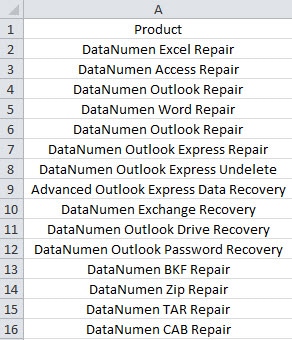
Apabila anda perlu memilih sel, anda pasti akan menggunakan tetikus dan mengkliknya. Tetapi jika sel tersebut mengandungi hiperpautan yang tidak dapat dilihat, komputer akan segera melancarkan penyemak imbas dan membuka pautan tersebut. Ini sangat menjengkelkan kerana anda hanya mahu memilih sel. Oleh itu, anda perlu mencari pautan yang tidak dapat dilihat untuk mengelakkan masalah tersebut.
Cari Hyperlink yang tidak kelihatan
Untuk mencari pautan yang tidak dapat dilihat, anda kini boleh mengikuti langkah-langkah di bawah.
- Tekan kekunci pintasan "Alt + F11" pada papan kekunci.
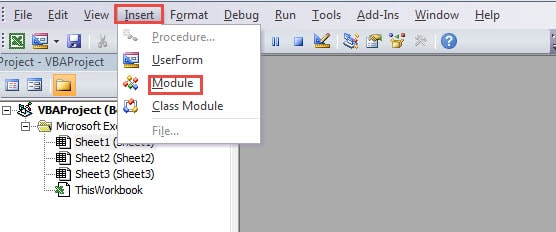
- Dan kemudian di editor Visual Basic, klik butang "Masukkan" di bar alat.
- Setelah itu, pilih pilihan "Modul" di sub menu.

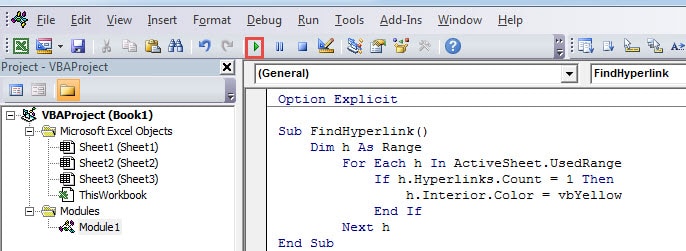
- Sekarang masukkan kod berikut ke dalam modul baru:
Sub FindHyperlink ()
Dim h Sebagai Julat
Untuk Setiap jam Dalam ActiveSheet.UsedRange
Sekiranya h.Hyperlinks.Count = 1 Maka
h. Bahagian dalam. Warna = vb
End If
Selanjutnya h
Akhir Sub
Dalam kod VBA ini, kami menggunakan kaedah Hitung untuk menilai apakah ada hyperlink. Sekiranya terdapat hyperlink, sel akan diisi dengan warna kuning. Sekiranya anda perlu mencari pautan hiper dalam julat tertentu, anda juga dapat mengubah julat dalam kod.
- Seterusnya tekan butang "F5" pada papan kekunci. Selain itu, anda juga dapat mengklik tombol "Run Sub" di bar alat di editor.

Dan kemudian anda boleh kembali ke lembaran kerja. Di sini semua sel dengan pautan diisi dengan warna khas. Oleh itu, anda boleh lebih berhati-hati apabila anda perlu memilih sel-sel tersebut.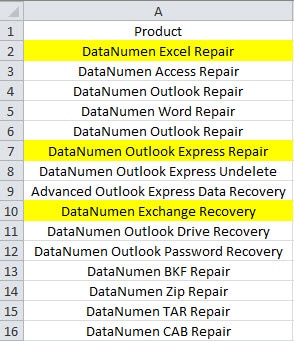
Sebagai tambahan, jika anda perlu membuang pautan tersebut, anda boleh merujuk pada artikel kami sebelumnya 3 Kaedah Praktikal untuk Menghilangkan Pautan Pautan dalam Sel Excel. Tetapi jika anda perlu menghapus pautan hiperpautan dengan cepat oleh VBA, anda boleh terus membaca bahagian berikut.
Buang Pautan Hilang yang Tidak Terlihat
Di bahagian ini, anda boleh menggunakan kod VBA untuk membuang pautan yang tidak dapat dilihat dengan cepat. Tetapi sebelum anda melakukan ini, anda perlu memastikan bahawa anda tidak akan menggunakan pautan tersebut.
- Ulangi 3 langkah pertama dan masukkan modul baru.
- Sekarang masukkan kod berikut ke dalam modul:
Sub BuangHiperpautan ()
Dim h Sebagai Julat
Untuk Setiap jam Dalam ActiveSheet.UsedRange
Sekiranya h.Hyperlinks.Count = 1 Maka
h.Hipperlink. Padam
End If
Selanjutnya h
Akhir Sub
- Selepas itu, jalankan sub. Oleh itu, semua pautan hiper akan dikeluarkan dari lembaran kerja.

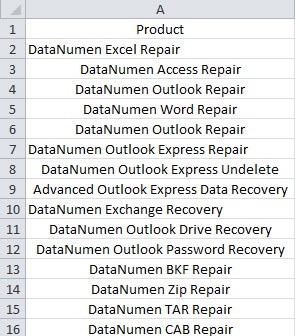
Anda juga boleh kembali ke lembaran kerja dan menyesuaikan format dalam lembaran kerja. Melalui proses ini, anda dapat membuang semua pautan yang tidak kelihatan dengan cepat.
Jalankan Alat Pembaikan yang Kuat
Apabila anda mendapati Excel rosak, anda harus segera membetulkan Excel. Ini kerana hasil dari kerosakan data boleh menjadi bencana. Untuk baiki masalah fail xlsx, anda kini boleh melaburkan alat pihak ketiga kami. Alat ini telah digunakan oleh ramai mangsa kerosakan fail Excel. Hampir kesemuanya berpuas hati dengan hasilnya. Oleh itu, jangan terlepas perisian ini.
Pengenalan Pengarang:
Anna Ma adalah pakar pemulihan data di DataNumen, Inc., yang merupakan pemimpin dunia dalam teknologi pemulihan data, termasuk membaiki kerosakan dokumen doc dan produk perisian pembaikan prospek. Untuk maklumat lebih lanjut, lawati www.datanumen.com