
Secara amnya, untuk memeriksa ahli kumpulan kenalan, anda harus membukanya terlebih dahulu. Sekiranya anda ingin melihat ahli kumpulan kenalan secara langsung dalam senarai tanpa membukanya, anda boleh menggunakan pendekatan yang dikongsi dalam artikel ini.
Dari artikel saya sebelum ini - “Cara Auto Menampilkan Jumlah Anggota dalam Kumpulan Kenalan Outlook", Anda boleh belajar bagaimana menunjukkan jumlah ahli kumpulan dalam senarai. Sama seperti itu, banyak pengguna berharap dapat menunjukkan secara langsung ahli kumpulan konkrit di ruangan yang terpisah. Oleh itu, di sini kami akan mengajar anda bagaimana mencapainya.
Paparkan Ahli Kumpulan Kenalan dalam Senarai
- Sebagai permulaan, lancarkan aplikasi Outlook anda.
- Kemudian, anda boleh menekan kekunci "Alt + F11" untuk mengakses editor VBA.
- Di tetingkap "Microsoft Visual Basic for Applications" berikutnya, buka projek "ThisOutlookSession".
- Seterusnya, salin dan tampal kod VBA berikut ke dalam projek ini.
Private WithEvents olItems As Outlook.Items
Private objContactGroup As Outlook.DistListItem
Private objProperty As Outlook.UserProperty
Private strProperName As String
Private i As Long
Private objGroupMember As Outlook.recipient
Private strMemberName, strMembers As String

Private Sub Application_Startup()
    Set olItems = Application.Session.GetDefaultFolder(olFolderContacts).Items
    'Auto Update the members in group list on startup
    Call DisplayMembers
End Sub

'Auto Display the members of new Contact Group
Private Sub olItems_ItemAdd(ByVal Item As Object)
    If TypeOf objItem Is DistListItem Then

       strProperName = "Members"
       Set objProperty = objCurrentItem.UserProperties.Find(strProperName, True)

       Set objContactGroup = objItem
       Set objProperty = objContactGroup.UserProperties.Add(strProperName, olText, True)

       For i = 1 To objContactGroup.MemberCount
           Set objGroupMember = objContactGroup.GetMember(i)
           strMemberName = Split(objGroupMember.Address, "@")(0)
           strMemberName = UCase(Left(strMemberName, 1)) & Right(strMemberName, Len(strMemberName) - 1)
           strMembers = strMembers & strMemberName & "; "
       Next i

       objProperty.value = strMembers
       objContactGroup.Save
    End If
End Sub

Sub DisplayMembers()
    For Each objItem In olItems
        If TypeOf objItem Is DistListItem Then
           strProperName = "Members"
           Set objProperty = objItem.UserProperties.Find(strProperName, True)

           Set objContactGroup = objItem
           Set objProperty = objContactGroup.UserProperties.Add(strProperName, olText, True)

           'Get the names of all group members
           For i = 1 To objContactGroup.MemberCount
               Set objGroupMember = objContactGroup.GetMember(i)
               strMemberName = Split(objGroupMember.Address, "@")(0)
               strMemberName = UCase(Left(strMemberName, 1)) & Right(strMemberName, Len(strMemberName) - 1)
               strMembers = strMembers & strMemberName & "; "
           Next i

           objProperty.value = strMembers
           objContactGroup.Save
        End If
        strMembers = ""
    Next
End Sub
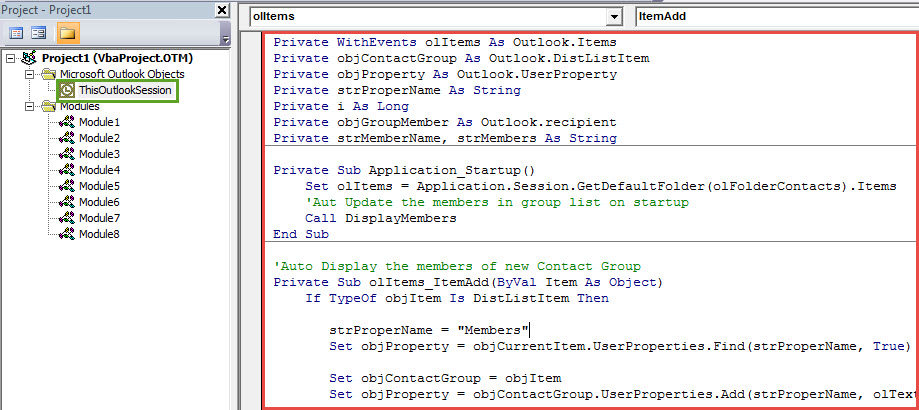
- Seterusnya, anda perlu klik pada subrutin "Application_Startup" dan klik ikon "Run" dalam bar alat, yang akan mencetuskan makro ini sekaligus.
- Selepas itu, keluar dari editor VBA dan terus menambah medan "Anggota" ke senarai kumpulan kenalan.
- Di panel Kenalan, akses folder yang betul.
- Kemudian beralih ke tab "View" dan klik "Change View" dan pilih "List".
- Selanjutnya tekan butang "Lihat Tetapan".
- Kemudian, klik "Lajur" di kotak dialog yang baru muncul.
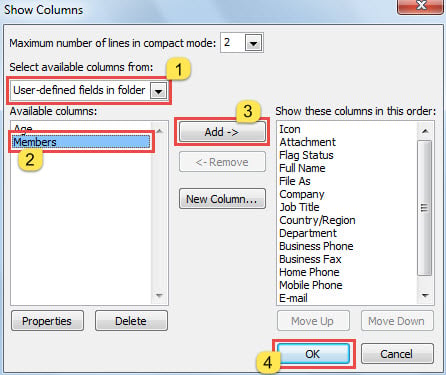
- Di kotak dialog "Tunjukkan Lajur" berikutnya, tambahkan medan "Anggota" dengan mengikuti langkah-langkah yang ditunjukkan dalam tangkapan skrin di bawah:

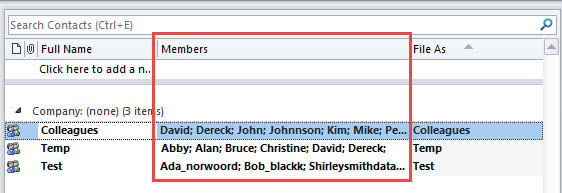
- Akhirnya, anda boleh kembali ke folder kenalan. Anda akan melihat ahli dalam senarai kumpulan kenalan, seperti gambar berikut:

- Mulai sekarang, setiap kali anda memulakan Outlook, ia akan mengemas kini senarai ahli setiap kumpulan kenalan secara automatik.
- Juga, Outlook akan mendapatkan dan menampilkan secara automatik anggota kumpulan kenalan baru di lajur "Anggota".
Sentiasa Bersedia untuk Kerosakan Outlook
Walaupun Outlook kaya dengan fitur, ia tetap tidak dapat menjauhkan diri dari kerosakan. Oleh itu, anda harus waspada terhadap semua risiko yang berpotensi. Tanpa keraguan, anda perlu membuat sandaran yang konsisten dan terkini untuk data PST anda. Lebih-lebih lagi, anda lebih baik menyimpan yang luar biasa dan boleh dipercayai Pembaikan PST alat yang berguna, seperti DataNumen Outlook Repair.
Pengenalan Pengarang:
Shirley Zhang adalah pakar pemulihan data di DataNumen, Inc., yang merupakan pemimpin dunia dalam teknologi pemulihan data, termasuk mdf betulkan dan produk perisian pembaikan prospek. Untuk maklumat lebih lanjut, lawati www.datanumen.com