
Artikel ini terutamanya mengenai cara membuat poskad yang diperibadikan dengan bantuan Word.
Setiap kali anda menghantar poskad, di mana anda mendapatkannya pada mulanya? Secara amnya, kebanyakan daripada kita hanya masuk ke kedai dan memilih apa sahaja yang terpandang. Mengapa tidak membuatnya sendiri? Fikirkan sahaja untuk membuat poskad yang anda suka. Lebih-lebih lagi, orang yang menerima kad anda pasti akan berasa dihormati.
Dan inilah berita baik kami bahawa anda boleh menyesuaikan poskad yang cantik sepenuhnya hanya dengan bergantung pada Word. Baca langkah kami di bawah dan mulakan pergerakan anda.
Kerja Yang Perlu Anda Lakukan di Bahagian Belakang
- Pertama sekali, buka dokumen Word kosong.
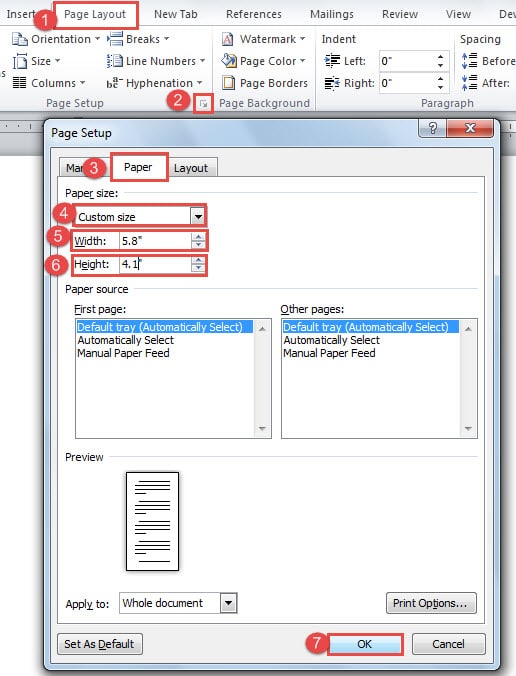
- Kemudian klik tab "Layout Halaman".
- Seterusnya klik butang lanjutan dalam kumpulan "Penyediaan Halaman".
- Dan kemudian di kotak dialog "Penyediaan Halaman", klik "Kertas" terlebih dahulu.
- Seterusnya pilih "Custom size" untuk ukuran kertas.
- Lebar dan tinggi input. Sebagai contoh kita di sini memasukkan 5.8 inci di kotak teks "Lebar", dan "4.1 inci" di kotak teks "Tinggi".
- Kemudian klik "OK" untuk menyimpan perubahan anda.
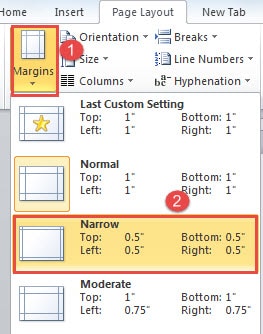
- Selanjutnya klik "Margins" dalam kumpulan "Penyediaan Halaman" di bawah tab "Layout Halaman".
- Dan pilih "Sempit" pada menu senarai.

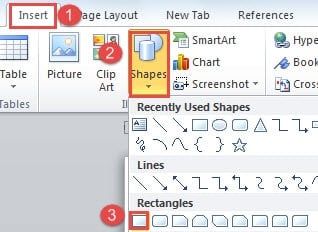
- Seterusnya, klik tab "Masukkan".
- Klik "Bentuk".
- Kemudian pilih "Rectangle".

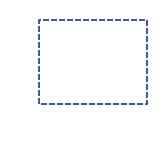
- Sekarang anda mengklik dan menyeret segi empat tepat setem di sudut kanan atas kertas.
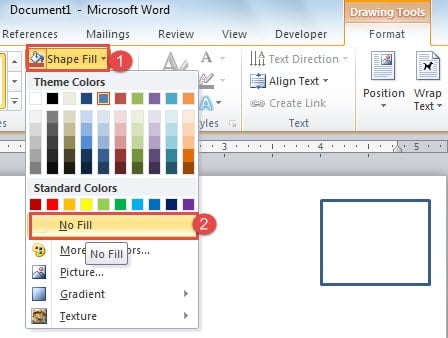
- Seterusnya, anda harus mengklik "Shape Fill" dalam kumpulan "Shape Styles" di bawah tab "Format"
- Pilih "Tanpa Isi".

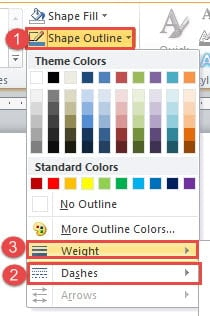
- Terus klik "Shape Outline".
- Kemudian klik "Dash" untuk memilih gaya.
- Begitu juga, klik "Berat" untuk memilih jenis juga.


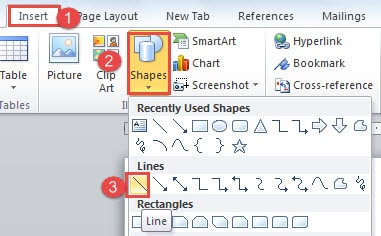
- Sekarang klik "Masukkan" sekali lagi.
- Dan klik "Bentuk".
- Kali ini pilih "Line".

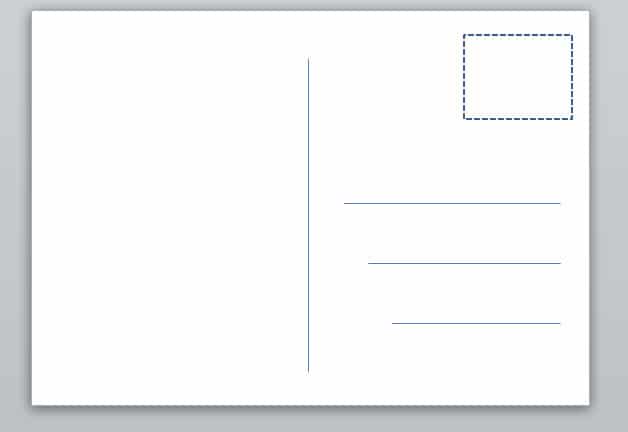
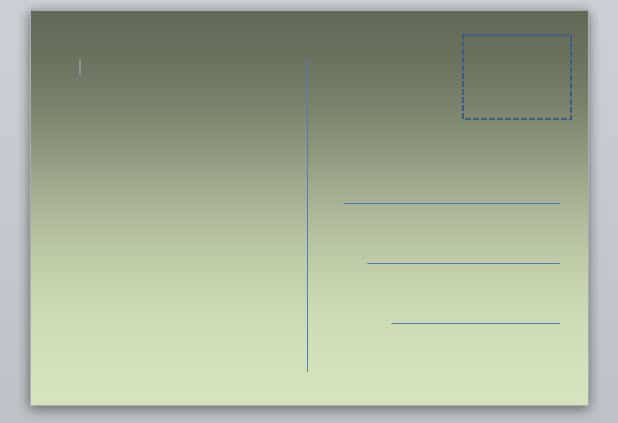
- Klik dan seret tetikus anda untuk melukis garis menegak di tengah jika kertas. Anda boleh menggunakan cara yang sama untuk mendapatkan beberapa baris di kawasan alamat. Berikut adalah contoh:

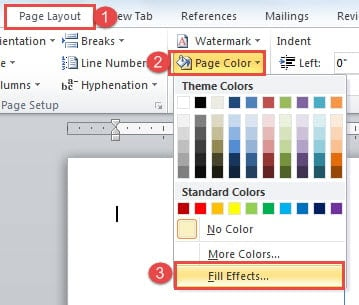
- Sekiranya halaman anda agak kusam, anda boleh menetapkannya. Klik "Layout Halaman".
- Kemudian klik "Warna Halaman".
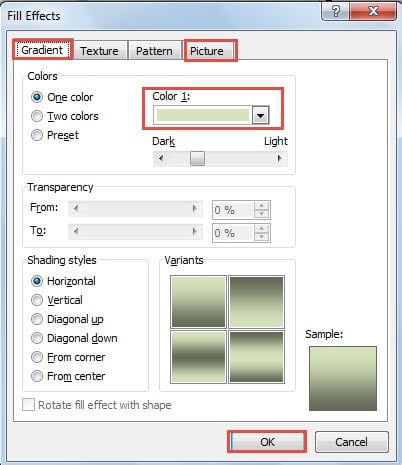
- Pilih pilihan "Isi Kesan" untuk membuka kotak dialog dengan nama yang sama.

- Sekarang anda boleh memilih warna atau gambar yang mengisi. Ingatlah untuk mengklik "OK" untuk menyimpan perubahan.


Sekiranya anda ingin memasukkan tanda air, anda boleh membaca artikel kami sebelumnya: Cara Memasukkan Custom Tanda Air dalam Dokumen Word Anda.
Dan anda boleh merujuk kepada "2 Cara Menghilangkan Garisan Mendatar di Header atau Footer dari Dokumen Word Anda", Jika anda mempunyai garis mendatar di" Header "untuk dikeluarkan.
Reka Bentuk Bahagian Hadapan Poskad
- Klik dua kali di hujung halaman pertama untuk meletakkan kursor di sana.
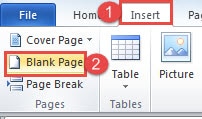
- Kemudian klik "Masukkan".
- Pilih "Halaman Kosong".

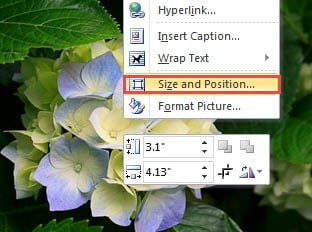
- Seterusnya masukkan gambar yang anda suka ke halaman baru. Klik kanan padanya.
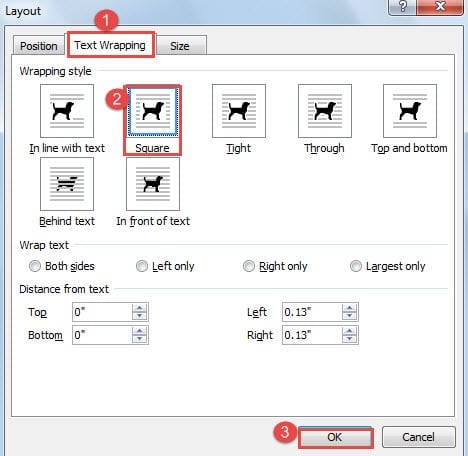
- Pilih "Ukuran dan Kedudukan" untuk membuka kotak dialog "Layout".

- Klik "Pembungkus Teks" terlebih dahulu.
- Kemudian pilih semut "Gaya pembungkus" tetapi "Selaras dengan teks".
- Dan klik "OK".

- Sekarang sesuaikan gambar dan buatlah sebesar ukuran kertas.
- Ingatlah untuk mencetak di kedua-dua belah pihak.
Mengatasi Kesalahan Kata
Memandangkan anda kini tahu cara membuat poskad sendiri dalam Word, anda mungkin kagum dengan keupayaan Word sekali lagi. Walau bagaimanapun, Word boleh berhenti berfungsi secara tiba-tiba dan menyebabkan fail anda tidak berfungsi. Dalam senario sedemikian, fail anda mudah rosak. Maka anda memerlukan pakar khusus. Alat pembaikan docx Word.
Pengenalan Pengarang:
Vera Chen adalah pakar pemulihan data di DataNumen, Inc., yang merupakan pemimpin dunia dalam teknologi pemulihan data, termasuk xls kerosakan pembaikan dan pdf membaiki produk perisian. Untuk maklumat lebih lanjut, lawati www.datanumen.com