
Secara umum, jika anda berhasrat untuk membuang mesyuarat Outlook yang diatur oleh anda, anda akan diminta untuk menghantar pembatalan kepada peserta lain. Artikel ini akan memperkenalkan cara berguna untuk menghapus mesyuarat tanpa perlu menghantar pembatalan.
Pada satu kesempatan, saya telah memulakan pertemuan di Outlook dan memberitahu semua peserta yang diperlukan. Kemudian, atas beberapa sebab, saya tidak dapat mengambil bahagian dalam perjumpaan itu. Oleh itu, saya berharap, saya dapat membuang mesyuarat hanya dari kalendar saya tetapi tetap meneruskan perjumpaan, dan semua peserta yang lain harus menghadiri mesyuarat seperti biasa. Namun, semasa saya mencubanya, sistem meminta saya menghantar pembatalan kepada peserta lain. Saya menantikan kaedah untuk menghapus mesyuarat tanpa perlu menghantar pembatalan.
Padamkan Mesyuarat dari Kalendar Anda Sendiri tanpa Menghantar Pembatalan
- Untuk bermula, mulakan aplikasi Outlook seperti biasa.
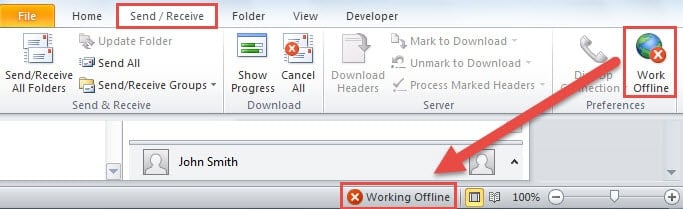
- Kemudian anda perlu mematikan sambungan Internet Outlook anda. Di Outlook 2010 dan versi yang lebih baru, Anda dapat beralih ke tab "Kirim / Terima". Anda dapat mencari butang "Work Offline" dalam kumpulan "Preferences". Klik di atasnya, dan Outlook akan masuk ke status "Offline". Anda akan melihat "Bekerja di Luar Talian" dipaparkan di bar status.
- Sekarang beralih ke panel "Kalendar". Anda boleh menekan butang "Ctrl + 2" atau tekan ikon "Kalendar" secara langsung di panel navigasi.
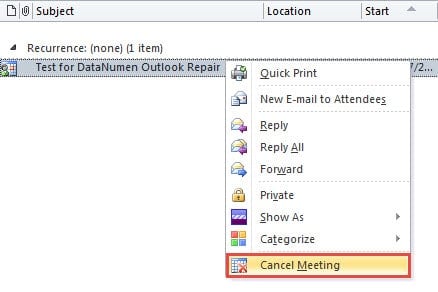
- Setelah memasuki Kalendar, anda dapat mencari dan mengikuti pertemuan yang ingin anda batalkan. Cukup klik kanan dan pilih pilihan "Batalkan Mesyuarat" dari menu klik kanan pop timbul.

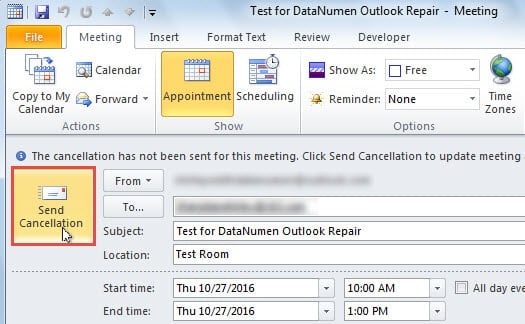
- Selepas itu, tetingkap mesej baru untuk anda yang menghantar pembatalan akan muncul. Anda boleh terus klik pada butang "Kirim Pembatalan".

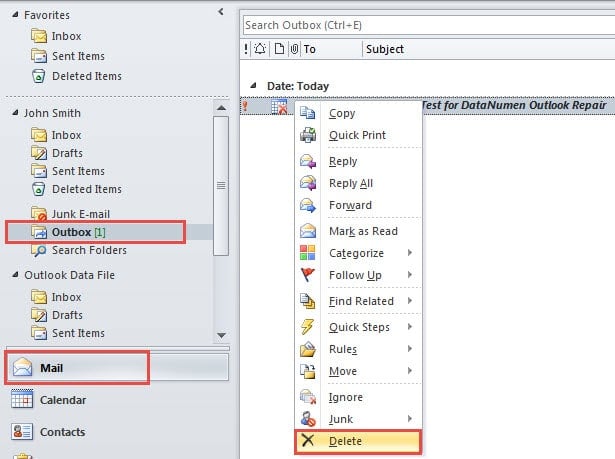
- Seterusnya anda boleh kembali ke panel "Mail" dan mengakses folder Outbox di bawah akaun e-mel yang betul. Anda akan mengetahui bahawa pembatalan mesyuarat telah tersekat di folder Kotak keluar.
- Kemudian anda boleh klik kanan pada pembatalan mesyuarat dan pilih "Hapus" pilihan dari menu klik kanannya.

- Dan kemudian pembatalan akan pergi ke folder mel "Item yang Dihapus". Sementara itu, Anda dapat kembali ke panel "Kalendar" dan akan mendapati bahawa mesyuarat asal telah dikeluarkan dari kalendar anda.
- Akhirnya anda perlu mengaktifkan sambungan Internet Outlook sekali lagi. Anda dapat beralih ke tab "Kirim / Terima" dan klik kembali pada tombol "Work Offline". Sekaligus, Outlook akan berjaya menyambung ke Internet,.
Berhati-hati dengan Pandangan Anda
Dipercayai bahawa semua pengguna Outlook biasa pasti menghadapi pelbagai masalah. Pada hakikatnya, jika anda melihat Outlook yang berharga dan mencukupi, kemungkinan kejadian yang teruk akan berkurang. Sebagai contoh, anda perlu mengembangkan kebiasaan baik untuk selalu menutup fail Outlook dan mungkin tidak mempercayai semua e-mel dengan mudah. Juga disarankan untuk menjaga kelayakan Pembaikan PST alat di sekitar, seperti DataNumen Outlook Repair, yang dapat menyelamatkan anda sebaik sahaja berlaku kerosakan pada anda.
Pengenalan Pengarang:
Shirley Zhang adalah pakar pemulihan data di DataNumen, Inc., yang merupakan pemimpin dunia dalam teknologi pemulihan data, termasuk pemulihan sql dan produk perisian pembaikan prospek. Untuk maklumat lebih lanjut, lawati www.datanumen.com