
Di Outlook, apabila anda membuat e-mel baru, tetingkap Mesej baru akan terbuka dengan kursor yang terletak di bidang "Kepada" secara lalai. Namun, jika anda ingin meletakkan kursor ke bidang lain, seperti "Subjek", anda dapat menggunakan metode yang dibagi dalam artikel ini.
Seperti yang anda lihat, semasa anda membuat e-mel baru, tetingkap Mesej baru akan terbuka dan kursor diletakkan di medan "Kepada". Walau bagaimanapun, sebilangan pengguna ingin terlebih dahulu mengisi subjek e-mel. Oleh itu, mereka berharap dapat meletakkan kursor di bidang "Subjek". Di sini, kami akan memperkenalkan cara yang dapat mengubah kedudukan kursor lalai di tetingkap Mesej baru.
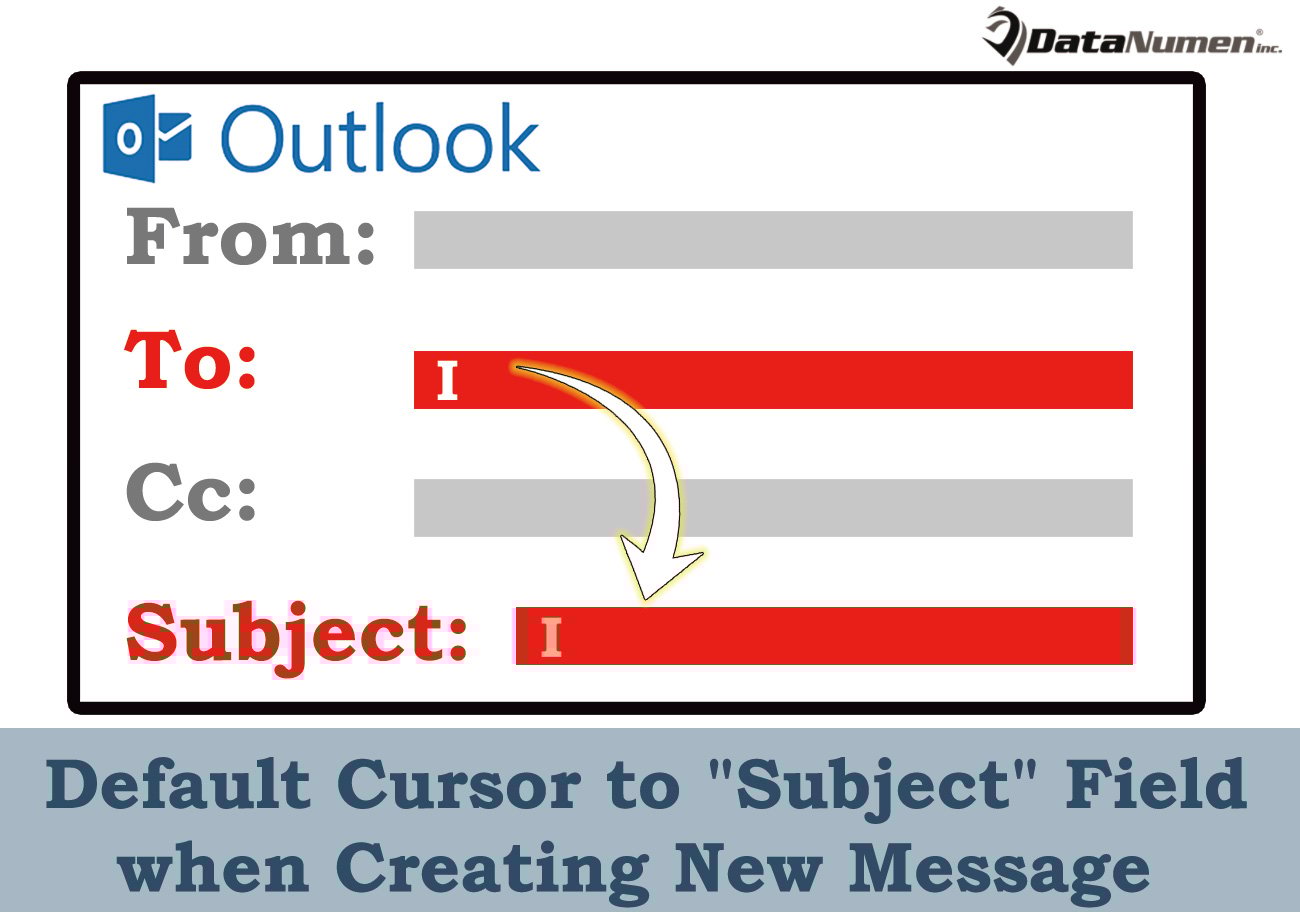
Kursor Lalai untuk Bidang "Subjek" ketika Membuat Mesej Baru
- Pada mulanya, mulakan program Outlook anda.
- Kemudian, di tetingkap Outlook utama, anda perlu menekan butang "Alt + F11".
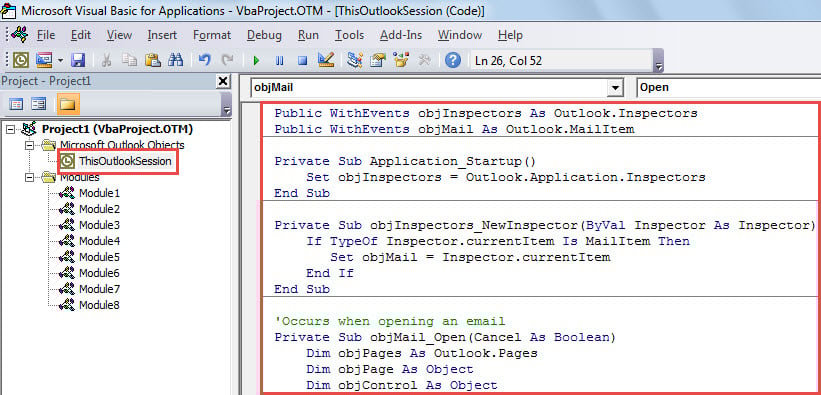
- Selepas itu, tetingkap "Microsoft Visual Basic for Applications" akan terbuka.
- Selepas itu, anda harus membuka projek "ThisOutlookSession".
- Seterusnya, anda diminta menyalin kod VBA berikut ke dalam projek ini.
Public WithEvents objInspectors As Outlook.Inspectors
Public WithEvents objMail As Outlook.MailItem

Private Sub Application_Startup()
    Set objInspectors = Outlook.Application.Inspectors
End Sub

Private Sub objInspectors_NewInspector(ByVal Inspector As Inspector)
    If TypeOf Inspector.currentItem Is MailItem Then
       Set objMail = Inspector.currentItem
    End If
End Sub

'Occurs when opening an email
Private Sub objMail_Open(Cancel As Boolean)
    Dim objPages As Outlook.Pages
    Dim objPage As Object
    Dim objControl As Object

    'If it is a brand new mail
    If objMail.Subject = "" Then
       Set objPages = objMail.GetInspector.ModifiedFormPages
       'Get the Message window
       Set objPage = objPages.Add("Message")
       'Position the cursor in "Subject" field
       Set objControl = objPage.Controls("Subject")
       objControl.SetFocus
    End If
End Sub
- Kemudian, anda harus menandatangani makro ini. Klik pada "Tools" di bar menu dan pilih "Digital Signature". Di kotak dialog baru, ikuti wizard pada skrin.
- Kemudian, anda harus terus mengubah tetapan makro Outlook anda untuk membenarkan makro yang ditandatangani.
- Akhir sekali, anda boleh memulakan semula aplikasi Outlook anda, yang akan mengaktifkan projek VBA baharu.
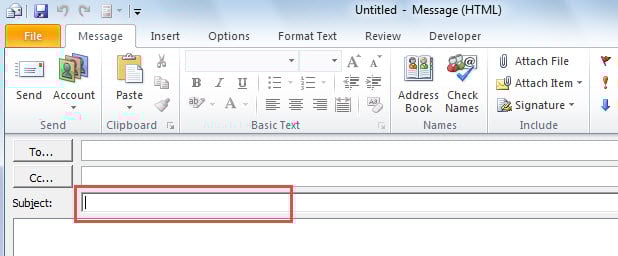
- Mulai sekarang, setiap kali anda membuat e-mel baru, tetingkap Mesej baru akan terbuka dengan kursor di bidang "Subjek", seperti tangkapan skrin berikut:

Penyelesaian untuk Rasuah Outlook
Walaupun memiliki banyak kemampuan, Outlook masih tidak dapat melepaskan diri dari kesalahan dan kerosakan. Tidak dinafikan bahawa senario terburuk ialah Outlook mengalami kerosakan. Pada ketika itu, jika anda telah membuat sandaran fail PST, anda dapat memulihkan data dari fail yang disandarkan. Tetapi jika anda tidak mempunyai sandaran, anda tidak mempunyai alternatif untuk mengambil bantuan yang boleh dipercayai Pembaikan Outlook alat, seperti DataNumen Outlook Repair. Ia dapat mengurangkan kerosakan dan mendapatkan data Outlook maksimum untuk anda.
Pengenalan Pengarang:
Shirley Zhang adalah pakar pemulihan data di DataNumen, Inc., yang merupakan pemimpin dunia dalam teknologi pemulihan data, termasuk mdf rosak dan produk perisian pembaikan prospek. Untuk maklumat lebih lanjut, lawati www.datanumen.com