
Guru selalu mempunyai banyak tugas untuk diselesaikan. Mereka harus menyediakan nota untuk kelas esok, mengesan prestasi pelajar, menyediakan laporan untuk pengurusan atasan dan banyak lagi. Mari jadikan entri tanda sebagai tugas yang mudah bagi mereka.
Muat Turun Sekarang
Jika anda ingin mula menggunakan perisian ini secepat mungkin, anda boleh:
Jika tidak, jika anda mahu DIY, anda boleh membaca kandungannya di bawah.
Mari Siapkan GUI
Seperti yang ditunjukkan dalam gambar ini, sediakan alat dengan helaian yang diperlukan.
| Nama Helaian | Penerangan Produk |
| Kemasukan | Ini adalah GUI untuk kemasukan markah. |
| Pangkalan Data | Lembaran ini berfungsi sebagai pangkalan data dan menyimpan tanda pelajar |
| senarai | Lembaran ini mempunyai data yang akan digunakan untuk membuat dropdown. |
| Pelajar | Lembaran ini adalah peta pelbagai pelajar ke kelas masing-masing. |
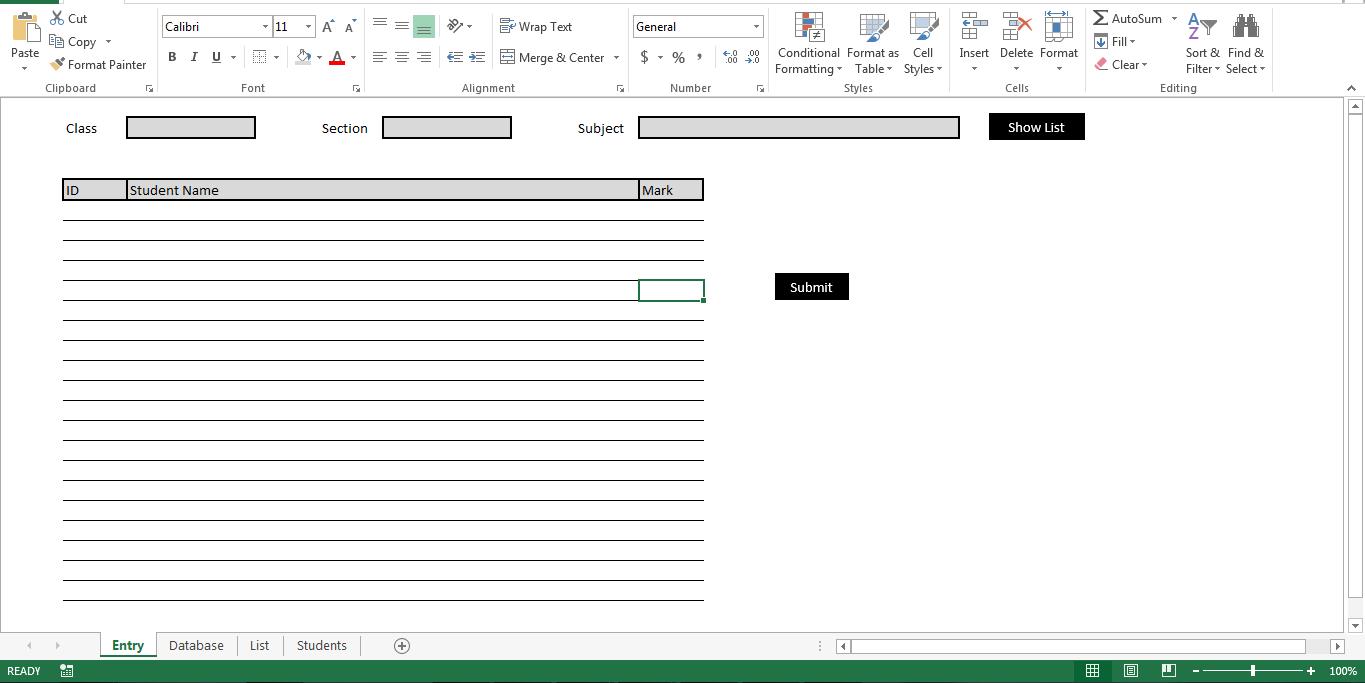
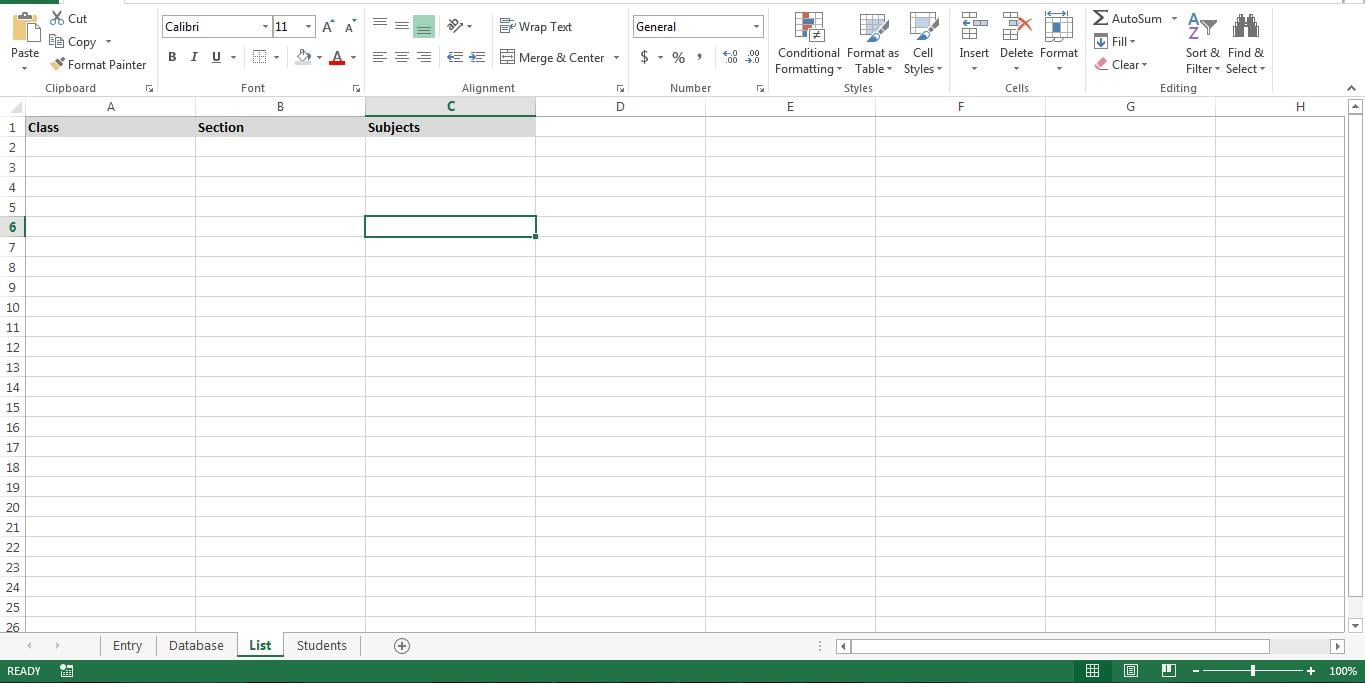
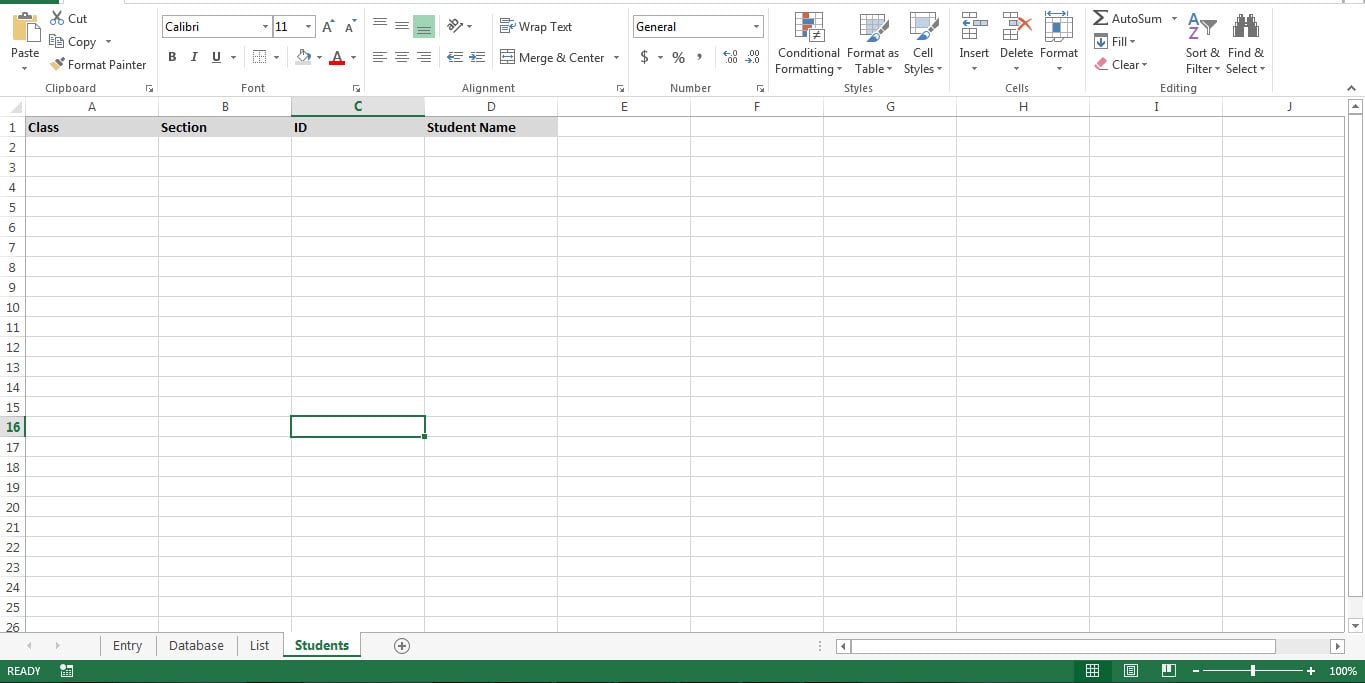
Dari tetingkap projek VBA, ganti nama helaian seperti yang ditunjukkan di sini.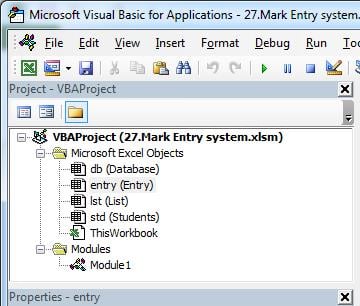
Mari jadikan ia berfungsi
Salin makro ke modul baru dan lampirkan makro ke butang masing-masing.
| Makro | Pasang pada Butang | Penerangan Produk |
| Kelas_turun | - | Makro ini membuat lungsur turun untuk "Kelas" |
| Bahagian_turun | - | Makro ini membuat lungsur turun untuk "Bahagian" |
| Subjek_turun | - | Makro ini membuat lungsur turun untuk "Subjek" |
| Tunjukkan_Senarai | Tunjukkan Senarai | Makro ini menunjukkan Pelajar dari Kelas dan Bahagian Terpilih |
| Tambah_To_Database | Hantar | Entri tanda muat naik makro ini ke lembaran pangkalan data. |
Sub Class_dropdown()
    Dim lr As Long
    Dim r As Long
    lr = lst.Range("A" & Rows.Count).End(xlUp).Row
    Dim prodlist As String
    For r = 2 To lr
        If prodlist = "" Then
            prodlist = lst.Range("A" & r).Value
        Else
            prodlist = prodlist & "," & lst.Range("A" & r).Value
        End If
        Next r
        With entry.Range("C2:D2").Validation
            .Delete
            .Add Type:=xlValidateList, AlertStyle:=xlValidAlertStop, Operator:= _
            xlBetween, Formula1:=prodlist
            .IgnoreBlank = True
            .InCellDropdown = True
            .InputTitle = ""
            .ErrorTitle = ""
            .InputMessage = ""
            .ErrorMessage = ""
            .ShowInput = True
            .ShowError = True
        End With
End Sub

Sub Section_dropdown()
    Dim lr As Long
    Dim r As Long
    lr = lst.Range("B" & Rows.Count).End(xlUp).Row
    Dim prodlist As String
    For r = 2 To lr
        If prodlist = "" Then
            prodlist = lst.Range("B" & r).Value
        Else
            prodlist = prodlist & "," & lst.Range("B" & r).Value
        End If
        Next r
        With entry.Range("G2:H2").Validation
            .Delete
            .Add Type:=xlValidateList, AlertStyle:=xlValidAlertStop, Operator:= _
            xlBetween, Formula1:=prodlist
            .IgnoreBlank = True
            .InCellDropdown = True
            .InputTitle = ""
            .ErrorTitle = ""
            .InputMessage = ""
            .ErrorMessage = ""
            .ShowInput = True
            .ShowError = True
        End With
End Sub

Sub Subject_dropdown()
    Dim lr As Long
    Dim r As Long
    lr = lst.Range("C" & Rows.Count).End(xlUp).Row
    Dim prodlist As String
    For r = 2 To lr
        If prodlist = "" Then
            prodlist = lst.Range("C" & r).Value
        Else
            prodlist = prodlist & "," & lst.Range("C" & r).Value
        End If
        Next r
        With entry.Range("K2:O2").Validation
            .Delete
            .Add Type:=xlValidateList, AlertStyle:=xlValidAlertStop, Operator:= _
            xlBetween, Formula1:=prodlist
            .IgnoreBlank = True
            .InCellDropdown = True
            .InputTitle = ""
            .ErrorTitle = ""
            .InputMessage = ""
            .ErrorMessage = ""
            .ShowInput = True
            .ShowError = True
        End With
End Sub

Sub Show_List()
    Dim r As Long
    Dim lr As Long
    Dim e As Long
    e = 5
    lr = std.Range("A" & Rows.Count).End(xlUp).Row
    For r = 2 To lr
        If std.Range("A" & r).Value = entry.Range("C2").Value And std.Range("B" & r).Value = entry.Range("G2").Value Then
            e = e + 1
            entry.Range("B" & e).Value = std.Range("C" & r).Value
            entry.Range("C" & e).Value = std.Range("D" & r).Value
        End If
        Next r
End Sub

Sub Add_To_Database()
    Dim r As Long
    Dim lr As Long
    Dim e As Long
    e = 5
    lr = entry.Range("B" & Rows.Count).End(xlUp).Row
    For r = 6 To lr
        Dim lrind As Long
        lrind = db.Range("B" & Rows.Count).End(xlUp).Row + 1
        db.Range("A" & lrind).Value = entry.Range("C2").Value
        db.Range("B" & lrind).Value = entry.Range("G2").Value
        db.Range("C" & lrind).Value = entry.Range("K2").Value
        db.Range("D" & lrind).Value = entry.Range("C" & r).Value
        db.Range("E" & lrind).Value = entry.Range("K" & r).Value
        Next r
End Sub
Ketatkannya
Skrip ini membolehkan anda membuat sistem kemasukan tanda yang sangat asas. Namun, anda dapat mengubahnya dan membuat laporan analitik menggunakan data dari lembaran "Pangkalan Data". Merupakan amalan yang baik untuk membuat sandaran untuk lembaran pangkalan data. Ini akan membantu anda memulihkan a xlsx rosak lembaran.
Pengenalan Pengarang:
Nick Vipond adalah pakar pemulihan data di DataNumen, Inc., yang merupakan pemimpin dunia dalam teknologi pemulihan data, termasuk perkataan rosak dan produk perisian pemulihan prospek. Untuk maklumat lebih lanjut, lawati www.datanumen.com.