
Setiap kali anda membuat folder baru, anda perlu mengubah paparannya mengikut kesukaan anda. Mengapa anda tidak langsung menukar paparan lalai untuk folder baru?
Seseorang mungkin tidak pernah menyedari bahawa paparan lalai untuk folder baru di Outlook adalah paparan "Ringkas". Oleh itu, jika anda mengubah tetapan paparan paparan "Ringkas", paparan lalai untuk folder baru akan diubah dengan sewajarnya. Berikut adalah langkah-langkah konkrit.
Langkah-langkah untuk Menyesuaikan Paparan Lalai untuk Folder Baru
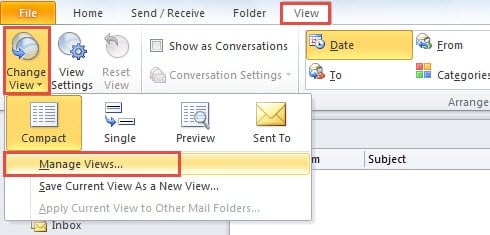
- Pada awalnya, beralih ke tab "Lihat" dan klik pada butang "Ubah Tampilan". Dari senarai juntai bawahnya, anda boleh mencari dan mengklik pilihan "Urus paparan".
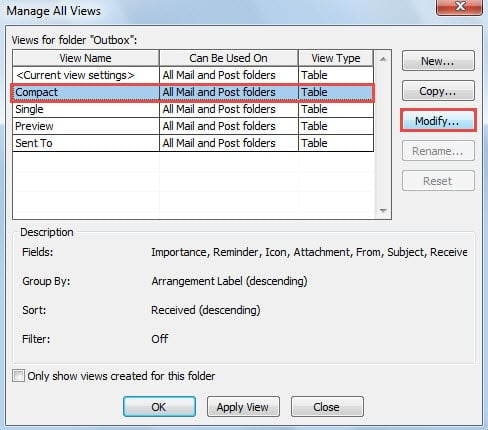
- Kemudian kotak dialog baru "Manage All Views" akan dibuka. Anda perlu memilih "Ringkas". Dan klik pada butang "Ubah suai".
- Seterusnya anda akan melihat kotak dialog timbul lain "Tetapan Pandangan Lanjutan: Ringkas", di mana anda dapat menyesuaikan tampilan yang disesuaikan dengan pilihan anda. Sekarang saya akan memperkenalkan cara menyesuaikannya secara terperinci.

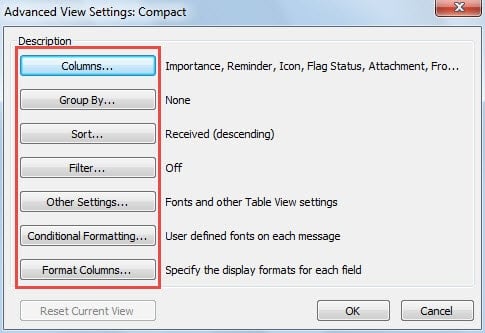
- Lajur: Anda boleh menambah dan membuang lajur lalai di tajuk senarai item, seperti bendera, status dan sebagainya.
- Kumpulan Oleh: Seperti namanya, ini bertujuan untuk mengubah cara mengelompokkan item. Anda boleh memilih kumpulan yang anda inginkan, seperti Tarikh Akhir, Kenalan, dll.
- Susun: Dalam fungsi ini, anda boleh mengubah urutan senarai item, katakan saiz, diterima, subjek dan sebagainya.
- Tapis: Melaluinya, anda boleh membuat item yang sesuai dengan penapis hilang dari senarai.
- Pemformatan Bersyarat: Fungsi ini sangat disukai oleh pengguna Outlook biasa. Dengan itu, anda boleh mengubah fon, saiz fon dan juga warna yang boleh menjadi lebih berwarna Outlook.
- Akhirnya setelah mengubah perkara di atas, anda boleh mengklik satu siri "OK" sehingga semua kotak dialog ditutup.
Sejak itu, anda telah berjaya mengubah tetapan lalai Tampilan "Ringkas". Maksudnya, apabila anda membuat folder baru, folder tersebut akan berada dalam pandangan tersuai anda, sehingga anda tidak perlu mengubahnya setiap kali.
Petua Tambahan: Gunakan Paparan Tunggal ke Folder Baru Secara Lalai
Berikut adalah perkara menarik mengenai paparan lalai. Sekiranya anda lebih suka Single view dan berharap setiap folder baru dapat menggunakan Single view secara lalai, anda boleh dengan langkah mudah di bawah ini untuk menukar "Compact" menjadi "Single".
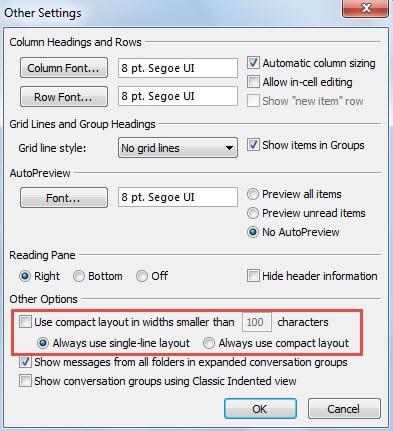
- Pada langkah 3 dalam kaedah di atas, klik pada "Tetapan Lain".
- Kemudian dalam dialog pop timbul, hapus pilihan "Gunakan susun atur padat dengan lebar lebih kecil dari 100 aksara" dan pilih "Sentiasa gunakan susun atur satu baris".

- Akhirnya klik beberapa "OK" untuk menyimpan perubahan dan kembali ke Outlook.
Awas Kesalahan Outlook
Walaupun Outlook dilengkapi dengan pelbagai fungsi, kesilapan dapat terjadi sesekali. Oleh itu, anda harus berhati-hati dengan kesalahan tersebut. Kesalahan pemasangan akhirnya akan menyebabkan kemalangan teruk pada suatu hari. Sekiranya berlaku kerosakan, Scanpst.exe tidak dapat menyelamatkan Outlook lagi. Anda harus bergantung pada alat lain yang kuat, seperti DataNumen Outlook Repair, yang berpengalaman luas Pemulihan Outlook.
Pengenalan Pengarang:
Shirley Zhang adalah pakar pemulihan data di DataNumen, Inc., yang merupakan pemimpin dunia dalam teknologi pemulihan data, termasuk pemulihan sql dan produk perisian pembaikan prospek. Untuk maklumat lebih lanjut, lawati www.datanumen.com