
Ikuti artikel ini dan bina alat geografi anda sendiri dengan mana anda boleh mendapatkan koordinat garis lintang dan garis bujur untuk alamat. Penukar seperti ini biasa digunakan oleh broker harta tanah.
Muat Turun Sekarang
Jika anda ingin mula menggunakan perisian ini secepat mungkin, anda boleh:
Jika tidak, jika anda mahu DIY, anda boleh membaca kandungannya di bawah.
Mari sediakan GUI
Apa yang anda perlukan hanyalah satu helaian Excel dan anda boleh menamakan helaian tersebut mengikut keperluan anda. Dalam contoh ini, saya menggunakan nama helaian lalai "Helaian1". Langkah seterusnya adalah menambah pengepala yang diperlukan pada helaian ini. Penukar latitud dan longitud memberikan hasil yang tepat untuk alamat yang kita lalui jika input termasuk pinggir bandar, negeri, poskod dan negara. Seperti yang ditunjukkan dalam imej, sediakan pengepala. Mari kita tambah Latitud dan Longitud sebagai dua lajur terakhir. Kita juga memerlukan butang untuk membolehkan pengguna melakukan penukaran. Jadi mari kita masukkan Bentuk dan isikannya dengan warna untuk menjadikannya kelihatan sebagai butang.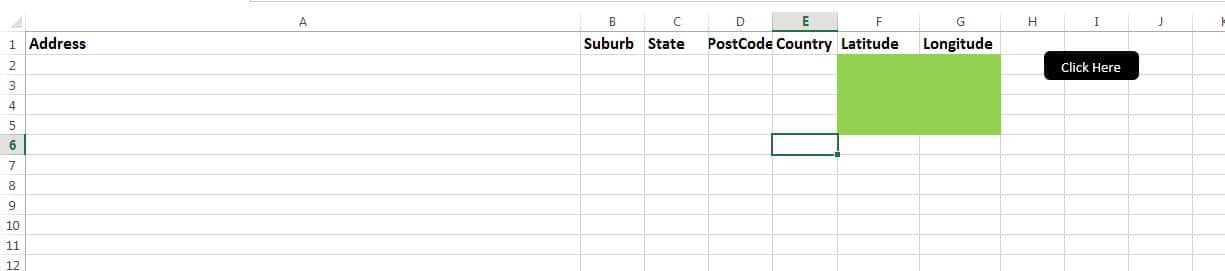
Mari jadikan ia berfungsi
Skrip yang disediakan di sini harus disalin ke modul baru. Jangan lupa menyimpan buku kerja anda sebagai fail buku kerja yang diaktifkan secara makro. Sub "FindThis" harus dilampirkan pada butang yang baru saja kita buat.
Mari mengujinya
Tambahkan alamat bersama maklumat lain ke dalam lajur masing-masing. Klik butang untuk menjalankan makro yang akan memaparkan koordinat latitud dan panjang untuk semua alamat yang disenaraikan pada helaian. Makro akan bermula pada baris 2 dan akan terus berjalan sehingga mencapai baris kosong.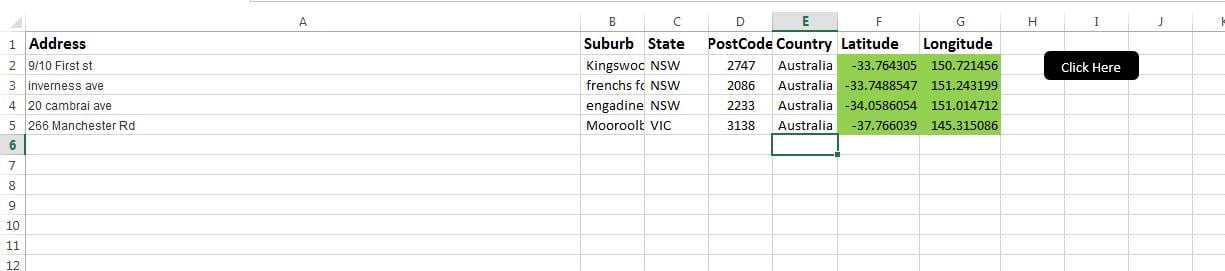
Bagaimana ia berfungsi?
Dengan skrip kami telah membuat dua fungsi. Satu untuk mengambil nilai Lat dan satu lagi untuk mengambil nilai Panjang. Dengan menggunakan gelung FOR, kami meneruskan setiap alamat ke fungsi-fungsi ini dan menampilkan hasilnya di layar.
skrip
Function GETLAT(v_address As String, v_suburb As String, v_state As String, v_postcode As Long)

    Dim URl As String, lastRow As Long
    Dim xmlHttp As Object, html As Object, objResultDiv As Object, objH3 As Object, link As Object

    URl = "https://maps.googleapis.com/maps/api/geocode/xml?address=" & Application.WorksheetFunction.Substitute(v_address, " ", "+") & Application.WorksheetFunction.Substitute(v_suburb, " ", "+") & Application.WorksheetFunction.Substitute(v_state, " ", "+") & Application.WorksheetFunction.Substitute(v_postcode, " ", "+") & ",Australia"

    Set xmlHttp = CreateObject("MSXML2.XMLHTTP")
    xmlHttp.Open "GET", URl, False
    xmlHttp.setRequestHeader "Content-Type", "text/xml"
    xmlHttp.send

    Set html = CreateObject("htmlfile")
    html.body.innerhtml = xmlHttp.ResponseText
    v_string = html.body.innerhtml
    x = InStr(1, v_string, "<LAT>")
    If x <> 0 Then
        y = InStr(x + 5, v_string, "</LAT>")
        GETLAT = Mid(v_string, x + 5, y - (x + 5))
    End If
End Function

Function GETLNG(v_address As String, v_suburb As String, v_state As String, v_postcode As Long)

    Dim URl As String, lastRow As Long
    Dim xmlHttp As Object, html As Object, objResultDiv As Object, objH3 As Object, link As Object

    URl = "https://maps.googleapis.com/maps/api/geocode/xml?address=" & Application.WorksheetFunction.Substitute(v_address, " ", "+") & Application.WorksheetFunction.Substitute(v_suburb, " ", "+") & Application.WorksheetFunction.Substitute(v_state, " ", "+") & Application.WorksheetFunction.Substitute(v_postcode, " ", "+") & ",Australia"

    Set xmlHttp = CreateObject("MSXML2.XMLHTTP")
    xmlHttp.Open "GET", URl, False
    xmlHttp.setRequestHeader "Content-Type", "text/xml"
    xmlHttp.send

    Set html = CreateObject("htmlfile")
    html.body.innerhtml = xmlHttp.ResponseText
    v_string = html.body.innerhtml

    x = InStr(1, v_string, "<LNG>")
    If x <> 0 Then
        y = InStr(x + 5, v_string, "</LNG>")
        GETLNG = Mid(v_string, x + 5, y - (x + 5))
    End If
End Function

Sub FindThis()
    For r = 2 To 5
        Range("F" & r).Value = GETLAT(Range("A" & r).Value, Range("B" & r).Value, Range("C" & r).Value, Range("D" & r).Value)
        Range("G" & r).Value = GETLNG(Range("A" & r).Value, Range("B" & r).Value, Range("C" & r).Value, Range("D" & r).Value)
    Next r
End Sub
Sekiranya anda tidak menerima hasil yang tepat menggunakan skrip, excel yang rosak mungkin merupakan alasan yang mungkin. Anda kemudian boleh menggunakan Alat pemulihan fail Excel seperti DataNumen Excel Repair untuk membetulkan Excel.
Pengenalan Pengarang:
Nick Vipond adalah pakar pemulihan data di DataNumen, Inc., yang merupakan pemimpin dunia dalam teknologi pemulihan data, termasuk baiki masalah doc dan produk perisian pemulihan prospek. Untuk maklumat lebih lanjut, lawati www.datanumen.com