
Dalam artikel ini, kami melihat untuk menghapus projek pangkalan data Access sepenuhnya termasuk cara menghapus entri pendaftaran.
Akses MS seperti banyak aplikasi Microsoft lain sangat serba boleh dan berguna untuk perniagaan dari pelbagai saiz. Ini adalah jenis aplikasi yang dapat digunakan dengan cara yang berbeza bergantung pada jenis perniagaan dan keperluannya. Tidak seperti MS Word dan MS Excel yang biasanya digunakan untuk fungsi serupa di pelbagai organisasi. Dalam perniagaan kecil, MS Access dapat digunakan hanya untuk menyimpan data, sedangkan dalam perniagaan sederhana atau besar juga dapat dihubungkan dengan SQL Server dan digunakan untuk fungsi yang lebih rumit.
Terdapat beberapa operasi dan fungsi yang boleh anda lakukan dalam aplikasi Access anda. Ini mungkin bukan yang perlu anda lakukan secara tetap, tetapi pastinya yang kadangkala anda lakukan. Dan kerana ini jarang dilakukan, kekurangan kejelasan tentang cara melaksanakannya bukanlah sesuatu yang luar biasa. Salah satu fungsi tersebut ialah memadam atau memadamkan pangkalan data Access secara kekal, bersama-sama dengan mengalih keluarnya daripada entri pendaftaran juga.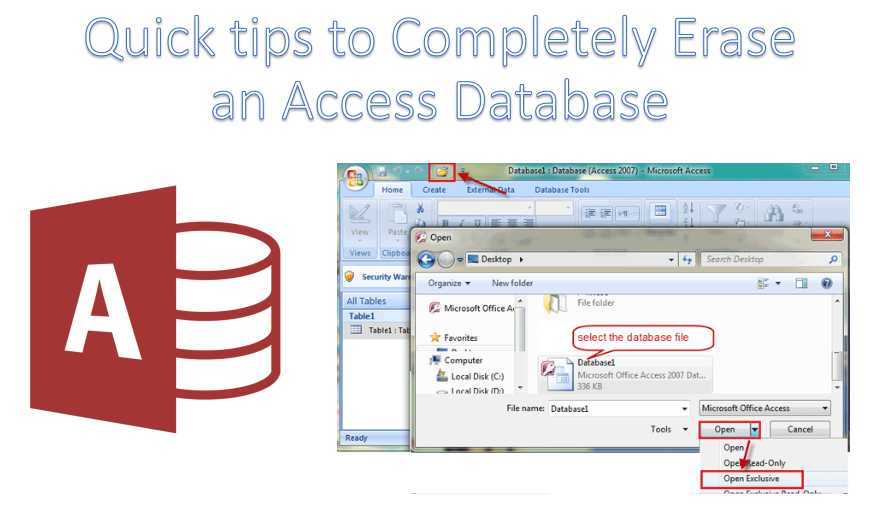
Menghapus pangkalan data Access sepenuhnya dari entri pendaftaran juga
Jika anda seorang yang baru menggunakan MS Access, atau telah mencipta pangkalan data Access yang baharu, ada kemungkinan anda mungkin mahu memadamkannya dan bermula dari awal semula. Terdapat pelbagai sebab mengapa anda dikehendaki melakukan ini, tetapi di sini kita akan memberi tumpuan kepada cara melakukannya.
Langkah-langkah untuk memadam pangkalan data adalah mudah, anda hanya perlu memadam fail Access dalam Windows Explorer. Tetapi ini tidak akan memadamkannya sepenuhnya, kerana anda masih boleh menemuinya dalam pustaka Dokumen dalam bentuk fail .accdb. Untuk mengelakkan pangkalan data daripada dilihat dalam senarai fail Access, anda juga perlu memadamkannya daripada pendaftaran.
Memadamkan fail Akses dari pendaftaran
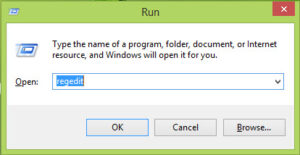 Sekiranya anda menggunakan Windows 7, ikuti prosedur yang diberikan.
- Pergi ke medan carian, dan ketik 'regedit'.
- Anda akan menemui penyataan yang mengandungi MRU.
Dari sini anda boleh memilih kunci milik pangkalan data yang ingin anda padam dan kemudian menghapusnya. Ini akan menghalangnya daripada muncul dalam senarai fail Access. Setelah anda memadamkan kunci ke pangkalan data yang berkaitan, ia juga akan dihapus dari pendaftaran.
Mengapa anda harus tahu cara menghapus pangkalan data Access dari pendaftaran
Salah satu perkara yang paling berharga apabila menggunakan aplikasi berat ialah ruang storan. Jika anda telah memadam sesuatu item, tetapi masih terdapat bahagiannya yang tinggal pada sistem anda yang menduduki ruang sistem yang penting, anda perlu memadamkannya dan mengosongkan ruang. Memadam sesuatu yang tidak diingini atau rasuah accdb pangkalan data dari pendaftaran akan mengosongkan sedikit ruang, tetapi jika anda mempunyai beberapa pangkalan data yang tidak diingini, dan semuanya tersimpan di dalam pendaftaran, anda akan dapat ruang yang lebih besar dengan menghapus semua dari registri.
Pengenalan Pengarang:
Vivian Stevens adalah pakar pemulihan data di DataNumen, Inc., yang merupakan pemimpin dunia dalam teknologi pemulihan data, termasuk pembaikan sql dan produk perisian pemulihan yang unggul. Untuk maklumat lebih lanjut, lawati www.datanumen.com