
Anda pasti akan menggunakan carta palang untuk menganalisis nilai-nilai penting. Dan sekarang kita akan menunjukkan penciptaan carta dua arah di Excel.
Terdapat banyak kaedah mengenai carta di Excel. Sekarang jika anda ingin membandingkan nilai dalam sel, anda juga dapat mewujudkannya dalam carta dwi arah. Dalam gambar di bawah, anda dapat melihat bahawa terdapat nilai mengenai dua wakil jualan yang berbeza.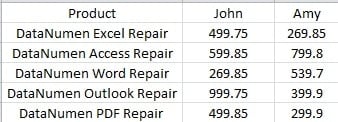
Sekarang anda boleh memasukkan carta seperti itu dan membandingkan jumlah penjualannya.
Masukkan Carta Dua Hala
Berikut adalah langkah-langkah untuk membuat carta.
- Pilih kawasan sasaran dalam lembaran kerja.
- Dan kemudian klik tab "Masukkan" di pita.
- Klik butang "Bar" di kawasan "Carta".
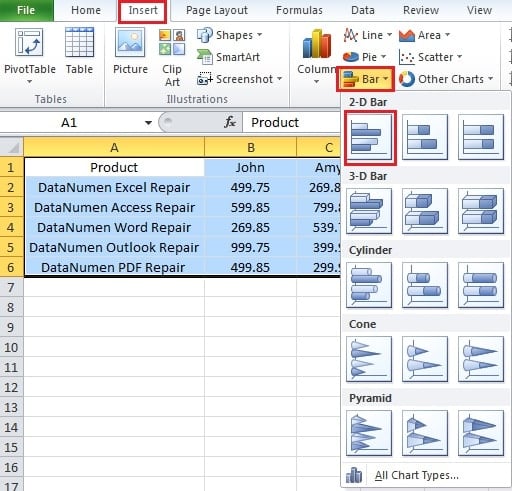
- Dan kemudian di menu drop-down, klik pilihan "Bar Berkelompok". Oleh itu, anda telah membuat carta di Excel.
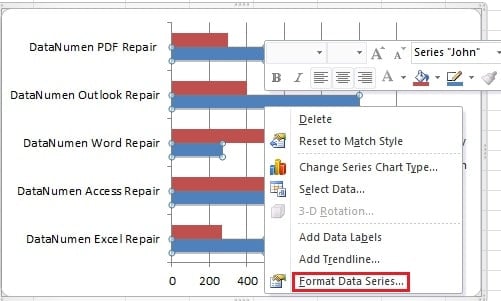
- Klik kanan mana-mana bar di carta.
- Dan kemudian di menu, pilih pilihan "Format Siri Data".

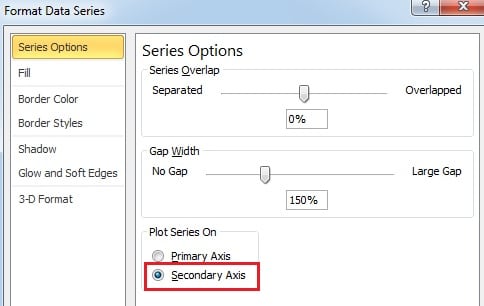
- Di tetingkap pop timbul baru, periksa pilihan "Paksi Sekunder".

- Dan kemudian tutup tingkap.
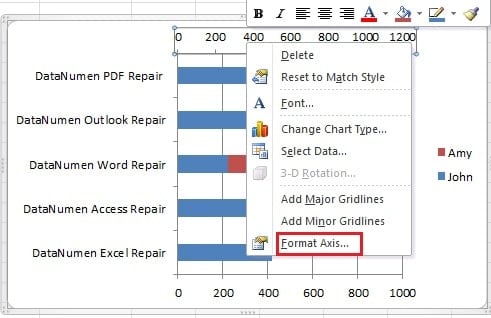
- Sekarang klik kanan paksi sekunder dalam carta.

- Dan klik pilihan "Format Axis".
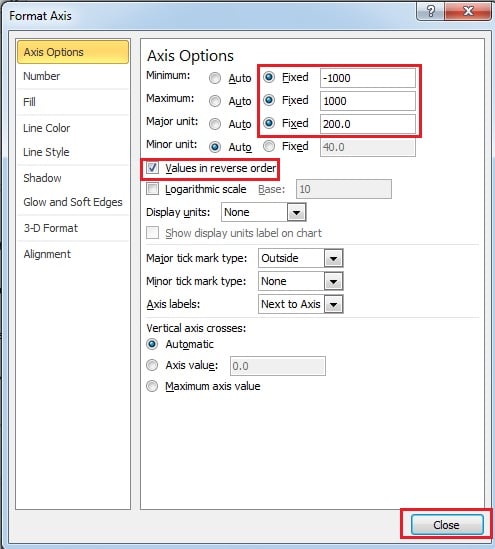
- Selepas itu, tetapkan pilihan paksi. Ubah pilihan menjadi "Tetap" dan ubah nilainya. Anda boleh mengubah nilainya mengikut data sebenar. Dan jangan lupa untuk memilih pilihan "Nilai dalam urutan terbalik".

- Dan kemudian tutup tingkap.
- Sekarang teruskan klik paksi pertama dalam carta.
- Dan juga klik pilihan "Format Axis".
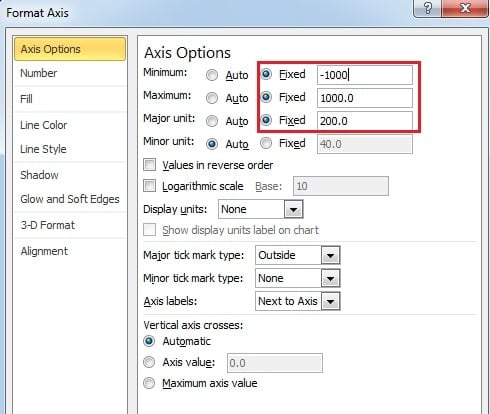
- Di tetingkap ini, tetapkan nilai pilihan paksi yang sama. Di sini hapus centang "Nilai dalam urutan terbalik". Sebenarnya, dalam dua pilihan paksi, anda hanya perlu menyemak pilihan ini sekali sahaja. Oleh itu, jika anda lupa untuk memilih pilihan pada langkah 11, anda masih boleh menyemak di sini

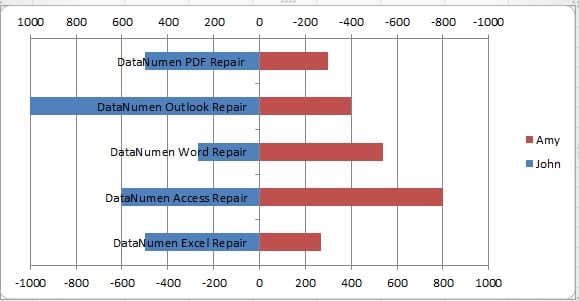
- Sekarang anda boleh menutup tetingkap. Sekarang anda dapat melihat bahawa carta dua arah muncul di lembaran kerja.

Untuk menjadikan penampilan lebih baik, anda masih boleh membuat beberapa penyesuaian.
- Klik kanan paksi menegak.
- Dan dalam menu, pilih "Format Axis".
- Di tetingkap "Format Axis", ubah posisi "Label Paksi".

- Menutup tetingkap.
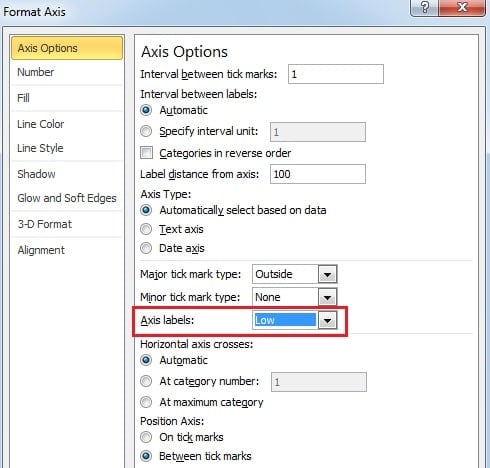
Sekiranya anda ingin menghapus garis grid dalam carta, anda boleh mengklik dua kali pada mana-mana baris dalam carta. Pada tab "Warna Garis", pilih pilihan "Tanpa Garis".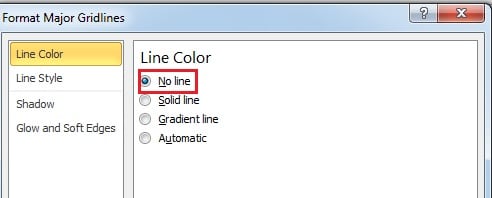
Oleh itu, anda akan membuat carta dua arah yang sangat baik dalam lembaran kerja anda
Carta juga Korban dalam Bencana Data
Sebaik sahaja anda membuat carta di Excel, anda pasti mahu menyimpannya dalam keadaan baik. Oleh itu, anda boleh melaburkan alat pihak ketiga. Sebaik sahaja bencana data berlaku, anda boleh menggunakannya betulkan Excel segera. Semakin awal anda mengambil tindakan, semakin sedikit anda akan rugi.
Pengenalan Pengarang:
Anna Ma adalah pakar pemulihan data di DataNumen, Inc., yang merupakan pemimpin dunia dalam teknologi pemulihan data, termasuk pemulihan kata dan produk perisian pembaikan prospek. Untuk maklumat lebih lanjut, lawati www.datanumen.com