
Dalam lembaran kerja Excel, anda memenuhi nilai ralat dalam menggunakan formula atau dalam aspek lain. Dan dalam artikel ini, kita akan membincangkan tentang cara membersihkan semua nilai ralat dalam lembaran kerja Excel anda dengan cepat.
Excel direka khas untuk mengira dan menganalisis data dan maklumat. Tetapi kadang-kadang anda akan mendapati bahawa akan ada kesalahan dalam sel. Sebab boleh menjadi pelbagai, seperti terdapat beberapa unsur yang salah dalam formula. Oleh itu, anda perlu membersihkan nilai ralat di helaian anda. Walau bagaimanapun, kadang-kadang terdapat banyak sel ralat, dan proses yang membosankan untuk memilihnya dan kemudian bersihkan satu persatu. Oleh itu, membersihkan semua nilai ralat dengan cepat adalah keperluan untuk kerja anda.
Dalam gambar ini, anda dapat melihat bahawa terdapat beberapa kesalahan pada beberapa sel yang tidak bersebelahan.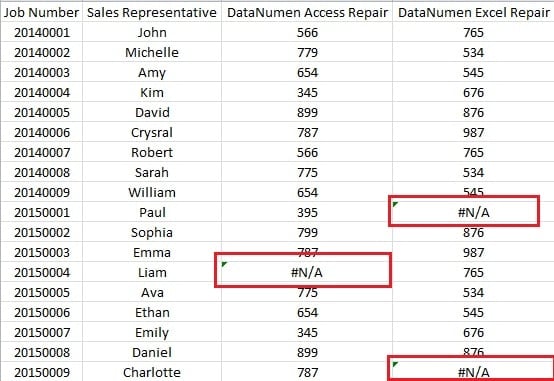
Sekiranya anda membersihkannya satu persatu, anda perlu memilih semuanya dan kemudian padam. Oleh itu, bahagian berikut mungkin sesuai untuk anda.
Hapus Semua Nilai Ralat Dengan Pantas
Berikut adalah langkah-langkah yang boleh anda ikuti untuk membersihkan semua nilai ralat dengan cepat.
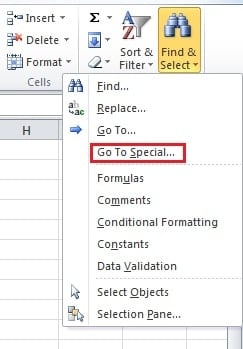
- Klik butang "Cari & Pilih" pada pita.
- Di menu drop-down, pilih pilihan "Pergi ke Istimewa".

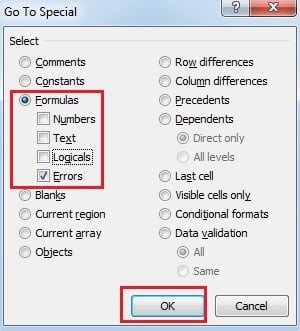
- Kemudian anda akan melihat tetingkap "Go To Special". Di tetingkap ini, pilih pilihan "Rumus".
- Dan di bawah "Formula", semua pilihan diperiksa secara lalai. Tetapi di sini anda perlu hapus centang pilihan lain dan periksa "Kesalahan".

- Dan sekarang anda boleh mengklik butang "OK".
Dan setelah semua langkah sebelumnya, anda akan dapati bahawa di lembaran kerja, semua sel dengan ralat dipilih.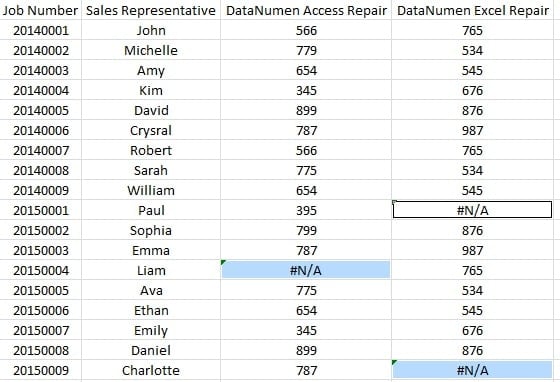
- Inilah langkah terakhir. Sekarang anda boleh menekan butang "Padam" pada papan kekunci untuk menghapus semua nilai kesalahan dalam lembaran kerja.
Oleh itu, anda dapat melihat bahawa menggunakan ciri ini di Excel dapat membantu anda menjimatkan banyak masa.
Kemungkinan Sebab Excel berada dalam Situasi Suspek
Terdapat banyak sebab berbeza yang boleh menyebabkan kerosakan pada fail Excel, seperti virus, perisian hasad, gangguan bekalan elektrik, penggodam berniat jahat, kesilapan manusia dan sebagainya. Antara semua kesilapan tersebut, kebanyakannya tidak dapat dielakkan. Oleh itu, jika anda mengalami bencana data, ia sebenarnya adalah perkara yang sangat biasa. Walau bagaimanapun, akibatnya boleh menjadi bencana. Di samping itu, alat pihak ketiga boleh menyelesaikannya. Dengan algoritmanya yang sempurna, anda boleh baiki Excel fail dengan mudah dan mendapatkan kembali hampir semua data dan maklumat dalam fail yang rosak.
Pengenalan Pengarang:
Anna Ma adalah pakar pemulihan data di DataNumen, Inc., yang merupakan pemimpin dunia dalam teknologi pemulihan data, termasuk pemulihan kata dan produk perisian pembaikan prospek. Untuk maklumat lebih lanjut, lawati www.datanumen.com